
El enrutamiento de llamadas decide qué pasa cuando suena el número de tu clínica: a quién llama, durante cuánto tiempo, qué ocurre fuera del horario y cuándo entra el buzón de voz. Este artículo te muestra dónde se encuentran esas reglas.
Paso 1: Abre Configuraciones de llamadas
Haz clic en el icono de engranaje de Configuración en la barra de iconos, elige Llamadas y abre la pestaña Configuraciones de llamadas. También puedes acceder directamente con el acceso rápido Configurar el enrutamiento de llamadas en la tarjeta de introducción del panel. Cada uno de tus números tiene su propia configuración.
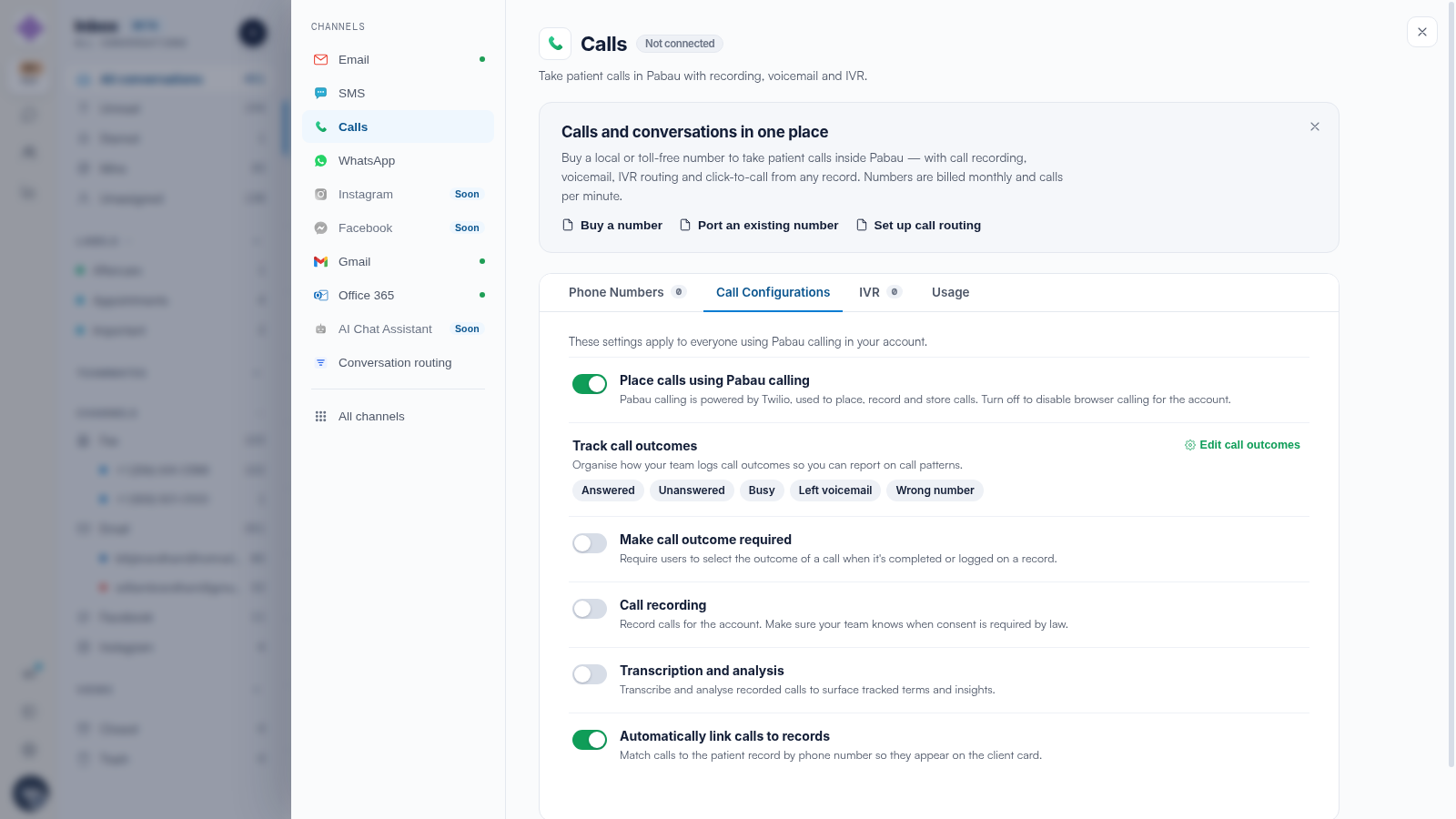
Paso 2: Decide los elementos básicos
El enrutamiento de un número se construye a partir de tres preguntas:
- ¿Cuándo estás abierto? El horario de apertura divide el comportamiento del enrutamiento en dentro y fuera de horario.
- ¿A quién debe llamar? Las llamadas dentro del horario suenan a los compañeros que elijas, todos a la vez o en orden.
- ¿Y si nadie contesta? El buzón de voz recoge el resto, o tu recepcionista de IA lo hace, si está activado, y reserva la cita con quien llama directamente.
Paso 3: Pruébalo
Llama a tu propio número: dentro del horario debería sonar a las personas correctas; fuera de horario debería ir al buzón de voz (o a la IA). El resultado de cada prueba aparece en la pestaña Llamadas, para que puedas verificar el recorrido que siguió cada llamada.
NOTA: Los informes muestran dónde acabaron las llamadas sin respuesta: atendidas por la recepcionista de IA, dejaron un mensaje de voz, dentro o fuera de horario, en Informes → Voz → Cuando no pudiste contestar.
CONSEJO: ¿Necesitas un menú tipo "pulsa 1 para reservas" antes del enrutamiento? Eso es un IVR; consulta nuestro artículo Cómo configurar un menú de llamadas (IVR) en Engage.
Artículos relacionados
Te recomendamos leer a continuación nuestro artículo Cómo usar el buzón de voz en Engage.
Para más guías, consulta los artículos relacionados a continuación, selecciona guías adicionales o utiliza la barra de búsqueda en la parte superior de la página. Estas guías te ayudarán a aprovechar al máximo tu cuenta de Pabau.
Además, para ayudarte a utilizar y comprender plenamente tu cuenta de Pabau, te recomendamos explorar las guías y recursos adicionales disponibles en la Pabau Academy.