
En este artículo aprenderás a sacar el máximo partido a la función de dictado en la ficha de cliente dentro de Pabau. Esta herramienta está pensada para ayudar a tu clínica a ser más eficiente y ofrecer una mejor atención a los pacientes.
Este artículo trata sobre la nueva ficha de cliente, disponible para clínicas seleccionadas a partir de agosto de 2026. Si tu ficha de cliente se ve diferente, consulta la guía de Dictado (Clásico).
Paso 1: Accede a una ficha de cliente
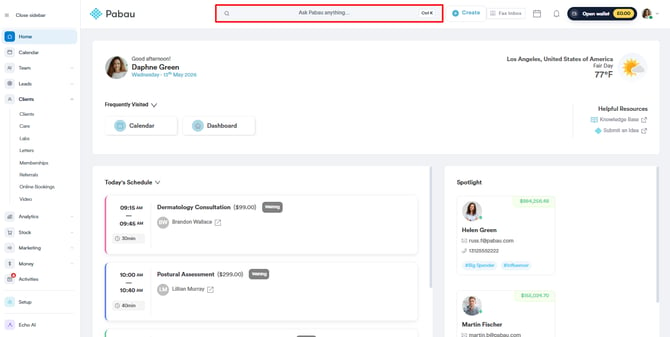
Empieza iniciando sesión en tu cuenta de Pabau. Luego abre una ficha de cliente buscando al cliente con la barra de búsqueda en la parte superior de la pantalla.
Paso 2: Inicia el dictado
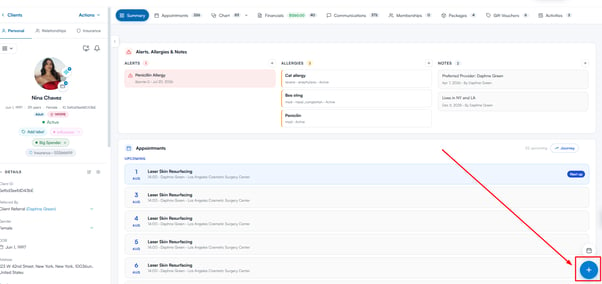
Haz clic en el botón Crear (el signo más azul) en la esquina inferior derecha de la ficha de cliente.
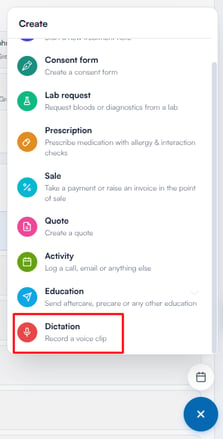
En el menú Crear que aparece, selecciona Dictado. Si Dictado no aparece en el menú, no está habilitado para tu cuenta; contacta con nuestro equipo de soporte para activarlo. Asegúrate de que tu navegador tenga habilitado el acceso al micrófono antes de continuar; si no lo tiene, el panel te pedirá que lo habilites en la configuración de tu navegador.
Paso 3: Empieza a grabar
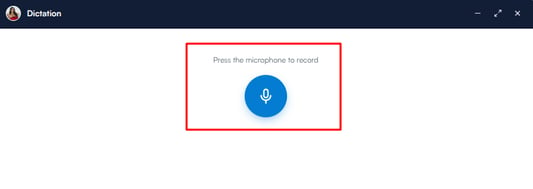
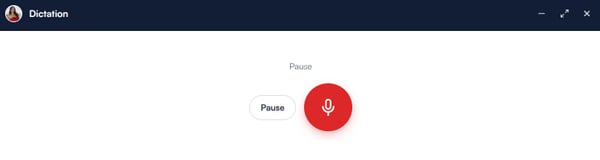
Haz clic en el botón del micrófono para empezar a grabar. Habla con claridad para capturar la información que quieras incluir.
Paso 4: Pausa o detén la grabación
Mientras grabas, puedes pausar en cualquier momento con el botón Pausar junto al micrófono, y hacer clic en Reanudar para continuar. Cuando termines, haz clic en el botón del micrófono de nuevo para detenerla.
Paso 5: Revisa la grabación
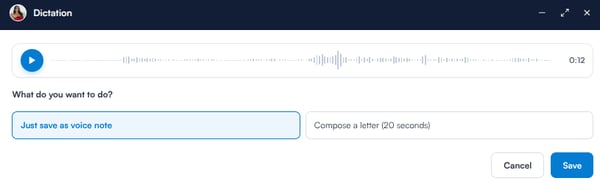
En la parte superior del panel, puedes reproducir la grabación para revisarla antes de guardarla.
Paso 6: Guarda como nota de voz o redacta una carta
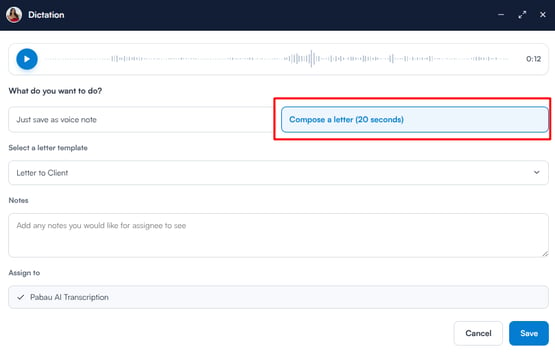
En ¿Qué quieres hacer?, elige una de estas dos opciones:
-
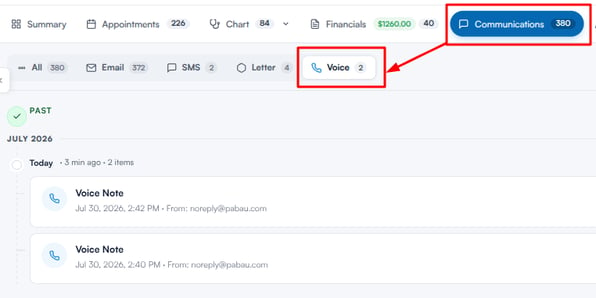
Solo guardar como nota de voz: guarda la grabación directamente en el registro del cliente, donde aparece en la sección Comunicaciones de la ficha de cliente.
-
Redactar una carta: convierte la grabación en una carta. Elige una plantilla de carta en el menú desplegable; la carta se asigna automáticamente a Pabau AI Transcription.
Paso 7: Guardar
Haz clic en Guardar para finalizar. Una nota de voz se guarda directamente en el registro del cliente. Si elegiste redactar una carta, Pabau transcribe la grabación y abre el editor de cartas con tu plantilla elegida y la transcripción ya rellenadas, listo para que lo revises y lo envíes.
¿Te ha resultado útil esta guía? Cuéntanoslo votando a continuación; tus comentarios nos ayudan a escribir artículos más claros.
Para más guías, explora los artículos relacionados a continuación o utiliza la barra de búsqueda en la parte superior de la página. También puedes ver nuestra serie de vídeos formativos, la Pabau Academy, o visitar la página de Soporte para obtener más ayuda.