
En esta guía maestra, te explicaremos todo lo que necesitas saber sobre el uso del Portal del Cliente como paciente, desde reservar citas y gestionar tu perfil hasta comprar vales de regalo y actualizar tus preferencias.
Índice:
1.Cómo registrarte en el Portal del Cliente
2.Cómo iniciar sesión en el Portal del Cliente
3.Cómo restablecer tu contraseña desde el Portal del Cliente
4.Cómo reservar una cita a través de las Reservas en línea
5.Cómo confirmar tu cita por correo electrónico o SMS
6.Cómo cancelar tu cita
7.Cómo reprogramar tu cita
8.Cómo consultar tus documentos
9.Cómo ver tus paquetes comprados
10.Cómo ver tus puntos de fidelidad
11.Cómo ver y gestionar tus pagos en el Portal del Cliente
12.Cómo comprar un paquete a través de las Reservas en línea
13.Cómo reservar una cita usando un paquete en el Portal del Cliente
14.Cómo comprar un vale de regalo para otra persona
15.Cómo pagar una factura pendiente a través del Portal del Cliente
16.Cómo guardar tu tarjeta para pagos futuros
17.Cómo dejar una reseña por correo electrónico o SMS
17.1Cómo dejar una reseña a través del Portal del Cliente
18.Cómo completar un formulario médico antes de tu cita
19.Cómo actualizar tu información personal
Cómo registrarte en el Portal del Cliente
El Portal del Cliente te ofrece acceso 24/7 a tus citas, historial médico e historial de pagos, facilitando la gestión de tu atención médica. Puedes reservar, reprogramar o cancelar citas rápidamente, guardar documentos importantes de forma segura y realizar pagos con facilidad, todo en un solo lugar para una experiencia más fluida.
Paso 1: Accede a la página de registro
Para empezar, visita el enlace de reservas en línea proporcionado por la clínica. Esto te dirigirá a la página de registro donde podrás crear tu cuenta.

Paso 2: Introduce tu información personal
Ahora que estás en la página de registro, completa la información requerida, como tu nombre, datos de contacto y contraseña, para crear tu cuenta. Algunas clínicas pueden solicitar información adicional según su configuración.
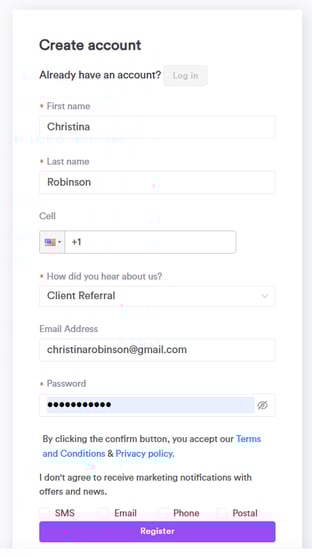
Paso 3: Crea una cuenta
Elige un nombre de usuario y una contraseña para crear tu cuenta. Esto te permitirá acceder al portal para futuras citas y actualizaciones. Después, haz clic en "Registrarse" en la parte inferior para completar tu registro.
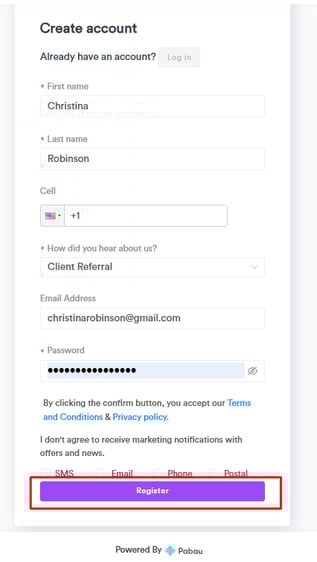
Paso 4: Verifica tu correo electrónico
Después de enviar tu información, es posible que recibas un correo electrónico de verificación. Ábrelo y haz clic en el enlace de verificación para confirmar tu cuenta.
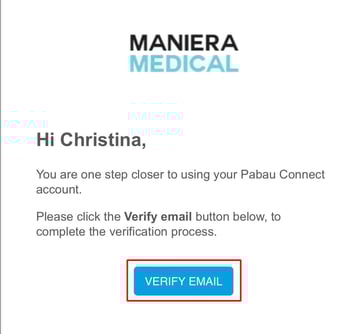
Paso 5: Completa tu perfil
¡Ya estás registrado! Una vez verificada tu cuenta, vuelve al portal para completar cualquier información adicional que la clínica pueda requerir.
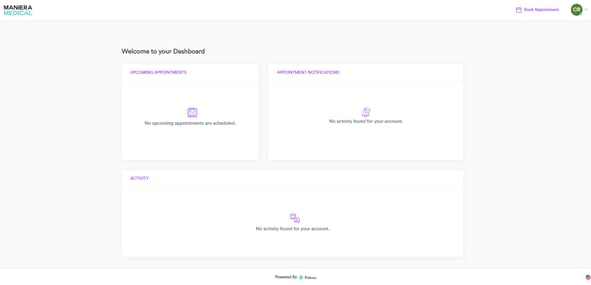
Ahora que estás registrado en el portal, puedes empezar a reservar citas, ver tus documentos, gestionar próximas visitas y mucho más, todo en un solo lugar.
Cómo iniciar sesión en el Portal del Cliente
Cómo encontrar y acceder al Portal del Cliente
Hay varias formas sencillas de acceder al Portal del Cliente:
-
Sitio web de la clínica (Reservas en línea)
Visita el sitio web de tu clínica y busca un botón de "Reservar ahora", "Portal del paciente" o "Reservas en línea". Al hacer clic, se abrirá el Portal del Cliente de Pabau propio de la clínica (Pabau Connect), donde podrás iniciar sesión. -
Notificación por correo electrónico o SMS
Si has reservado una cita en línea o tienes una próxima, es posible que recibas un correo electrónico o mensaje de texto de tu clínica con un enlace directo al portal. Busca un botón como "Completar formularios" o "Gestionar reserva"; al hacer clic, accederás directamente a tu área de cliente segura. -
Enlace directo al portal:
Algunas clínicas pueden proporcionar una URL única que lleva directamente a su portal. Si has recibido una, simplemente ábrela en tu navegador.
Sea cual sea el método que utilices, llegarás a la página del Portal del Cliente de la clínica, donde podrás iniciar sesión y gestionar tus datos.
Paso 1: Accede al Portal del Cliente
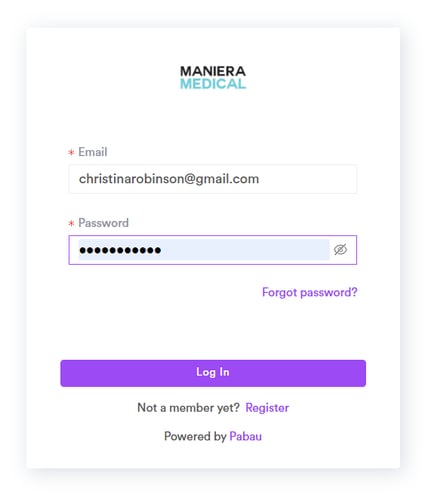
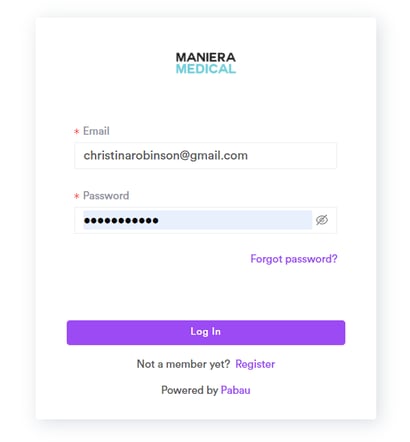
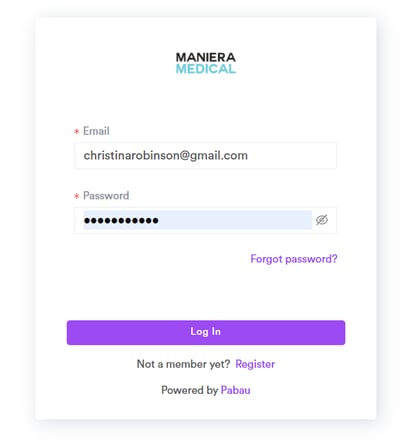
Una vez que hayas abierto el Portal del Cliente, llegarás a la página de inicio de sesión.
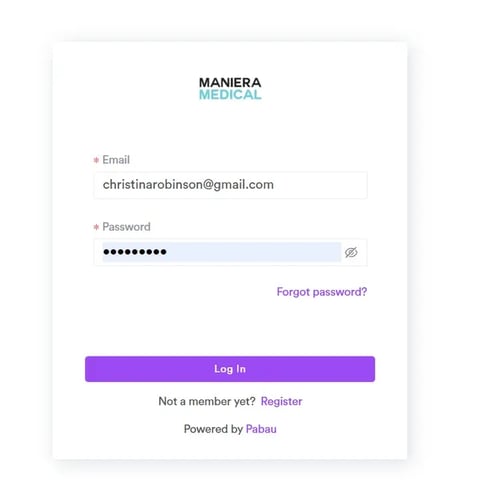
Paso 2: Introduce tus datos
En la página de inicio de sesión, introduce tu dirección de correo electrónico y contraseña, luego haz clic en "Iniciar sesión" para acceder a tu cuenta.
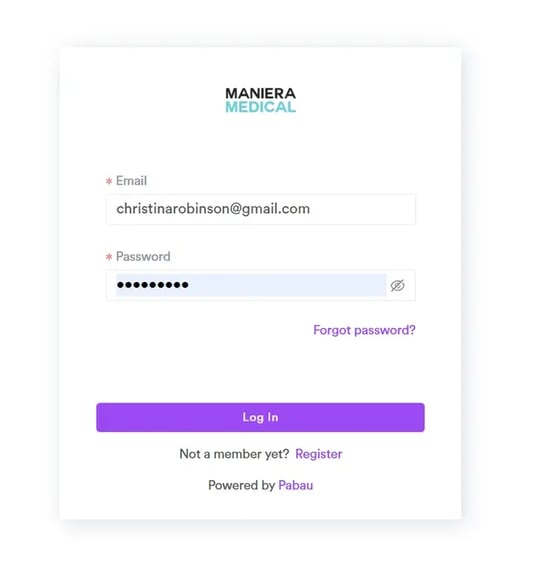
NOTA: Si inicias sesión por primera vez, usa el mismo correo electrónico que proporcionaste cuando te registraste por primera vez con la clínica. Esto garantiza que tu cuenta en línea se vincule con tus registros existentes.
Paso 3: ¡Ya has entrado!
Una vez que hayas iniciado sesión, llegarás a tu Panel de cliente, donde podrás:
-
Ver citas próximas y pasadas
-
Completar formularios médicos
-
Leer instrucciones previas y posteriores al tratamiento
-
Gestionar tu perfil
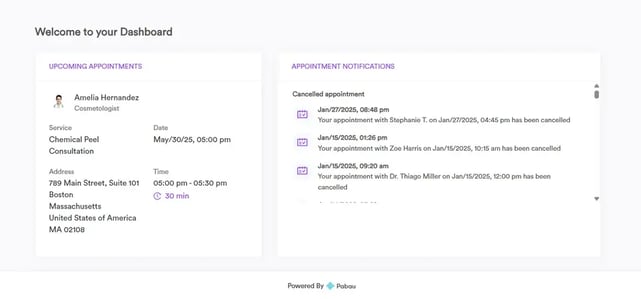
Ahora que sabes cómo iniciar sesión, estás listo para gestionar tus citas, completar formularios y mantenerte informado fácilmente a través del Portal del Cliente.
Cómo restablecer tu contraseña desde el Portal del Cliente
Paso 1: Accede a la página de inicio de sesión
Ve a la página de inicio de sesión del Portal del Cliente, donde normalmente inicias sesión con tu correo electrónico y contraseña.
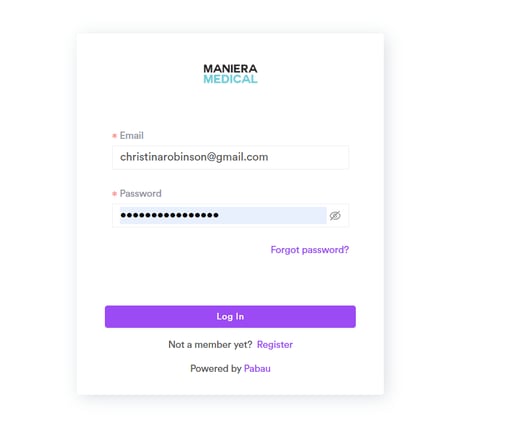
Paso 2: Inicia el proceso de restablecimiento de contraseña
Una vez que hayas accedido a la página de inicio de sesión, haz clic en el enlace "¿Olvidaste tu contraseña?" debajo de los campos de inicio de sesión para comenzar el proceso de restablecimiento.
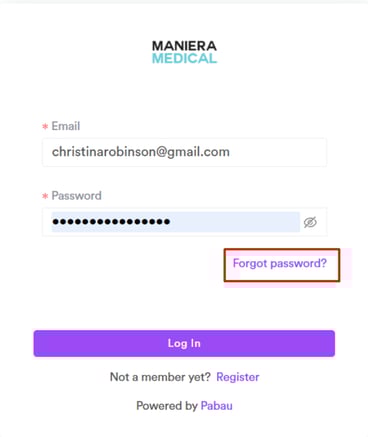
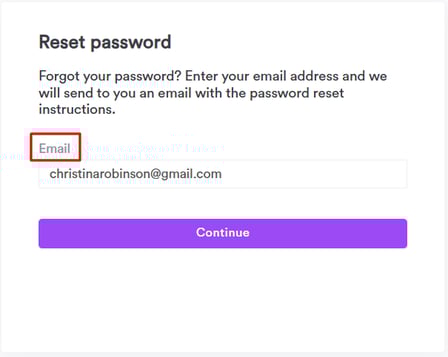
Paso 3: Introduce tu correo electrónico registrado
Después de hacer clic en el enlace "Olvidé mi contraseña", aparecerá un formulario de restablecimiento. Introduce el correo electrónico asociado a tu cuenta del portal del cliente y envía el formulario para recibir las instrucciones de restablecimiento de contraseña.
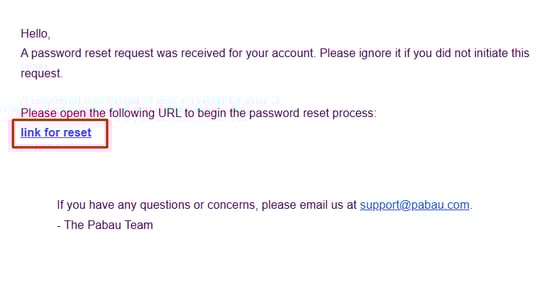
Paso 4: Revisa tu correo electrónico para las instrucciones de restablecimiento
Una vez enviado el formulario de restablecimiento de contraseña, revisa tu bandeja de entrada para encontrar un correo electrónico con un enlace para restablecer tu contraseña. Haz clic en el enlace proporcionado en el correo. Si no lo ves en tu bandeja de entrada, revisa la carpeta de correo no deseado o spam.
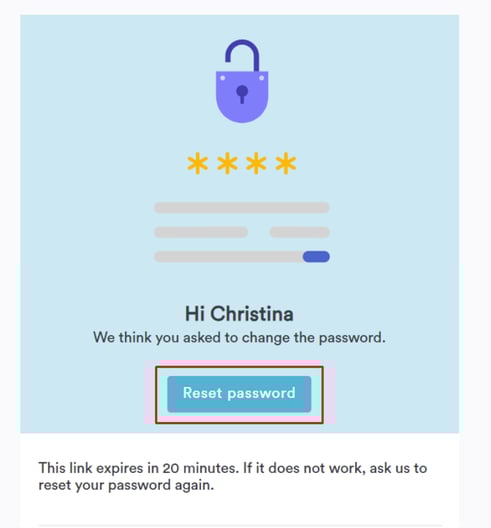
Después de hacer clic en el enlace del correo, se te pedirá confirmar el restablecimiento de la contraseña. Haz clic en "Restablecer contraseña" para continuar.
Paso 5: Establece tu nueva contraseña
Una vez redirigido, se te pedirá crear una nueva contraseña. Asegúrate de que sea segura: usa una combinación de letras mayúsculas y minúsculas, números y caracteres especiales. Después de introducir tu nueva contraseña, haz clic en "Cambiar mi contraseña" para confirmar el cambio.
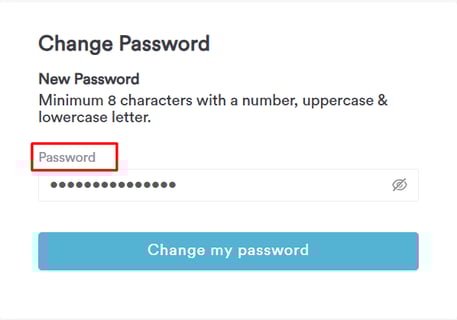
Después de restablecer correctamente tu contraseña, serás redirigido a la página de inicio de sesión. Usa tu nueva contraseña para iniciar sesión en tu cuenta y acceder al portal del cliente.
Ahora que sabes cómo restablecer tu contraseña, puedes recuperar fácilmente el acceso a tu cuenta cuando lo necesites.
Cómo reservar una cita a través de las Reservas en línea
Paso 1: Accede al Portal del Cliente
Para empezar, ve a la página de inicio de sesión del Portal del Cliente. Introduce tu correo electrónico registrado y tu contraseña para iniciar sesión.
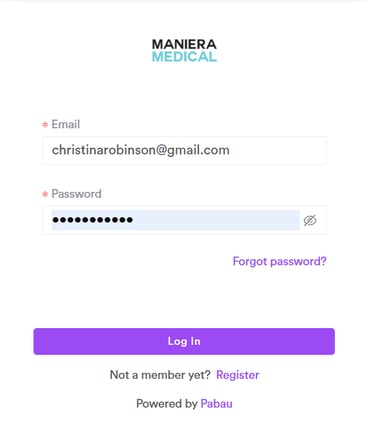
Paso 2: Accede a la página de reservas
Después de iniciar sesión en tu Portal del Cliente, haz clic en el botón "Reservar cita" situado en la esquina superior derecha de la pantalla, junto al icono de tu perfil. Esto te redirigirá a la página de Reservas en línea, donde podrás comenzar a programar tu cita.
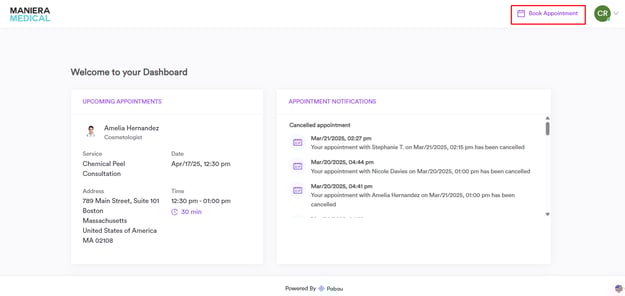
Paso 3: Elige una categoría de tratamiento
Una vez redirigido a la página de reservas en línea, verás una lista de categorías de tratamiento (por ejemplo, Faciales, Consultas, Láser). Haz clic en la categoría que mejor coincida con el servicio que deseas reservar.
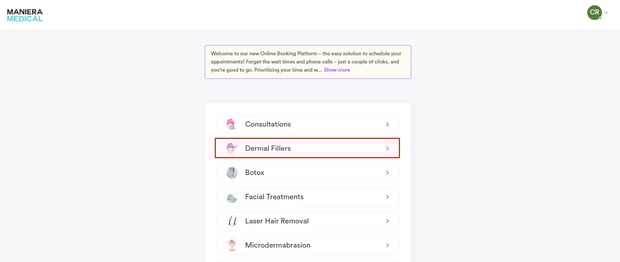
Paso 4: Selecciona el servicio que deseas reservar
Después de elegir una categoría, verás una lista de servicios disponibles. Explora y selecciona el que deseas reservar haciendo clic en él. Una vez seleccionado, haz clic en "Siguiente" en la esquina inferior derecha para continuar.
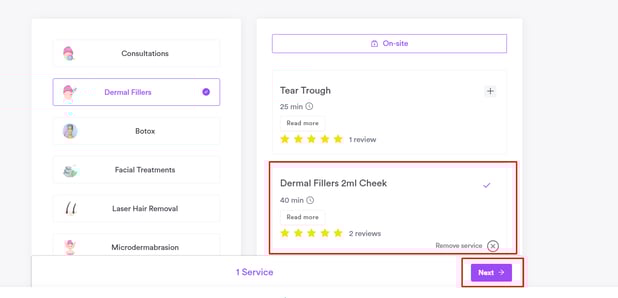
Paso 5: Elige la fecha y hora de tu cita
Ahora que has seleccionado tu servicio, se te pedirá elegir la fecha y hora de tu cita. Elige el horario que mejor te convenga entre las opciones disponibles.
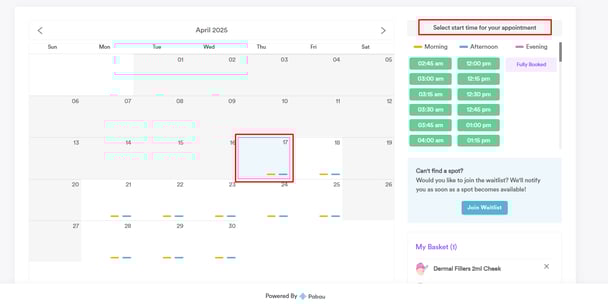
NOTA: Si la clínica tiene varias ubicaciones, primero se te pedirá seleccionar tu ubicación preferida. Si corresponde, también puedes elegir tu profesional preferido antes de continuar con el calendario. Ten en cuenta que estas opciones pueden no estar siempre disponibles, según la configuración de la clínica.
Paso 6: Revisa y confirma los detalles de tu cita
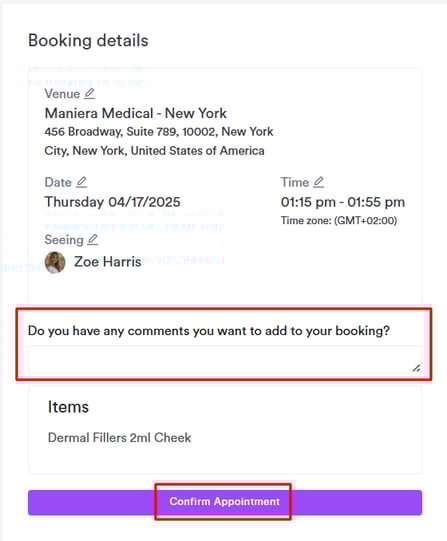
Después de seleccionar la fecha, la hora y cualquier opción adicional preferida, revisa cuidadosamente los detalles de la cita. Si es necesario, puedes incluir notas adicionales o instrucciones especiales para la clínica. Una vez verificada toda la información, haz clic en "Confirmar" para finalizar tu cita.
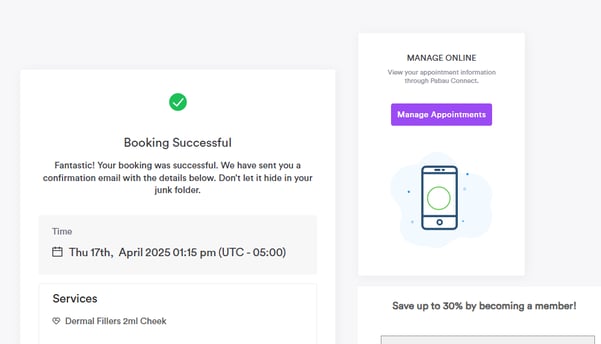
Ahora que tu cita se ha reservado correctamente, recibirás un correo electrónico de confirmación con todos los detalles. Si necesitas hacer algún cambio o cancelación, puedes gestionar fácilmente tu reserva a través de tu portal del cliente.
Ahora que sabes cómo reservar una cita, puedes programar fácilmente tus futuras visitas cuando lo necesites.
Cómo confirmar tu cita por correo electrónico o SMS
Paso 1: Busca un mensaje de confirmación
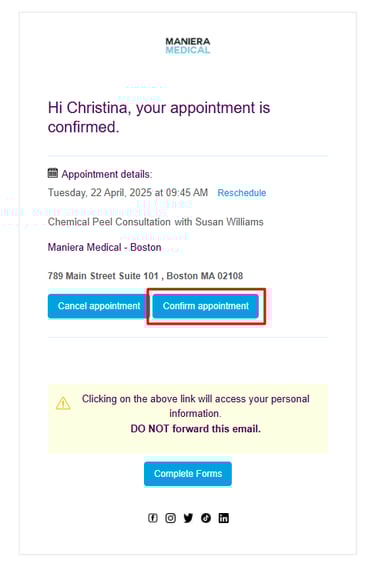
Una vez que hayas reservado tu cita, la clínica te enviará un mensaje de confirmación por correo electrónico o SMS. Este mensaje incluye los detalles de tu cita y un enlace que puedes usar para confirmar la reserva.
Paso 2: Revisa tu cita
Abre el mensaje y haz clic en el enlace "Confirmar cita". Serás dirigido a una página de confirmación donde podrás revisar los detalles de tu reserva. Una vez allí, ¡tu cita queda confirmada!
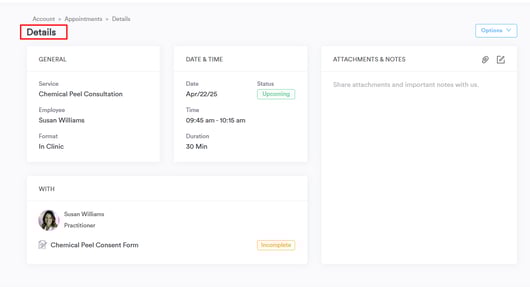
Ahora que has confirmado tu cita, la clínica será notificada y se preparará para tu visita.
Cómo cancelar tu cita
Paso 1: Accede al Portal del Cliente
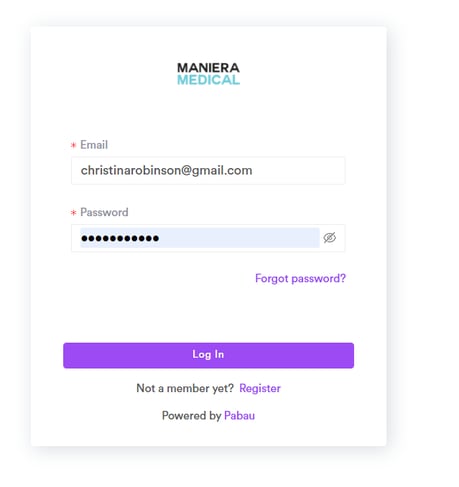
Ve a la página de inicio de sesión del Portal del Cliente. Introduce tu correo electrónico y contraseña registrados para iniciar sesión en tu cuenta.
Paso 2: Localiza tu cita
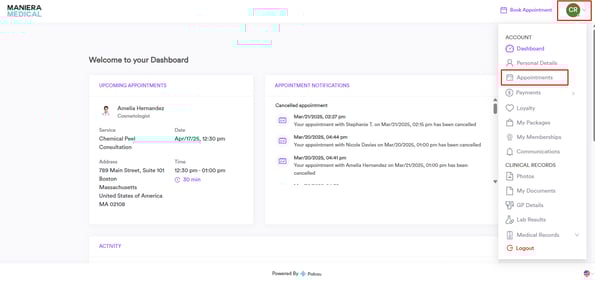
Una vez que hayas iniciado sesión en el Portal del Cliente, ve a la sección "Citas" desde tu panel o el menú.
Paso 3: Selecciona la cita que deseas cancelar
En la sección "Citas", verás una lista de tus próximas reservas. Si la clínica permite cancelaciones a través del portal, verás un botón "Cancelar" junto a la cita. Haz clic en él para iniciar el proceso de cancelación.

NOTA: Según la política de la clínica, es posible que se te exija cancelar dentro de un plazo determinado. Si la opción "Cancelar" no está disponible en tu Portal del Cliente, ponte en contacto directamente con la clínica para realizar cualquier cambio en tu cita.
Paso 4: Confirma la cancelación
Después de hacer clic en "Cancelar", aparecerá un mensaje de confirmación. Revisa los detalles y luego haz clic en "Sí" para finalizar la cancelación de tu cita.
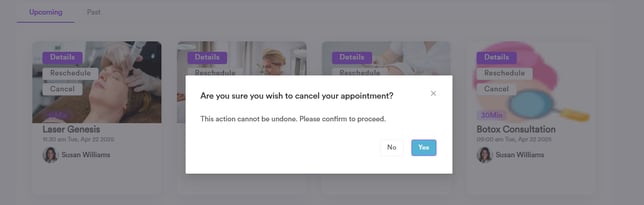
Una vez que tu cita se haya cancelado correctamente, verás un mensaje de confirmación en la pantalla. También es posible que recibas un correo electrónico o SMS confirmando la cancelación, según la configuración de la clínica.
Ahora que tu cita está cancelada, puedes volver a reservar cuando te convenga o ponerte en contacto con la clínica si necesitas más ayuda.
Cómo reprogramar tu cita
Paso 1: Accede al Portal del Cliente
Inicia sesión en tu Portal del Cliente con tus credenciales. Una vez que hayas iniciado sesión, serás dirigido a tu panel, donde puedes gestionar tus próximas citas.

Paso 2: Ve a la sección de Citas
Desde el panel o el menú, haz clic en la pestaña "Citas". Esto te llevará a la lista de tus próximas citas.
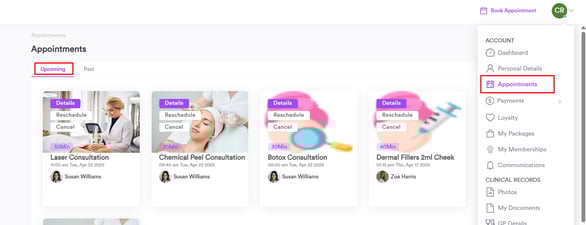
Paso 3: Selecciona la cita que deseas reprogramar
Revisa tu lista de citas programadas y localiza la que deseas reprogramar. Verás un botón "Reprogramar" junto a la cita. Haz clic en él para abrir los detalles de la cita.
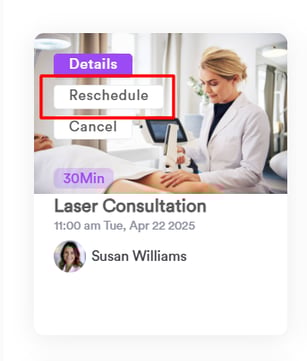
NOTA: Si no ves el botón "Reprogramar" en tu cita, puede que se deba a la configuración de la clínica. La opción de reprogramar citas puede no estar habilitada por la clínica. En este caso, ponte en contacto directamente con la clínica para realizar cambios en tu cita.
Paso 4: Selecciona un nuevo horario para la cita
Después de hacer clic en el botón "Reprogramar", serás redirigido al calendario. Aquí puedes seleccionar una nueva fecha y hora que te convenga mejor. Elige tu horario preferido entre las opciones disponibles y continúa al siguiente paso.
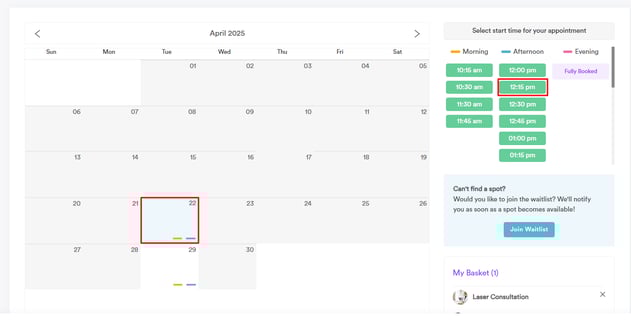
Paso 5: Confirma tu cita reprogramada
Después de seleccionar la nueva fecha y hora, se te pedirá confirmar la reprogramación. Haz clic en "Sí" para finalizar el cambio en tu cita.
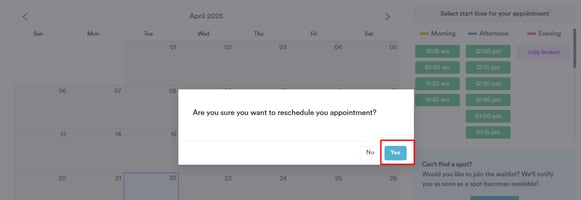
Después de confirmar la reprogramación, tu cita se actualizará en el sistema. Recibirás una notificación de confirmación con la nueva fecha y hora de tu cita reprogramada. Puedes ver los detalles actualizados en la sección de citas dentro del Portal del Cliente.
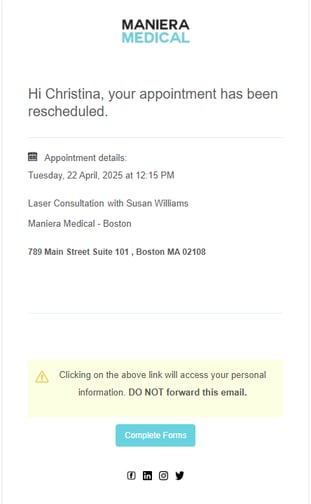
NOTA: Según la configuración de la clínica, es posible que recibas una confirmación por correo electrónico o SMS. Si la clínica no ha habilitado esta función, de todos modos podrás ver los detalles actualizados de la cita directamente en tu Portal del Cliente.
Ahora que sabes cómo reprogramar tu cita, puedes gestionar fácilmente tus citas en el futuro.
Cómo consultar tus documentos
Paso 1: Accede al Portal del Cliente
Comienza iniciando sesión en tu Portal del Cliente con tu correo electrónico y contraseña registrados. Esto te llevará a tu panel principal, donde están disponibles todos tus datos y funciones.
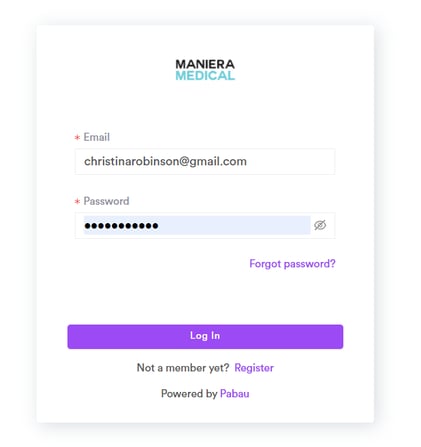
NOTA: Si no ves la sección "Documentos" en tu Portal del Cliente, puede que se deba a la configuración de la clínica. Algunas clínicas pueden no tener esta función habilitada para la visibilidad del paciente. Ponte en contacto con la clínica si necesitas más ayuda.
Paso 2: Ve a la sección de Documentos
Una vez que hayas iniciado sesión, busca y haz clic en la pestaña "Documentos". Esta sección contiene todos los documentos asociados a tus citas y tratamientos.
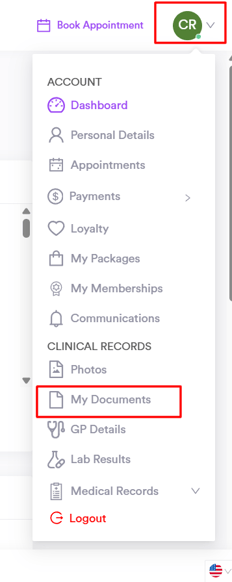
Paso 3: Ve tus documentos
En la sección "Documentos", verás una lista de los documentos disponibles compartidos por la clínica. Haz clic en el documento que deseas ver. Estos pueden incluir historiales médicos, resultados de pruebas u otros archivos importantes relacionados con tu atención.
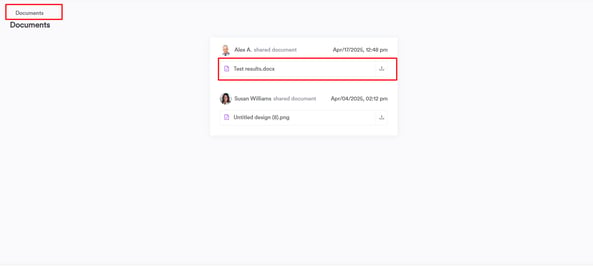
Nota: Se te notificará por correo electrónico o SMS cuando haya un nuevo documento disponible en tu Portal del Cliente, según la configuración de la clínica. Si no recibes una notificación, puede que la clínica no tenga esta función habilitada.
Además, si necesitas una copia física de algún documento, puedes descargarlo o imprimirlo fácilmente. Busca la opción "Descargar" o "Imprimir" junto al documento.
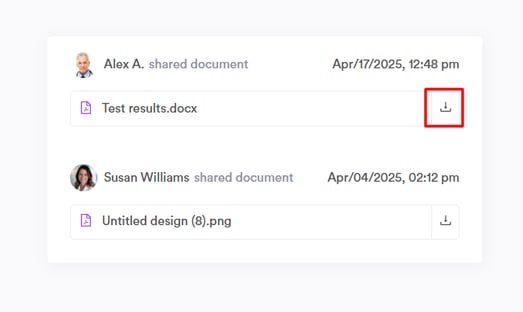
Ahora que sabes cómo consultar tus documentos, puedes mantenerte fácilmente al día con cualquier información importante compartida por la clínica.
Cómo ver tus paquetes comprados
Paso 1: Accede al Portal del Cliente
Inicia sesión en tu Portal del Cliente con tus credenciales. Una vez que hayas iniciado sesión, serás dirigido a tu panel, donde puedes gestionar y ver tus paquetes comprados.
Paso 2: Ve a la sección "Mis Paquetes"
Desde tu panel, haz clic en "Mis Paquetes" para ver la lista de paquetes que has comprado y las sesiones que te quedan.
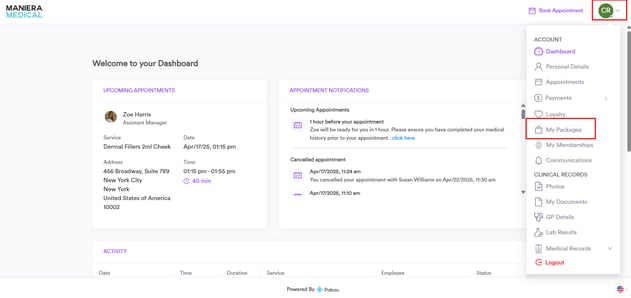
NOTA: Si la sección de Paquetes no está visible en tu cuenta, puede que se deba a la configuración o preferencias de la clínica. En ese caso, ponte en contacto directamente con la clínica para consultar sobre la disponibilidad o el acceso a los paquetes.
Paso 3: Ve los detalles del paquete
Haz clic en un paquete para ver más información, como los servicios incluidos, cuántas sesiones te quedan y la fecha de caducidad (si corresponde).
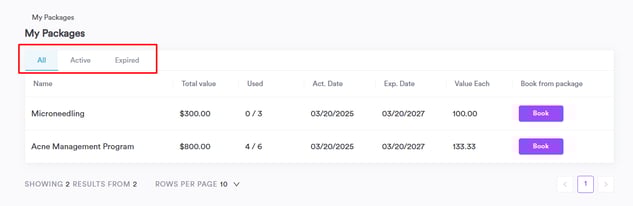
Si la clínica lo ha habilitado, también verás un botón de Reservar directamente en el paquete, lo que te permite programar rápidamente tu próxima sesión.
NOTA: Para saber más sobre cómo comprar un paquete o reservar una sesión desde un paquete existente, consulta este artículo.
Ahora que sabes cómo ver tus paquetes, puedes hacer fácilmente un seguimiento de tus sesiones y aprovechar al máximo lo que tienes disponible.
Cómo ver tus puntos de fidelidad
Los puntos de fidelidad son una excelente manera de obtener recompensas por tus visitas y compras. Si la clínica ha habilitado esta función, puedes consultar fácilmente tu saldo en cualquier momento.
Paso 1: Accede al Portal del Cliente
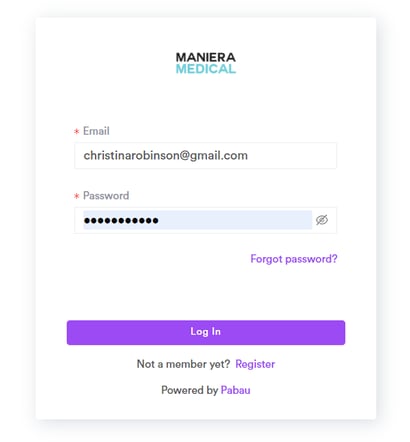
Comienza iniciando sesión en tu cuenta de paciente usando el enlace de reservas en línea de la clínica. Es posible que hayas recibido este enlace por correo electrónico o SMS de la clínica. Usa tu correo electrónico y contraseña para iniciar sesión. Si aún no tienes una cuenta, primero deberás registrarte.
Paso 2: Accede a la sección de Fidelidad
Una vez que hayas iniciado sesión, haz clic en el icono de tu perfil en la esquina superior derecha de la pantalla. En el menú desplegable, selecciona "Fidelidad" para ver tus puntos disponibles.
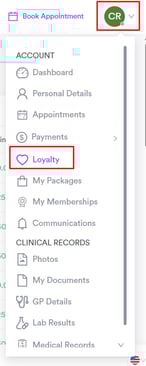
NOTA: Si no ves la sección "Fidelidad" en tu perfil, significa que esta función no ha sido habilitada por la clínica. Para más información, ponte en contacto directamente con la clínica.
Paso 3: Revisa tus puntos de fidelidad
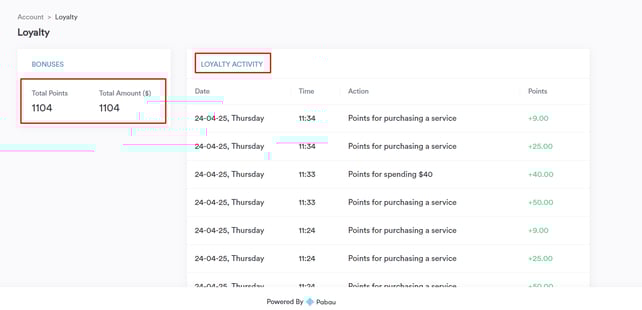
En la sección "Fidelidad", verás un desglose completo de tus puntos. Esto incluye el importe total gastado, el total de puntos ganados y un historial detallado que muestra cuándo y cómo se añadieron los puntos.
Cada entrada incluye la fecha, la hora y el motivo por el que se otorgaron los puntos, como reservar una cita o comprar un servicio.
Ahora que sabes cómo ver tus puntos de fidelidad, puedes hacer fácilmente un seguimiento de tus recompensas y aprovechar al máximo los beneficios que ofrece la clínica.
Cómo ver y gestionar tus pagos en el Portal del Cliente
Esto te ayuda a mantener el control de tu facturación, pagar fácilmente los saldos pendientes y mantener organizados tus registros de pago, todo en un solo lugar.
Paso 1: Accede al Portal del Cliente
Comienza iniciando sesión en tu cuenta de paciente usando el enlace de reservas en línea de la clínica. Es posible que hayas recibido este enlace por correo electrónico o SMS de la clínica. Usa tu correo electrónico y contraseña para iniciar sesión. Si aún no tienes una cuenta, primero deberás registrarte.
Paso 2: Ve a Pagos
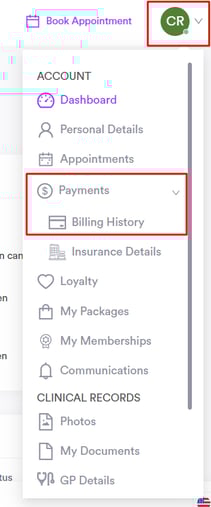
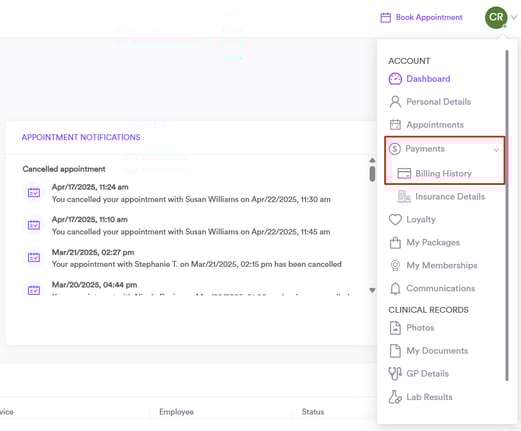
Una vez que hayas iniciado sesión, haz clic en el icono de tu perfil en la esquina superior derecha de la pantalla, luego selecciona "Pagos" en el menú desplegable.
A continuación, haz clic en "Historial de facturación" para ver una lista completa de tus facturas anteriores y actuales.
NOTA: Si la sección "Pagos" no está visible en tu Portal del Cliente, probablemente se deba a la configuración de la clínica. Para más ayuda, ponte en contacto directamente con la clínica.
Paso 3: Revisa tus facturas e historial de pagos
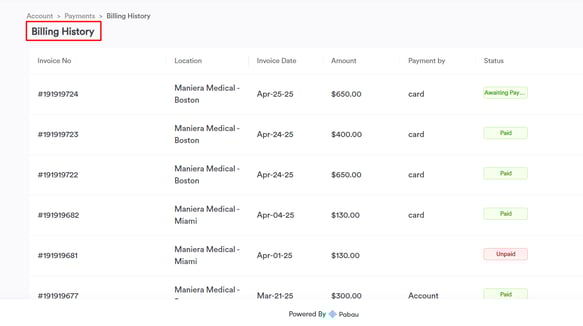
En la sección "Pagos", verás una lista de todas tus facturas. Cada entrada incluye datos clave como:
-
Número de factura
- Ubicación (la clínica específica donde tuviste tu cita o recibiste el servicio)
-
Fecha de emisión
-
Importe
-
Estado (Pagada, Parcialmente pagada o No pagada)
-
Método de pago utilizado (por ejemplo, tarjeta, efectivo, en línea)
Para ver más detalles o realizar un pago, haz clic directamente en la factura que deseas gestionar.
NOTA: Si quieres aprender cómo pagar una factura pendiente, consulta este artículo.
Ahora que sabes cómo acceder y gestionar tus pagos, puedes hacer fácilmente un seguimiento de tus facturas y mantener el control de tu facturación a través del Portal del Cliente.
Cómo comprar un paquete a través de las Reservas en línea
Paso 1: Accede al Portal del Cliente
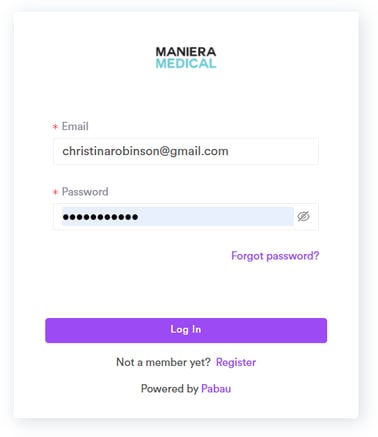
Para empezar, inicia sesión en tu Portal del Cliente con tus credenciales (correo electrónico y contraseña). Una vez que hayas iniciado sesión, serás dirigido a tu panel.
Paso 2: Ve a la página de reserva de citas
Después de acceder al portal, verás el botón "Reservar cita" en la esquina superior derecha del portal. Haz clic en él para acceder al sistema de reservas en línea de la clínica.

Nota: Para aprender a reservar una cita usando un paquete a través del Portal del Cliente, consulta este artículo.
Paso 3: Reserva un paquete o curso
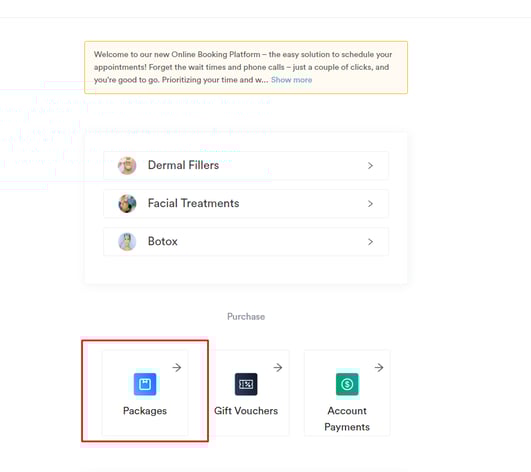
Una vez que accedas al portal de reservas en línea, verás varias opciones, incluidas categorías, paquetes o cursos disponibles, vales de regalo y la opción de añadir fondos a tu cuenta. Desplázate hacia abajo en la página para encontrar los paquetes listados. Estos paquetes ofrecen servicios agrupados a un precio con descuento, y puedes seleccionar el que se ajuste a tus necesidades.
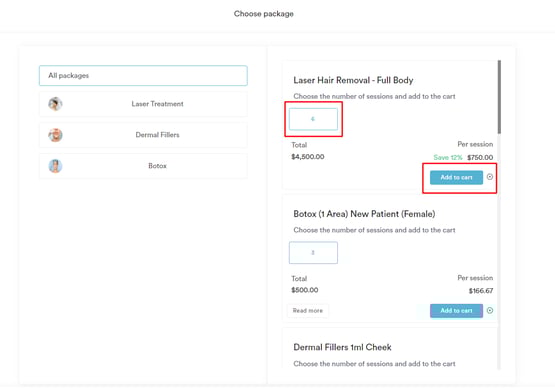
Haz clic en el recuadro con el número de sesiones que deseas reservar, ubicado bajo el nombre del paquete, y luego continúa a "Añadir al carrito."
Paso 3: Procesa el pago
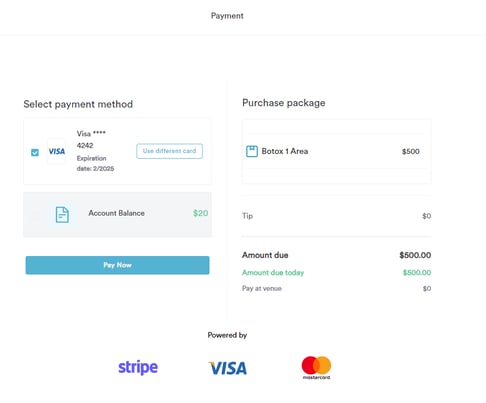
Una vez seleccionado un paquete, serás dirigido a la página de pago. Si ya tienes una cuenta, simplemente elige la opción "Pagar con tarjeta" para introducir los datos de tu tarjeta.
Si has guardado una tarjeta previamente, aparecerá en la parte superior de la página como tu método de pago predeterminado. Si corresponde, también puedes añadir una propina, según la configuración de la clínica.
NOTA: Para aprender a guardar tu tarjeta de forma segura para pagos futuros, consulta este artículo.
Una vez procesado tu pago, podrás encontrar tus paquetes comprados en la sección "Mis Paquetes" de tu Portal del Cliente.
NOTA: Si la sección "Paquetes" no está visible en tu Portal del Cliente, puede depender de la configuración de la clínica. Ponte en contacto directamente con la clínica para más ayuda.
Ahora que sabes cómo comprar un paquete, puedes gestionar y reservar fácilmente tus sesiones cuando lo necesites.
Cómo reservar una cita usando un paquete en el Portal del Cliente
Paso 1: Accede al Portal del Cliente
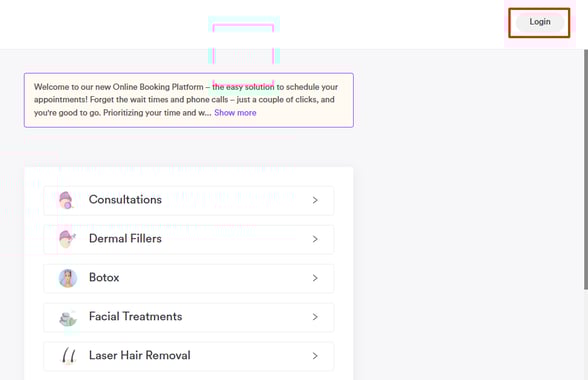
Comienza accediendo al portal de reservas en línea. Haz clic en el botón "Iniciar sesión" en la esquina superior derecha de la página e introduce tus datos de inicio de sesión. Si no tienes una cuenta, continúa para crear una.
Paso 2: Ve a "Mis Paquetes"
Una vez que hayas iniciado sesión, haz clic en tu avatar en la esquina superior derecha de la pantalla. Esto mostrará todas las funciones disponibles según la configuración de la clínica. Continúa y selecciona "Mis Paquetes."
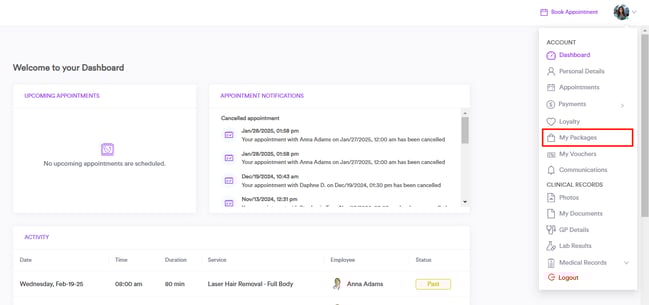
Paso 3: Reserva la cita
Selecciona "Mis Paquetes" para ver todos tus paquetes comprados. En el extremo derecho del nombre del paquete, encontrarás la opción para reservar una sesión. Haz clic en el botón "Reservar" para continuar.
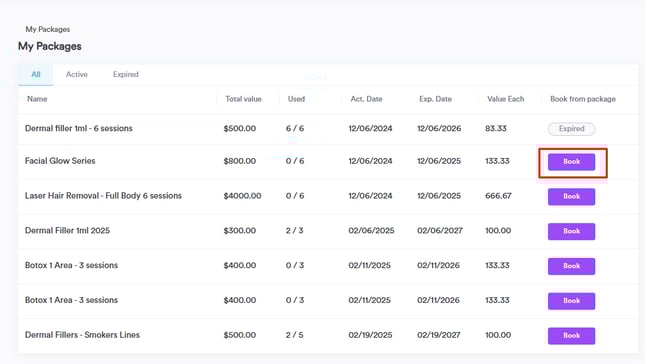
A continuación, procede a reservar la cita como lo harías normalmente. Para aprender cómo reservar una cita en el portal de reservas en línea, consulta este artículo.
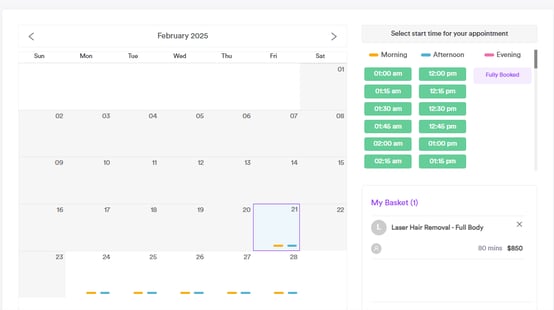
Siguiendo estos pasos, puedes reservar fácilmente una sesión de un paquete a través del portal del cliente.
Cómo comprar un vale de regalo para otra persona
Paso 1: Accede al portal de reservas en línea
Accede al sistema de reservas en línea a través del botón "Reservar ahora" en el sitio web de la clínica, o iniciando sesión en tu Portal del Cliente.
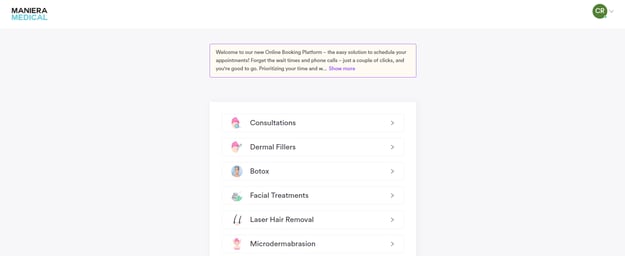
Paso 2: Compra un vale de regalo
Una vez dentro del portal de reservas en línea, desplázate hacia abajo hasta la parte inferior de la página, donde encontrarás la sección de Vales de regalo. Aquí puedes explorar las opciones de vales disponibles y elegir el que deseas comprar para otra persona.
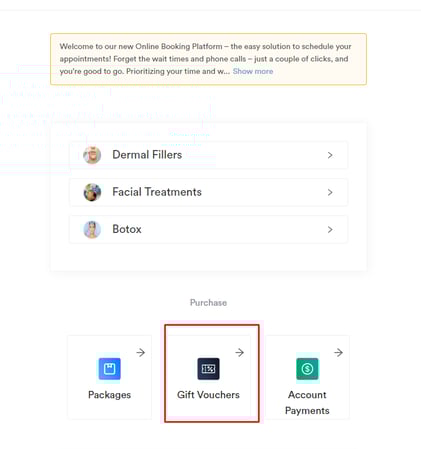
Paso 3: Elige el vale de regalo
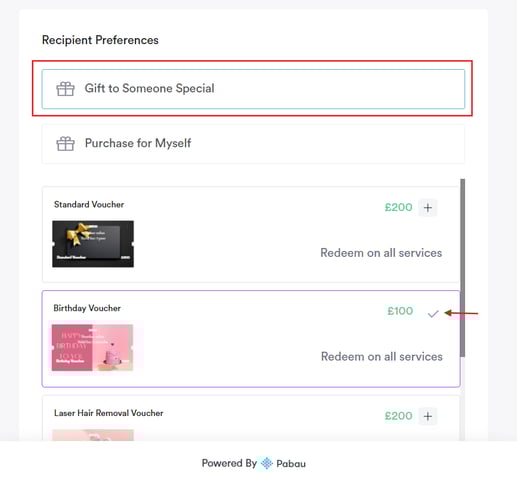
En la siguiente pantalla, verás la opción "Regalar a alguien especial". Selecciónala para continuar regalando el vale.
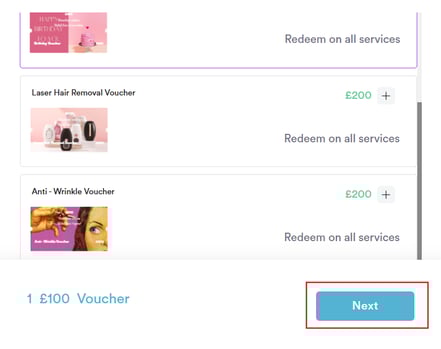
Verás una lista de vales disponibles con distintos valores monetarios. Selecciona el importe del vale que te convenga. Al seleccionar un vale en el portal de reservas en línea, aparecerá una marca de verificación azul en el extremo derecho, indicando tu selección.
Haz clic en "Siguiente" en la parte inferior derecha para continuar.
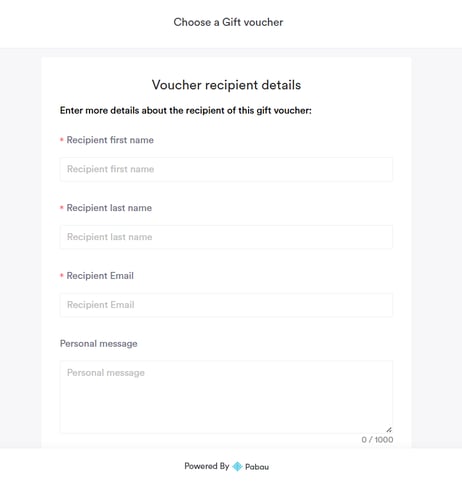
Luego, introduce el nombre del destinatario, su correo electrónico y un mensaje personalizado (opcional). Esto garantiza que el vale se envíe directamente a esa persona con un bonito toque personal.
Paso 5: Procesa el pago
Si ya tienes una cuenta, serás dirigido a la página de pago. Selecciona la opción "Pagar con tarjeta" para introducir tus datos de pago. Si has guardado una tarjeta previamente, aparecerá en la parte superior para un acceso fácil. También puedes tener la opción de añadir una propina, según la configuración de la clínica.
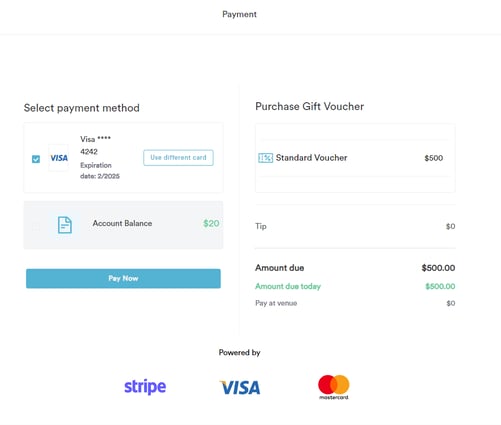
NOTA: Para aprender a guardar tu tarjeta para pagos futuros, consulta este artículo.
Una vez procesado el pago, tu destinatario recibirá un correo electrónico o SMS con los detalles del vale de regalo, incluyendo cómo redimirlo. También puedes compartir el código del vale con esa persona si es necesario.
Ahora que sabes cómo comprar un vale de regalo para otra persona, puedes regalar fácilmente a un amigo o familiar una experiencia especial que apreciará de verdad.
Cómo pagar una factura pendiente a través del Portal del Cliente
Paso 1: Accede al Portal del Cliente
Inicia sesión en tu Portal del Cliente con tus credenciales. Una vez que hayas iniciado sesión, serás dirigido a tu panel.
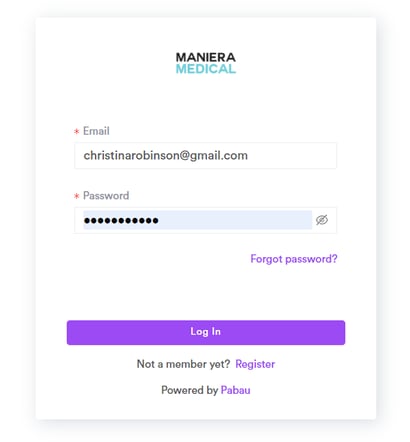
Paso 2: Ve a la sección "Pagos"
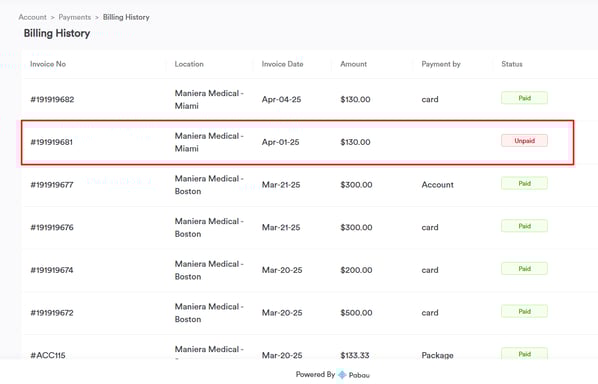
Desde tu panel o el menú, ve a la pestaña "Pagos" y haz clic en "Historial de facturación." Esto te llevará a la sección donde puedes ver todas tus facturas actuales y anteriores.
NOTA: Si no ves la sección de facturas o la opción "Pagar ahora", ponte en contacto directamente con la clínica, ya que puede depender de la configuración de la clínica.
Paso 3: Localiza la factura pendiente
Busca cualquier factura pendiente que aparezca en el Historial de facturación. Verás detalles de la factura como el importe, la fecha y el método de pago.
NOTA: Si no ves la sección de Pagos o el botón "Pagar ahora" en tu Portal del Cliente, puede que se deba a la configuración de la clínica. Es posible que la opción de pagar a través del portal no esté habilitada. En este caso, ponte en contacto directamente con la clínica para recibir ayuda con tu pago.
Paso 4: Ve los detalles de la factura
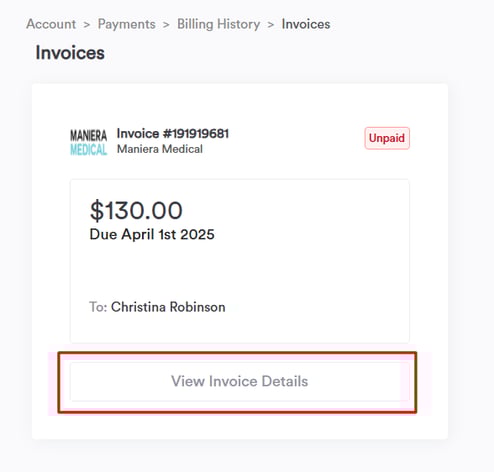
Después de seleccionar la factura pendiente, se abrirán los detalles de la factura, mostrando el importe total adeudado. A continuación, haz clic en "Detalles de la factura" para continuar.
Paso 5: Inicia el pago
Una vez que hayas seleccionado los detalles de la factura, podrás revisar más información, como el servicio, el nombre del empleado, los impuestos y otros detalles de la cita. Para continuar, haz clic en el botón "Pagar con tarjeta" para proseguir con el proceso de pago.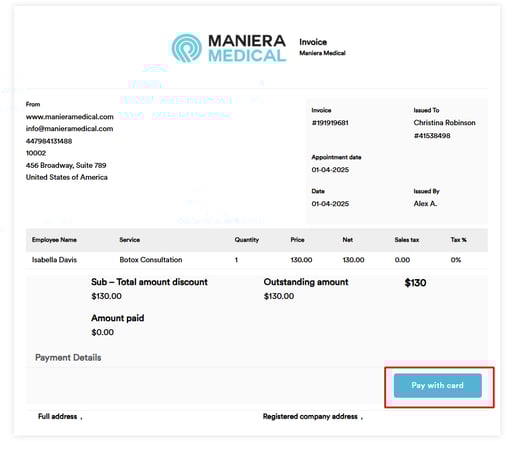
Paso 6: Elige tu método de pago
Serás dirigido a la página de pago, donde podrás elegir tu método de pago preferido (tarjeta de crédito/débito, sistema de pago en línea, etc.). Si tienes un método de pago guardado, se mostrará como una opción.
Completa los datos de pago requeridos y haz clic en "Enviar" o "Pagar" para completar tu pago.
Para aprender a guardar tu tarjeta para pagos futuros, consulta este artículo.
Ahora que sabes cómo pagar una factura pendiente, puedes gestionar y liquidar fácilmente cualquier pago pendiente directamente a través de tu Portal del Cliente.
Cómo guardar tu tarjeta para pagos futuros
Paso 1: Inicia sesión en tu cuenta
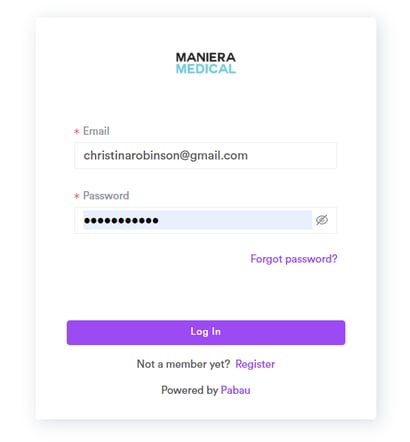
Comienza iniciando sesión en tu cuenta de paciente usando el enlace de reservas en línea de la clínica. Es posible que hayas recibido este enlace por correo electrónico o SMS de la clínica. Usa tu correo electrónico y contraseña para iniciar sesión. Si aún no tienes una cuenta, primero deberás registrarte.
Paso 2: Elige guardar tu tarjeta durante un pago
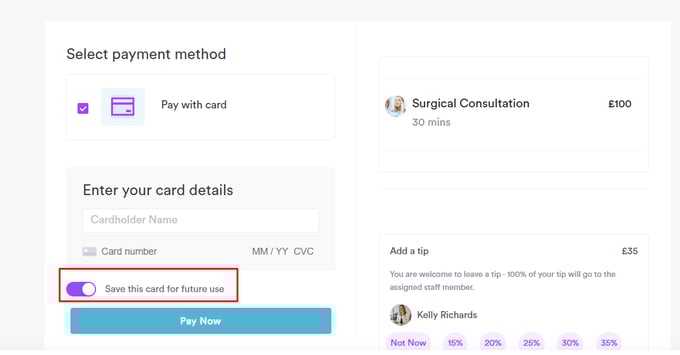
Al realizar un pago, ya sea a través de un enlace seguro enviado por la clínica o durante una reserva en línea, tendrás la opción de guardar tu tarjeta para uso futuro. Simplemente marca la casilla que dice "Guardar esta tarjeta para pagos futuros" antes de completar la transacción. Esto es completamente opcional y está diseñado para que los pagos futuros sean más rápidos y sencillos.
NOTA: Si no ves la opción de guardar tu tarjeta durante el pago, es posible que esté deshabilitada por la clínica. Para aclaraciones o ayuda, ponte en contacto directamente con la clínica.
Paso 3: Guarda tu tarjeta al pagar una factura pendiente
También puedes guardar tu tarjeta al pagar una factura pendiente desde tu cuenta. Después de iniciar sesión, haz clic en el icono de tu perfil en la esquina superior derecha y selecciona "Pagos." Luego ve a la sección "Historial de facturación" para ver tus facturas.
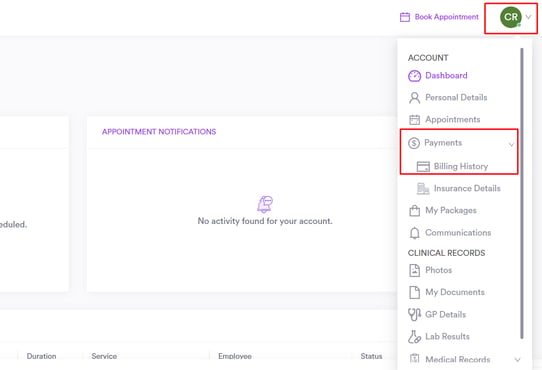
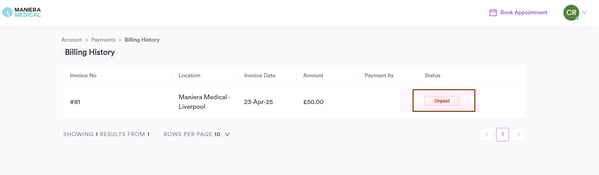
Si tienes alguna factura pendiente, la verás listada aquí. Haz clic en una factura para abrir los detalles.
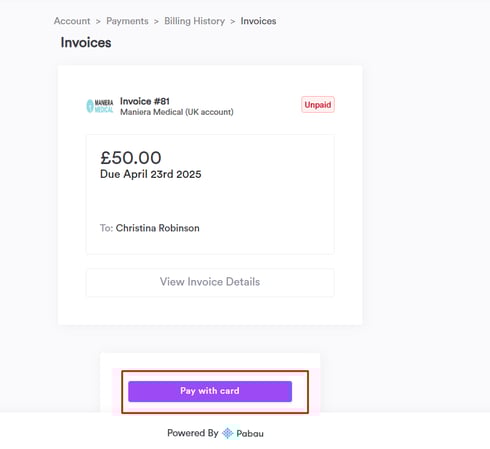
En los detalles de la factura, haz clic en "Pagar con tarjeta." Se te preguntará si deseas pagar el importe total o introducir un importe personalizado.
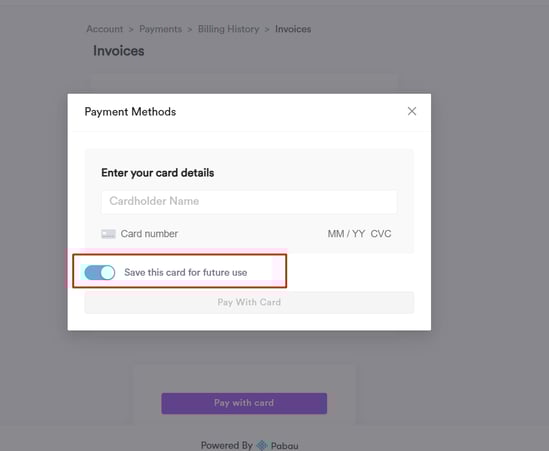
Después de eso, se te pedirá introducir los datos de tu tarjeta. En este paso, puedes marcar la casilla que dice "Guardar esta tarjeta para pagos futuros" antes de completar el pago. Esto guarda de forma segura tu tarjeta para la próxima vez.
Ahora que sabes cómo guardar tu tarjeta de forma segura, podrás completar futuros pagos de manera más eficiente y con mayor comodidad.
Cómo dejar una reseña por correo electrónico o SMS
Paso 1: Revisa tu correo electrónico o SMS
Una vez que tu cita se haya completado, recibirás un mensaje por correo electrónico o SMS pidiéndote que dejes una reseña.
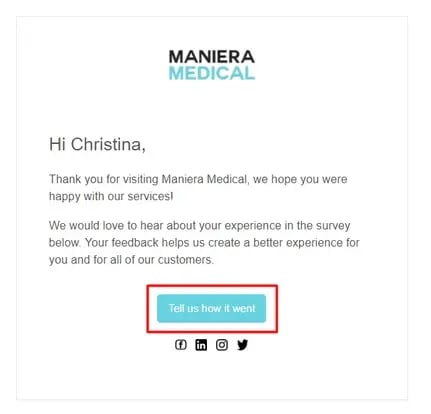
Paso 2: Abre el enlace de la reseña
Toca o haz clic en el enlace proporcionado en el mensaje. Esto abrirá una página segura de reseñas en tu navegador, sin necesidad de iniciar sesión.
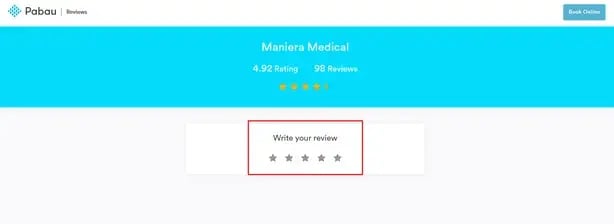
Paso 3: Califica y escribe tu comentario
En la página de reseñas, elige cuántas estrellas deseas dar (1 es la puntuación más baja, 5 la más alta). Luego escribe un breve comentario sobre tu experiencia. Cuando termines, haz clic en Enviar para enviar tu reseña.
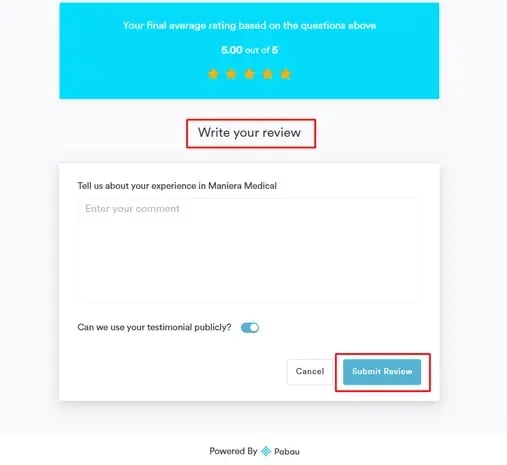
NOTA: Si no ves la opción de dejar una reseña o no has recibido una solicitud por correo electrónico o SMS, puede ser porque la clínica no ha habilitado las reseñas para esa cita. Si no estás seguro, no dudes en ponerte en contacto directamente con la clínica para más información.
Cómo dejar una reseña a través del Portal del Cliente
Paso 1: Accede a tu Portal del Cliente
Ve al portal del cliente de la clínica e inicia sesión con los datos de tu cuenta de paciente.
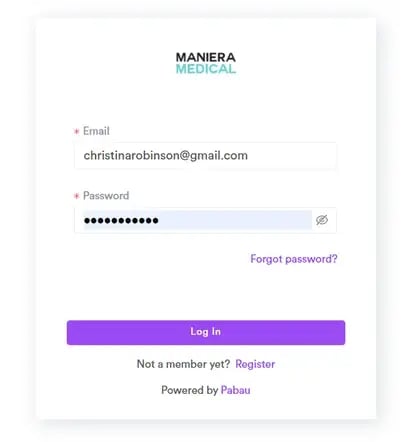
Paso 2: Ve a tu historial de citas
Una vez que hayas iniciado sesión, haz clic en el icono de tu perfil en la esquina superior derecha y selecciona "Citas" en el menú desplegable. Luego, cambia a la pestaña "Pasadas" para ver todas tus citas completadas.
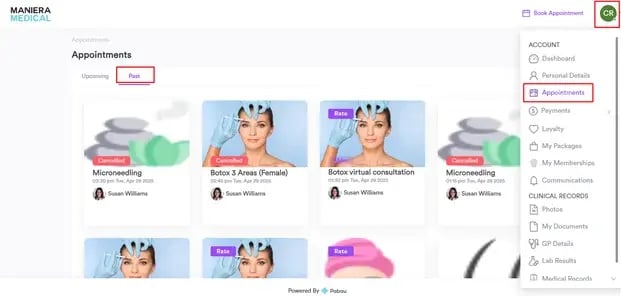
Paso 3: Selecciona la cita que deseas calificar
Busca la cita completada que deseas calificar. Si es elegible para recibir comentarios, aparecerá un botón "Calificar" junto a ella. Haz clic en el botón para continuar.

Paso 4: Deja tu reseña
Serás redirigido a la página de reseñas. Primero, selecciona una calificación de estrellas según tu experiencia (1 estrella es la más baja, 5 estrellas la más alta). Luego, escribe un breve comentario para compartir tu opinión. Cuando termines, haz clic en "Enviar" para completar la reseña.
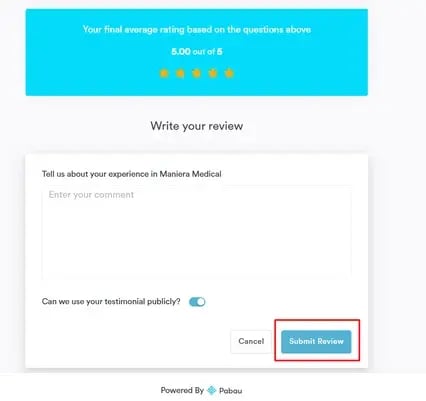
Ahora que sabes cómo dejar una reseña, puedes compartir fácilmente tu experiencia y ayudar a otros a tomar decisiones informadas, además de apoyar a la clínica en la prestación de una atención excelente.
Cómo completar un formulario médico antes de tu cita
Completar los formularios requeridos antes de tu cita permite a la clínica comprender mejor tu historial médico, preferencias u objetivos de tratamiento. Esto garantiza que tu proveedor tenga información precisa y permite una experiencia más fluida y personalizada.
Paso 1: Revisa tu correo electrónico o SMS
Una vez reservada tu cita, recibirás una confirmación por correo electrónico, SMS o ambos, según la configuración de la clínica. Este mensaje incluirá un enlace para completar los formularios requeridos antes de tu visita.
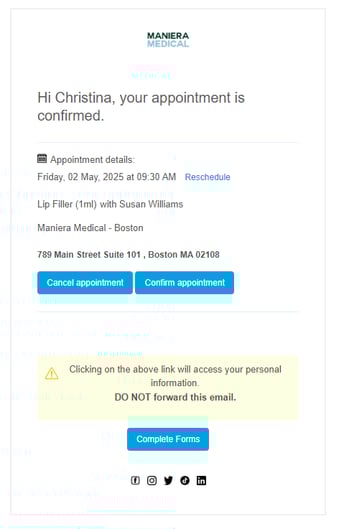
Paso 2: Haz clic en el botón "Completar formulario"
Una vez que abras el correo electrónico o SMS, haz clic en el botón "Completar formulario". Esto te llevará a un formulario seguro dentro del Portal del Cliente, donde podrás introducir y enviar tu información de forma segura.
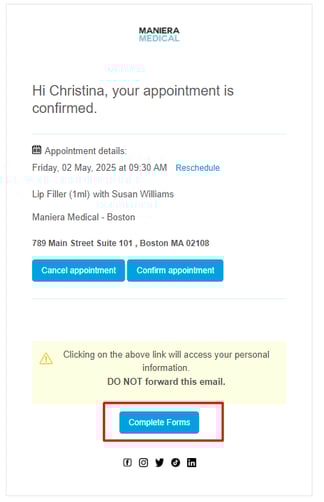
Después de abrir el formulario, se te pedirá que lo completes inmediatamente o que vuelvas a él más tarde. Haz clic en "Completar" para empezar a llenarlo de inmediato.
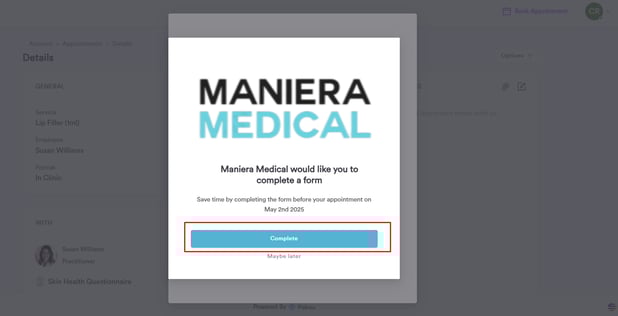
Paso 3: Completa y envía el formulario
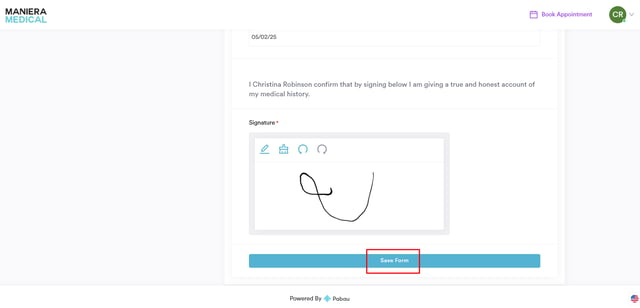
Una vez abierto el formulario, introduce cuidadosamente toda la información requerida. Cuando termines, haz clic en "Guardar formulario" en la parte inferior del formulario para guardar tus respuestas. La clínica será notificada de que has completado el formulario.
Alternativamente, también puedes acceder a tus formularios iniciando sesión en el Portal del Cliente y navegando a la sección "Comunicaciones". Allí encontrarás todos los correos electrónicos enviados por la clínica. Abre el mensaje que contiene el formulario y haz clic en "Completar formulario" para comenzar. Luego, sigue los mismos pasos descritos anteriormente para completarlo y enviarlo.
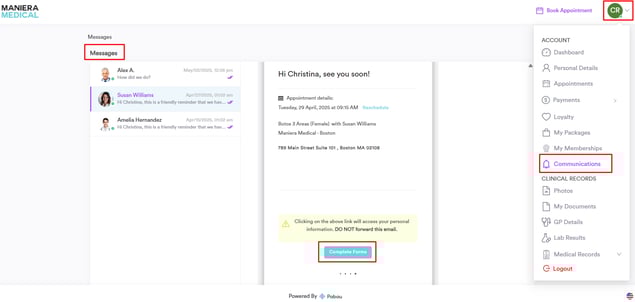
NOTA: Si no ves la sección de Comunicaciones en el Portal del Cliente o el botón "Completar formulario" dentro de un mensaje, puede que se deba a la configuración de la clínica. Ponte en contacto directamente con la clínica para más ayuda.
Ahora que sabes cómo completar un formulario médico antes de tu cita, puedes asegurarte de que la clínica tenga toda la información necesaria para ofrecerte la mejor atención posible.
Cómo actualizar tu información personal
Mantener tus datos personales actualizados garantiza una comunicación fluida y registros precisos con la clínica. El portal facilita el acceso y la modificación de tu información en cualquier momento y desde cualquier lugar.
Paso 1: Accede al Portal del Cliente
Comienza iniciando sesión en tu cuenta de paciente usando el enlace de reservas en línea de la clínica. Es posible que hayas recibido este enlace por correo electrónico o SMS de la clínica. Usa tu correo electrónico y contraseña para iniciar sesión. Si aún no tienes una cuenta, primero deberás registrarte.
Paso 2: Accede a tus datos personales
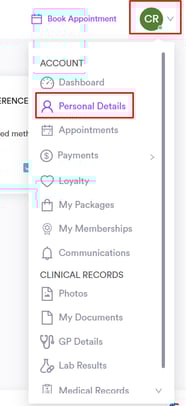
Una vez que hayas iniciado sesión, haz clic en el icono de tu perfil en la esquina superior derecha del portal.
En el menú desplegable, selecciona "Datos personales" para abrir tu página de información personal.
Paso 3: Revisa y edita tu información
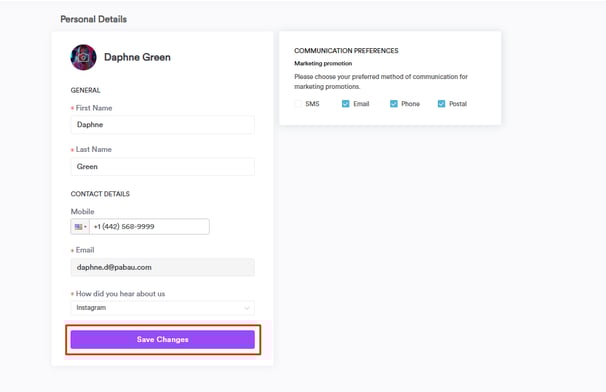
En la página de "Datos personales", la información disponible puede variar según cómo la haya configurado la clínica, pero podrás revisar y actualizar cualquiera de los datos visibles, como:
- Foto de perfil: Sube o actualiza tu foto para que el personal de la clínica pueda reconocerte fácilmente.
-
Nombre completo: Asegúrate de que tu nombre legal sea correcto para fines de identificación y documentación.
-
Fecha de nacimiento: Se usa para verificar tu identidad y garantizar registros médicos precisos.
-
Número de teléfono: Mantenlo actualizado para que la clínica pueda contactarte para confirmaciones, recordatorios o seguimientos.
-
Correo electrónico: Tu principal punto de contacto para confirmaciones de citas, actualizaciones y mensajes de la clínica.
-
Dirección: Importante para facturación, correspondencia y, en algunos casos, cumplimiento normativo.
-
Datos de contacto de emergencia: Proporciona un contacto de confianza al que la clínica pueda dirigirse en caso de una emergencia médica.
-
Historial médico (si la clínica lo ha habilitado): Comparte afecciones médicas, alergias o tratamientos pasados relevantes para ayudar a tu proveedor a ofrecerte una atención segura e informada.
Haz clic en cualquier campo que desees cambiar, actualiza la información y haz clic en "Guardar" para aplicar tus cambios.
Ahora que sabes cómo actualizar tu información en el Portal del Cliente, tómate un momento para asegurarte de que tus datos sean precisos y estén actualizados, de forma que la clínica pueda seguir ofreciéndote la mejor atención posible.
Para obtener información más detallada sobre la gestión de tu cuenta y el uso de todas las funciones, no dudes en usar la barra de búsqueda de arriba para explorar una amplia variedad de guías útiles.