
En este artículo, te explicaremos qué muestra el informe de flujo del ciclo de vida del cliente, cómo encontrarlo y cómo interpretarlo.
El informe de flujo del ciclo de vida del cliente muestra cómo se movieron los clientes entre las etapas del ciclo de vida durante un período seleccionado.
Responde a una sola pregunta: durante este período, ¿cuántos clientes se convirtieron en nuevos, volvieron, ascendieron a leales, se mantuvieron activos o se desvincularon? A diferencia de la mayoría de los informes, esto no es una lista de clientes, sino un diagrama de flujo (Sankey) que muestra el movimiento entre etapas.
Cómo encontrarlo
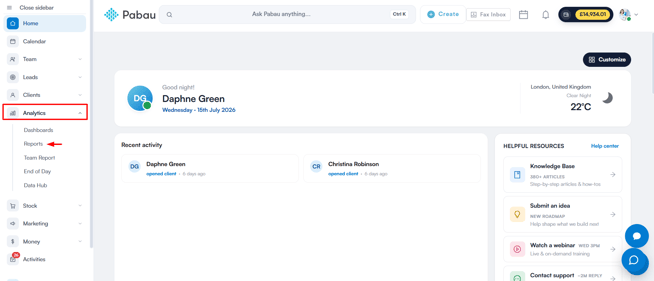
Paso 1: Ve a la función de Analítica
Inicia sesión en tu cuenta de Pabau, y en el menú lateral izquierdo, ve a Analítica y haz clic en el botón "Informes".
Paso 2: Accede al banner de informes
En el banner "Prueba nuestra nueva suite de informes", haz clic en Probarlo ahora.
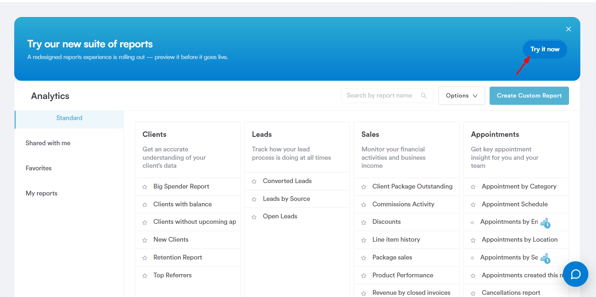
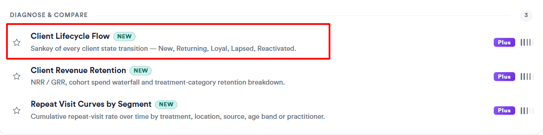
Una vez que estés en la nueva vista de informes, ve a la sección Clientes y desplázate hasta el grupo "Diagnosticar y comparar", luego haz clic en Flujo del ciclo de vida del cliente para abrir el informe. La tarjeta tiene las etiquetas "New" y "Plus" — el flujo del ciclo de vida del cliente es uno de los informes Plus, y también lo encontrarás en la pestaña Destacados bajo "Informes destacados de Pabau".
Filtros
- Período – El rango de fechas que se está analizando. Los ajustes predeterminados incluyen Últimos 30 días, Último trimestre, Año en curso y Últimos 12 meses, siendo el predeterminado los últimos 30 días.
- Ubicación – Exactamente una ubicación.
- Comparación – Tiene una única opción, "vs. período anterior". En esta primera versión es solo informativa: el informe siempre muestra el período seleccionado por sí solo, y la comparación aún no se aplica.

Cómo entender el informe
Cómo funciona
El informe toma a cada cliente que visitó durante el período seleccionado, calcula la etapa de cada cliente al inicio y al final de ese período, y muestra el movimiento entre ambos. Todo se basa en los últimos 365 días de historial: no existe una vista de todos los tiempos.
Las cinco etapas
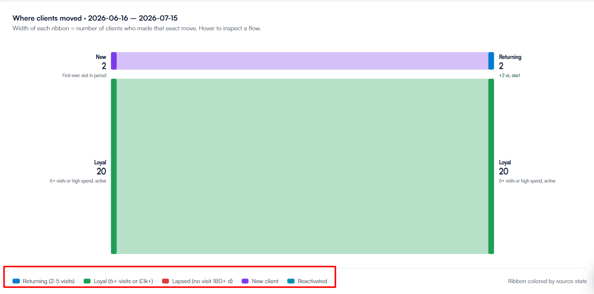
NOTA: "Activo" significa Recurrente o Leal, y una "visita" es cualquier cita que no haya sido cancelada, movida o marcada como no presentada. La comprobación de inactividad de 180 días se aplica primero: un cliente con muchas visitas en el pasado, pero ninguna recientemente, sigue contándose como Inactivo.
Los KPI
- Cambio neto de activos – clientes activos al final del período menos clientes activos al inicio.
- Clientes nuevos – primeras visitas registradas en el período.
- Ascensos a leal – clientes que pasaron de Recurrente a Leal.
- Reactivaciones – clientes inactivos que volvieron.
- Nuevos inactivos – clientes activos que dejaron de visitar hacia el final del período.
- Tasa de una sola visita – de tus clientes nuevos, el porcentaje que tuvo exactamente una visita y ningún seguimiento.

Qué ves
Sobre el diagrama hay un control segmentado con los mismos cuatro ajustes predeterminados que el filtro de Período (Últimos 30 días, Último trimestre, Año en curso, Últimos 12 meses). Resalta la ventana que has seleccionado; usa el filtro de Período en la parte superior del informe para cambiarla realmente. La misma barra también muestra cuántos clientes visitaron la clínica en esa ventana y el número total de transiciones de estado.
El panel "Dónde se movieron los clientes" es un diagrama de flujo (Sankey) con las etapas iniciales a la izquierda, las etapas finales a la derecha, y cintas que muestran cuántos clientes se movieron por cada camino (por ejemplo, "Recurrente → Leal"): cuanto más ancha la cinta, más clientes hicieron exactamente ese movimiento.
Junto a él, un resumen de movimiento muestra de un vistazo las cifras de nuevos, reactivados, ascendidos y recién inactivos.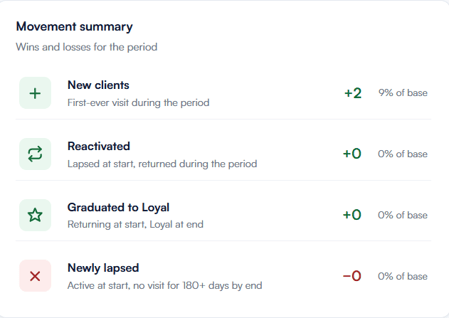
La matriz de transición
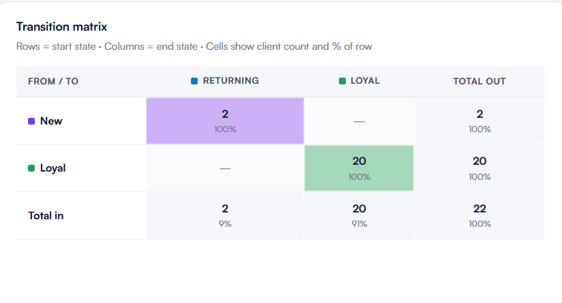
Junto al resumen de movimiento, el panel "Matriz de transición" muestra el mismo movimiento como una cuadrícula: las filas son el estado inicial, las columnas son el estado final, y cada celda muestra el número de clientes que hicieron ese movimiento más el porcentaje de la fila que representa.
Tarjetas de insights
Tres tarjetas de insights en la parte inferior destacan lo más importante: cuántos clientes ascendieron de Recurrente a Leal en este período, cuántos clientes nuevos siguen siendo "de una sola visita" sin una segunda visita, y un resumen de cómo se asignan los estados del ciclo de vida.
Siguiendo estos pasos, puedes usar el informe de flujo del ciclo de vida del cliente para ver exactamente cómo se mueve tu base de clientes: quién está entrando, ascendiendo o alejándose, durante cualquier período que elijas. Para actuar sobre los clientes que se están perdiendo, combínalo con el informe de clientes en riesgo; para la perspectiva económica de la retención, consulta el informe de retención de ingresos de clientes.
¿Te ha resultado útil esta guía? Cuéntanoslo votando a continuación: tus comentarios nos ayudan a escribir artículos más claros.
Para más guías, explora los artículos relacionados a continuación o utiliza la barra de búsqueda en la parte superior de la página. También puedes ver nuestra serie de vídeos formativos, la Pabau Academy, o visitar la página de soporte para obtener más ayuda.