
En este artículo, te explicaremos cómo crear, hacer seguimiento y resolver casos para ayudarte a gestionar quejas, incidentes y consultas internas de manera eficiente.
Índice:
1. Cómo crear tipos de caso
2. Cómo crear un nuevo caso
3. Cómo gestionar casos
4. Cómo configurar un formulario de caso
5. Cómo eliminar casos
Casos es una función dedicada en Pabau que ayuda a tu clínica a mantenerse conforme, organizada y receptiva al gestionar quejas médicas, incidentes clínicos o escalamientos internos. Con flujos de trabajo personalizables, seguimiento del progreso y documentación segura, Casos garantiza que cada incidente se gestione con transparencia y profesionalismo.
Cómo crear tipos de caso
Paso 1: Ve a Configuración
Comienza iniciando sesión en tu cuenta de Pabau con tus credenciales. Luego, ve a la página de Configuración ubicada en la esquina inferior izquierda de la pantalla.
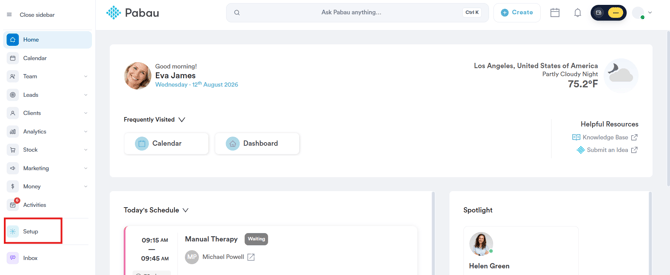
Paso 1: Ve a la configuración de Tipos de Caso
Selecciona la categoría Otro en la fila de grupos de configuración en la parte superior.
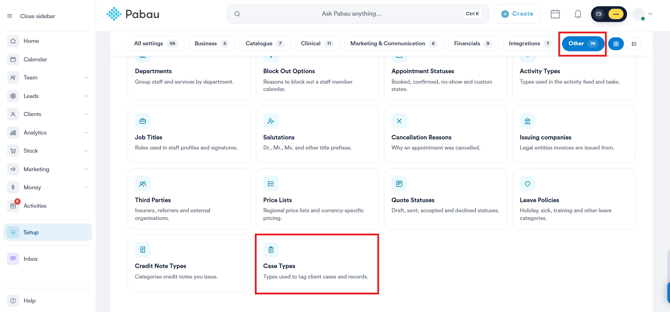
En Otro, busca la tarjeta Tipos de Caso — usada para etiquetar casos y registros de clientes — y haz clic para abrir su configuración.
Paso 3: Crea un nuevo tipo de caso
En la página de Tipos de Caso, ve a la esquina superior derecha y haz clic en el botón "Crear tipo de caso" para comenzar.

Haz clic en Crear tipo de caso para abrir el formulario y completa los siguientes campos:
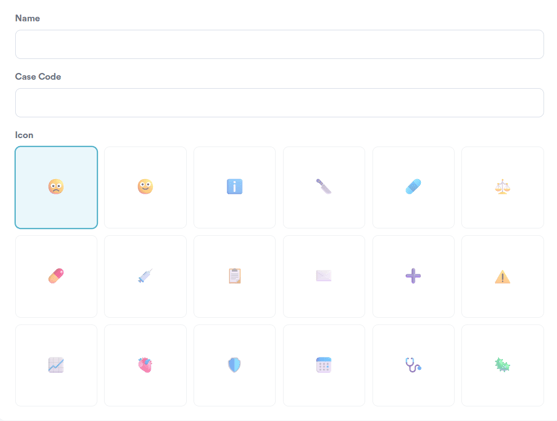
- Nombre — introduce un nombre claro y descriptivo para el tipo de caso, de modo que sea fácilmente identificable en tu sistema.
- Código de caso — introduce un código único para el tipo de caso. Esto ayuda con la referencia rápida y los informes.
- Icono — elige un icono para representar visualmente este tipo de caso, facilitando su identificación en listas o paneles.
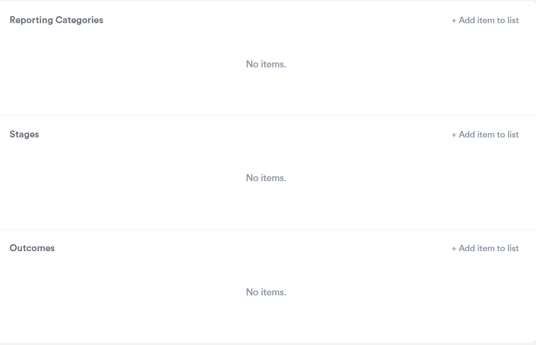
- Categorías de informes — se proporcionan dos campos vacíos para empezar. Haz clic en "+ Añadir elemento a la lista" para agregar más. Las categorías ayudan a organizar los casos y facilitan los informes y el análisis.
- Etapas — se proporcionan dos campos vacíos. Haz clic en "+ Añadir elemento a la lista" para añadir etapas adicionales. Las etapas definen el flujo de trabajo del caso y ayudan a hacer seguimiento de su progreso.
- Resultados — se proporcionan dos campos vacíos. Haz clic en "+ Añadir elemento a la lista" para agregar más resultados. Los resultados garantizan un seguimiento coherente de cómo se resuelven o escalan los casos.
Paso 4: Guarda los cambios
Para finalizar, ve a la esquina superior derecha de la pantalla y haz clic en el botón 'Guardar'.

Siguiendo estos pasos, puedes crear fácilmente tipos de caso en Pabau.
Cómo crear un nuevo caso
Paso 1: Ve a la pestaña Clientes
Comienza iniciando sesión en tu cuenta de Pabau con tus credenciales. Luego, ve al menú lateral izquierdo y haz clic en la pestaña 'Clientes' para expandirla. Esto revelará la subpestaña 'Casos'.
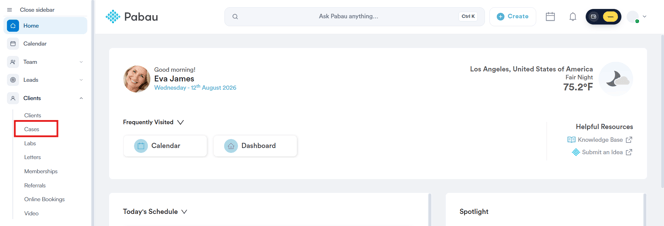
Paso 2: Crear nuevo caso
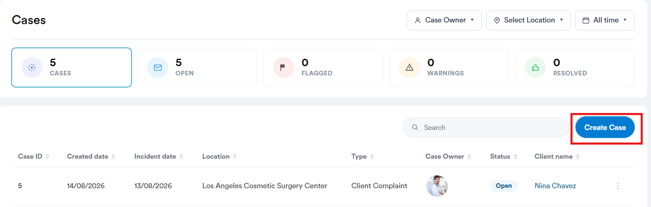
Una vez que accedas a la página de Casos, verás los casos que se han creado hasta ahora. Para crear un nuevo caso, ve a la esquina superior derecha de la pantalla y haz clic en el botón 'Crear caso'.
Aparecerá una ventana emergente donde podrás completar los siguientes campos:
-
Tipo de caso * – Selecciona el tipo de caso buscando y eligiendo entre los tipos de caso que has creado.
-
Cliente * – Busca y selecciona el cliente al que se refiere este caso.
-
Responsable del caso * – Asigna a un miembro del personal responsable de gestionar el caso buscando y seleccionando su nombre.
-
Fecha del caso * – Introduce la fecha en que se creó o reportó el caso (formato: m/d/A).
-
Reportado por – Introduce el nombre de la persona que reportó el caso.
-
Descripción – Proporciona una descripción detallada del caso, incluyendo detalles u observaciones relevantes.
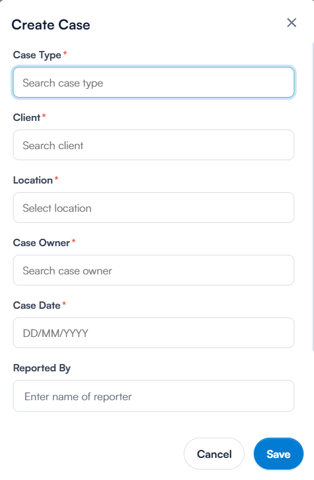
Una vez que hayas completado toda la información requerida, haz clic en el botón de guardar en la esquina inferior derecha de la ventana.

Paso 3: Revisa el caso
Serás redirigido al caso que acabas de crear, donde podrás añadir y ver más información.
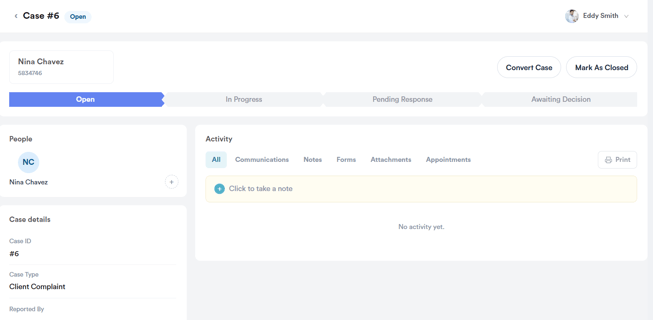
Siguiendo estos pasos, puedes crear fácilmente un nuevo caso en Pabau.
Cómo gestionar casos
Paso 1: Ve a la pestaña Clientes
Comienza iniciando sesión en tu cuenta de Pabau con tus credenciales. Luego, ve al menú lateral izquierdo y haz clic en la pestaña 'Clientes' para expandirla. Esto revelará la subpestaña 'Casos'.
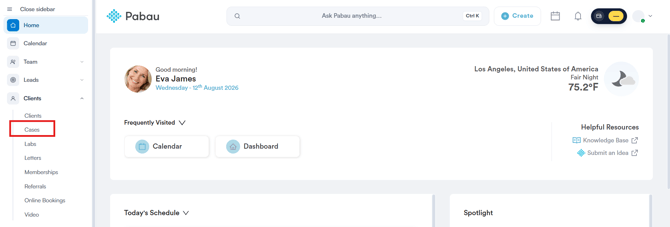
Paso 2: Ver detalles del caso
Cuando accedas a la página de Casos, verás todos los casos creados hasta ahora. Haz clic en cualquier caso para ver sus detalles.
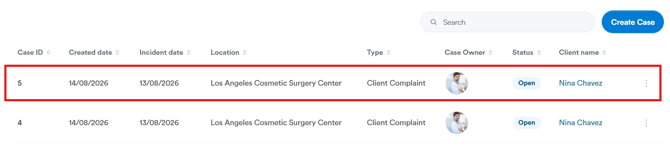
Cuando abras un caso, tendrás una vista completa de sus detalles. El número de caso aparece en la parte superior izquierda, y el responsable del caso se muestra en la parte superior derecha de la pantalla.
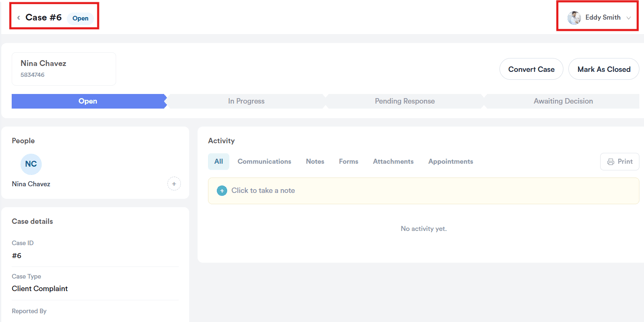
Justo debajo, en la parte superior derecha de la pantalla, verás dos opciones:
-
Convertir caso: Usa esta opción para convertir el caso en otro tipo de registro o flujo de trabajo si necesita ser reclasificado. Por ejemplo, un caso de queja de un cliente podría convertirse en una escalada interna o una tarea de seguimiento.
-
Marcar como cerrado: Haz clic aquí cuando el caso se haya resuelto por completo. Esto actualiza el estado del caso, asegurando que ya no esté activo pero que se mantenga guardado para registros e informes.

Paso 3: Actualizar etapa del caso
Para actualizar la etapa del caso, simplemente haz clic en el nombre de la etapa correspondiente entre las opciones que se muestran en la parte superior de la pantalla. El caso pasará automáticamente a la etapa seleccionada.
Las etapas que se muestran se basan en el tipo de caso asignado al caso.

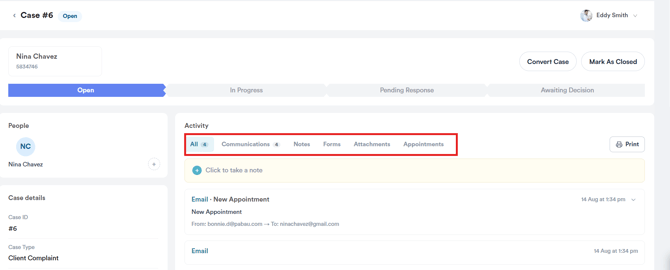
Paso 4: Añadir nota
Cualquier actividad que ocurra en la ficha del cliente también se reflejará en esta pantalla.
Paso 5: Editar caso
Para editar la información del caso, simplemente haz clic en el campo que deseas editar.
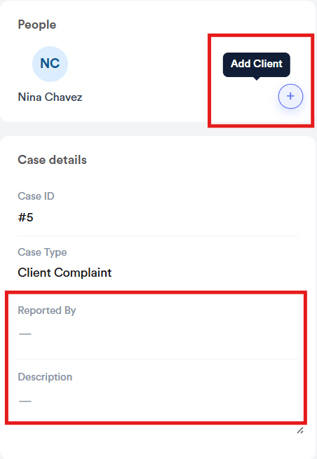
Desde aquí, puedes:
-
Añadir clientes adicionales involucrados
-
Introducir o actualizar la información de Reportado por
-
Introducir o actualizar la Descripción del caso
Paso 6: Añadir archivos adjuntos
Al desplazarte hacia abajo, encontrarás la opción de añadir archivos adjuntos relacionados con el caso en el lado izquierdo.
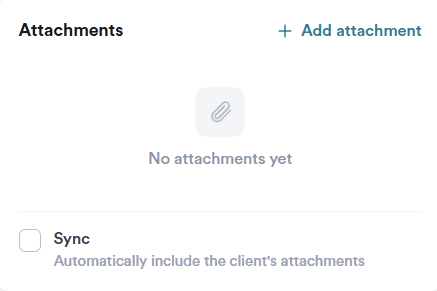
Al hacer clic en 'Añadir archivo adjunto' se abre una ventana emergente donde puedes elegir subir un archivo desde la ficha del cliente o directamente desde tu dispositivo.
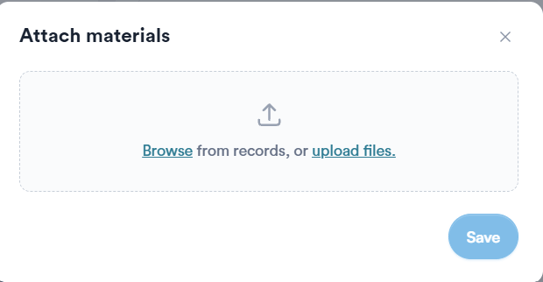
Después de seleccionar el archivo, haz clic en el botón 'Adjuntar' para finalizar.
Si quieres que los archivos adjuntos se añadan automáticamente al caso, activa la función de Sincronización.
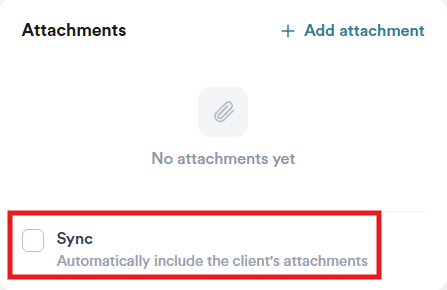
Para finalizar, haz clic en 'Sí, sincronizar.'
Paso 7: Añadir formularios
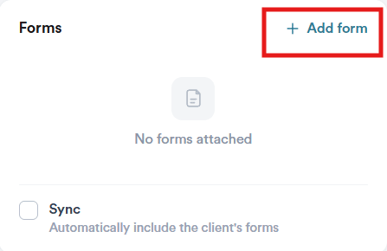
Debajo de la sección de archivos adjuntos, también verás la opción de adjuntar formularios. Para añadir un formulario al caso, haz clic en el botón 'Añadir formularios'.
Se abrirá una ventana emergente donde podrás seleccionar qué formulario adjuntar al caso desde la ficha del cliente. Al hacer clic en el campo de búsqueda de formularios, se abrirá un menú desplegable que muestra todos los formularios guardados en la ficha del cliente.
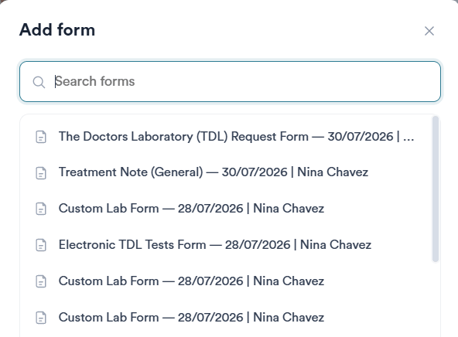
Una vez que hayas seleccionado el formulario, haz clic en el botón 'Guardar' para adjuntarlo.
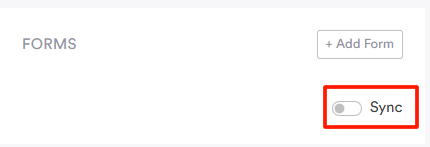
Para adjuntar automáticamente al caso cualquier formulario guardado en la ficha del cliente, activa la función de Sincronización.
Paso 8: Vincular citas
Debajo de la sección de formularios, encontrarás la sección de Citas. Aquí puedes vincular cualquier cita relevante al caso haciendo clic en el botón '+ Añadir cita'.
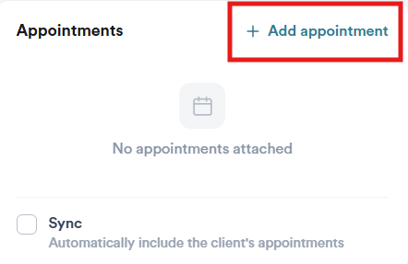
Aparecerá una ventana emergente donde podrás buscar citas relevantes haciendo clic en el campo de búsqueda de citas. Se mostrará un menú desplegable con todas las citas de ese cliente; simplemente selecciona la que deseas vincular.
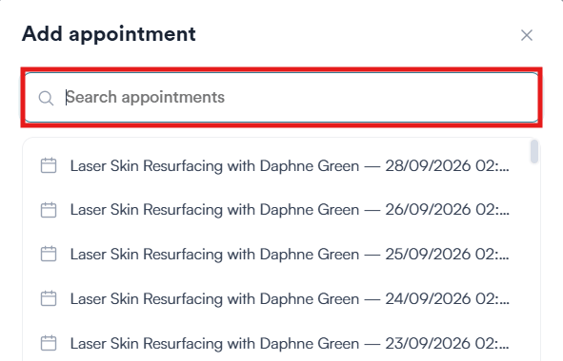
Haz clic en 'Guardar' para adjuntar el formulario.
Paso 9: Completar formulario del caso
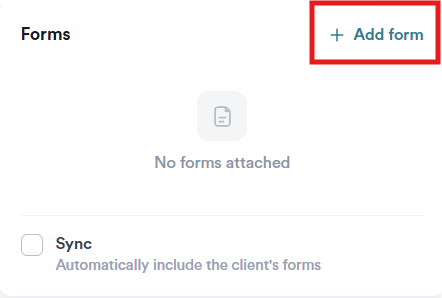
En el lado derecho, busca y haz clic en (+) Añadir formulario para acceder a los formularios de caso disponibles. Selecciona el formulario que deseas completar de la lista de formularios que has creado en el sistema.
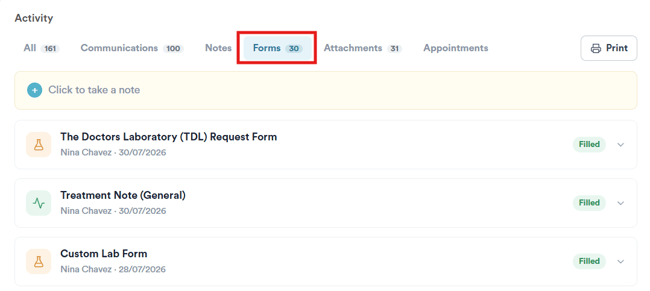
Al hacer clic en el formulario, serás redirigido a una nueva página donde podrás completar la información del caso. Una vez que hayas introducido todos los detalles, haz clic en 'Guardar formulario' para finalizar.
Después de guardar el formulario, vuelve al caso, donde quedará registrado en la sección de Actividad. El icono del signo más azul aparecerá ahora en gris, indicando que el formulario se ha añadido.
Siguiendo estos pasos, puedes gestionar tus casos en Pabau.
Cómo configurar un formulario de caso
Los formularios de caso en Pabau permiten que tu clínica recopile toda la información necesaria para un caso de manera estructurada y coherente. Ya sea que estés gestionando quejas de clientes, incidentes médicos o escalaciones internas, los formularios de caso garantizan que se capture cada detalle, facilitando el seguimiento, la gestión y la resolución eficiente de los casos. Configurar un formulario de caso ayuda a mantener la transparencia, la responsabilidad y el cumplimiento en tu clínica, además de agilizar el flujo de trabajo de tu equipo.
Paso 1: Ve a Configuración
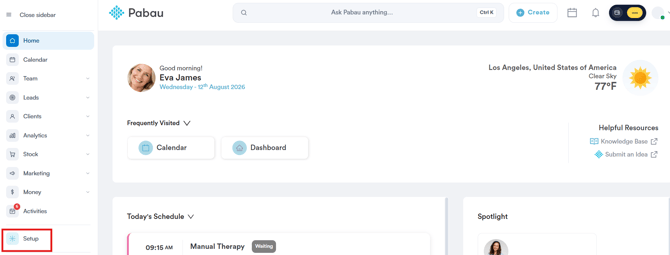
Comienza iniciando sesión en tu cuenta de Pabau con tus credenciales. En el menú lateral izquierdo, haz clic en Configuración.
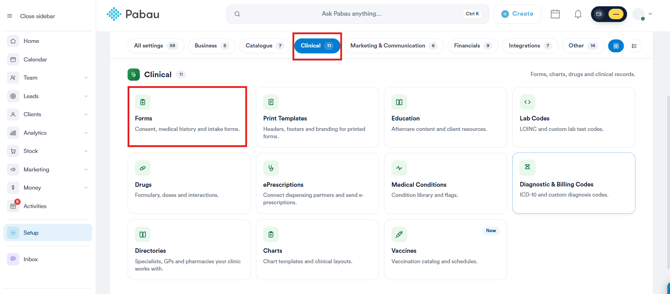
Paso 2: Abre Formularios en Clínico
En la página de Configuración, selecciona la categoría Clínico en la fila de grupos de configuración en la parte superior, luego haz clic en Formularios.
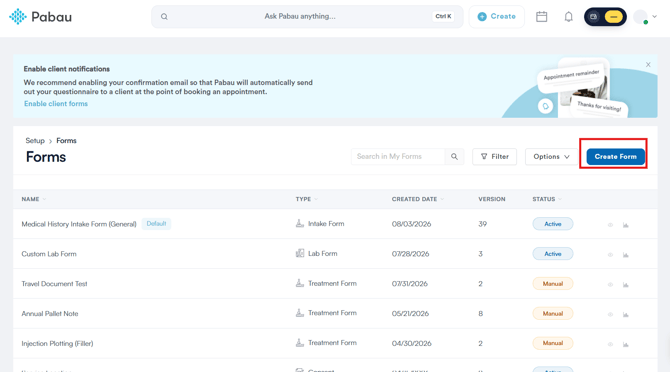
Paso 3: Haz clic en Crear formulario
En la página de Formularios, haz clic en Crear formulario en la esquina superior derecha.
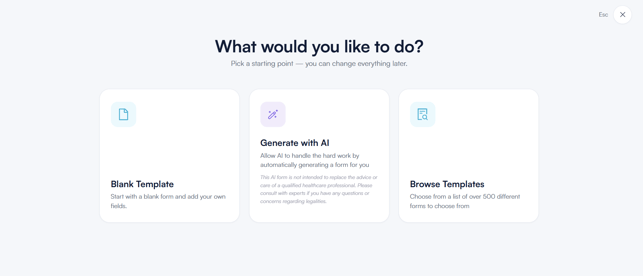
Se te pedirá que elijas si quieres que la IA te ayude a crear un formulario o continuar con una plantilla en blanco. En este caso, selecciona 'Plantilla en blanco.'
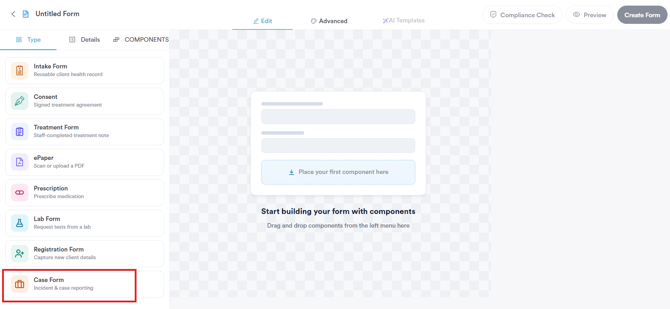
Paso 4: Selecciona el tipo de formulario de caso
En el creador de formularios, ve a la pestaña Tipo y selecciona Formulario de caso de la lista de tipos de formulario.
Paso 6: Completa los detalles del formulario
Cambia a la pestaña Detalles. Aquí configuras:
- Nombre del formulario — dale al formulario un nombre claro y descriptivo (por defecto es "Formulario sin título").
- ¿Para qué servicio debe usarse este formulario? — busca un servicio, o marca de la lista de categorías de servicio (por ejemplo, Quiropráctica, Servicios clínicos, Procedimientos cosméticos, Cuidado de la piel) para controlar dónde se puede usar este formulario de caso.
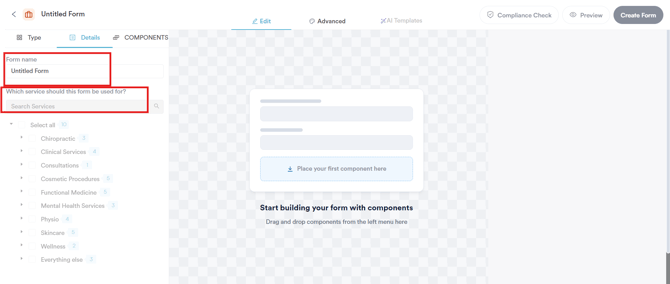
Paso 7: Añade componentes
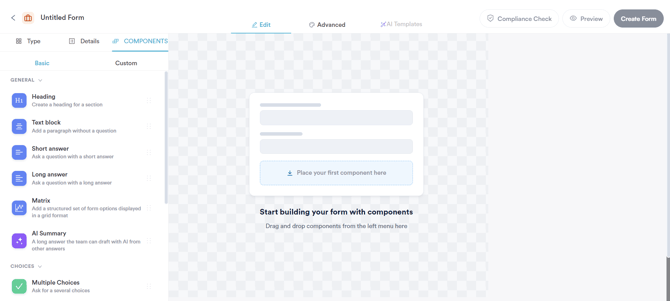
Cambia a la pestaña Componentes para empezar a construir el formulario. Los componentes están agrupados en Básico y Personalizado, con categorías como General y Opciones.
¿Qué debe incluir un formulario de caso?
Un formulario de caso debe capturar toda la información esencial necesaria para revisar, investigar y resolver un caso correctamente. Usar componentes de formulario estructurados garantiza coherencia, claridad y cumplimiento en toda tu clínica.
A continuación, se muestran secciones comunes y preguntas de ejemplo que podrías incluir al crear un formulario de caso:
Detalles del caso
Usa componentes de respuesta corta o fecha para capturar información clave.
-
Fecha en que se reportó el problema (Fecha)
-
¿Quién reportó el caso? (Respuesta corta)
-
Ubicación o departamento involucrado (Respuesta corta)
Descripción de la queja o incidente
Usa componentes de respuesta larga para respuestas detalladas.
-
Describe el problema o la queja en detalle (Respuesta larga)
-
¿Qué ocurrió y cuándo sucedió? (Respuesta larga)
Categoría y gravedad
Usa componentes de lista desplegable u opción múltiple para estandarizar las respuestas.
-
Tipo de caso (Lista desplegable: Queja, Incidente, Comentario, Escalada)
-
Nivel de gravedad (Opción múltiple: Bajo, Medio, Alto)
Personas involucradas
Usa componentes de respuesta corta o selección múltiple.
-
Miembros del personal involucrados (Selección múltiple)
-
Otras personas involucradas (si corresponde) (Respuesta corta)
Información de apoyo
Usa componentes de subida de archivos o casilla de verificación.
-
Adjunta documentos o pruebas de apoyo (Subida de archivos)
-
¿Este caso estaba relacionado con una cita? (Casilla de verificación Sí/No)
Resolución y seguimiento
Usa componentes de respuesta larga y lista desplegable.
-
Acciones tomadas para resolver el caso (Respuesta larga)
-
Resultado (Lista desplegable: Resuelto, Escalado, Requiere seguimiento)
-
¿Se requiere una acción adicional? (Casilla de verificación Sí/No)
Declaración (Opcional)
Usa componentes de casilla de verificación o firma.
-
Confirmo que la información proporcionada es precisa (Casilla de verificación o Firma)
Paso 5: Guardar formulario
Una vez que hayas completado todos los detalles relevantes, ve a la esquina superior derecha de la pantalla y haz clic en 'Crear formulario' para finalizar.

Mientras que la función Casos te permite registrar, hacer seguimiento y gestionar quejas o incidentes, usar un formulario de caso oficial garantiza que toda la información requerida se capture de manera coherente y estructurada. Los formularios de caso actúan como un registro estandarizado, ayudando a tu clínica a documentar claramente los detalles clave, respaldar las revisiones internas y cumplir con los requisitos de cumplimiento.
Cómo eliminar casos
Paso 1: Ve a Casos
Comienza iniciando sesión en tu cuenta de Pabau con tus credenciales. Luego, ve al menú lateral izquierdo y haz clic para expandir la pestaña 'Clientes'. Aquí puedes encontrar la subpestaña 'Casos'.
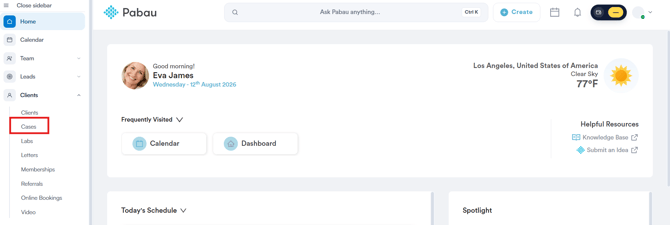
Paso 2: Haz clic en los tres puntos
En esta página, verás todos los casos que se han creado en tu cuenta de Pabau. En el extremo derecho del caso, verás un menú de tres puntos. Haz clic para abrir las opciones disponibles.
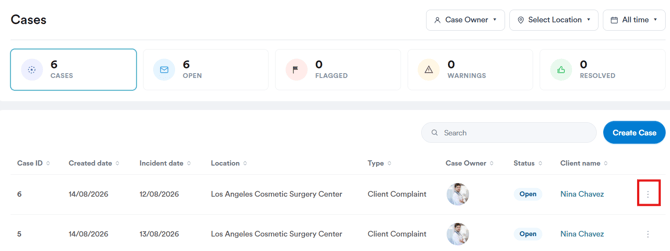
Paso 3: Eliminar caso
Al hacer clic en el menú de tres puntos, se revelará la opción 'Eliminar'.
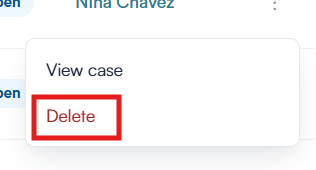
Al hacer clic en 'Eliminar,' aparecerá una ventana emergente donde se te pedirá que confirmes si deseas eliminar permanentemente este caso.
Haz clic en 'Sí, eliminar caso' para finalizar.
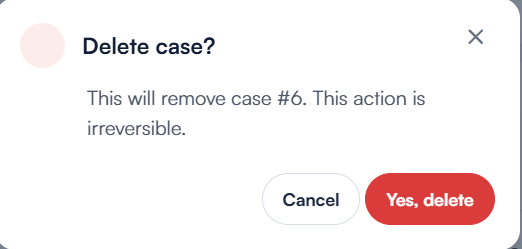
Siguiendo estos pasos, puedes eliminar fácilmente cualquier caso creado en tu cuenta de Pabau.
¿Te resultó útil esta guía? Cuéntanoslo votando a continuación: tu opinión nos ayuda a escribir artículos más claros.
Para más guías, explora los artículos relacionados a continuación o usa la barra de búsqueda en la parte superior de la página. También puedes ver nuestra serie de videos educativos, la Pabau Academy, o visitar la página de Soporte para obtener ayuda adicional.