
Der Mitgliedschafts-Zahlungsbericht verfolgt Einzüge — jede Mitgliedschaftsrate (wiederkehrende Belastung), die abgerechnet wurde, zusammen mit ihrem Einzugsstatus: was fällig war, was tatsächlich eingezogen wurde und was noch aussteht.
Er beantwortet: wie viel Mitgliedschaftsumsatz Sie in einem Zeitraum eingezogen haben, welche Raten fehlgeschlagen sind oder noch offen sind, wann der nächste Einzugsversuch geplant ist und wie jede Mitgliedschaft bezahlt wird. Jede Zeile ist eine einzelne Rate, sodass eine monatlich abgerechnete Mitgliedschaft einmal pro Abrechnungszyklus erscheint.
Wenn zum Beispiel die "Glow Membership" von Emma Thompson monatlich abgerechnet wird, erscheint die Belastung für Juni als eigene Zeile. Wurde sie am 14. Juni eingezogen, wird sie in der Ansicht "Letzte 30 Tage" mit einem Pill "Bezahlt" angezeigt – während eine fehlgeschlagene Belastung ein Pill "Fehlgeschlagen", den noch fälligen Betrag und das Datum des nächsten Einzugsversuchs anzeigt.
So finden Sie ihn
Schritt 1: Zur Analytics-Funktion navigieren
Melden Sie sich bei Ihrem Pabau-Konto an, und gehen Sie im linken Seitenmenü zu Analytics, dann klicken Sie auf die Schaltfläche „Berichte“.
Schritt 2: Auf das Berichte-Banner zugreifen
Klicken Sie im Banner „Try our new suite of reports“ auf Try it now.
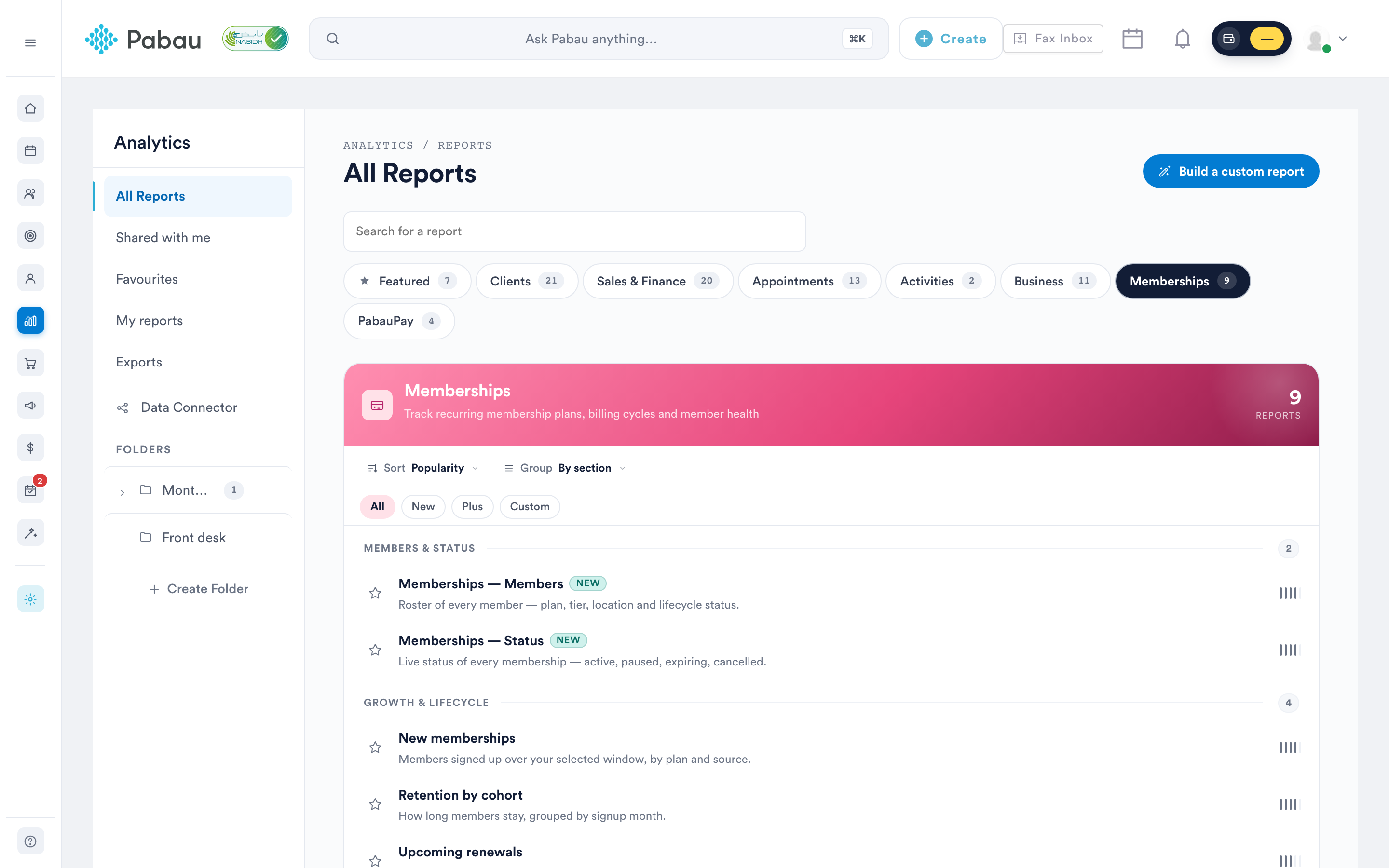
Sobald Sie sich in der neuen Berichtsansicht befinden, gehen Sie zum Bereich Memberships, scrollen Sie zur Gruppe „Revenue & payments“ und klicken Sie auf Memberships — Payments (mit dem Badge „New“ gekennzeichnet), um den Bericht zu öffnen. Die geöffnete Seite trägt den Titel Membership Payments.
Steuerelemente der Symbolleiste
Filter
- Collected – Der Datumsbereich, den der Bericht analysiert, abgeglichen mit dem Einzugsdatum jeder Rate. Standardmäßig die letzten 30 Tage, mit Voreinstellungen für Today, Last 7 days, Last 30 days, This month, Last month und Year to date, oder Sie wählen einen benutzerdefinierten Zeitraum.
- Locations – Optional, durchsuchbar. Standardmäßig alle Standorte (All locations). Es werden nur die Standorte aufgelistet, auf die Sie Zugriff haben.
- Collection status – Optional, Einzelauswahl. Standardmäßig alle Einzugsstatus (All collection statuses). Wählbar sind Paid, Open, Draft, Uncollectible, Void, Succeeded, Failed oder Pending.
HINWEIS: Der Filter „Collected“ bezieht sich auf das Einzugsdatum (Collection date) jeder Rate. Bei Raten, die noch nicht eingezogen wurden — etwa offene oder fehlgeschlagene Belastungen — entspricht dieses Datum dem Zeitpunkt, zu dem die Rate abgerechnet wurde. Erweitern Sie daher den Datumsbereich, wenn Sie älteren fehlgeschlagenen Belastungen nachgehen, damit diese nicht aus der Ansicht verschwinden.
Den Bericht verstehen
Die Tabelle
Summen und Seitennavigation
Die Fußzeile zeigt eine Collected-Summe — die Summe der Spalte Amount collected über alle Raten, die Ihren Filtern entsprechen, nicht nur die auf dem Bildschirm angezeigten Zeilen. Der Bericht zeigt außerdem eine Ergebnisanzahl (z. B. „128 installments“). Die Tabelle zeigt 50 Zeilen pro Seite — verwenden Sie die Pfeile Previous und Next in der Fußzeile („Page 1 of 3“), um zwischen den Seiten zu wechseln.
Fehlgeschlagenen Einzügen nachgehen
Um fehlgeschlagene Belastungen zu überprüfen, setzen Sie den Filter Collection status auf Failed. Jede Zeile zeigt dann den noch ausstehenden Betrag in der Spalte Due sowie das Datum des nächsten automatischen Wiederholungsversuchs in Next attempt — und Sie können auf Invoice no klicken, um die Rechnung selbst zu öffnen.
HINWEIS: Dieser Bericht befindet sich in der Kategorie Memberships der neuen Berichtsansicht, die für Benutzer sichtbar ist, die über die Berechtigung „Can access sales company reports“ verfügen (zusammen mit „Can access reports page“). Es gibt keine separate Berechtigung für diesen einzelnen Bericht.
Verwandte Anleitungen
- New Memberships Report — jede innerhalb eines Zeitraums verkaufte Mitgliedschaft.
- Memberships - Members Report — die Liste aller Mitglieder und Zusatzmitglieder.
- Memberships - Status Report — eine Live-Ansicht der Mitgliedschaften nach Lebenszyklusstatus.
Mit diesem Verständnis können Sie den Mitgliedschafts-Zahlungsbericht sicher nutzen, um wiederkehrende Mitgliedschaftsumsätze zu verfolgen, fehlgeschlagene oder ausstehende Raten zu erkennen und den Überblick über bevorstehende Einzugsversuche zu behalten.
War diese Anleitung hilfreich? Lassen Sie es uns wissen, indem Sie unten abstimmen — Ihr Feedback hilft uns, klarere Artikel zu schreiben.
Für weitere Anleitungen durchsuchen Sie die verwandten Artikel unten oder verwenden Sie die Suchleiste oben auf der Seite. Sie können sich auch unsere Video-Lernreihe, die Pabau Academy, ansehen oder die Support-Seite für weitere Hilfe besuchen.