
Der Bericht Mitgliedschaften – Mitglieder ist die Liste aller Mitglieder über alle Ihre Mitgliedschaften hinweg – einschließlich Zusatzmitglieder – mit deren Tarif, aktuellem Status, Kontaktdaten, Gebühr und dem Mitarbeiter, der die Mitgliedschaft verkauft hat.
Er beantwortet: Wer ist gerade Mitglied, welchen Tarif hat jedes Mitglied und in welchem Zustand befindet er sich, wer ist Hauptmitglied und wer ist Zusatzmitglied, und wer hat welche Mitgliedschaft verkauft. Es gibt keinen Datumsfilter — es handelt sich um eine Live-Liste Ihrer Mitgliederbasis.
Wenn Sie beispielsweise „Emma" in das Suchfeld eingeben, wird die Liste sofort auf Mitglieder wie Emma Thompson eingegrenzt, während die Einstellung des Filters „Mitgliedschaftsstatus" auf „Eingefroren" alle anzeigt, deren Mitgliedschaft derzeit pausiert ist.
HINWEIS: Die Berichtskarte im Katalog heißt Mitgliedschaften — Mitglieder, aber nach dem Öffnen trägt die Seite den Titel Mitgliederliste — es handelt sich um denselben Bericht.
So finden Sie ihn
Schritt 1: Zur Funktion „Analysen" navigieren
Melden Sie sich bei Ihrem Pabau-Konto an und gehen Sie im linken Seitenmenü zu Analysen, klicken Sie dann auf die Schaltfläche „Berichte".
Schritt 2: Auf das Berichte-Banner zugreifen
Klicken Sie auf dem Banner „Try our new suite of reports" auf Try it now.
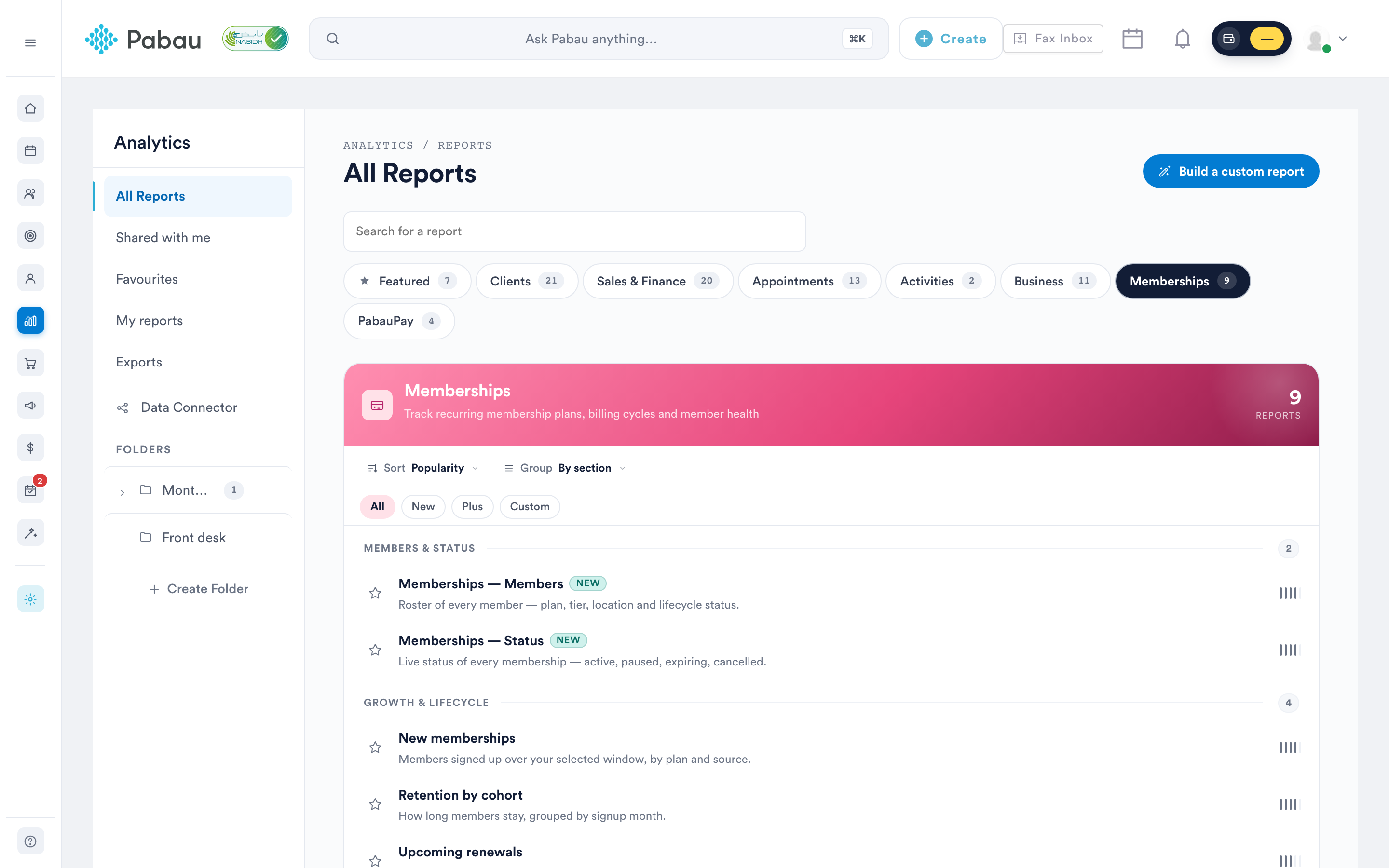
Sobald Sie sich in der neuen Berichtsansicht befinden, gehen Sie zum Bereich Mitgliedschaften, scrollen Sie zur Gruppe „Mitglieder & Status" und klicken Sie auf Mitgliedschaften — Mitglieder (mit dem Abzeichen „Neu" gekennzeichnet), um den Bericht zu öffnen.
Symbolleisten-Steuerelemente
Filter und Suche
- Suche – Ein Freitextfeld mit dem Platzhalter „Suche nach Kunde, Mitgliedschaft, E-Mail oder Mitarbeiter…". Es durchsucht den Namen des Kunden, den Namen der Mitgliedschaft, die E-Mail-Adresse und Telefonnummer des Kunden sowie den Mitarbeiter, der die Mitgliedschaft verkauft hat.
- Standorte – Optional, durchsuchbar. Standardmäßig „Alle Standorte". Es werden nur die Standorte aufgeführt, auf die Sie zugreifen dürfen.
- Mitgliedschaftsstatus – Optional, Mehrfachauswahl mit einer Option „Alle Status". Wählen Sie eine beliebige Kombination aus Aktiv, Eingefroren, Storniert, Abgelaufen, Ausgesetzt und Inaktiv.
HINWEIS: Der Bericht lädt die ersten 500 Mitglieder. Der Filter „Mitgliedschaftsstatus" wird an der Quelle angewendet, während der Filter „Standorte" und das Suchfeld innerhalb dieser geladenen Zeilen eingrenzen — bei einer sehr großen Mitgliederbasis filtern Sie daher zunächst nach Status, um sicherzustellen, dass Sie innerhalb der richtigen Menge suchen.
Den Bericht verstehen
Jede Zeile steht für ein Mitglied — ein Hauptmitglied oder ein Zusatzmitglied. Eine Mitgliedschaft mit Zusatzmitgliedern erscheint daher als mehrere Zeilen: eine für das Hauptmitglied und eine pro Zusatzmitglied.
Der Bericht zeigt eine Ergebniszahl an (z. B. „212 Mitglieder") und blättert jeweils 50 Zeilen — verwenden Sie die Pfeile „Zurück" und „Weiter" in der Fußzeile („Seite 1 von 5"), um zwischen den Seiten zu wechseln. Dieser Bericht hat keine Summenzeile.
HINWEIS: Dieser Bericht befindet sich in der Kategorie Mitgliedschaften der neuen Berichtsansicht, die für Benutzer mit der Berechtigung „Kann auf Verkaufsberichte des Unternehmens zugreifen" sichtbar ist (zusammen mit „Kann auf die Berichtsseite zugreifen"). Es gibt keine separate Berechtigung pro Bericht.
Verwandte Anleitungen
- Mitgliedschaften – Statusbericht — eine Live-Ansicht der Mitgliedschaften nach Lebenszyklusstatus, mit einem zusammenfassenden Dashboard.
- Mitgliedschaften – Zahlungsbericht — jede Mitgliedschaftsrate und deren Einzugsstatus.
- Bericht zu neuen Mitgliedschaften — jede innerhalb eines Datumsbereichs verkaufte Mitgliedschaft.
Mit diesem Wissen können Sie den Bericht „Mitgliederliste" sicher als Hauptliste dafür nutzen, wer aktuell Mitglied ist — und schnell jedes Mitglied nach Name, Tarif, Kontaktdaten oder dem Mitarbeiter finden, der den Verkauf getätigt hat.
War diese Anleitung hilfreich? Lassen Sie es uns wissen, indem Sie unten abstimmen – Ihr Feedback hilft uns, klarere Artikel zu schreiben.
Für weitere Anleitungen durchsuchen Sie die verwandten Artikel unten oder nutzen Sie die Suchleiste oben auf der Seite. Sie können sich auch unsere Video-Lernreihe, die Pabau Academy, ansehen oder die Support-Seite für weitere Hilfe besuchen.