
Dieser Artikel erklärt, wie Sie Paket-Sitzungen in Pabau verfolgen und verwalten können.
Wenn ein Kunde ein Paket in Pabau kauft, verfolgt und zieht das System automatisch Sitzungen ab, sobald diese genutzt werden. Diese Anleitung führt Sie durch den Prozess der Buchung, Einlösung und Überwachung von Paket-Sitzungen und gewährleistet eine genaue Nachverfolgung und nahtlose Verwaltung.
Schritt 1: Ein Paket verkaufen
Melden Sie sich zunächst mit Ihren Anmeldedaten in Ihrem Pabau-Konto an.
Pakete können über die Kasse oder im Online-Buchungsportal verkauft werden, wo Kunden sie selbst erwerben können.
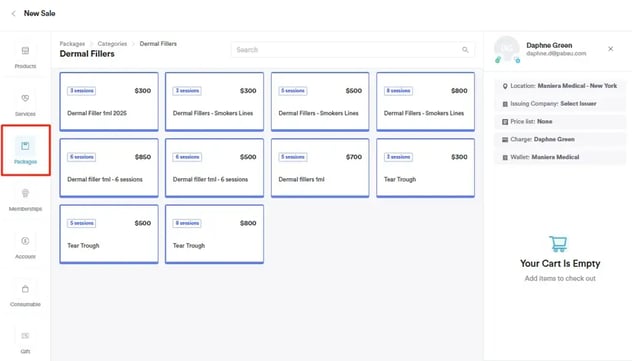
Schritt 2: Eine Sitzung aus einem Paket buchen
Wenn ein Kunde ein Paket kauft, gibt es zwei Möglichkeiten, Sitzungen zu buchen:
Mitarbeiter können eine Sitzung direkt über den Kalender planen — lesen Sie diesen Artikel, um zu erfahren, wie.
Kunden können ihre Sitzungen auch online buchen. Für Details dazu, wie Kunden Sitzungen online buchen können, lesen Sie diesen Artikel.
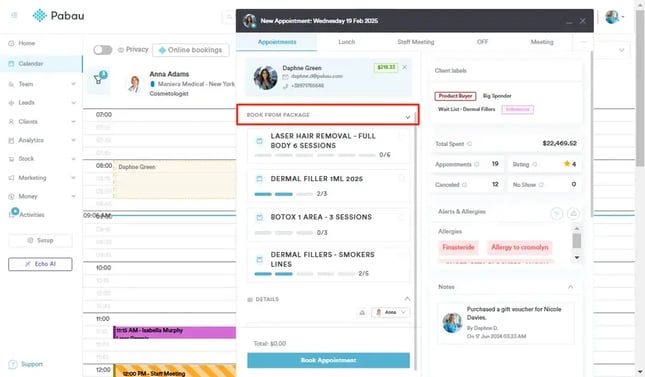
Schritt 3: Sitzung einlösen
Um eine Paket-Sitzung einzulösen, öffnen Sie den mit einem Paket gebuchten Termin in Ihrem Kalender und klicken Sie darauf. Wählen Sie aus den verfügbaren Aktionen unten rechts „Kasse“ aus. Dies führt Sie zum Kassenbildschirm.
Fahren Sie fort, indem Sie den Termin mit einem Paket bezahlen. Für detaillierte Schritte dazu, lesen Sie diesen Artikel.
Schritt 4: Zugriff auf die Kundenkarte
Nachdem ein Kunde eine Sitzung gebucht hat, können Sie den Paketstatus über die Kundenkarte überprüfen. Rufen Sie diese auf, indem Sie im Kalender auf den Namen des Kunden klicken, ihn aus der Liste „Kunden“ in der linken Seitenleiste auswählen oder die Suchleiste oben auf der Seite verwenden.
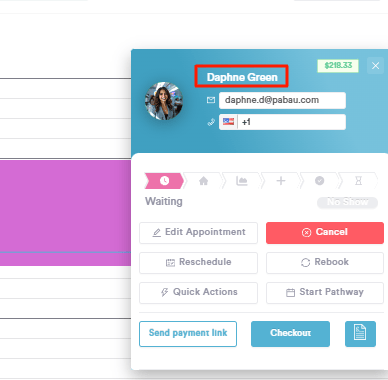
Schritt 5: Zum Reiter „Pakete“ wechseln
Um die gekauften Pakete eines Kunden zu überprüfen, gehen Sie zum Reiter „Pakete“ in seinem Profil. Hier finden Sie alle seine Pakete — aktive und abgelaufene — sowie Aktivierungsdaten, eingelöste Sitzungen und verbleibende Sitzungen.
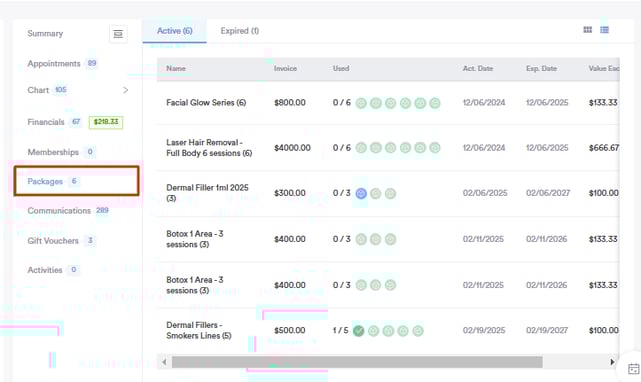
Schritt 6: Nutzungsverlauf überprüfen
Um eine Übersicht der eingelösten und verbleibenden Sitzungen zu sehen, klicken Sie auf den Paketnamen. Ein Pop-up-Fenster zeigt die Details des Nutzungsverlaufs an.
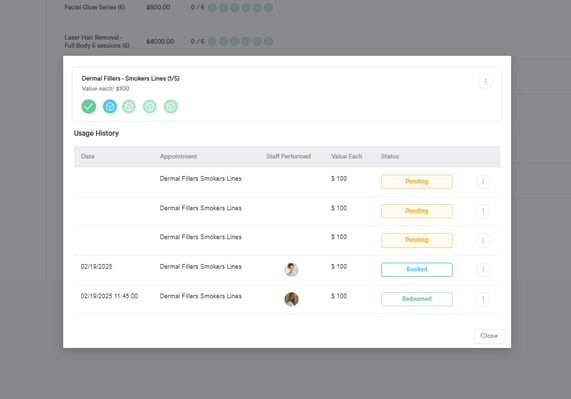
Der Bereich „Datum“ zeigt das Datum und die Uhrzeit an, zu der die Paket-Sitzung gebucht oder eingelöst wurde.
Der Bereich „Termin“ zeigt den Namen der Dienstleistung an, die als Teil des Pakets gebucht wurde.
„Ausführender Mitarbeiter“ zeigt den Behandler an, mit dem der Termin gebucht ist oder der die Behandlung durchgeführt hat.
Im Bereich „Wert je Sitzung“ sehen Sie, wie Pabau den Preis pro Sitzung berechnet.
Wenn Sie einen Preis für ein Paket in Pabau festlegen, berechnet das System automatisch die Kosten pro Sitzung, indem der Gesamtpreis des Pakets durch die Anzahl der enthaltenen Sitzungen geteilt wird. Zum Beispiel:
- Sie erstellen ein Paket mit 5 Sitzungen und legen den Gesamtpreis auf 500 £ fest.
- Der Preis pro Sitzung würde wie folgt berechnet:
500 £ ÷ 5 Sitzungen = 100 £ pro Sitzung
Das bedeutet, dass Pabau jedes Mal, wenn ein Kunde eine Sitzung aus seinem Paket bucht, eine Sitzung abzieht und deren Wert basierend auf dieser Berechnung erfasst.
Im Bereich „Status“ erscheinen folgende Statustypen:
- Gebucht (Blau): Erscheint, wenn eine Paket-Sitzung geplant ist.
- Ausstehend (Gelb): Zeigt an, dass die Sitzung noch nicht geplant wurde.
- Eingelöst (Grün): Wird aktualisiert, sobald die Rechnung für den Termin ausgestellt und mit einem Paket bezahlt wurde.
So verfolgt und berechnet Pabau Paket-Sitzungen und sorgt dafür, dass alles automatisch stimmt.
Für weitere Anleitungen schauen Sie sich die unten aufgeführten verwandten Artikel an, wählen Sie zusätzliche Anleitungen aus oder nutzen Sie die Suchleiste oben auf der Seite. Diese Anleitungen helfen Ihnen, das Beste aus Ihrem Pabau-Konto herauszuholen.
Um Ihr Pabau-Konto vollständig zu nutzen und zu verstehen, empfehlen wir außerdem, die zusätzlichen Anleitungen und Ressourcen der Pabau Academy zu erkunden. Sie bietet ausführliche Video-Tutorials und Lektionen für ein ganzheitliches Lernerlebnis, das Sie mit den wesentlichen Fähigkeiten für den Erfolg mit Pabau ausstattet.