
Mit Ordnern können Sie die von Ihnen am häufigsten genutzten Berichte in Ihrer eigenen Struktur innerhalb der neuen Berichtsansicht von Pabau organisieren – zum Beispiel einen Ordner „Monatsabschluss" für Ihre Finanzberichte oder einen Ordner pro Standort.
In diesem Artikel zeigen wir Ihnen, wie Sie Ordner erstellen, umbenennen und löschen, wie Unterordner funktionieren, wie Sie den Inhalt eines Ordners durchsuchen und wie Berichte in Ordner eingeordnet werden.
Schritt 1: Öffnen Sie den neuen Berichtskatalog
Melden Sie sich bei Ihrem Pabau-Konto an, und gehen Sie im linken Seitenmenü zu Analytics, klicken Sie dann auf die Schaltfläche „Reports". Klicken Sie im Banner „Try our new suite of reports" auf Try it now.
Schritt 2: Erstellen Sie einen Ordner
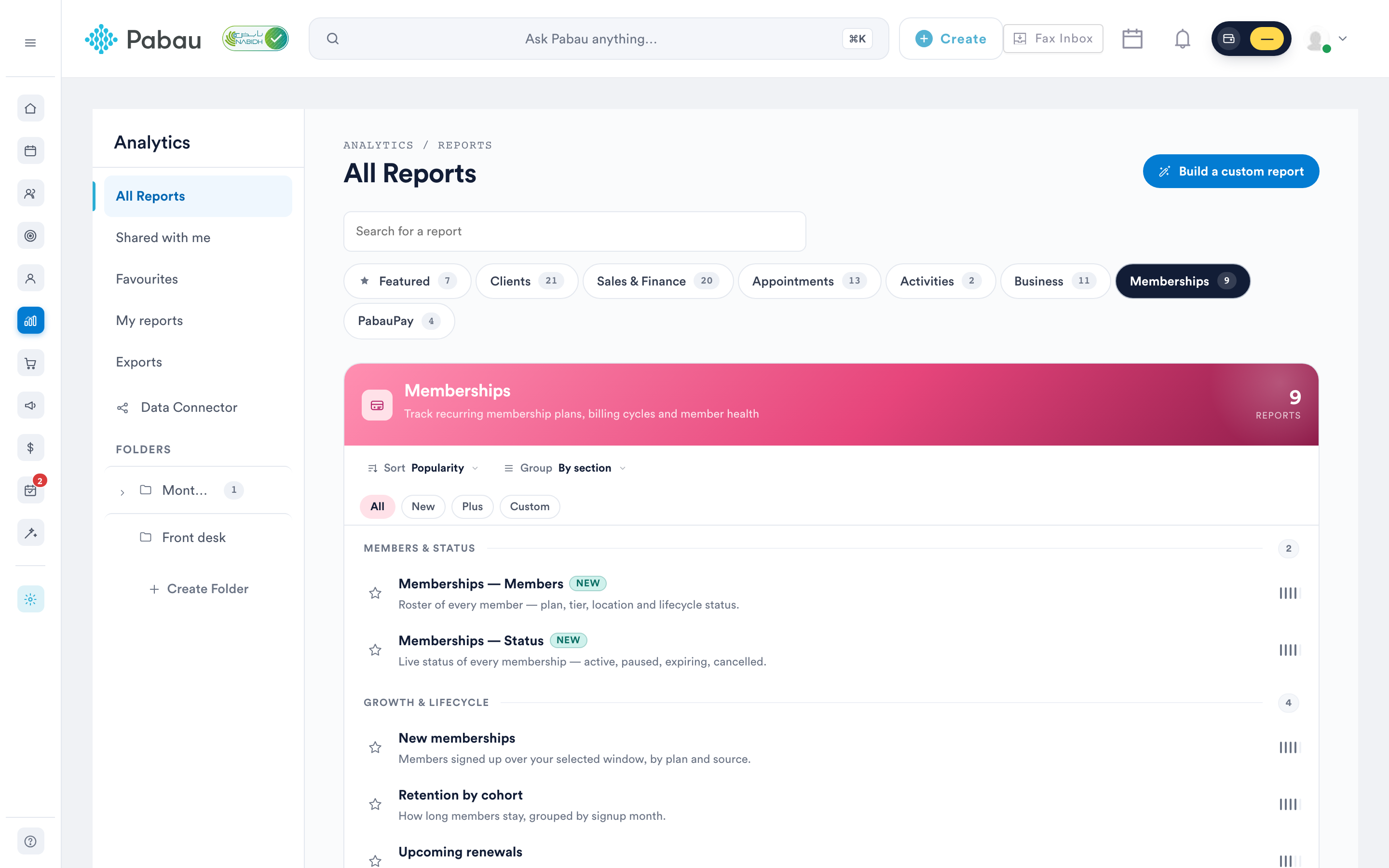
Suchen Sie in der linken Seitenleiste des neuen Berichtskatalogs den Bereich „Folders" und klicken Sie auf die Schaltfläche „Create Folder". Geben Sie im Fenster „New folder" einen Namen ein und klicken Sie auf Speichern. Der Ordner erscheint sofort in der Seitenleiste.
Schritt 3: Erstellen Sie einen Unterordner
Jede Ordnerzeile in der Seitenleiste verfügt über ein Dreipunkt-Menü. Klicken Sie darauf und wählen Sie „New subfolder", benennen Sie den Unterordner und klicken Sie auf Speichern. Sie können einen Unterordner auch direkt aus der Ordneransicht heraus über die Schaltfläche „New subfolder" erstellen.
Ordner, die Unterordner enthalten, zeigen einen Erweiterungspfeil sowie die Anzahl der enthaltenen Unterordner an – klicken Sie auf den Pfeil, um den Zweig ein- oder auszuklappen.
HINWEIS: Unterordner gehen nur eine Ebene tief – Sie können Unterordner innerhalb eines Ordners auf oberster Ebene erstellen, jedoch nicht innerhalb eines weiteren Unterordners.
Schritt 4: Benennen Sie einen Ordner um
Klicken Sie auf das Dreipunkt-Menü des Ordners und wählen Sie „Rename". Aktualisieren Sie den Namen im Fenster „Rename folder" und klicken Sie auf Speichern.
Schritt 5: Löschen Sie einen Ordner
Klicken Sie auf das Dreipunkt-Menü des Ordners und wählen Sie „Delete". Ein Bestätigungsfenster fragt: „Are you sure you would like to delete this folder?" – enthält der Ordner Unterordner, erscheint zusätzlich der Hinweis: „This action will delete all the sub-folders in this folder." Klicken Sie auf Yes, um zu bestätigen, oder auf No, um abzubrechen.
WICHTIG: Beim Löschen eines Ordners werden der Ordner sowie alle darin enthaltenen Unterordner entfernt. Die Berichte selbst werden nicht gelöscht – sie bleiben weiterhin im Berichtskatalog verfügbar.
Schritt 6: Durchsuchen Sie einen Ordner
Klicken Sie in der Seitenleiste auf den Namen eines Ordners, um die Ordneransicht zu öffnen. Hier finden Sie:
- Eine Zurück-Schaltfläche und eine Breadcrumb-Navigation (Folders / übergeordneter Ordner / aktueller Ordner) für die schnelle Navigation.
- Eine Schaltfläche „New subfolder" (bei Ordnern auf oberster Ebene).
- Ein Raster Subfolders – jede Kachel zeigt den Namen des Unterordners und die Anzahl der enthaltenen Berichte; klicken Sie auf eine Kachel, um sie zu öffnen.
- Die Berichtsliste des Ordners, in der jeder Bericht seinen Favoritenstern behält. Klicken Sie auf einen Bericht, um ihn zu öffnen.
Ein leerer Ordner zeigt die Meldung „No reports in this folder yet — add some from a report card."
Schritt 7: Fügen Sie Ordnern Berichte hinzu
- Benutzerdefinierte Berichte: Wenn Sie einen benutzerdefinierten Bericht erstellen oder bearbeiten, enthält die Kopfzeile des Berichts-Editors ein Ordner-Dropdown (standardmäßig auf „No folder" eingestellt) – wählen Sie dort einen Ordner aus, und der Bericht wird beim Speichern dort abgelegt. Siehe How to Create a Custom Report from Scratch.
- Verschieben und Entfernen: Im Reiter „Folders" der Berichtsliste verfügt jeder Bericht innerhalb eines Ordners über ein Dreipunkt-Menü mit den Optionen „Move to another folder" (öffnet ein Fenster „Move report to another folder", in dem Sie den Zielordner auswählen) und „Remove from folder".
HINWEIS: Sie benötigen die Berechtigung „Can access reports page", um den Berichtskatalog zu öffnen und mit Ordnern zu arbeiten.
Wenn Sie diese Schritte befolgen, können Sie Ihren Berichtskatalog übersichtlich halten und die von jedem Team benötigten Berichte nur einen Klick entfernt bereitstellen. Um einzelne Berichte noch schneller zu finden, können Sie diese außerdem als Favoriten markieren – siehe How to Favorite a Report – und Ihre Berichts-Downloads auf der Seite Exports verfolgen.
Weitere Anleitungen finden Sie in den verwandten Artikeln unten, oder nutzen Sie die Suchleiste oben auf der Seite, um zusätzliche Anleitungen auszuwählen. Diese Anleitungen helfen Ihnen dabei, Ihr Pabau-Konto optimal zu nutzen.
Um Ihr Pabau-Konto zudem vollständig zu nutzen und zu verstehen, empfehlen wir Ihnen, die zusätzlichen Anleitungen und Ressourcen der Pabau Academy zu erkunden. Sie bietet ausführliche Video-Tutorials und Lektionen für ein ganzheitliches Lernerlebnis, das Ihnen die wesentlichen Fähigkeiten für den Erfolg mit Pabau vermittelt.