
In diesem Artikel zeigen wir Ihnen, wie Sie den Zugriff auf Ihre benutzerdefinierten Berichte nach Teams verwalten können. Mit dieser Funktion können Sie steuern, wer bestimmte Berichte basierend auf der Teamzugehörigkeit ansehen und bearbeiten kann.
Schritt 1: Zugriff auf Analytics
Melden Sie sich zunächst bei Ihrem Pabau-Konto an mit Ihren Zugangsdaten. Navigieren Sie anschließend im linken Seitenmenü zum Bereich „Analytics". Klicken Sie dann auf „Berichte", um zur Seite für die Berichtsverwaltung zu gelangen.

Schritt 2: Bericht auswählen
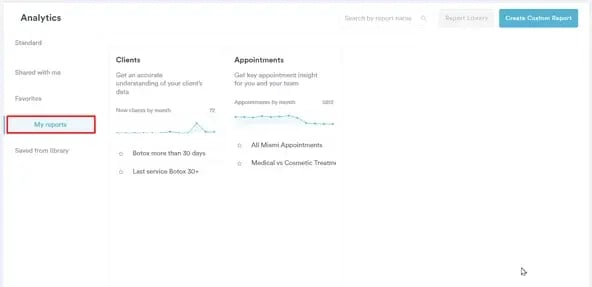
Klicken Sie im Banner „Try our new suite of reports" auf Try it now, um die neue Berichtsansicht zu öffnen. Klicken Sie dann auf die Registerkarte „My reports" in der linken Seitenleiste. Hier finden Sie eine Liste aller benutzerdefinierten Berichte, die Sie in Ihrem Konto erstellt haben. Suchen Sie den Bericht, für den Sie die Zugriffseinstellungen ändern möchten.
Schritt 3: Das Menü „Manage access" öffnen
Klicken Sie auf das Drei-Punkte-Symbol in der Zeile des Berichts und wählen Sie dann „Manage access."
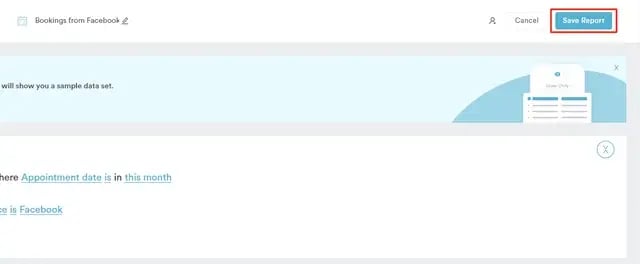
Sie können dasselbe Menü auch beim Anpassen eines Berichts öffnen: Suchen Sie bei geöffnetem Bericht im Berichtseditor oben rechts die Schaltfläche „Manage access" (gekennzeichnet mit einem Personensymbol) neben der Schaltfläche „Save Report" und klicken Sie darauf.
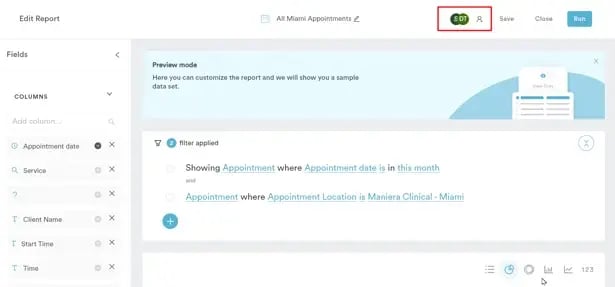
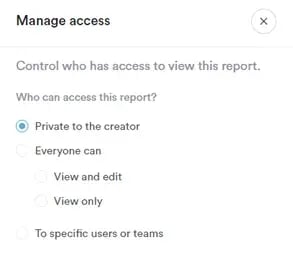
Dadurch wird das Menü „Manage access" auf der rechten Bildschirmseite geöffnet. Im Menü „Manage access" können Sie festlegen, wer auf den Bericht zugreifen kann:
- Private to the creator — nur Sie können den Bericht öffnen.
- Everyone can access — jeder Mitarbeiter kann den Bericht ansehen.
- Specific users or teams — Zugriff einzeln pro Person gewähren, mit Wahl zwischen Ansichts- und Bearbeitungszugriff.
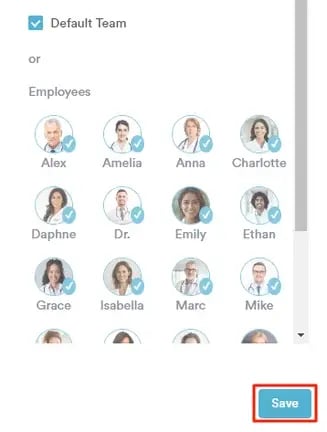
Wenn Sie die Option „Specific users or teams" auswählen, sehen Sie eine Liste Ihrer Mitarbeiter. Wählen Sie neben jedem Mitarbeiter aus, ob dieser den Bericht ansehen kann oder bearbeiten kann — der Zugriff wird individuell pro Person gewährt.
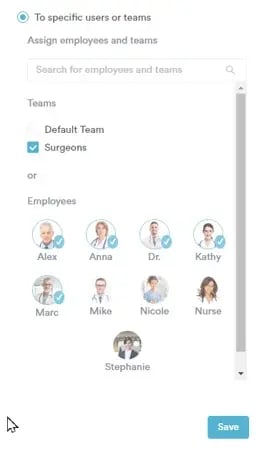
Um einem gesamten Team Zugriff zu gewähren, klicken Sie oben im Menü auf den Teamnamen, um die Mitarbeiterliste auf die Mitglieder dieses Teams zu filtern. Öffnen Sie dann das Menü „Set all" und wählen Sie „Everyone can view" oder „Everyone can edit." Dadurch wird die gewählte Zugriffsebene auf alle aufgelisteten Teammitglieder gleichzeitig angewendet. Das Menü „Set all" enthält außerdem die Option „Hide from everyone", mit der der Zugriff für alle aktuell aufgelisteten Personen entfernt wird.
Beachten Sie, dass die Teamnamen nur die Mitarbeiterliste filtern — der Zugriff wird stets pro Person gespeichert. Mitarbeiter, die später einem Team beitreten, erhalten nicht automatisch Zugriff auf den Bericht. Überprüfen Sie daher „Manage access" erneut, wenn sich Ihre Teams ändern.
HINWEIS: Berichte, die im älteren Berichtserlebnis mit ganzen Teams geteilt wurden, zeigen eine zusätzliche, schreibgeschützte Option „Shared with team(s)" an. Sie funktionieren weiterhin wie zuvor, aber sobald Sie ändern, wer Zugriff hat, wird die Freigabe in das oben beschriebene personenbezogene Modell umgewandelt.
Schritt 4: Änderungen speichern
Sobald Sie Ihre Auswahl getroffen haben, klicken Sie unten rechts im Menü „Manage access" auf „Save access", um Ihre Änderungen zu speichern.
Wenn Sie das Menü „Manage access" aus dem Berichtseditor heraus geöffnet haben, denken Sie daran, nach Abschluss auch oben rechts auf „Save Report" zu klicken, um alle Änderungen am Bericht selbst zu bestätigen und anzuwenden.
Schritt 5: Den Bericht überprüfen
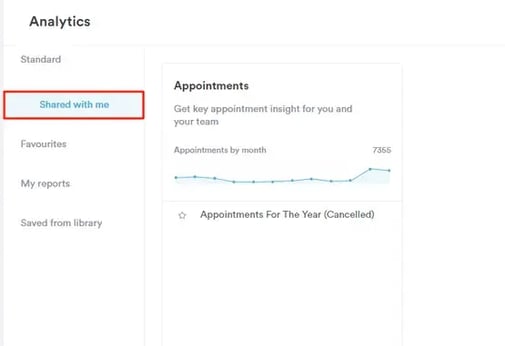
Mitarbeiter, mit denen Sie den Bericht geteilt haben, finden ihn in der Registerkarte „Shared with me" auf der Berichtsseite. Weitere Informationen finden Sie unter How to Find Reports Shared With Me.
Wenn Sie die oben beschriebenen Schritte befolgen, können Sie den Zugriff auf Ihre benutzerdefinierten Berichte nach Teams effektiv in Pabau verwalten. So können Sie steuern, wer bestimmte Berichte ansehen und bearbeiten kann, und sicherstellen, dass nur relevante Teammitglieder Zugriff auf die erforderlichen Daten und Erkenntnisse haben.
Weitere Anleitungen finden Sie in den unten stehenden verwandten Artikeln. Wählen Sie zusätzliche Anleitungen aus oder nutzen Sie die Suchleiste oben auf der Seite. Diese Anleitungen helfen Ihnen dabei, Ihr Pabau-Konto optimal zu nutzen.
Um Ihr Pabau-Konto zudem vollständig nutzen und verstehen zu können, empfehlen wir Ihnen, die zusätzlichen Anleitungen und Ressourcen der Pabau Academy zu erkunden. Sie bietet ausführliche Video-Tutorials und Lektionen für ein ganzheitliches Lernerlebnis, das Sie mit den wesentlichen Fähigkeiten für den Erfolg mit Pabau ausstattet.