
Dieser Artikel erklärt, wie Sie in Pabau erfasste Allergien in der Kundenkarte bearbeiten oder löschen können.
Dieser Artikel behandelt die neue Kundenkarte, die ab August 2026 für ausgewählte Kliniken verfügbar ist. Wenn Ihre Kundenkarte anders aussieht, lesen Sie stattdessen den Leitfaden So verwalten Sie Allergien in der Kundenkarte (Klassisch).
Schritt 1: Navigieren Sie zur Kundenkarte
Melden Sie sich zunächst mit Ihren Zugangsdaten bei Ihrem Pabau-Konto an. Navigieren Sie anschließend zur Suchleiste am oberen Rand der Seite und geben Sie mindestens drei Buchstaben des Namens des Kunden ein — Pabau filtert die Ergebnisse während der Eingabe. Klicken Sie auf den Namen des Kunden, um dessen Karte zu öffnen.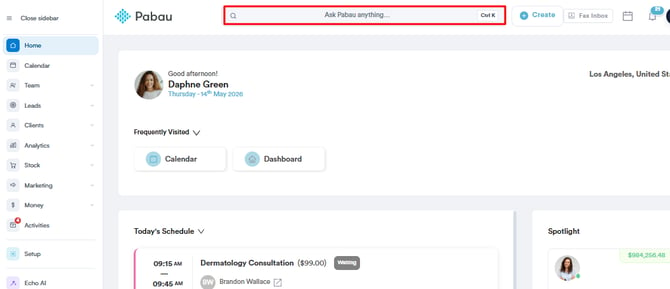
Schritt 2: Öffnen Sie den Bereich Allergien
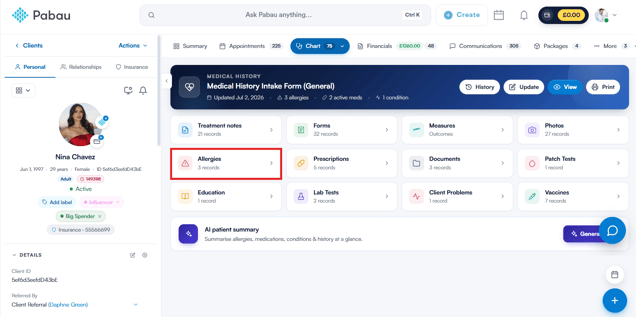
Klicken Sie in der Kundenkarte oben in der Navigation auf EMR (dieser Tab heißt bei US-Konten Chart). Dies öffnet die EMR-Übersicht. Klicken Sie auf die Karte Allergien, um die erfassten Allergien des Kunden anzuzeigen.
Schritt 3: Suchen Sie die Allergie
Suchen Sie die Allergie, die Sie bearbeiten oder löschen möchten, und klicken Sie auf das Drei-Punkte-Menü ganz rechts in der jeweiligen Zeile. Das Menü bietet zwei Optionen: Bearbeiten und Löschen.
Eine Allergie bearbeiten
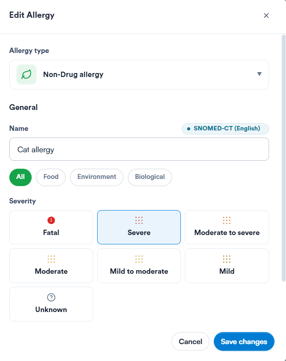
Wenn Sie auf Bearbeiten klicken, öffnet sich das Fenster Allergie bearbeiten mit den zuvor erfassten Angaben, die bereits ausgefüllt sind. Die Felder funktionieren genauso wie beim Erfassen einer Allergie.
Nehmen Sie Ihre Änderungen vor und klicken Sie zur Bestätigung auf Änderungen speichern.
Eine Allergie löschen
Wenn Sie auf Löschen klicken, öffnet sich eine Aufforderung, mit der Sie bestätigen müssen, dass Sie die Allergie löschen möchten.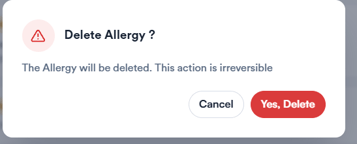
Klicken Sie auf Ja, löschen, um die Allergie dauerhaft aus der Kundenkarte zu entfernen. Diese Aktion kann nicht rückgängig gemacht werden.
HINWEIS: Wenn bei einem Kunden ein Eintrag Keine bekannten Arzneimittelallergien (NKDA) vorliegt und später eine tatsächliche Allergie erfasst wird, verschiebt sich der NKDA-Eintrag unterhalb der Allergieliste unter eine Trennlinie „Überholt“. Er bleibt zu Referenzzwecken im Datensatz erhalten und kann weiterhin über sein Drei-Punkte-Menü bearbeitet oder gelöscht werden.
War dieser Leitfaden hilfreich? Lassen Sie es uns wissen, indem Sie unten abstimmen — Ihr Feedback hilft uns, klarere Artikel zu schreiben.
Für weitere Leitfäden durchsuchen Sie die verwandten Artikel unten oder nutzen Sie die Suchleiste am oberen Rand der Seite. Sie können sich auch unsere Video-Lernreihe, die Pabau Academy, ansehen oder die Support-Seite für weitere Hilfe besuchen.