
Der Bericht „Closed Lost Trend“ listet die verlorenen Leads auf, sortiert nach dem Datum, an dem sie als verloren markiert wurden, sodass Sie Ihre Verluste chronologisch durchsehen und Muster im Zeitverlauf erkennen können – zum Beispiel eine Woche mit auffällig vielen Verlusten oder eine Kampagne, die aufgehört hat zu konvertieren.
In diesem Artikel erklären wir, wo Sie den Bericht finden, wie die Standardfilter funktionieren (einschließlich eines wichtigen Details zum Datumsfilter) und wie Sie Ihre Ansicht anpassen, exportieren und speichern können.
HINWEIS: Trotz seines Namens wird dieser Bericht als Tabelle und nicht als Diagramm dargestellt. Der „Trend“ ergibt sich aus der chronologischen Sortierung – die Zeilen sind nach „Lead lost time“ vom ältesten zum neuesten sortiert, sodass Sie beim Durchlesen der Tabelle von oben nach unten erkennen können, wie sich Ihre Verluste im Zeitraum entwickelt haben.
Schritt 1: Navigieren Sie zu Analytics
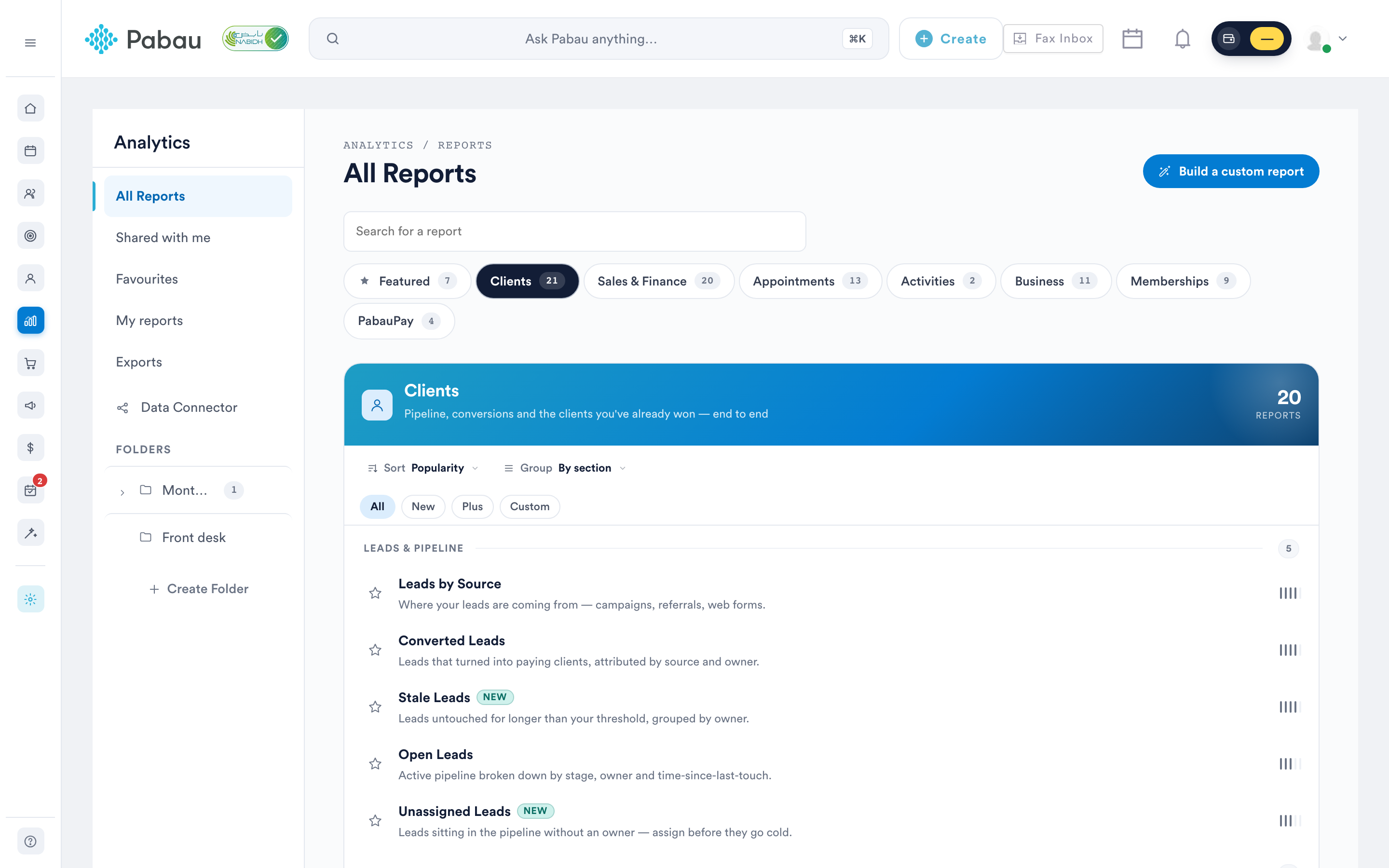
Melden Sie sich bei Ihrem Pabau-Konto an und gehen Sie im linken Seitenmenü zu Analytics, klicken Sie dann auf die Schaltfläche „Reports“.
Schritt 2: Öffnen Sie den Bericht „Closed Lost Trend“
Klicken Sie im Banner „Try our new suite of reports“ auf Try it now.
Sobald Sie sich im neuen Berichtskatalog befinden, öffnen Sie den Tab Clients, scrollen Sie zur Gruppe „Win/loss analysis“ und klicken Sie auf Closed Lost Trend (mit dem Badge „New“ gekennzeichnet). Der Bericht öffnet sich in der Berichtsansicht, in der Sie Filter und Spalten anpassen können.
Schritt 3: Verstehen Sie die Standardfilter
Der Bericht öffnet sich mit zwei bereits angewendeten Filtern. Jeder Filter wird als Pille angezeigt, die aus vier Elementen besteht – Objekt, Feld, Operator und Wert – und jedes Element kann durch Anklicken geändert werden.
- Lead status is Lost — beschränkt den Bericht auf Leads, die als verloren markiert wurden.
- Lead created is exactly or later than in Last 30 days — beschränkt den Bericht auf Leads, die in den letzten 30 Tagen erstellt wurden.
WICHTIG: Der Standard-Datumsfilter bezieht sich auf das Erstellungsdatum des Leads, nicht auf das Datum, an dem er verloren ging. Das bedeutet, dass ein Lead, der vor 60 Tagen erstellt und gestern als verloren markiert wurde, mit den Standardfiltern nicht angezeigt wird. Wenn Sie eine echte Übersicht über Verluste im Zeitverlauf wünschen, klicken Sie in der Datumsfilter-Pille auf „Lead created“ und ändern Sie das Feld auf „Lead lost time“ – der Bericht enthält dann jeden Lead, der innerhalb des gewählten Zeitraums verloren ging, unabhängig davon, wann er erstellt wurde.
Schritt 4: Passen Sie die Filter an
- Neuen Filter hinzufügen: Klicken Sie auf das Pluszeichen (+) unterhalb Ihrer aktuellen Filter und geben Sie dann die Details des neuen Filters an. Auch benutzerdefinierte Felder können als Filter verwendet werden.
- Bestehenden Filter bearbeiten: Klicken Sie direkt auf das Element, das Sie ändern möchten (Feld, Operator oder Wert), und wählen Sie eine neue Option aus dem Dropdown-Menü.
- Filter entfernen: Bewegen Sie den Mauszeiger über die Filter-Pille und klicken Sie auf das erscheinende „X“-Symbol.
Klicken Sie nach dem Anpassen der Filter oben rechts auf die Schaltfläche „Run“, um die Ergebnisse zu aktualisieren.
Schritt 5: Überprüfen Sie die Daten
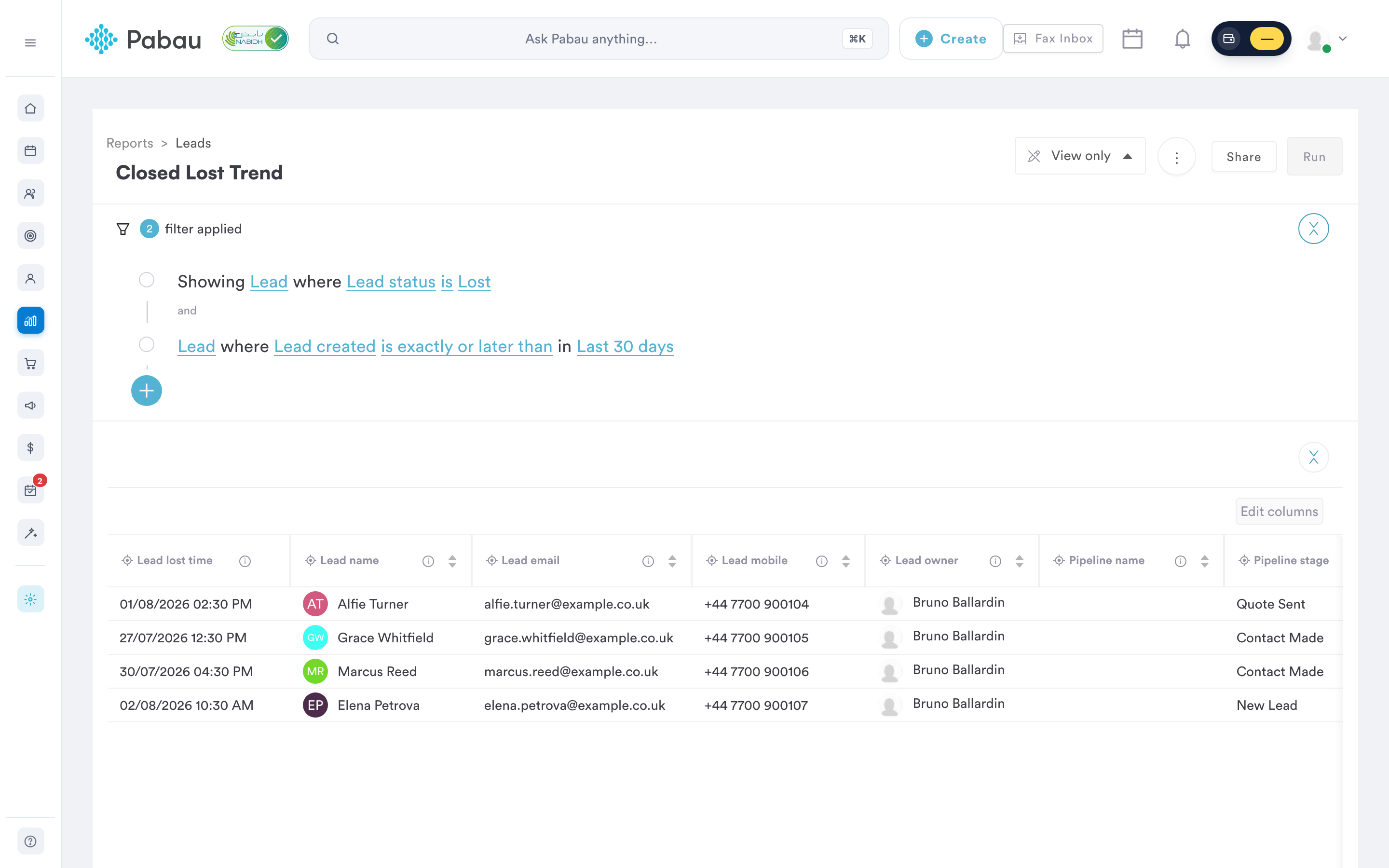
Standardmäßig enthält der Bericht die folgenden Spalten:
- Lead lost time: wann der Lead als verloren markiert wurde – der Bericht ist nach dieser Spalte sortiert, beginnend mit dem ältesten Eintrag.
- Lead Name: der Name des Leads, über den Sie auf dessen Lead-Karte zugreifen können.
- Lead email und Lead mobile: die Kontaktdaten des Leads.
- Lead owner: das Teammitglied, dem der Lead zugewiesen ist.
- Pipeline name und Pipeline stage: wo sich der Lead in Ihren Pipelines befand.
- Lead lost reason: der erfasste Grund, warum der Lead verloren ging.
Sie können über die Option „Add column“ weitere Spalten hinzufügen – zum Beispiel Lead source oder Lead created.
Schritt 6: Exportieren, drucken oder speichern Sie Ihre Ansicht
- Klicken Sie oben rechts auf die drei Punkte, um die Ergebnisse zu exportieren – wählen Sie im Dialog „Export results“ zwischen CSV (comma-separated values) (Standard) oder XLSX (Excel) – oder wählen Sie Print (detailed) für eine druckbare Kopie.
- Verwenden Sie „Save as“, um Ihre angepassten Filter und Spalten als eigenen Bericht zu speichern, und „Share“, um ihn mit Teammitgliedern zu teilen.
- Sie können den Bericht auch als Favorit markieren, um schnell darauf zugreifen zu können – siehe How to Favorite a Report.
HINWEIS: Um die Berichtsseite zu öffnen, benötigen Sie die Berechtigung „Can access reports page“. Der Tab „Clients“ im neuen Berichtskatalog ist entweder mit „Can access clients company reports“ oder „Can access leads company reports“ sichtbar, und um die Daten dieses Berichts einzusehen, benötigen Sie „Can access leads company reports“. Nutzer, die nicht Inhaber sind, benötigen möglicherweise zusätzlich „Can access financial company reports“, damit sich der Bericht öffnen lässt.
Mit diesen Schritten können Sie den Bericht „Closed Lost Trend“ nutzen, um zu verfolgen, wie sich Ihre Verluste im Zeitverlauf entwickeln. Um herauszufinden, warum Leads verloren gehen, kombinieren Sie ihn mit dem Bericht Lost Leads by Reason, oder überprüfen Sie Ihre Erfolge mit dem Bericht Win Rate by Owner und dem Bericht Converted Leads.
Weitere Anleitungen finden Sie in den verwandten Artikeln unten, wählen Sie zusätzliche Anleitungen aus, oder verwenden Sie die Suchleiste oben auf der Seite. Diese Anleitungen helfen Ihnen, das Beste aus Ihrem Pabau-Konto herauszuholen.
Um Ihr Pabau-Konto zudem optimal zu nutzen und besser zu verstehen, empfehlen wir Ihnen, zusätzliche Anleitungen und Ressourcen in der Pabau Academy zu erkunden. Dort finden Sie ausführliche Video-Tutorials und Lektionen für ein umfassendes Lernerlebnis, das Sie mit den notwendigen Fähigkeiten ausstattet, um mit Pabau erfolgreich zu sein.