
Verwalten Sie den Zeitplan Ihres Teams, indem Sie lernen, wie Sie Schichten im Terminplaner bearbeiten.
Schritt 1: Zum Terminplaner navigieren
Melden Sie sich bei Ihrem Pabau-Konto an, und gehen Sie im linken Seitenmenü zu Team, dann klicken Sie auf „Zeitplan".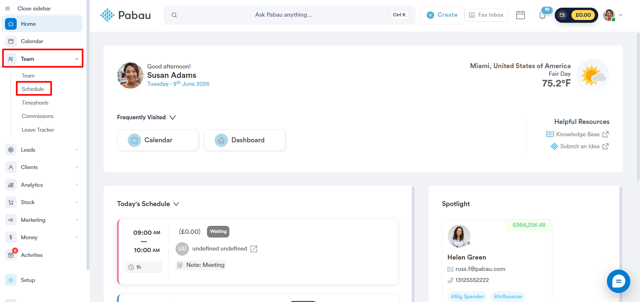
Schritt 2: Zu bearbeitende Schicht auswählen
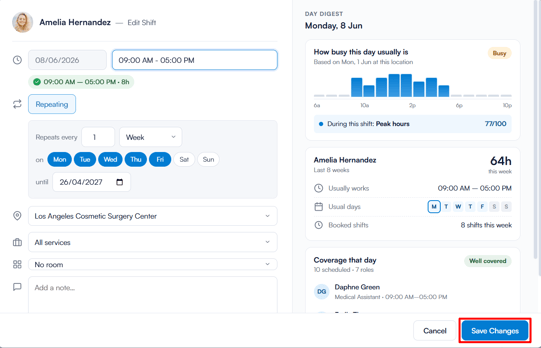
Klicken Sie im Terminplaner auf die Schicht, die Sie bearbeiten möchten. Ein Popup mit den Schichtdetails wird angezeigt — klicken Sie auf Schicht bearbeiten, um das vollständige Schichtfenster zu öffnen, in dem Sie Änderungen an Standort, Leistungen, Notizen und anderen Details vornehmen können.
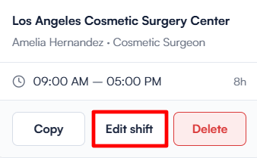
Optional können Sie die Schicht wiederholen, falls erforderlich. Klicken Sie auf „Änderungen speichern", um zu bestätigen.
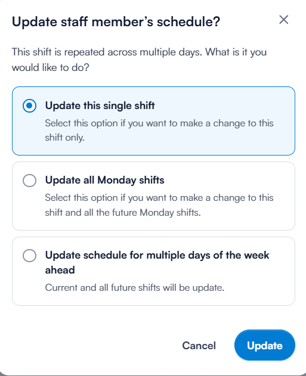
Wenn die Schicht Teil eines wiederkehrenden Musters ist, erscheint vor der Aktualisierung eine zusätzliche Aufforderung. Wählen Sie aus, ob nur die aktuelle Schicht, alle Schichten an diesem Wochentag oder alle Schichten insgesamt aktualisiert werden sollen. Klicken Sie zur Bestätigung auf „Aktualisieren".
Schritt 3: Schichten über den Kalender bearbeiten
Sie können eine Schicht auch direkt über den Kalender bearbeiten. Navigieren Sie einfach zum Kalender, klicken Sie auf das Drei-Punkte-Symbol neben dem Teammitglied, dessen Schicht Sie bearbeiten möchten, und wählen Sie Zeitplan bearbeiten.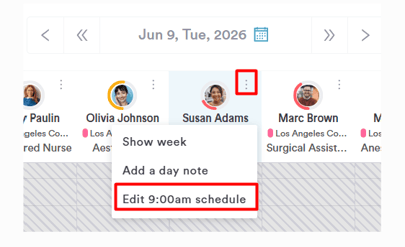
Dadurch wird dasselbe Fenster geöffnet, in dem Sie die erforderlichen Änderungen an der Schicht vornehmen können.
Indem Sie diese Schritte befolgen, können Sie Schichten problemlos über den Kalender bearbeiten und bei Bedarf Anpassungen vornehmen, um Ihren Planungsprozess zu optimieren.
HINWEIS: Sie können mehr über dieses Thema erfahren, indem Sie sich eine Lektion in der Pabau Academy ansehen.
Außerdem empfehlen wir Ihnen, unseren Artikel Terminplaner zu lesen, um dieses Thema noch eingehender zu erkunden.
Für weitere Anleitungen, sehen Sie sich die untenstehenden verwandten Artikel an, wählen Sie zusätzliche Anleitungen aus, oder nutzen Sie die Suchleiste oben auf der Seite. Diese Anleitungen helfen Ihnen, das Beste aus Ihrem Pabau-Konto herauszuholen.
Um Ihr Pabau-Konto zudem vollständig zu nutzen und zu verstehen, empfehlen wir Ihnen, die zusätzlichen Anleitungen und Ressourcen der Pabau Academy zu erkunden. Sie bietet ausführliche Video-Tutorials und Lektionen für ein umfassendes Lernerlebnis, das Sie mit den wesentlichen Fähigkeiten für den Erfolg mit Pabau ausstattet.