
Ansichten sind gespeicherte Filter, die in der Seitenleiste für Ihr gesamtes Team angezeigt werden – ein Klick, und alle sehen denselben Ausschnitt des Posteingangs, wie zum Beispiel „Wartet auf uns" oder „VIP-Nachrichten". Dieser Artikel zeigt Ihnen, wie Sie eine erstellen.
Schritt 1: Neue Ansicht starten
Bewegen Sie den Mauszeiger in der Seitenleiste des Posteingangs über Ansichten und klicken Sie auf das +. Das Fenster Ansicht erstellen öffnet sich.
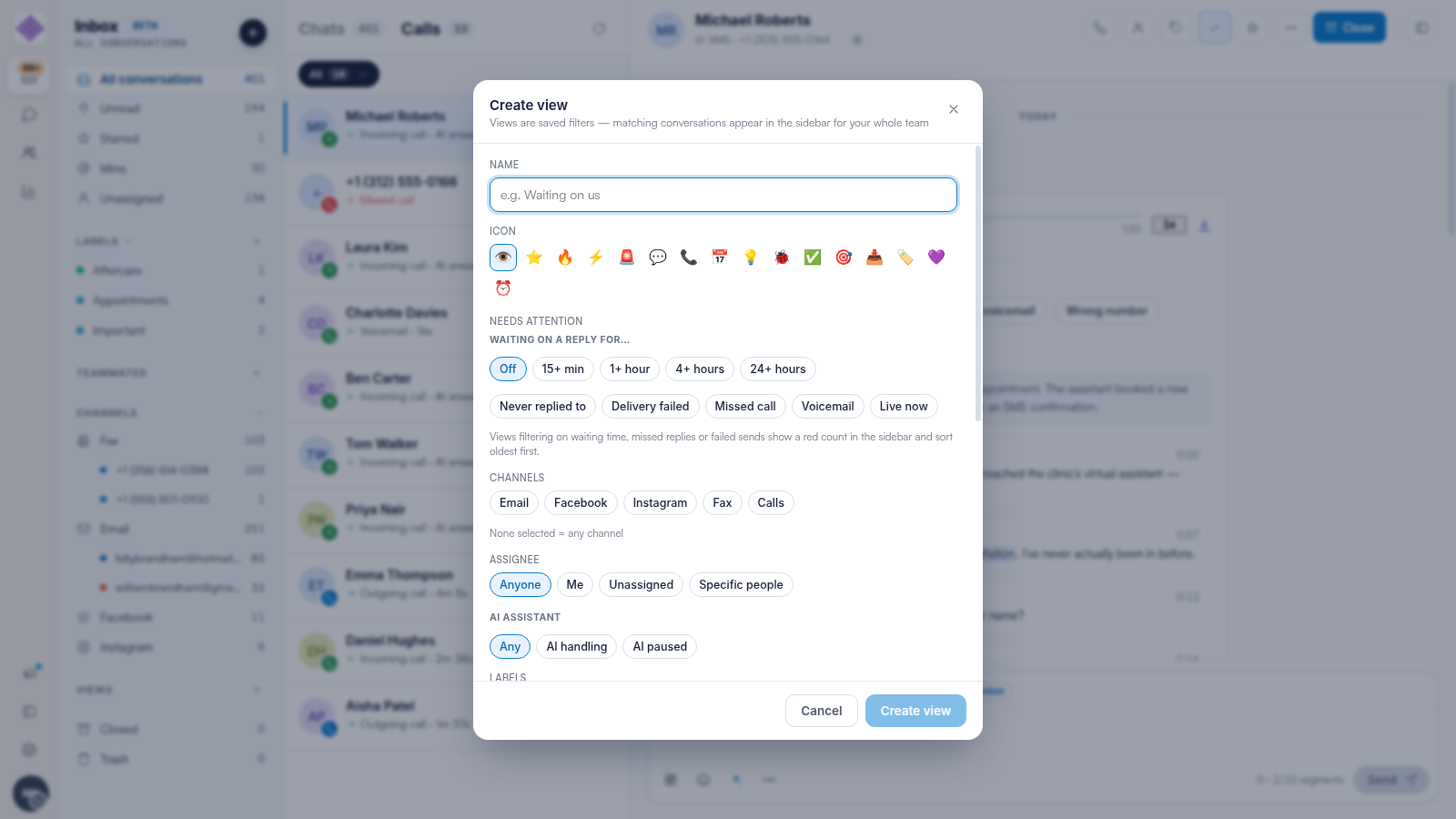
Schritt 2: Benennen und ein Symbol auswählen
Geben Sie der Ansicht einen kurzen Namen, den Ihr Team wiedererkennt – zum Beispiel „Wartet auf uns" – und wählen Sie ein Symbol aus. Dieses Symbol sieht das Team neben der Ansicht in der Seitenleiste.
Schritt 3: Festlegen, was die Ansicht erfasst
- Erfordert Aufmerksamkeit — Unterhaltungen, die seit 15+ Minuten, 1+ Stunde, 4+ Stunden oder 24+ Stunden auf eine Antwort warten, sowie Nie beantwortet, Zustellung fehlgeschlagen, Verpasster Anruf, Sprachnachricht und Live jetzt.
- Kanäle — beschränken Sie die Ansicht auf bestimmte Kanäle; ist keiner ausgewählt, gilt sie für alle Kanäle.
- Zuständige Person — Beliebig, Ich, Nicht zugewiesen oder Bestimmte Personen.
- KI-Assistent — Beliebig, KI bearbeitet oder KI pausiert, damit Sie sehen können, welche Unterhaltungen die KI (nicht) übernimmt.
- Labels — nur Unterhaltungen mit den von Ihnen ausgewählten Labels.
HINWEIS: Ansichten, die nach Wartezeit, verpassten Antworten oder fehlgeschlagenen Zustellungen filtern, zeigen in der Seitenleiste eine rote Zahl an und sortieren nach dem ältesten Eintrag zuerst – so steht die am längsten überfällige Unterhaltung immer oben.
Schritt 4: Ansicht erstellen
Klicken Sie auf Ansicht erstellen. Die Ansicht erscheint unter Ansichten in der Seitenleiste für das gesamte Team, mit einer Live-Zählung.
TIPP: Ein guter Einstieg: „Wartet auf uns" (wartet seit 1+ Stunde), „Verpasste Anrufe" (verpasster Anruf + Sprachnachricht) und „Nicht zugewiesene SMS" (Kanal SMS + Zuständige Person Nicht zugewiesen).
Verwandte Artikel
Wir empfehlen Ihnen, unseren Artikel How to Filter, Search and Sort Conversations in Engage für einmaliges Filtern zu lesen sowie unseren Artikel How to Organise Conversations with Labels in Engage zum Thema Labeling.
Weitere Anleitungen finden Sie in den verwandten Artikeln unten, oder wählen Sie zusätzliche Anleitungen aus, oder nutzen Sie die Suchleiste oben auf der Seite. Diese Anleitungen helfen Ihnen, das Beste aus Ihrem Pabau-Konto herauszuholen.
Um Ihr Pabau-Konto zudem optimal zu nutzen und zu verstehen, empfehlen wir Ihnen, die zusätzlichen Anleitungen und Ressourcen der Pabau Academy zu erkunden.