
In dieser Anleitung zeigen wir Ihnen, wie Sie einen Kunden in Pabau erstellen können, mit mehreren Methoden, die zu Ihrem Arbeitsablauf passen.
1. Schaltfläche „Erstellen“:
Melden Sie sich bei Ihrem Pabau-Konto an und klicken Sie oben im Bildschirm auf die Schaltfläche „Erstellen“. Alternativ können Sie die Tastenkombination Umschalt + C verwenden.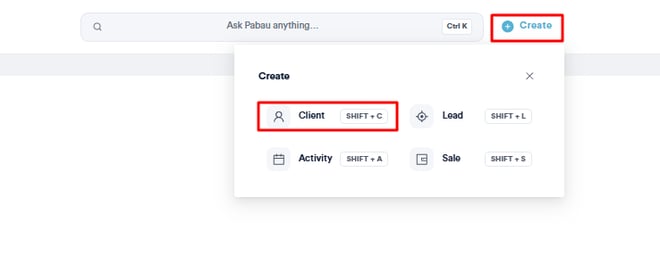
2. Kundenseite:
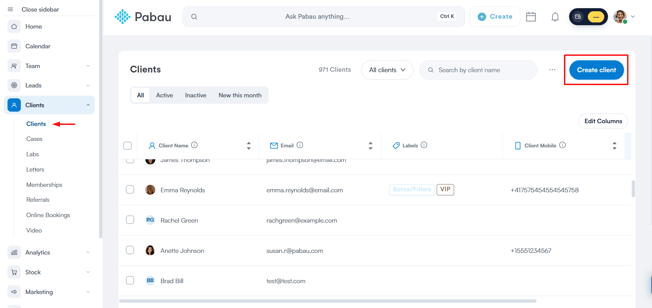
Klicken Sie auf der Seite Kunden auf die Schaltfläche „Kunde erstellen“.
3. Kalender:
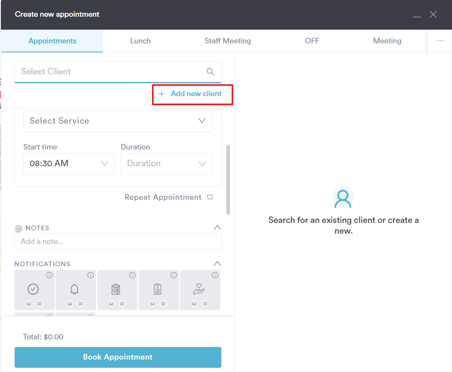
Beim Buchen eines Termins können Sie entweder nach einem bestehenden Kunden suchen oder sofort einen neuen erstellen.
Außerdem steht Ihnen die Option „Schnellerstellung“ zur Verfügung, die erscheint, wenn Sie im Modal „Termin buchen“ versuchen, nach einem Kunden zu suchen. Wenn kein Kunde mit dem gesuchten Namen gefunden wird, erscheint eine Schaltfläche, mit der Sie den Kunden direkt erstellen können. Klicken Sie auf die Schaltfläche +Kunde erstellen, um zu beginnen.
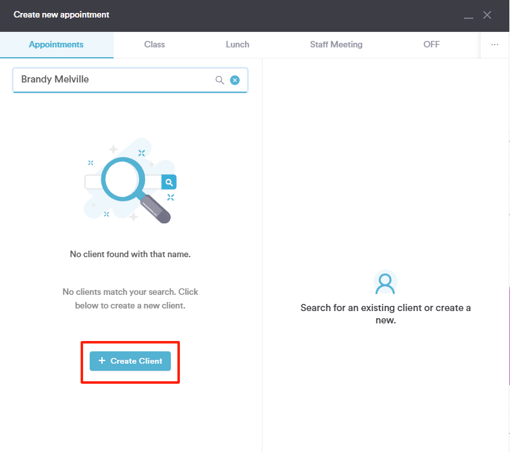
HINWEIS: Wenn Sie die Methode „Schnellerstellung“ verwenden, um einen Kunden im System anzulegen, werden der Vor- und Nachname, den Sie in die Suchleiste eingegeben haben, automatisch übernommen, sobald Sie zur Seite „Kunde erstellen“ weitergeleitet werden.
Unabhängig davon, welche Methode Sie zum Erstellen eines Kunden wählen, werden folgende Felder angezeigt:
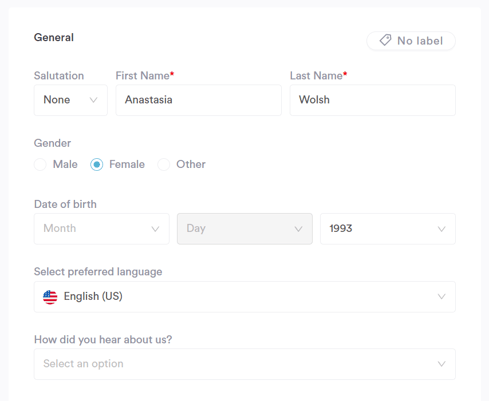
Bereich „Allgemein“:
Geben Sie grundlegende Kundendaten ein, einschließlich bevorzugter Anrede, Vorname, Nachname, Geschlecht und Geburtsdatum. Die einzigen Pflichtfelder in diesem Bereich sind Vorname und Nachname.Legen Sie in der oberen rechten Ecke die bevorzugte Sprache fest und weisen Sie Kunden-Labels zu.
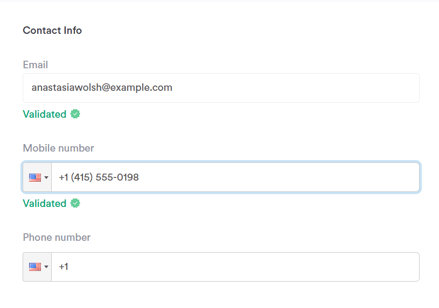
Kontaktinformationen:
Fügen Sie die Kontaktinformationen des Kunden hinzu, wie E-Mail-Adresse und Telefonnummer. Das einzige Pflichtfeld in diesem Bereich ist die E-Mail-Adresse.- Während Sie eine Mobilnummer oder E-Mail-Adresse in ein Kundenprofil eingeben, prüft Pabau sofort, ob das korrekte Format eingehalten wird.
- Ist das Format ungültig, erhalten Sie einen hilfreichen Hinweis, wie Sie es korrigieren können – bevor Sie den Eintrag speichern können.
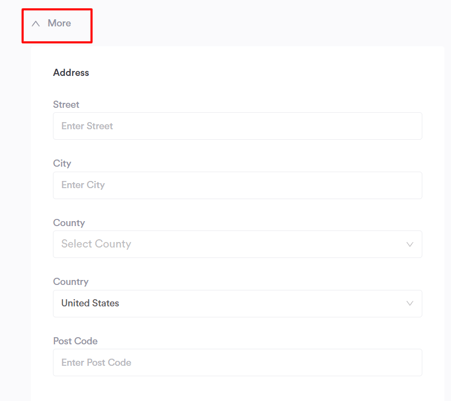
Bereich „Mehr“:
Wenn zusätzliche Informationen benötigt werden, wie z. B. der Name des behandelnden Hausarztes des Kunden, können diese unter dem Bereich „Mehr“ hinzugefügt werden.Alle zusätzlichen benutzerdefinierten Felder, die in Ihrem Konto erstellt wurden, werden ebenfalls unter „Mehr“ gespeichert.
Freigabe & Datenschutz:
Nachdem Sie die allgemeinen Informationen des Kunden eingegeben haben, klicken Sie auf den Tab „Freigabe & Datenschutz“. Hier können Sie die bevorzugten Kontaktmethoden des Kunden für Marketingzwecke auswählen und angeben, ob der Kunde Ihrer Datenschutzrichtlinie zustimmt.
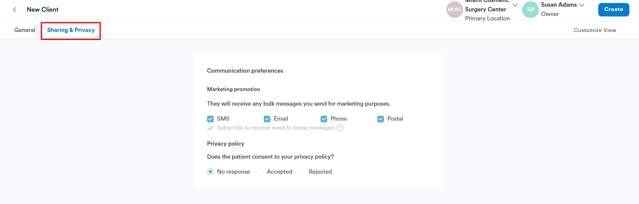
HINWEIS: Wesentliche Kundenbenachrichtigungen, wie Terminbestätigungen und -erinnerungen, sind verpflichtend und können nicht pro Kunde deaktiviert werden.
Sie können die Kommunikationspräferenzen eines Kunden nach der Erstellung aktualisieren, indem Sie den Schritten in diesem Artikel folgen.
Standort und Inhaber:
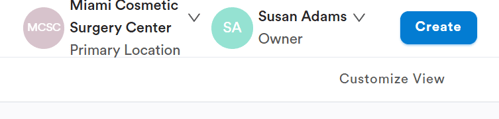
In der oberen rechten Ecke des Bildschirms können Sie den primären Standort und Inhaber des Kunden festlegen.
Ansicht anpassen:
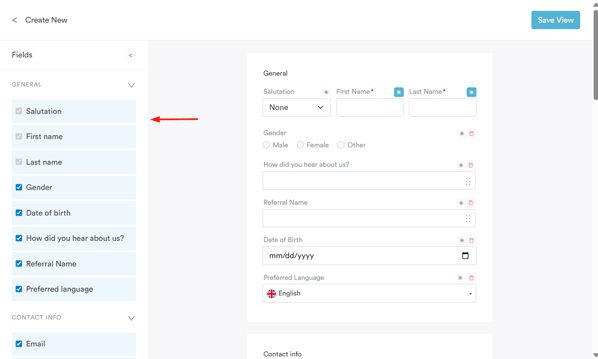
Wenn Sie auf die Schaltfläche „Ansicht anpassen“ klicken, öffnet sich ein Fenster mit weiteren Konfigurationseinstellungen.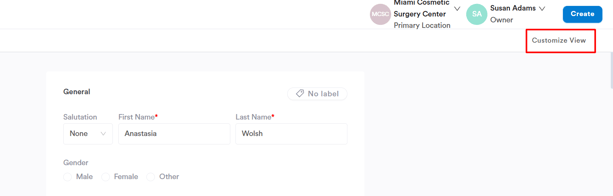 Verwenden Sie diese Seite, um das Modal zur Kundenerstellung anzupassen, indem Sie Felder auf der linken Seite an- oder abhaken, um sie ein- oder auszublenden.
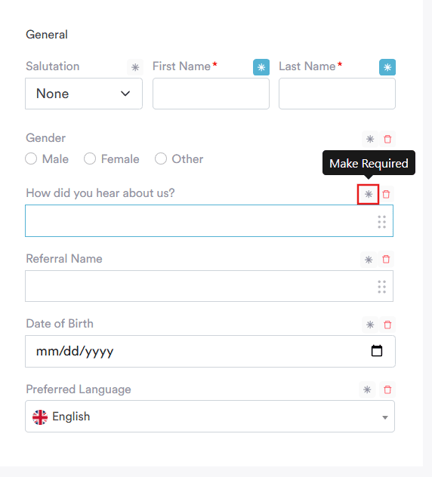
 Sie können Felder auch als erforderlich markieren oder den Pflichtstatus entfernen, indem Sie auf das Sternchen-Symbol (
*) klicken.
Sie können Felder auch als erforderlich markieren oder den Pflichtstatus entfernen, indem Sie auf das Sternchen-Symbol (
*) klicken.
Letzte Schritte:
Klicken Sie oben rechts auf „
Erstellen“, um den Vorgang der Kundenerstellung abzuschließen.
HINWEIS: Wir empfehlen Ihnen, unseren Artikel Kunden zu lesen, um dieses Thema noch genauer zu verstehen.
Für weitere Anleitungen werfen Sie einen Blick auf die verwandten Artikel unten, wählen Sie zusätzliche Anleitungen aus, oder nutzen Sie die Suchleiste oben auf der Seite. Diese Anleitungen helfen Ihnen, das Beste aus Ihrem Pabau-Konto herauszuholen.
Um Ihr Pabau-Konto zudem optimal zu nutzen und besser zu verstehen, empfehlen wir Ihnen, weitere Anleitungen und Ressourcen der Pabau Academy zu erkunden. Dort finden Sie ausführliche Video-Tutorials und Lektionen, die eine ganzheitliche Lernerfahrung bieten und Ihnen die wichtigsten Fähigkeiten für einen erfolgreichen Umgang mit Pabau vermitteln.