
In diesem Artikel zeigen wir Ihnen, wie die Funktion Kurse in Pabau funktioniert – von der Einrichtung von Kursbuchungen in Online Bookings bis dahin, wie sich Kunden anmelden, umbuchen und stornieren können.
Inhaltsverzeichnis:
1. Wie Sie Kurse in Online Bookings aktivieren
2. Wie man einen Kurs über das Online-Buchungsportal bucht
3. Benachrichtigungen für Kursbuchungen
4. Wie Kunden gebuchte Kurse im Kundenportal ansehen können
Wie Sie Kurse in Online Bookings aktivieren
Bevor Kunden Kurse online sehen und buchen können, müssen Sie sicherstellen, dass die Option Kurse in Ihren Online Bookings-Einstellungen aktiviert ist.
Schritt 1: Zu Online Bookings navigieren
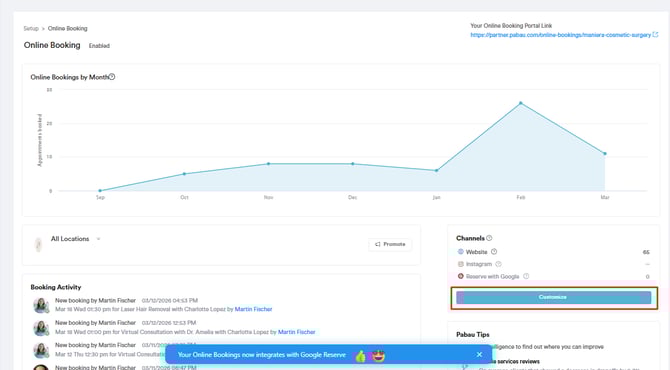
Melden Sie sich bei Ihrem Pabau-Konto an und gehen Sie im linken Seitenmenü zu Setup . Klicken Sie auf Online Bookings , zu finden unter dem Bereich Dienstleistungen.
Um Ihre Online-Buchungseinstellungen anzupassen, klicken Sie auf die Schaltfläche 'Anpassen'.
Schritt 2: Die Option Kurse aktivieren
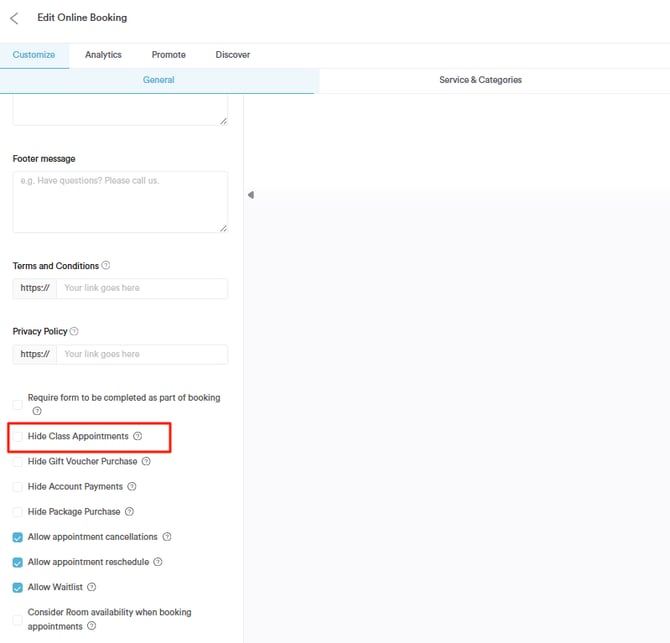
Suchen Sie in den Online Bookings-Einstellungen das Kontrollkästchen Kurstermine ausblenden. Standardmäßig ist dies deaktiviert, was bedeutet, dass Kurse ausgeblendet sind.
Damit Kurse online sichtbar und buchbar sind, achten Sie darauf, dass dieses Kontrollkästchen nicht aktiviert ist. Wenn dies aktiviert ist, erscheint die Option Kurse als erste Kategorie in Ihrem Online Bookings-Ablauf.
Schritt 3: Änderungen speichern
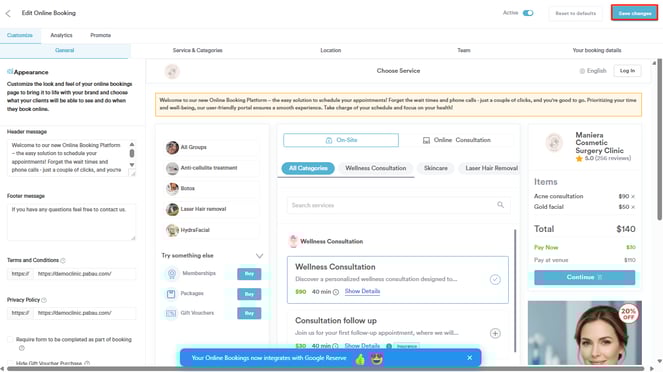
Navigieren Sie zur oberen rechten Ecke des Bildschirms und klicken Sie auf die Schaltfläche 'Änderungen speichern', um die Änderungen zu speichern.
Wenn Sie diese Schritte befolgen, können Sie problemlos sicherstellen, dass Kurse in Ihrem Online-Buchungsportal zur Buchung verfügbar sind.
Wie man einen Kurs über das Online-Buchungsportal bucht
Schritt 1: Zu Ihrem Online-Buchungsportal navigieren
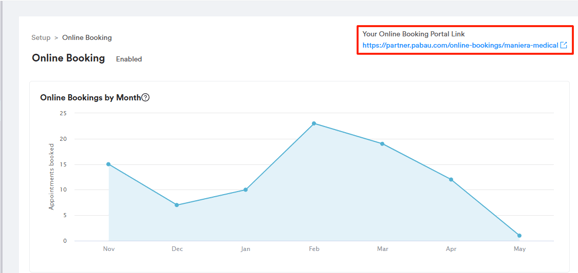
Rufen Sie Ihr Online-Buchungsportal auf, indem Sie zur Setup-Seite navigieren. Wählen Sie dann den Tab Online Bookings im Bereich Dienstleistungen.
In der oberen rechten Ecke der Online Bookings-Seite sehen Sie Ihren eindeutigen Link zum Buchungsportal. Klicken Sie darauf, um zu Ihrer kundenseitigen Buchungsseite zu gelangen.
Schritt 2: Die Option 'Kurse' auswählen
Im Buchungsportal sehen Sie einen Tab 'Kurse' neben Optionen wie Geschenkgutscheine, Pakete und Mitgliedschaften. Klicken Sie auf Kurse, um fortzufahren.
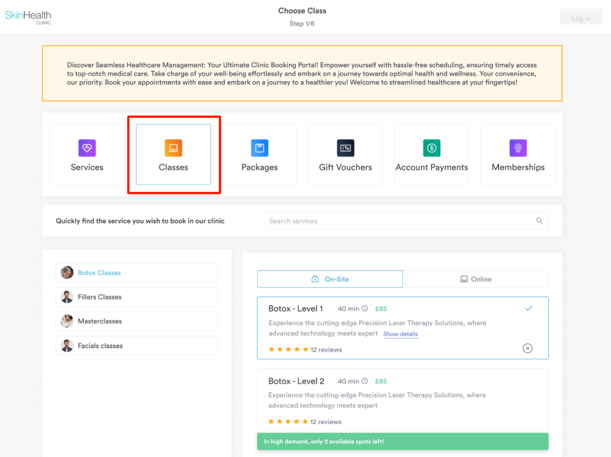
Schritt 3: Einen Kurs auswählen
Alle verfügbaren Kurse werden aufgelistet. Kunden können den gewünschten Kurs auswählen und auf die Schaltfläche Weiter in der unteren rechten Ecke klicken, um fortzufahren.
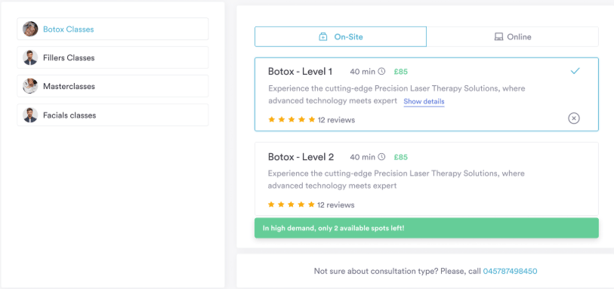
Schritt 4: Einen Standort auswählen (für Kliniken mit mehreren Standorten)
Wenn Ihre Klinik an mehreren Standorten tätig ist und Sie diesen Schritt bei der Anpassung Ihrer Online Bookings aktiviert haben, wählen Kunden nun ihren bevorzugten Standort aus.
HINWEIS: Wenn Sie erfahren möchten, wie Sie Ihren Online-Buchungsablauf anpassen können, lesen Sie diesen Artikel.
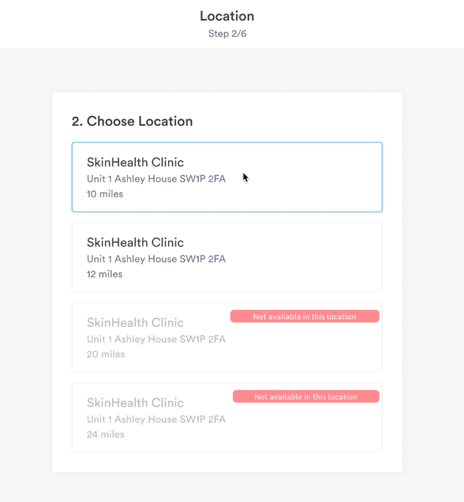
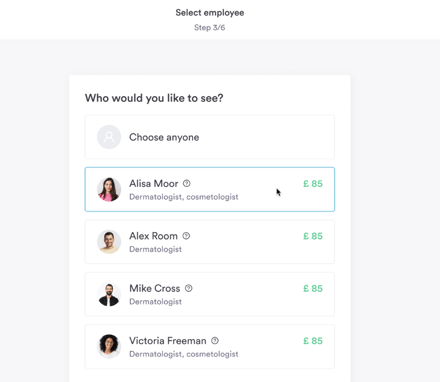
Schritt 5: Einen Mitarbeiter auswählen
Wenn der Schritt zur Mitarbeiterauswahl aktiviert ist, können Kunden ihren bevorzugten Mitarbeiter für den Kurs auswählen.
Schritt 6: Datum & Uhrzeit auswählen
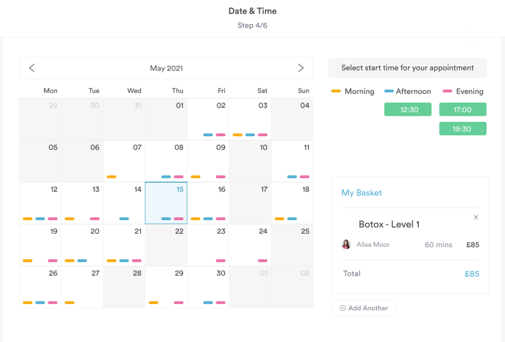
Kunden sehen nun Ihren Kalender und wählen aus den verfügbaren Zeitfenstern, um den Kurs zu buchen.
Verfügbare Kurstermine werden basierend auf dem angezeigt, was bereits in Ihrem Pabau-Kalender vorgeplant wurde. Anders als bei regulären Terminen kann dasselbe Zeitfenster mehrmals erscheinen – einmal für jeden verbleibenden Platz im Kurs.
Wenn zum Beispiel ein Kurs um 9:00 Uhr maximal 5 Teilnehmer zulässt und bereits 2 gebucht haben, erscheint das 9:00-Uhr-Zeitfenster 3-mal, entsprechend den 3 verbleibenden Plätzen. Sobald der Kurs voll ist, wird das Zeitfenster nicht mehr angezeigt.
HINWEIS: Wenn ein Kunde bereits ein Connect-Konto erstellt hat und angemeldet ist, geht es direkt zum nächsten Schritt; andernfalls muss er sich zunächst registrieren.
Um zu erfahren, wie sich Kunden im Online-Buchungsportal registrieren können, lesen Sie diesen Artikel.
Schritt 7: Zahlungsmethode auswählen
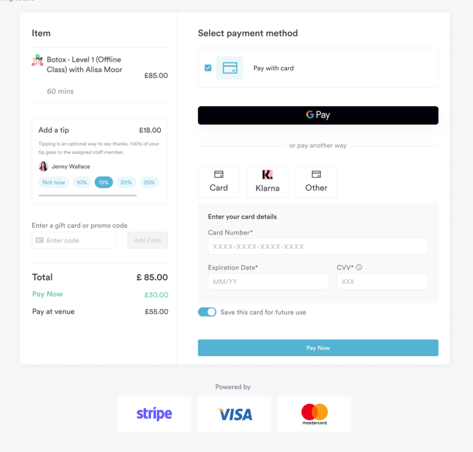
Wenn eine Zahlung erforderlich ist, sehen Kunden den Zahlungsbildschirm. Sie können den Gesamtbetrag einsehen, eine Zahlungsmethode auswählen, ihre Zahlungsdaten eingeben und auf Zahlung bestätigen klicken, um die Buchung abzuschließen.
Schritt 8: Buchung bestätigt
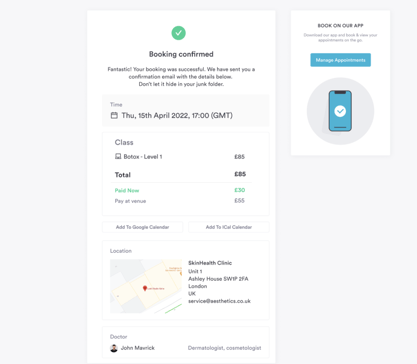
Nach Bestätigung der Zahlung sehen Kunden einen Bildschirm mit „Buchung bestätigt“, der die Kursdetails wie Datum, Uhrzeit und Standort anzeigt. Sie erhalten außerdem je nach Ihren Einstellungen eine Bestätigung per E-Mail oder SMS.
HINWEIS: Um zu erfahren, wie Sie Bestätigungen einrichten, lesen Sie diesen Artikel.
Wenn Sie diese Schritte befolgen, können Kunden Kurse über Ihr Online-Buchungsportal buchen.
Benachrichtigungen für Kursbuchungen
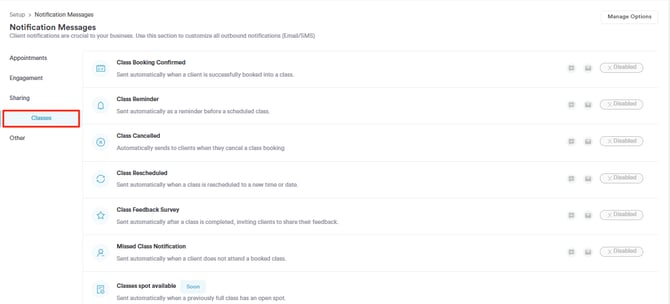
Sobald sich ein Kunde über Online Bookings für einen Kurs anmeldet, werden basierend auf Ihren Kundenbenachrichtigungseinstellungen automatisch folgende Benachrichtigungen versendet:
-
Bestätigung
Wird unmittelbar nach erfolgreicher Anmeldung per E-Mail und/oder SMS versendet. Alle mit der Kursdienstleistung verknüpften Formulare, die vorher ausgefüllt werden müssen, sind in dieser E-Mail enthalten.
-
Vorbereitung (Precare)
Wenn eine Precare-Vorlage mit der Kursdienstleistung verknüpft ist, wird diese dem Kunden nach erfolgreicher Anmeldung per E-Mail zugesendet.
-
Erinnerungen
Eine Erinnerungsbenachrichtigung wird geplant und vor dem Kurs zum konfigurierten Erinnerungszeitpunkt per E-Mail und/oder SMS versendet. Erinnerungen werden nur geplant, wenn sich der Kunde vor dem Versandzeitpunkt der Erinnerung anmeldet. Erinnerungen basieren auf der Startzeit des Kurstermins, nicht auf dem Buchungszeitpunkt.
-
Feedback-Umfrage
Eine Feedback-Umfrage wird geplant und versendet, nachdem der Kurs im Kalender als abgeschlossen markiert wurde, per E-Mail und/oder SMS.
HINWEIS: Weitere Informationen zur Konfiguration von Kursbenachrichtigungen in Pabau finden Sie in diesem Leitfaden.
Wie Kunden gebuchte Kurse im Kundenportal ansehen können
Schritt 1: Zugang zum Kundenportal
Um auf ihr Kundenportal zugreifen zu können, müssen Kunden registriert und angemeldet sein. Anleitungen zur Registrierung finden Sie in diesem Artikel.
Schritt 2: Zu Terminen navigieren
Um ihre gebuchten Kurse und Termine anzusehen, sollten Kunden auf ihr Avatar in der oberen rechten Ecke der Seite klicken, um die verfügbaren Optionen zu öffnen. Wählen Sie dann die Option „Termine“.
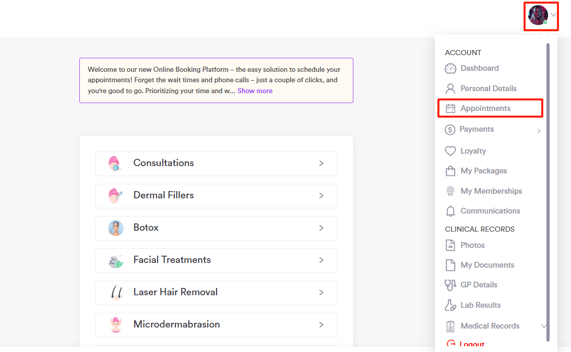
HINWEIS: Diese Option erscheint nur, wenn Sie sie in den Anpassungseinstellungen des Kundenportals in Pabau aktiviert haben. Weitere Informationen zur Anpassung des Kundenportals finden Sie in diesem Leitfaden.
Schritt 3: Nach Terminart filtern
Kunden können ihre Buchungen nach Terminart filtern und zwischen Kursen oder regulären Terminen wählen, um die Navigation zu erleichtern. Wählen Sie in diesem Fall „Kurse“, um fortzufahren.
Schritt 4: Gebuchte Kurse ansehen
In diesem Schritt können Kunden sowohl ihre vergangenen als auch bevorstehenden Termine einsehen.
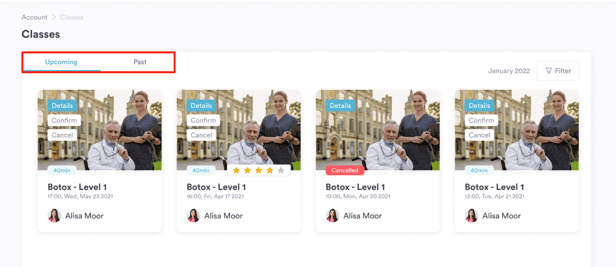
Bei bevorstehenden Kursen sehen sie je nach Ihren Online-Buchungseinstellungen Optionen zum Anzeigen der Details, Umbuchen oder Stornieren. Wenn Umbuchen oder Stornieren in Ihrem Setup nicht aktiviert ist, sind nur die Kursdetails sichtbar.
Bei vergangenen Kursen haben Kunden die Möglichkeit, ihre Erfahrung zu bewerten.
HINWEIS: Um zu erfahren, wie Sie Ihre Online-Buchungseinstellungen anpassen, lesen Sie diesen Leitfaden.
Wenn Sie diese Schritte befolgen, können Kunden ihre gebuchten Kurse einsehen.
Für weitere Leitfäden, sehen Sie sich die unten stehenden verwandten Artikel an, wählen Sie zusätzliche Leitfäden aus oder nutzen Sie die Suchleiste oben auf der Seite. Diese Leitfäden helfen Ihnen, das Beste aus Ihrem Pabau-Konto herauszuholen.
Um Ihr Pabau-Konto vollständig zu nutzen und zu verstehen, empfehlen wir zudem, die zusätzlichen Leitfäden und Ressourcen der Pabau Academy zu erkunden. Sie bietet ausführliche Video-Tutorials und Lektionen für eine ganzheitliche Lernerfahrung, die Ihnen die wesentlichen Fähigkeiten für den Erfolg mit Pabau vermittelt.