
Dieser Artikel führt Sie durch den Vorgang, wie Sie Kunden in Pabau Labels zuweisen.
Dieser Artikel behandelt die neue Kundenkarte, die ab August 2026 für ausgewählte Kliniken verfügbar ist. Wenn Ihre Kundenkarte anders aussieht, lesen Sie stattdessen den Leitfaden So weisen Sie einem Kunden ein Label zu (Klassisch).
Labels helfen Ihnen, Ihre Kunden und Leads zu kategorisieren. Sie können Labels auch nutzen, um gezielte Kampagnen zu versenden.
Schritt 1: Zur Kundenkarte navigieren
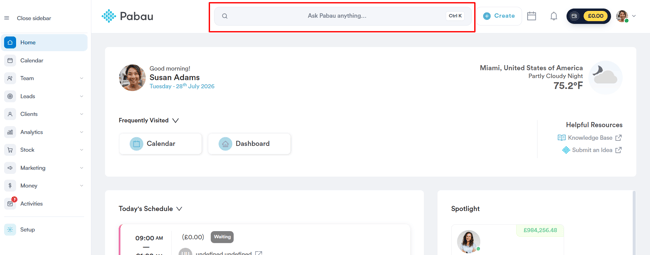
Melden Sie sich bei Ihrem Pabau-Konto an und navigieren Sie über die Suchleiste oben im Bildschirm zur Kundenkarte des Kunden, dem Sie ein Label zuweisen möchten.
Schritt 2: Den Bereich Labels finden
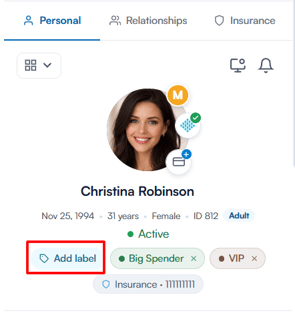
Suchen Sie den Bereich für Labels direkt unterhalb des Kundennamens.
-
Ein neues Label zuweisen: Klicken Sie auf Label hinzufügen, um die Liste der Labels zu öffnen. Verwenden Sie das Suchfeld, um das gewünschte Label zu finden, und klicken Sie dann auf ein Label, um es anzuwenden.
-
Weitere Labels zuweisen: Wenn Ihrem Kunden bereits Labels zugewiesen sind, klicken Sie erneut auf Label hinzufügen - bereits zugewiesene Labels sind ganz rechts mit einem Häkchen markiert.
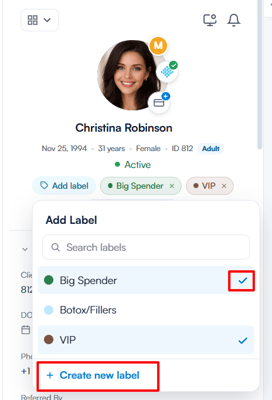
Administratoren können auch spontan ein neues Label erstellen: Klicken Sie am unteren Ende der Liste auf Neues Label erstellen, geben Sie einen Namen ein, wählen Sie eine Farbe aus und klicken Sie auf Erstellen & anwenden.
HINWEIS: Achten Sie darauf, Labels zu wählen, die die Eigenschaften oder Kategorien, die Sie mit Ihren Kunden verknüpfen möchten, am besten widerspiegeln.
So werden Labels im Point of Sale angezeigt
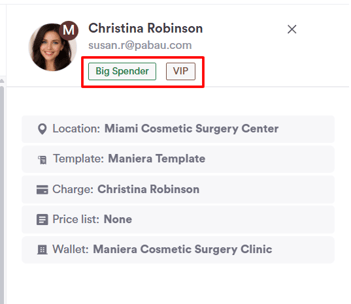
Labels, die Kunden zugewiesen sind, sind auch in der Point of Sale (POS)-Suche während Terminen oder Transaktionen sichtbar. Dadurch können Ihre Mitarbeiter Kunden anhand von Kategorien, Vorlieben oder Mitgliedschaftstypen schnell identifizieren, was die Effizienz der Arbeitsabläufe steigert und die Kundeninteraktionen verbessert.
Sie können auch neue Labels erstellen, indem Sie die Schritte in diesem Artikel befolgen.
Wenn Sie diese Schritte befolgen, können Sie Labels effizient nutzen, um Ihr Kundenmanagement in Pabau zu verbessern und Ihre Kommunikations- und Marketingmaßnahmen zu optimieren.
HINWEIS: Wir empfehlen Ihnen, unseren Artikel Kunden zu lesen, um dieses Thema noch genauer zu betrachten.
War dieser Leitfaden hilfreich? Lassen Sie es uns durch Ihre Bewertung unten wissen - Ihr Feedback hilft uns, klarere Artikel zu schreiben.
Für weitere Leitfäden durchsuchen Sie die verwandten Artikel unten oder nutzen Sie die Suchleiste oben auf der Seite. Sie können sich auch unsere Video-Lernreihe, die Pabau Academy, ansehen oder die Support-Seite für weitere Hilfe besuchen.