
Dieser Artikel erklärt, wie Sie eine Rechnung mit Guthaben auf dem Konto bezahlen können.
Inhaltsverzeichnis:
1. So verwenden Sie Guthaben auf dem Konto beim Erstellen einer Rechnung
2. So fügen Sie Guthaben zum Konto eines Kunden hinzu
3. So kaufen Sie eine Kontozahlung über Online-Buchungen
So verwenden Sie Guthaben auf dem Konto beim Erstellen einer Rechnung
Schritt 1: Auf den Point of Sale zugreifen
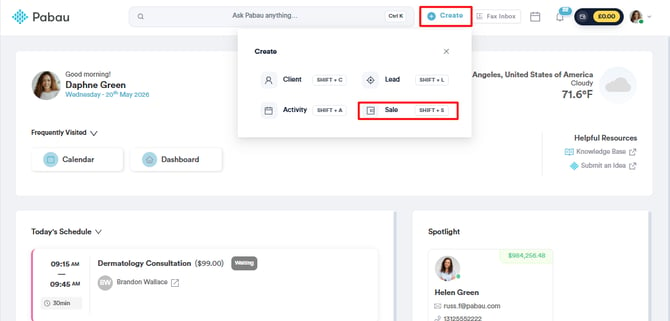
Melden Sie sich zunächst mit Ihren Zugangsdaten bei Ihrem Pabau-Konto an. Sie können den Point of Sale in Pabau auf drei Arten aufrufen: durch Erstellen der Rechnung über die Schaltfläche „Erstellen", den Kalender oder die Kundenkarte.
Schritt 2: Details eingeben
Nachdem Sie den Kunden und die Dienstleistung/das Produkt ausgewählt haben beim Erstellen der Rechnung, klicken Sie unten rechts auf die Schaltfläche „Weiter", um zur Zahlungsseite zu gelangen.
/Screenshot%20(37).png?width=614&height=291&name=Screenshot%20(37).png)
Schritt 3: Zahlung verarbeiten
Nachdem Sie die Dienstleistung oder das Produkt ausgewählt haben, klicken Sie auf „Weiter", um zur Zahlungsseite zu gelangen. Hier finden Sie eine Liste aller verfügbaren Zahlungsmethoden, einschließlich „Konto."
HINWEIS: Die Option „Guthaben auf Konto" zur Bezahlung einer Dienstleistung steht nur Kunden zur Verfügung, die bereits Guthaben auf ihr Konto eingezahlt haben.
/Screenshot%20(38).png?width=643&height=329&name=Screenshot%20(38).png)
Nach dem Klick auf „Konto," werden Sie aufgefordert, den zu zahlenden Betrag einzugeben. Nach Eingabe des Betrags wählen Sie „Zahlen."
/Screenshot%20(39).png?width=463&height=253&name=Screenshot%20(39).png)
Die Zahlungsdetails und der hinzugefügte Betrag werden unten rechts auf dem Bildschirm angezeigt. Wenn alles korrekt aussieht, klicken Sie auf „Zahlung bestätigen" um den Vorgang abzuschließen.
/Screenshot%20(40).png?width=645&height=307&name=Screenshot%20(40).png)
Diese Aktion führt Sie zur Kassenseite, wo Sie die Rechnung per E-Mail an den Kunden senden, als SMS versenden oder ausdrucken können. Zusätzlich können Sie die Rechnung auf der Kundenkarte überprüfen. Eine Abkürzung zur Kundenkarte von der Kassenseite aus ist der Klick auf den Namen des Kunden.
/Screenshot%20(41).png?width=626&height=315&name=Screenshot%20(41).png)
Die Rechnung wurde erfolgreich bezahlt und erscheint auf der Kundenkarte unter dem Tab Finanzen.
So fügen Sie Guthaben zum Konto eines Kunden hinzu
Wenn Ihre Kunden Vorauszahlungen für zukünftige Termine leisten möchten und die Flexibilität haben möchten, dieses Guthaben für ihre Behandlungszahlungen zu verwenden, bietet Pabau eine praktische Möglichkeit, Geld auf ihre Kundenkarten zu buchen.
Schritt 1: Auf den Point of Sale zugreifen
Melden Sie sich zunächst bei Ihrem Pabau-Konto an. Klicken Sie oben im Bildschirm auf die Schaltfläche „Erstellen" und wählen Sie „Verkauf", um den Point of Sale zu öffnen.
Schritt 2: Kunden auswählen
Verwenden Sie im Point of Sale die Suchleiste oben rechts, um den Kunden zu finden. Klicken Sie auf den Namen des Kunden, sobald Sie ihn gefunden haben.
/Screenshot%20(42).png?width=600&height=280&name=Screenshot%20(42).png)
Alternativ können Sie, wenn die Kundenkarte bereits geöffnet ist, einfach auf die Plus-Schaltfläche unten rechts klicken. Wählen Sie dann „Verkauf." Dadurch wird der Point of Sale geöffnet, wobei der Name des Kunden automatisch im Kundenfeld vorausgefüllt ist.
/Screenshot%20(2).png?width=646&height=291&name=Screenshot%20(2).png)
Schritt 3: Zum Konto navigieren und Guthaben hinzufügen
Klicken Sie auf der linken Seite des Point of Sale auf die Schaltfläche „Konto."
/Screenshot%20(43).png?width=576&height=271&name=Screenshot%20(43).png)
Geben Sie im Bereich Guthaben zum Konto hinzufügen den Betrag ein, den Sie aufladen möchten, oder wählen Sie einen der voreingestellten Beträge. Fügen Sie bei Bedarf eine Zahlungsnotiz hinzu und klicken Sie dann auf + Zum Warenkorb hinzufügen.
/Screenshot%20(44).png?width=348&height=339&name=Screenshot%20(44).png)
Schritt 4: Transaktionsdetails verwalten
Klicken Sie unten rechts auf dem Bildschirm auf „Weiter" und wählen Sie dann eine Zahlungsmethode für das hinzugefügte Guthaben.
/Screenshot%20(45).png?width=623&height=294&name=Screenshot%20(45).png)
Der vollständige Betrag wird im Feld „Betrag" vorausgefüllt, Sie können ihn jedoch bei Bedarf ändern.
Sie können den der aktuellen Zahlungsmethode zugewiesenen Betrag reduzieren und eine andere Zahlungsmethode für den Restbetrag wählen.
/Screenshot%20(46).png?width=426&height=257&name=Screenshot%20(46).png)
Klicken Sie je nach ausgewählter Zahlungsmethode auf „Einziehen" oder „Belasten."
Schritt 5: Zahlung bestätigen
Um den Vorgang abzuschließen, klicken Sie auf „Zahlung bestätigen."
HINWEIS: Um erfolgreich Guthaben zu einem Konto hinzuzufügen, muss die vollständige Zahlung während dieser Transaktion erfolgen. Das Speichern der Zahlung als teilweise bezahlt ist in diesem Zusammenhang nicht möglich.
Sobald das Guthaben dem Konto des Kunden hinzugefügt wurde, werden die Zahlungsdetails im Tab Zahlungen unter Finanzen angezeigt. Die Zahlung wird mit Auf Konto in der Spalte Typ aufgeführt, und die Rechnungsnummer trägt das Präfix #ACC.
/Screenshot%20(47).png?width=606&height=281&name=Screenshot%20(47).png)
Der vollständige Kontostand des Kunden wird als Kontoguthaben in der Summenleiste am Ende der Liste angezeigt.
Mit diesen Schritten können Sie effizient Guthaben zum Konto eines Kunden hinzufügen und ihm die Flexibilität bieten, den vorausbezahlten Betrag für zukünftige Termine zu nutzen.
So kaufen Sie eine Kontozahlung über Online-Buchungen
Guthaben auf dem Konto funktioniert, indem Kunden Geld auf ihr Konto einzahlen können, wodurch eine Verbindlichkeit für Ihr Unternehmen entsteht. Dieses Geld kann für zukünftige Käufe verwendet werden, wie z. B. die Buchung von Terminen.
Um die Option zum Hinzufügen von Guthaben bei der Online-Buchung zu aktivieren, stellen Sie sicher, dass Sie Stripe in Ihr Pabau-Konto integrieren. Außerdem müssen Sie sicherstellen, dass die Funktion beim Anpassen des Online-Buchungsportals nicht ausgeblendet ist.
Schritt 1: Zu Ihrem Online-Buchungsportal navigieren
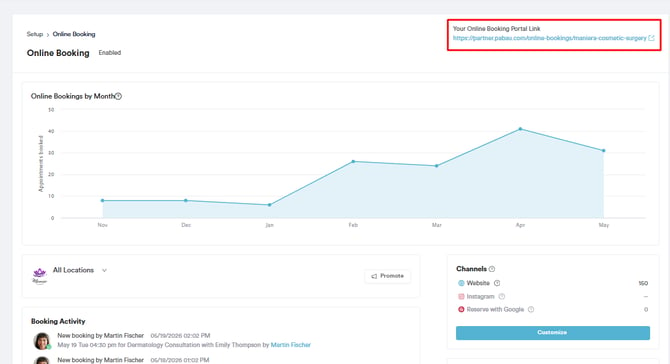
Rufen Sie Ihr Online-Buchungsportal auf, um mit dem Vorgang zu beginnen. Sie können entweder über die Schaltfläche „Jetzt buchen" auf Ihrer Website darauf zugreifen, oder Sie finden den Portallink in Ihrem Pabau-Konto im Tab Online-Buchung.
Schritt 2: Guthaben zum Konto hinzufügen
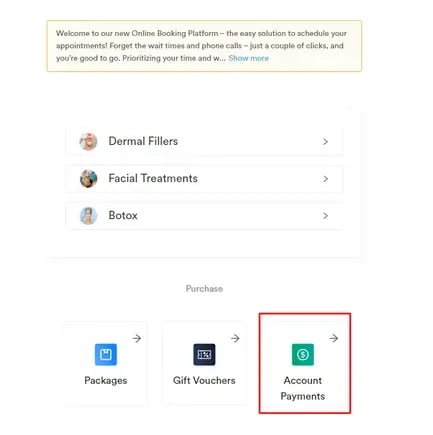
Wenn Sie das Online-Buchungsportal aufrufen, sehen Sie die von Ihnen eingestellte Kopfzeile, eine Liste der Kategorien, alle erstellten Pakete/Kurse, Geschenkgutscheine und die Option für Kunden, Guthaben zu ihrem Konto hinzuzufügen. Weitere Details zur Anpassung Ihres Online-Buchungsportals finden Sie in diesem Artikel. „Kontozahlungen" finden Sie unten auf der Seite.
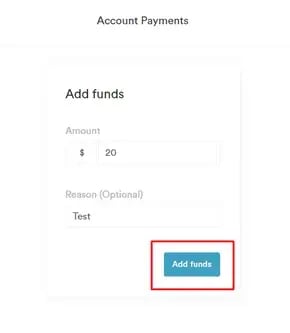
Nach der Auswahl von Kontozahlungen können Sie einen Betrag und einen Grund für den Betrag eingeben. Klicken Sie auf Guthaben hinzufügen und dann auf die Schaltfläche „Weiter" unten rechts, um fortzufahren.
Schritt 3: Zahlung verarbeiten
Wenn ein Kunde bereits ein Konto hat, wird er zur Zahlungsseite weitergeleitet. Um seine Kartendaten einzugeben, muss er die Methode „Mit Karte bezahlen" ankreuzen, woraufhin die Felder zur Eingabe der Kartendaten angezeigt werden. Falls bereits eine Karte gespeichert ist, wird diese oben auf der Seite als erste Option angezeigt.
HINWEIS: Um die Zahlungsabwicklung in Pabau zu nutzen, müssen Sie Stripe integrieren und Online-Buchungen in Ihrem Konto aktivieren.
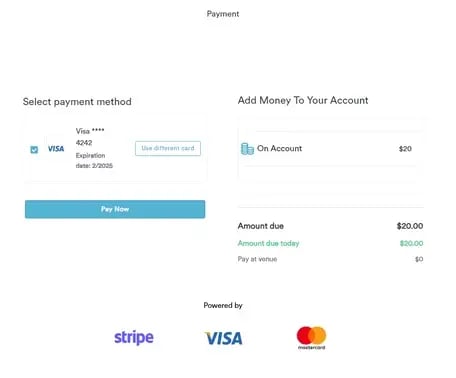
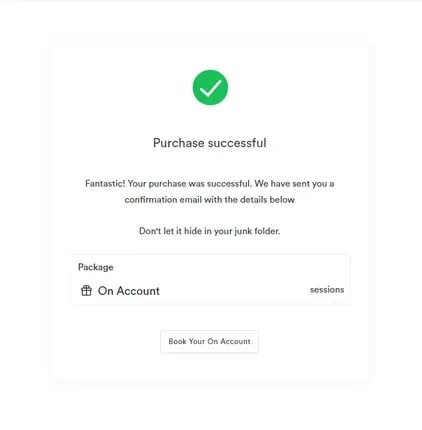
Nachdem die Zahlung verarbeitet wurde, können die Kunden das Guthaben auf dem Konto für einen zukünftigen Kauf verwenden.
Schritt 4: Guthaben auf dem Konto finden
Um die von Kunden auf ihr Konto eingezahlten Guthaben einzusehen, navigieren Sie zu deren Kundenkarte im Bereich Finanzen im Tab Zahlungen. Der Kontostand wird als #ACC angezeigt, was auf das Guthaben auf dem Konto hinweist. Diese Notation erscheint am Anfang jeder Rechnung./Screenshot%20(47).png?width=644&height=299&name=Screenshot%20(47).png)
Mit diesen Schritten können Kunden Guthaben zu ihrem Konto hinzufügen.
Für weitere Anleitungen, sehen Sie sich die verwandten Artikel unten an, wählen Sie zusätzliche Anleitungen aus oder verwenden Sie die Suchleiste oben auf der Seite. Diese Anleitungen helfen Ihnen, das Beste aus Ihrem Pabau-Konto herauszuholen.
Um Ihnen zusätzlich dabei zu helfen, Ihr Pabau-Konto vollständig zu nutzen und zu verstehen, empfehlen wir Ihnen, die zusätzlichen Anleitungen und Ressourcen der Pabau Academy zu erkunden. Sie bietet ausführliche Videotutorials und Lektionen für eine ganzheitliche Lernerfahrung, die Sie mit den wesentlichen Fähigkeiten für den Erfolg mit Pabau ausstattet.