
Verbinden Sie Claim.MD, fügen Sie Kundenpolicen hinzu, verknüpfen Sie Termine mit der Versicherung und reichen Sie Ansprüche ein und verfolgen Sie diese bis zur Zahlung – der vollständige Einrichtungspfad, in der richtigen Reihenfolge.
Willkommen bei der Versicherungsabrechnung in Pabau! Die Versicherungsabrechnung funktioniert am besten, wenn sie in der richtigen Reihenfolge eingerichtet wird. Arbeiten Sie die folgenden vier Schritte durch, und Sie reichen korrekte Ansprüche ein, vermeiden unnötige Ablehnungen und werden pünktlich bezahlt.
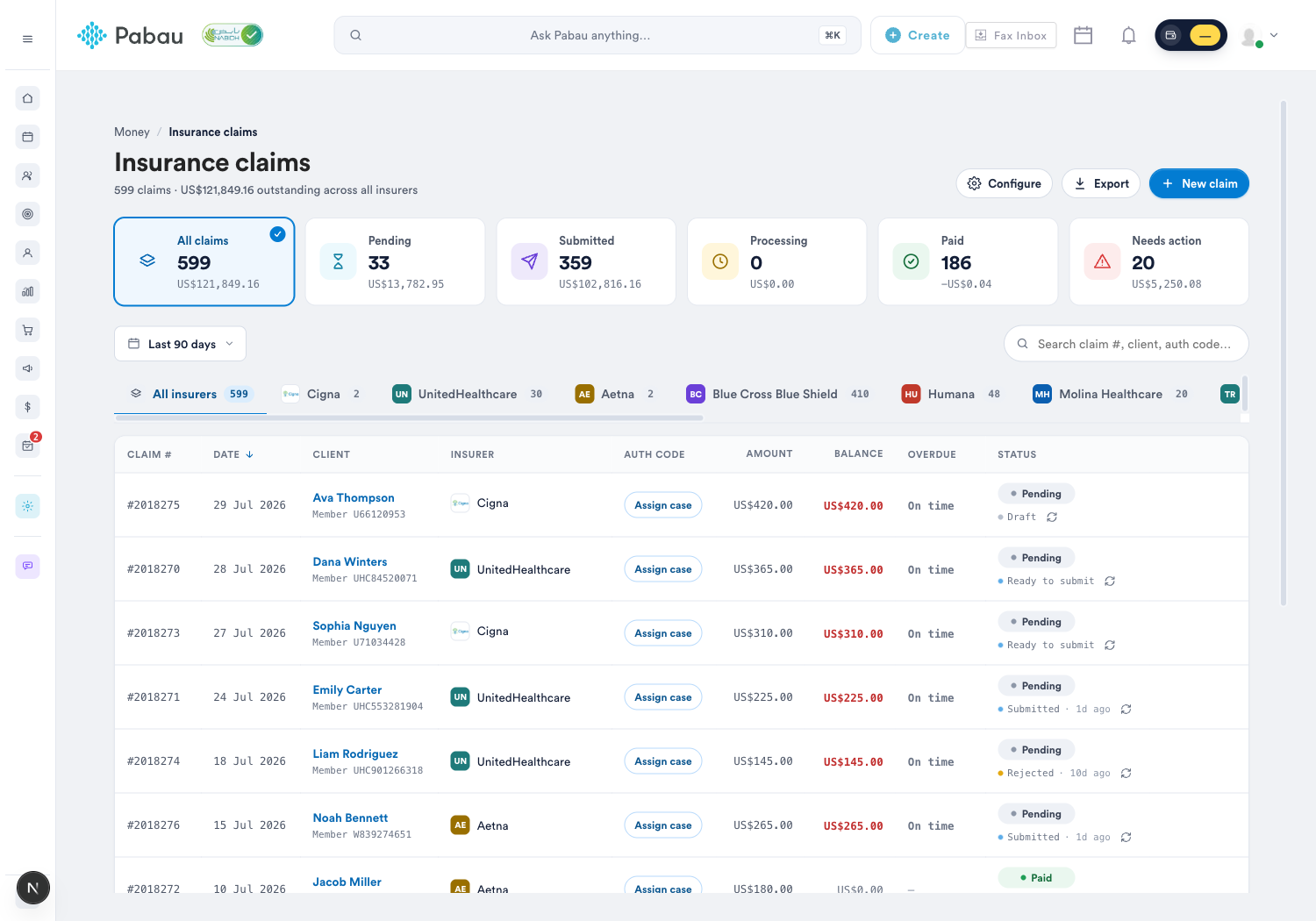
Dieser Artikel gibt Ihnen den vollständigen Überblick — und jeder Schritt verweist auf eine ausführliche Anleitung, zu der Sie jederzeit zurückkehren können:
- Versicherungsleitfaden Teil 1: Die Versicherungsgrundlagen einrichten
- Versicherungsleitfaden Teil 2: Kundenversicherung einrichten
- Versicherungsleitfaden Teil 3: Termine mit der Versicherung verknüpfen
- Versicherungsleitfaden Teil 4: Versicherungsansprüche einreichen und verfolgen
📌 Hinweis: Die elektronische Anspruchseinreichung über unseren Clearingstellen-Partner Claim.MD steht ausschließlich für Kostenträger in den Vereinigten Staaten zur Verfügung. Wenn Sie an britische private Krankenversicherer abrechnen, lesen Sie stattdessen unsere Healthcode-Artikel.
Schritt 1: Richten Sie die Grundlage für Ihre Versicherungsabrechnung ein
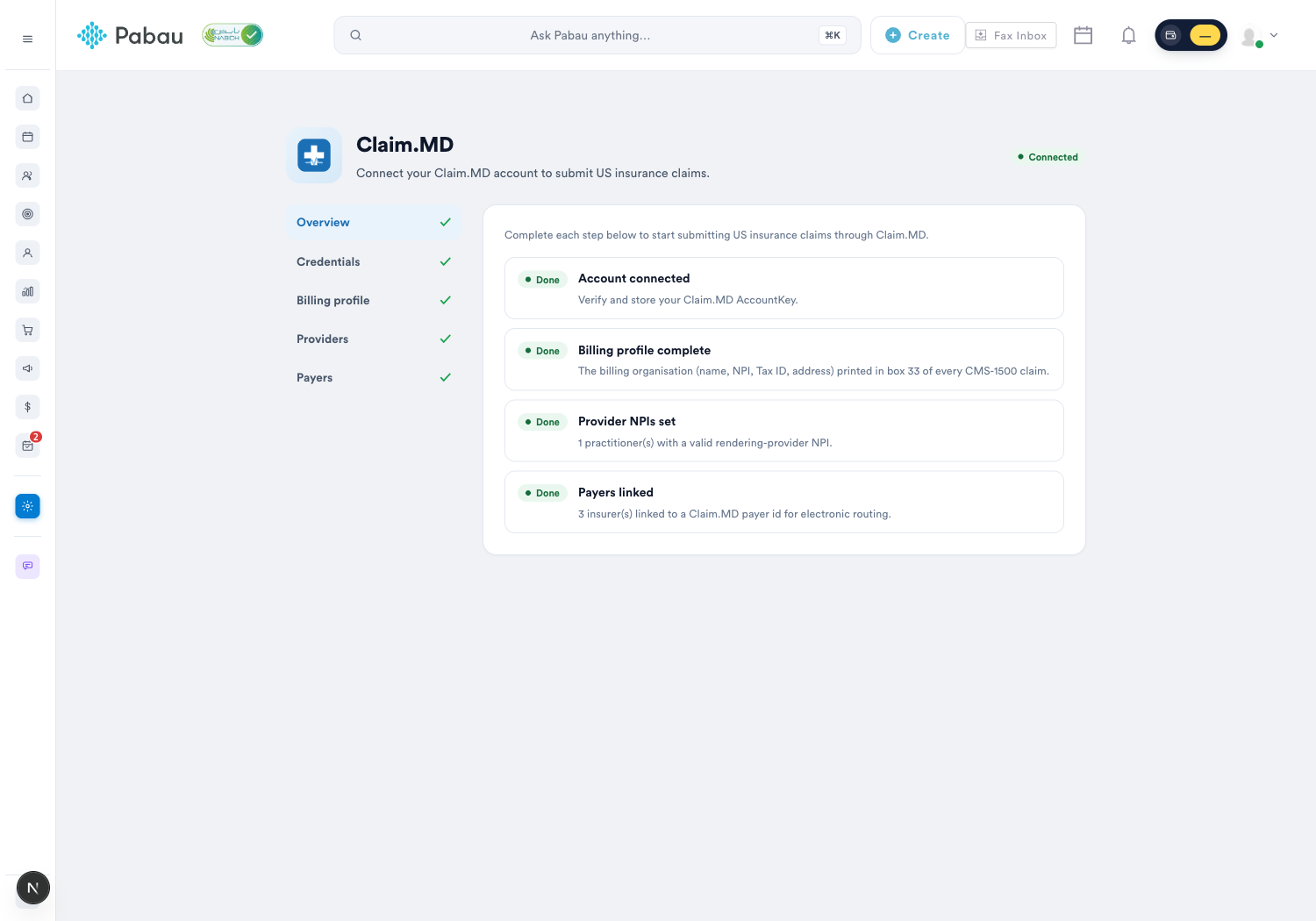
Alles beginnt unter Setup → Claims → Claim.MD. Die Registerkarte „Overview“ zeigt Ihnen eine Checkliste, die bei jedem abgeschlossenen Punkt grün wird:
- Verbinden Sie Ihr Claim.MD-Konto — geben Sie Ihren AccountKey ein; Pabau überprüft ihn bei Claim.MD und speichert ihn verschlüsselt.
- Vervollständigen Sie Ihr Abrechnungsprofil — Name der abrechnenden Organisation, NPI, Steuer-ID und Adresse. Diese Angaben werden in Feld 33 jedes CMS-1500-Anspruchs gedruckt.
- Fügen Sie NPIs der Leistungserbringer hinzu — jede Fachkraft, die abrechenbare Leistungen erbringt, benötigt eine gültige Leistungserbringer-NPI (Feld 24J).
- Verknüpfen Sie Ihre Kostenträger — verbinden Sie jeden Versicherer, an den Sie abrechnen, mit dessen Claim.MD-Kostenträger-ID, damit Ansprüche elektronisch weitergeleitet werden, oder importieren Sie Kostenträger direkt aus dem Claim.MD-Katalog.
- Registrieren Sie sich bei den Kostenträgern — die Registrierung aktiviert die Anspruchseinreichung, ERA-Zahlungsberichte und Berechtigungsprüfungen. Manche Kostenträger genehmigen sofort; andere benötigen bis zu 30 Tage.
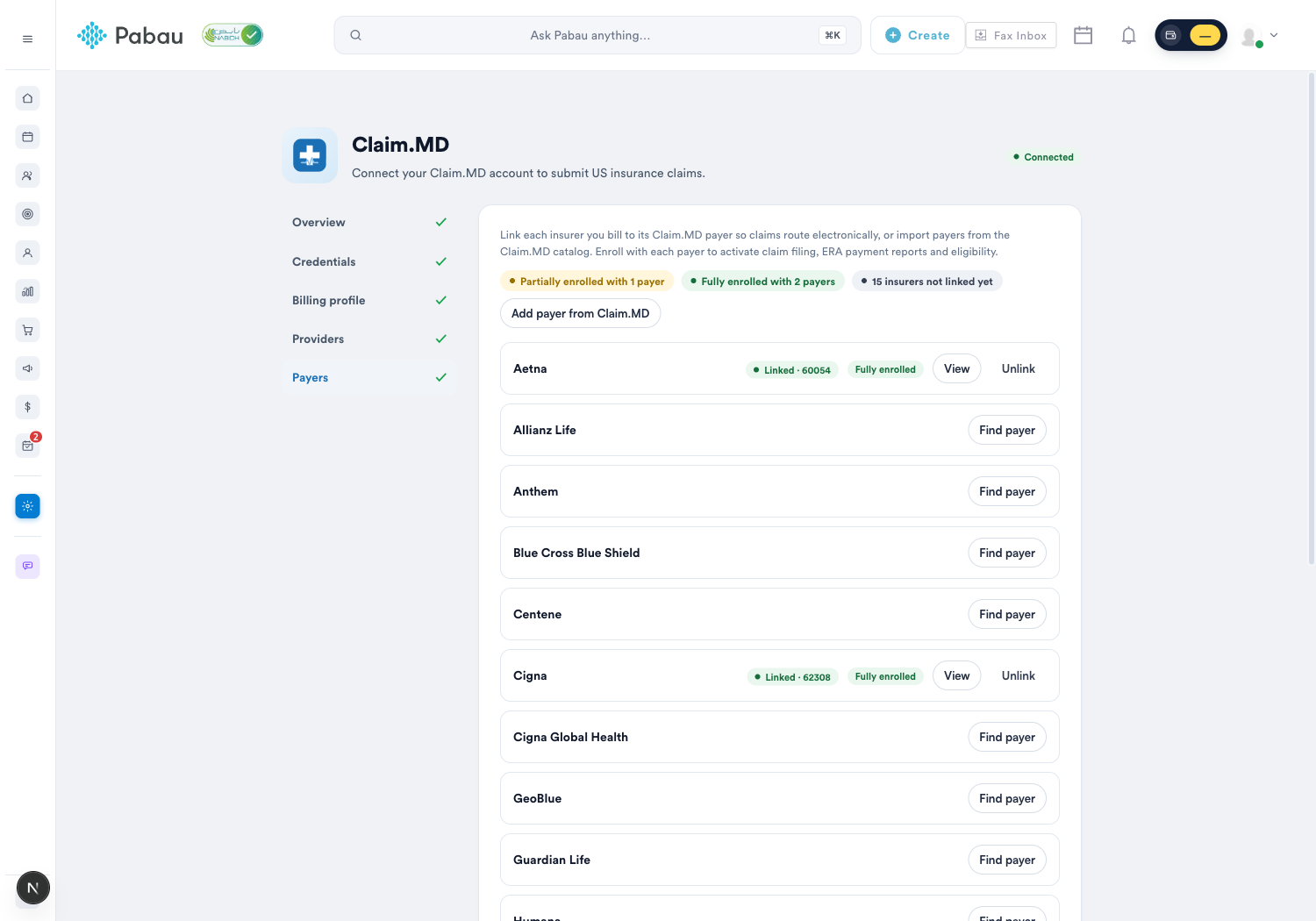
👉 Vollständige Anleitung: Versicherungsleitfaden Teil 1 und Elektronische Registrierungen bei Versicherungskostenträgern.
Schritt 2: Richten Sie die Versicherungsdaten des Kunden ein
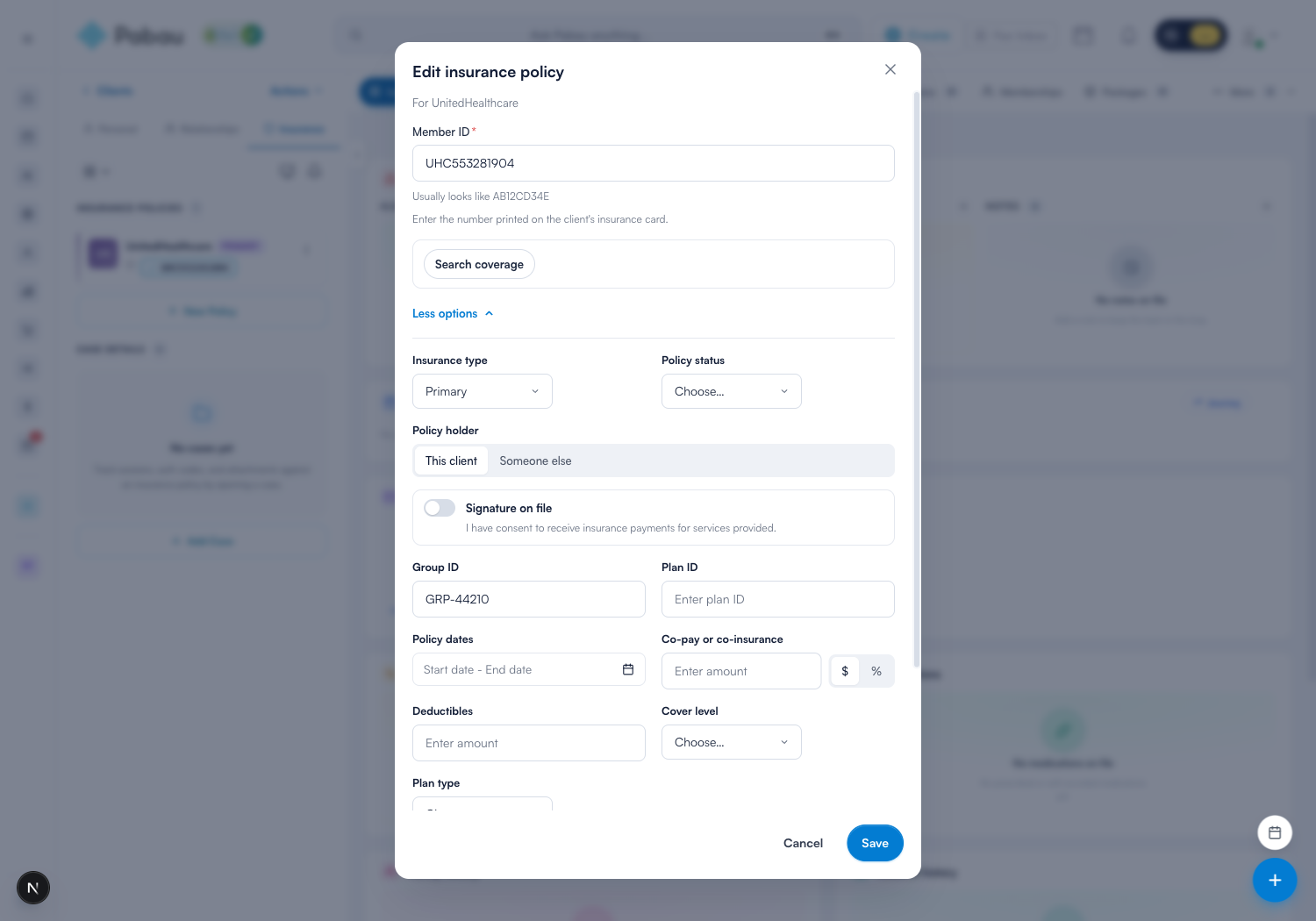
Genaue Policendaten verhindern, dass Ansprüche zurückgewiesen werden. Öffnen Sie auf der Kundenkarte die Registerkarte Insurance:
- Fügen Sie die Police hinzu — Versicherer, Mitgliedsnummer und Gruppennummer, genau wie auf der Versicherungskarte aufgedruckt.
- Erfassen Sie die abrechnungsrelevanten Angaben — Versicherungsnehmer (der Kunde oder eine andere Person), Vertragslaufzeit, Selbstbeteiligung oder Mitversicherung, Selbstbehalt, Deckungsstufe und Tarifart.
- Fügen Sie Scans der Karte hinzu — Vorder- und Rückseite der Versicherungskarte werden als Kundendokumente gespeichert.
- Nutzen Sie „Search coverage“ — führen Sie eine Live-Berechtigungsprüfung beim Kostenträger durch und lassen Sie Pabau die Policendaten aus der Antwort vorausfüllen.
- Prüfen Sie Berechtigung und Leistungen vor der Behandlung — ein vollständiger Bericht zeigt aktive Deckung, Selbstbeteiligungen, Selbstbehalte und Eigenanteile je Leistungsart.
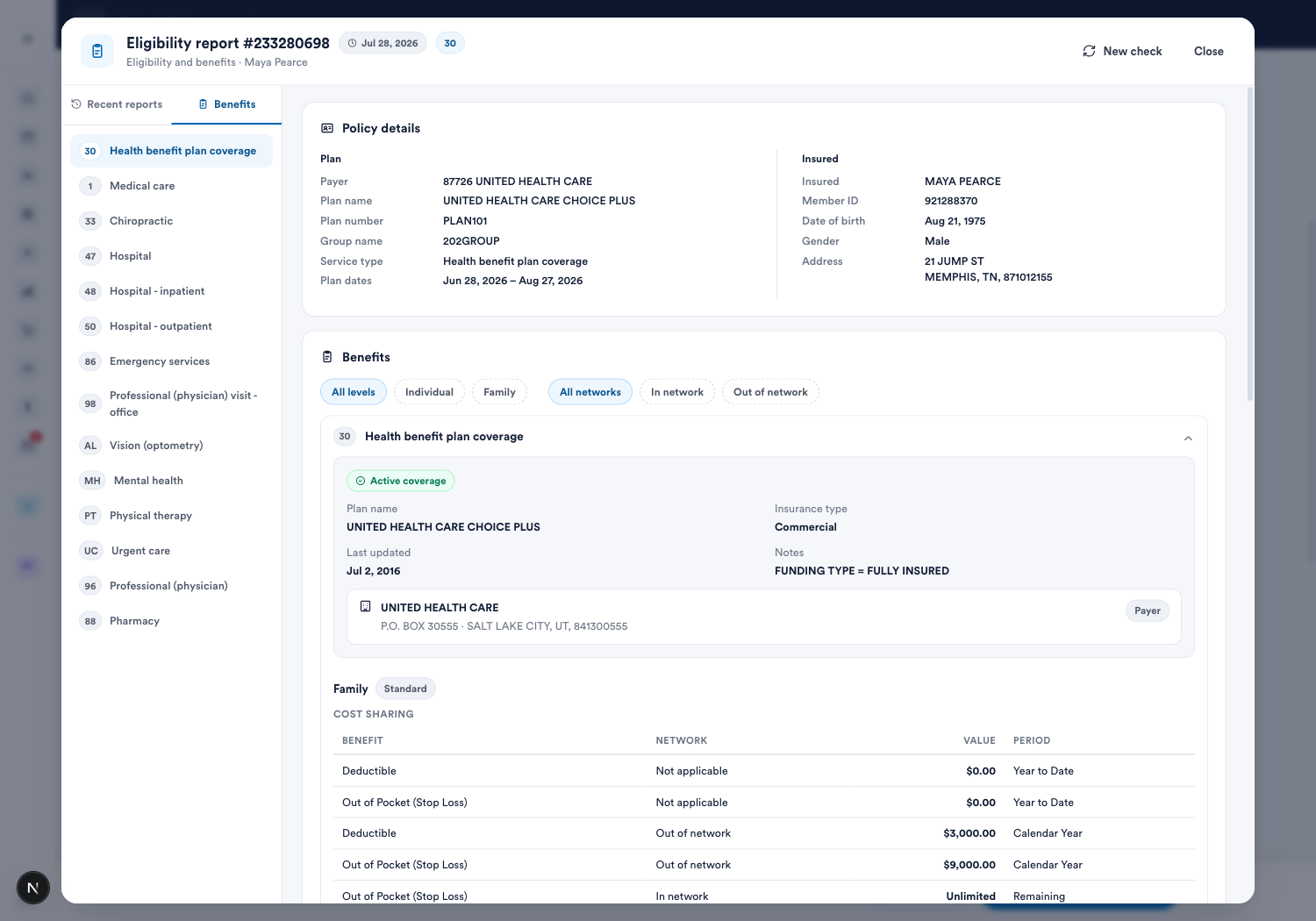
👉 Vollständige Anleitung: Versicherungsleitfaden Teil 2 und Bericht zu Berechtigung und Leistungen anfordern.
Schritt 3: Verknüpfen Sie Termine mit der Versicherung
- Rechnen Sie den Besuch mit der Versicherung ab — erstellen Sie die Rechnung des Termins gegenüber dem Versicherer des Kunden, und sie erscheint als Entwurfsanspruch im Dashboard „Insurance claims“. Sie können den Kostenträger sogar direkt am Termin hinterlegen.
- Codieren Sie Ihre Leistungen — Abrechnungspositionen tragen CPT/HCPCS-Prozedurcodes; durchsuchen Sie die integrierte Codebibliothek direkt aus der Anspruchsposition heraus.
- Dokumentieren Sie Diagnosen — Diagnosefelder werden automatisch aus den aktiven Problemen des Kunden (ICD-10) befüllt, und Sie können für alles Weitere den gesamten ICD-10-Codesatz durchsuchen. Jede Abrechnungsposition verweist auf eine Diagnose (Felder 21 und 24E).
- Prüfen Sie zuerst die Deckung — überprüfen Sie die Berechtigung erneut, wenn sich ein Tarif ändert, alle 30 Tage bei laufender Behandlung, bei einem neuen Behandlungsepisode oder vor dem Termin.
- Erheben Sie die Selbstbeteiligung — kassieren Sie den Anteil des Kunden am Verkaufsort, sodass nur der Anteil des Versicherers auf den Anspruch entfällt.
👉 Vollständige Anleitung: Versicherungsleitfaden Teil 3.
Schritt 4: Reichen Sie Ansprüche ein und verfolgen Sie diese
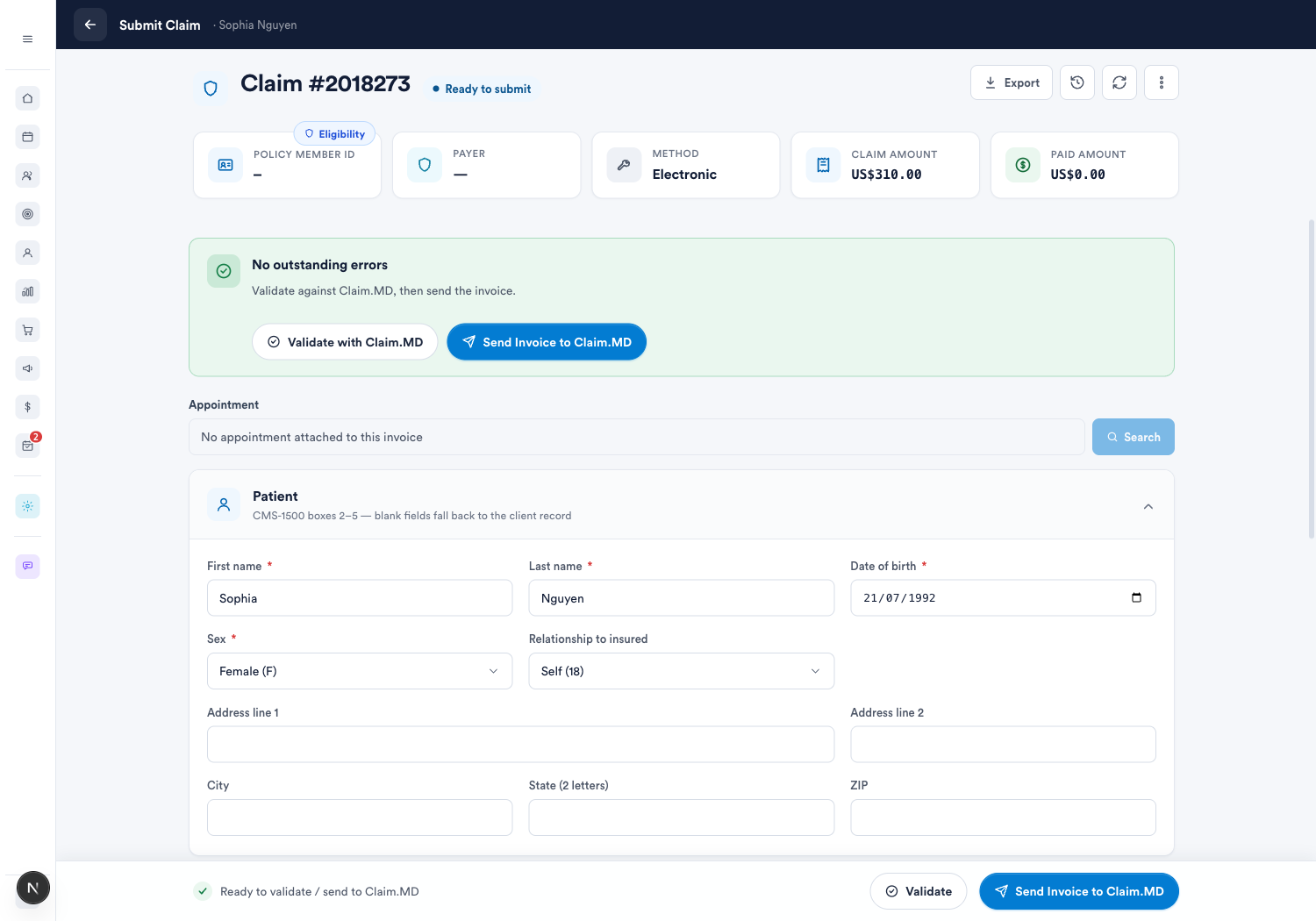
- Ansprüche werden für Sie vorausgefüllt — Patient, Police, Leistungserbringer, Diagnosen und Kosten stammen direkt aus den Daten, die Sie in den Schritten 1–3 eingerichtet haben.
- Validieren Sie vor dem Absenden — „Validate with Claim.MD“ erstellt den Anspruch und gibt eventuelle Fehler zurück, ohne ihn einzureichen, sodass Sie Probleme frühzeitig beheben können.
- Reichen Sie elektronisch ein — Ansprüche gelangen über Claim.MD zum Kostenträger und durchlaufen sechs Status: Draft → Ready to submit → Submitted → Paid / Rejected / Denied.
- Korrigieren und erneut einreichen — Ablehnungen zeigen den Grund des Kostenträgers direkt am Anspruch an; bearbeiten und erneut senden. Pabau verwendet dieselbe Anspruchskennung wieder, sodass eine erneute Einreichung den ursprünglichen Anspruch aktualisiert, statt einen Duplikat zu erzeugen. Verweigerte Ansprüche werden automatisch als korrigierte Ansprüche erneut eingereicht, oder Sie können einen Einspruch einlegen.
- Verbuchen Sie Versicherungszahlungen — ERAs (elektronische Zahlungsavise) treffen unter Money → Payment remittance ein; rufen Sie eine ab, prüfen Sie die zugeordneten Rechnungen und gleichen Sie diese ab. Die Status „Paid“ und „Denied“ werden anhand des ERA aktualisiert.
- Gehen Sie noch weiter — erstellen Sie Sekundäransprüche für eine zweite Police, drucken Sie CMS-1500-Formulare, oder laden Sie Superbills für Kunden ohne Netzvertrag herunter.
👉 Vollständige Anleitung: Versicherungsleitfaden Teil 4, Verfolgung elektronischer Anspruchseinreichungen und Sekundäransprüche einreichen.
FAQs
-
Ist die Versicherungsabrechnung außerhalb der Vereinigten Staaten verfügbar?
Elektronische Ansprüche über Claim.MD decken ausschließlich US-Kostenträger ab. Praxen im Vereinigten Königreich, die an private Krankenversicherer abrechnen, sollten stattdessen die Healthcode-Integration von Pabau verwenden.
-
Was benötige ich, bevor ich die Verbindung herstellen kann?
Ein Claim.MD-Konto (Ihren AccountKey finden Sie im Claim.MD-Portal unter „Settings“), die NPI und Steuer-ID Ihrer abrechnenden Organisation sowie die NPI jedes Leistungserbringers.
-
Warum kann ich noch keine Ansprüche einreichen?
Prüfen Sie die Registerkarte „Overview“ unter Setup → Claims → Claim.MD. Ein Abrechnungsprofil ohne NPI oder Steuer-ID, oder ein Versicherer, der nicht mit einem Claim.MD-Kostenträger verknüpft ist, verhindert das Absenden von Ansprüchen.
-
Kann ich Ansprüche einreichen, während eine Kostenträger-Registrierung noch bearbeitet wird?
In der Regel ja — viele Kostenträger akzeptieren Ansprüche, bevor die Registrierung abgeschlossen ist. ERA-Zahlungsberichte und Berechtigungsprüfungen werden aktiviert, sobald der Kostenträger die Registrierung genehmigt; das kann von einigen Tagen bis zu etwa 30 Tagen dauern.
-
Warum ist meine Berechtigungsprüfung fehlgeschlagen?
Neue Leistungserbringer-Datensätze müssen bei Claim.MD einen einmaligen Validierungsschritt durchlaufen, bevor Transaktionen möglich sind. Prüfen Sie außerdem, ob Mitgliedsnummer und Geburtsdatum mit der Versicherungskarte übereinstimmen, und beachten Sie, dass einige wenige Kostenträger keine Echtzeit-Berechtigungsprüfung unterstützen.
-
Was ist der Unterschied zwischen „Rejected“ und „Denied“?
Ein abgelehnter (Rejected) Anspruch wurde gestoppt, bevor der Kostenträger ihn bearbeitet hat — meist aufgrund eines Datenproblems; korrigieren Sie den Anspruch und reichen Sie ihn erneut ein. Ein verweigerter (Denied) Anspruch wurde bearbeitet und die Zahlung abgelehnt — korrigieren und erneut einreichen (Pabau kennzeichnet ihn automatisch als korrigierten Anspruch) oder einen Einspruch einlegen.
-
Wie oft sollte ich die Berechtigung erneut prüfen?
Es gibt keine allgemeingültige Regel. Übliche Praxis: bei jeder Tarifänderung, alle 30 Tage bei wiederkehrender Behandlung, bei jedem neuen Behandlungsepisode oder unmittelbar vor dem Termin.
-
Werden Versicherungszahlungen automatisch verbucht?
ERAs treffen unter Money → Payment remittance ein. Rufen Sie ein Zahlungsavis ab, prüfen Sie die von Pabau vorgeschlagenen Rechnungszuordnungen und gleichen Sie es ab — die zugeordneten Ansprüche werden auf „Paid“ oder „Denied“ aktualisiert. Sie behalten stets die Kontrolle darüber, was verbucht wird.
-
Kann ich auf Papier abrechnen oder Kunden ohne Netzvertrag unterstützen?
Ja. Über das Export-Menü des Anspruchs können Sie ein CMS-1500 drucken (vollständige Formularnachbildung oder reiner Text für vorgedrucktes Rotdruck-Papier) und ein Superbill herunterladen, das Ihr Kunde zur Erstattung bei seinem Versicherer einreichen kann.
-
Wo finde ich Hilfe, wenn ich nicht weiterkomme?
Beginnen Sie mit dem oben verlinkten vierteiligen Versicherungsleitfaden, oder wenden Sie sich über die Schaltfläche „Help“ in Pabau an unser Support-Team — wir helfen Ihnen gerne bei der Einrichtung.
War dieser Leitfaden hilfreich? Lassen Sie es uns wissen, indem Sie unten abstimmen – Ihr Feedback hilft uns, klarere Artikel zu schreiben.
Für weitere Leitfäden, durchsuchen Sie die verwandten Artikel unten oder nutzen Sie die Suchleiste oben auf der Seite. Sie können sich auch unsere Video-Lernreihe, die Pabau Academy, ansehen oder die Support-Seite für weitere Hilfe besuchen.