
Dieser Artikel stellt die Kanaleinstellungen vor – die Zentrale von Engage, in der Sie jeden Kommunikationskanal Ihrer Klinik verbinden, überwachen und verwalten. Wenn Sie diesen Bildschirm verstehen, fällt es Ihnen leichter, allen anderen Engage-Einrichtungsanleitungen zu folgen, denn von hier aus werden alle Einrichtungsassistenten und Einstellungsfenster gestartet.
Öffnen der Kanaleinstellungen
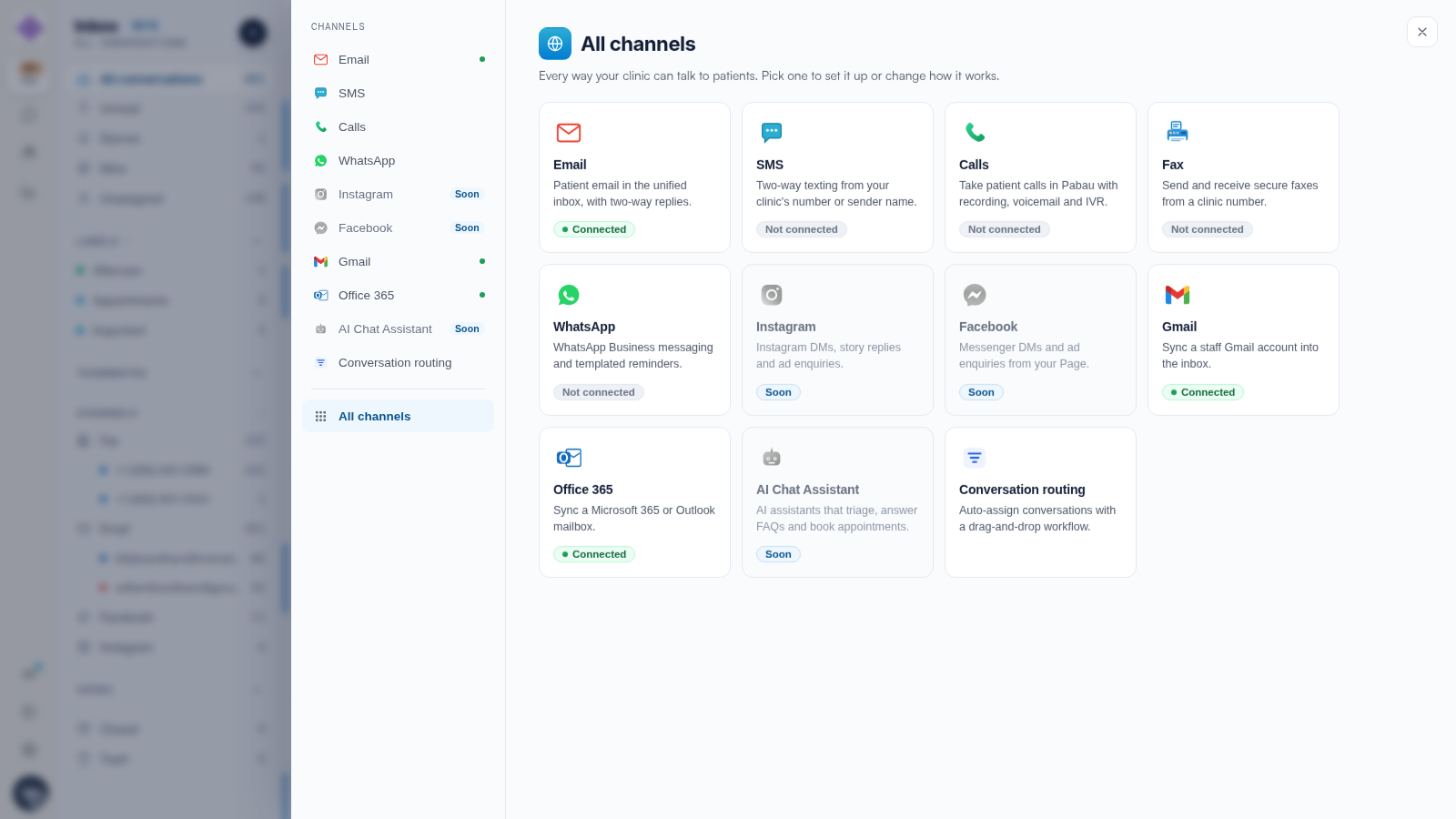
Klicken Sie auf das Einstellungen-Zahnrad unten in der Symbolleiste ganz links in Engage. Die Einstellungen öffnen sich über dem Posteingang, mit einer Kanalliste auf der linken Seite und der Übersicht Alle Kanäle, die jeden Kanal als Karte anzeigt.
Eine Kanalkarte lesen
Jede Karte zeigt den aktuellen Status des Kanals:
- Verbunden (grün) — der Kanal ist eingerichtet und aktiv.
- Nicht verbunden — der Kanal wurde noch nicht eingerichtet. Öffnen Sie ihn, um den Einrichtungsprozess zu starten.
- Bald verfügbar — der Verwaltungsbildschirm des Kanals wird in Kürze zu den neuen Einstellungen hinzugefügt.
Die Karten umfassen: E-Mail (Kunden-E-Mail im einheitlichen Posteingang mit zweiseitigen Antworten), SMS (zweiseitiger SMS-Verkehr von der Nummer oder dem Absendernamen Ihrer Klinik), Anrufe (Kundenanrufe mit Aufzeichnung, Voicemail und IVR), Fax (sichere Faxe von einer Klinik-Nummer), WhatsApp (WhatsApp-Business-Nachrichten und vorlagenbasierte Erinnerungen), Instagram und Facebook, Gmail und Office 365 (ein Mitarbeiter-Postfach mit dem Posteingang synchronisieren), KI-Chat-Assistent und Gesprächsweiterleitung (Gespräche automatisch mit einem Drag-and-Drop-Workflow zuweisen).
TIPP: Die Karte E-Mail ist bereits von Anfang an verbunden – die Engage-E-Mail funktioniert von Tag eins an in beide Richtungen. Das Verbinden von Gmail oder Office 365 oder das Weiterleiten eines bestehenden Postfachs sind optionale Zusatzfunktionen mit eigenen Karten. Wir empfehlen Ihnen, unseren Artikel Email in Engage: Sending, Forwarding and Mailboxes Explained zu lesen.
Was jedes Panel enthält
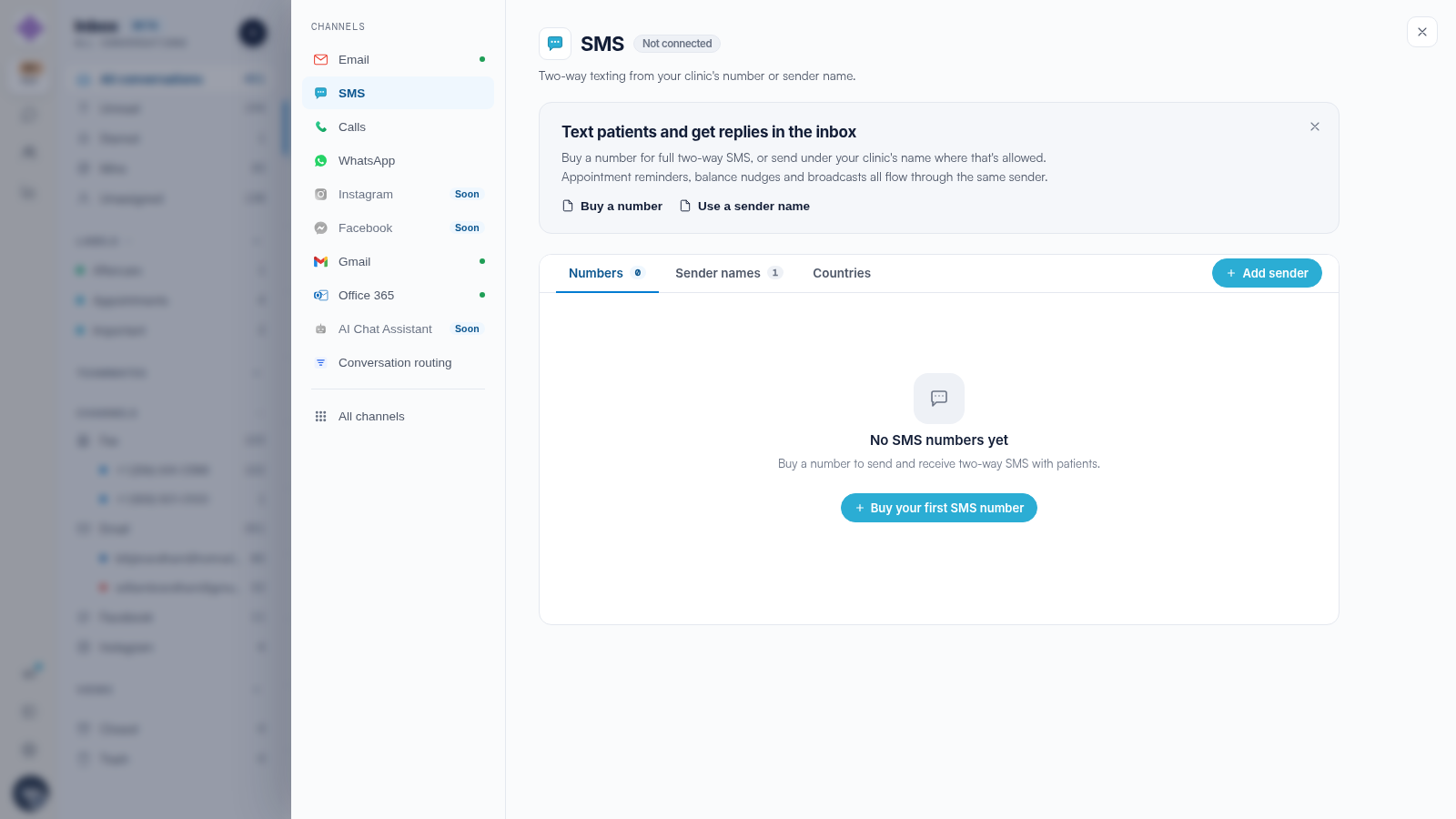
Klicken Sie auf einen Kanal in der Liste links (oder auf seine Karte), um dessen Einstellungsfenster zu öffnen. Jedes Panel beginnt mit einer kurzen Erklärung und Schnellzugriffen zu den zugehörigen Einrichtungsabläufen – zum Beispiel bietet das SMS-Panel Nummer kaufen und Absendername verwenden, das Anrufe-Panel bietet Nummer kaufen, Bestehende Nummer portieren und Anrufweiterleitung einrichten, und das WhatsApp-Panel bietet WhatsApp verbinden und dessen Nachrichtenvorlagen. Für jeden Einrichtungsablauf gibt es eine eigene Schritt-für-Schritt-Anleitung – siehe die verwandten Artikel unten.
Wenn ein Kanal in Ihrer Posteingangs-Seitenleiste fehlt
Die Seitenleiste des Posteingangs zeigt nur eingerichtete Kanäle an – ein fehlender Eintrag ist kein Fehler. Sobald Sie hier einen Kanal verbinden oder eine Nummer kaufen, erscheint er in der Seitenleiste mit eigenen Gesprächszählungen.
Verwandte Artikel
Wir empfehlen Ihnen, unsere Artikel How to Set Up Two-Way SMS in Engage, How to Set Up the Calls Channel in Engage (Buy a Number), How to Set Up Fax in Engage (Buy a Fax Number), How to Connect WhatsApp Business to Engage und How to Connect Gmail or Microsoft 365 (Outlook) to Engage zu lesen, um mit der Verbindung Ihrer Kanäle zu beginnen.
Weitere Anleitungen finden Sie in den verwandten Artikeln unten, wählen Sie zusätzliche Anleitungen aus oder nutzen Sie die Suchleiste oben auf der Seite. Diese Anleitungen helfen Ihnen, das Beste aus Ihrem Pabau-Konto herauszuholen.
Um Ihr Pabau-Konto optimal zu nutzen und noch besser zu verstehen, empfehlen wir Ihnen außerdem, die zusätzlichen Anleitungen und Ressourcen der Pabau Academy zu entdecken.