
In dit artikel leggen we uit hoe workflows in Pabau werken — van het instellen van triggers en voorwaarden tot het configureren van acties die taken in uw praktijk automatisch uitvoeren.
Inhoudsopgave:
1. Uw workflows beheren
2. De uitvoeringsgeschiedenis van workflows bekijken
3. Hoe u een workflow aanmaakt
4. Hoe u een geplande workflow aanmaakt
5. Hoe u PQL gebruikt
5.1. Waar u PQL in Pabau gebruikt
Nieuw met workflows?
Als u net begint, raden we u aan eerst het introductieartikel over workflows te lezen. Het legt uit wat workflows zijn, hoe ze werken, en bevat een korte video om u op weg te helpen.
Workflows in Pabau zijn ontworpen om de processen van uw praktijk te automatiseren, handmatig werk te verminderen en te zorgen dat niets over het hoofd wordt gezien. Door workflows in te stellen, kunt u acties automatisch laten plaatsvinden op basis van voorwaarden die u definieert, zoals het versturen van meldingen, het bijwerken van dossiers of het koppelen met externe tools.
Met workflows kan uw praktijk:
-
Routinetaken automatiseren en tijd besparen
-
Uw team op de hoogte houden met automatische meldingen
-
Fouten door handmatige processen verminderen
-
Koppelen met tools zoals Jira, Slack, Teams, Zoom en Ansible
Workflows bestaan uit triggers, voorwaarden en acties. Triggers bepalen wanneer een workflow start, voorwaarden controleren of aan bepaalde criteria wordt voldaan, en acties voeren de taken automatisch uit.
Uw workflows beheren
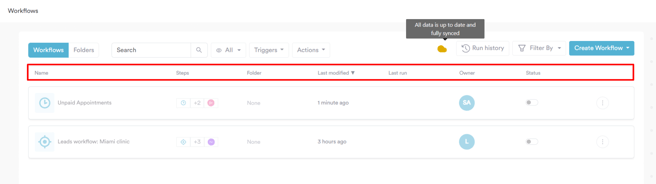
Op de overzichtspagina van workflows toont elke workflow:
-
Naam — toont de naam van de workflow
-
Stappen — de eerste trigger, het totale aantal stappen en de laatste actie
-
Map — tot welke map de workflow behoort (leeg als deze niet in een map is ondergebracht)
-
Laatst gewijzigd — wanneer de workflow voor het laatst is bewerkt
-
Laatste uitvoering — de status van de meest recente uitvoering: Geslaagd, Gefilterd of Mislukt
-
Eigenaar — welke medewerker deze workflow heeft aangemaakt
-
Status — schakelaar actief of gedeactiveerd
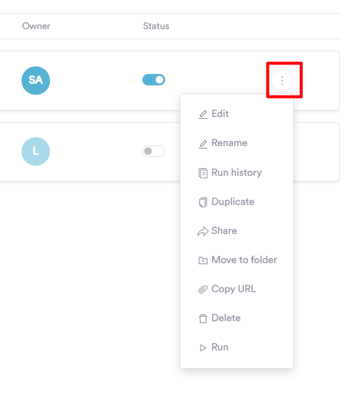
U kunt elke workflow beheren via het menu met drie stippen, dat u toegang geeft tot:
- Bewerken — opent de workflowbouwer om wijzigingen aan te brengen
- Hernoemen — werkt de naam van de workflow bij
- Uitvoeringsgeschiedenis — opent de uitvoeringsgeschiedenis van die workflow
- Dupliceren — maakt een kopie van de workflow met de titel [Workflownaam] Kopie en opent deze in de bewerkmodus
- Delen — stelt u in staat de workflow met andere teamleden te delen
- Naar map verplaatsen — plaatst de workflow in een map
- URL kopiëren — kopieert een directe link naar de workflow
- Verwijderen — verwijdert de workflow definitief
- Uitvoeren — activeert de workflow handmatig zodat deze direct wordt uitgevoerd
Ordenen met mappen
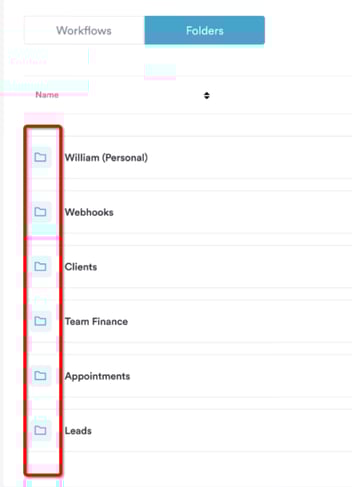
Maak mappen aan aan de linkerkant van de pagina Workflows om uw automatiseringen overzichtelijk te houden.
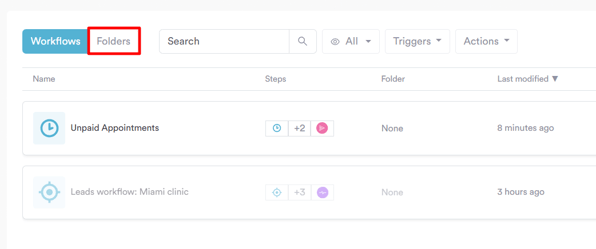
U kunt zowel workflows als mappen slepen en neerzetten om ze te herschikken. Klikken op een map in de lijst filtert de weergave zodat alleen de workflows binnen die map worden getoond.
De uitvoeringsgeschiedenis van workflows bekijken
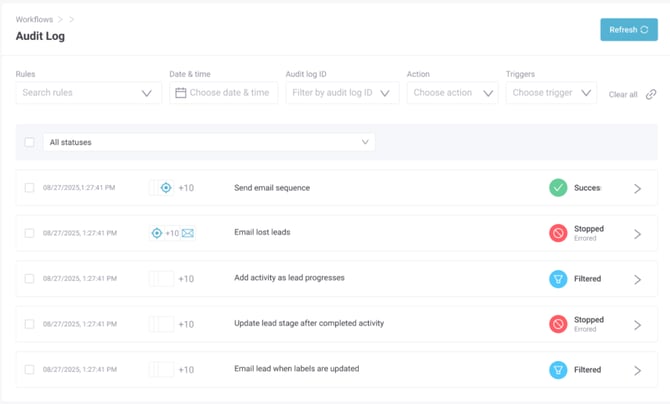
Elke uitvoering wordt vastgelegd in het workflow-auditlogboek, dat toegankelijk is vanaf de pagina Workflows. Logboeken worden weergegeven van nieuw naar oud en tonen:
- Datum en tijd van de uitvoering
- Triggerpictogram en totaal aantal stappen
- Titel van de workflow
- Uitvoeringsstatus — Geslaagd, Gefilterd of Mislukt
U kunt het logboek filteren op datumbereik, triggertype, actietype en specifieke workflownaam.
Uitvoeringsstatussen:
- Geslaagd — de trigger is geactiveerd, aan de voorwaarden werd voldaan en alle acties zijn succesvol uitgevoerd
- Gefilterd — de trigger is geactiveerd, maar er werd niet aan de voorwaarden voldaan, dus zijn er geen acties uitgevoerd
- Gestopt— er is een fout opgetreden tijdens de uitvoering
Klikken op een uitvoering opent het logboek van die uitvoering, waar u elke stap gevisualiseerd ziet in de workflowbouwer. Geslaagde stappen worden groen gemarkeerd, en vertakkingen tonen welk pad de gegevens hebben genomen. Klikken op een stap toont de Invoergegevens en Uitvoergegevens van die stap, zodat u precies ziet welke gegevens in elke fase zijn verwerkt.
Batchuitvoeringen (Planning-trigger) Wanneer een Planning-trigger wordt uitgevoerd op een gegevensset, worden alle afzonderlijke uitvoeringen van die batch samengevoegd tot één rij in de geschiedenis. De rij toont een samenvatting van het totaal aantal Geslaagde, Mislukte en Gefilterde uitvoeringen, samen met de gecombineerde duur.
De algehele batchstatus wordt als volgt bepaald:
- Eén mislukte uitvoering → batchstatus is Mislukt
- Alle uitvoeringen gefilterd → batchstatus is Gefilterd
- Alle uitvoeringen geslaagd → batchstatus is Geslaagd
- Mix van geslaagd en gefilterd → batchstatus is Geslaagd
Klikken op een batch opent de batchdetailpagina, die de workflownaam, de algehele status, het totale aantal uitvoeringen en een samenvatting van voltooide, mislukte en gefilterde uitvoeringen toont. Elke afzonderlijke uitvoering wordt vermeld met de benodigde tijd, een goed leesbare naam (Datum @ Tijd — Klantnaam bij afspraken) en de status. Klikken op een afzonderlijke uitvoering opent het volledige logboek — met Sluiten keert u terug naar de batchdetailpagina.
Hoe u een workflow aanmaakt
Stap 1: Workflows openen
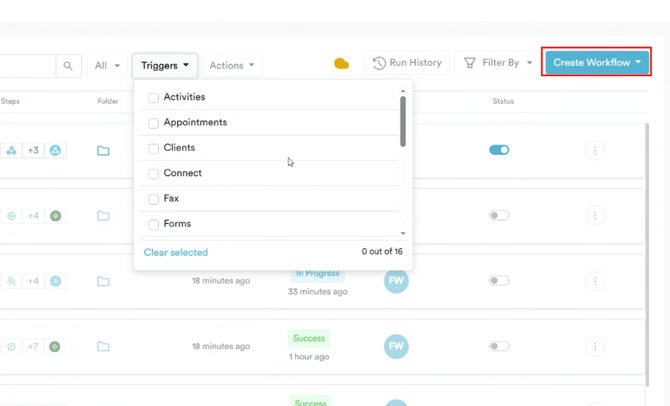
Begin door in te loggen op uw Pabau-account met uw inloggegevens. Ga vervolgens naar Marketing in het linker zijmenu; hiermee verschijnt het tabblad "Workflow". Klik erop om de pagina Workflows te openen. Ga naar de rechterbovenhoek en klik op de knop 'Workflow aanmaken'.
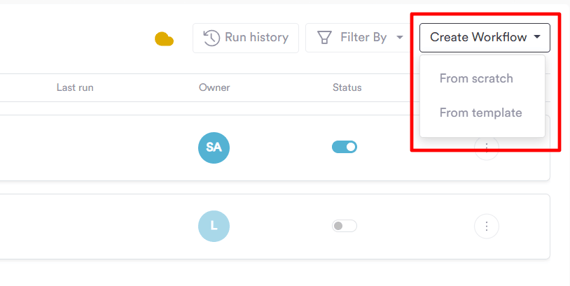
Wanneer u op Workflow aanmaken klikt, wordt u gevraagd hoe u uw workflow wilt opbouwen. Er zijn twee opties:
Optie A — Een sjabloon gebruiken
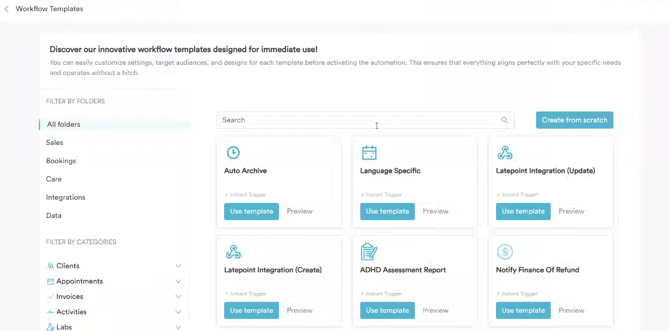
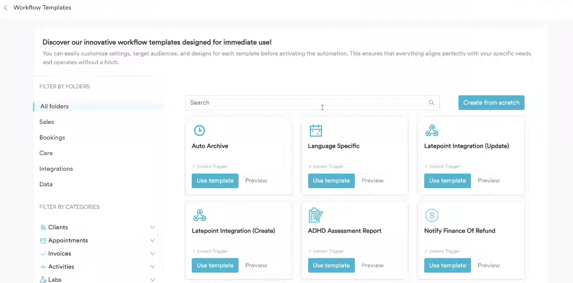
Sjablonen zijn vooraf gebouwde workflows voor veelvoorkomende situaties in een praktijk, zoals het versturen van een opvolgmail na een afspraak of het informeren van een teamlid wanneer er een nieuwe lead wordt aangemaakt. Een sjabloon gebruiken is de snelste manier om een workflow in gebruik te nemen.
Wanneer u een sjabloon selecteert, zijn de trigger, voorwaarden en acties al voor u geconfigureerd. U kunt elke stap bekijken en instellingen aanpassen aan de behoeften van uw praktijk — bijvoorbeeld de inhoud van de e-mail wijzigen, voorwaarden bijwerken of het actietype vervangen.
Optie B — Vanaf nul beginnen
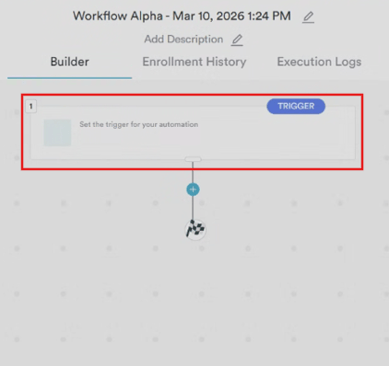
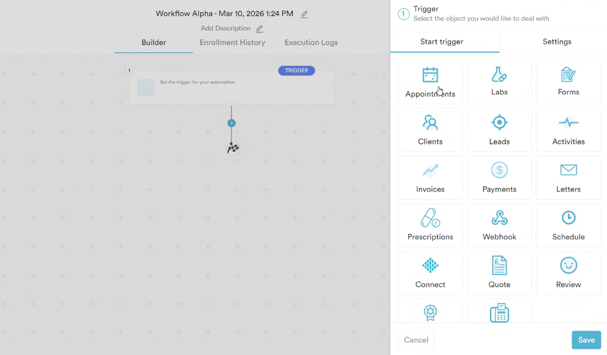
Vanaf nul beginnen geeft u volledige controle over elke stap van de workflow. Wanneer u de workflowbouwer opent, verschijnt de rechter zijbalk automatisch met het verzoek een trigger te selecteren. Van daaruit bouwt u de workflow stap voor stap op — met uw trigger, voorwaarden, vertragingen, vertakkingen en acties in de combinatie die uw situatie vereist.
De onderstaande stappen leiden u door het volledige bouwproces vanaf nul, maar dezelfde stappen gelden bij het bewerken of beoordelen van een sjabloon.
Stap 2: een trigger bepalen (verplicht)
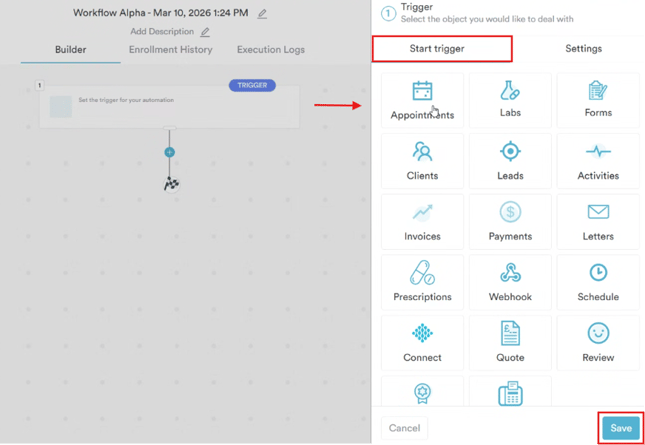
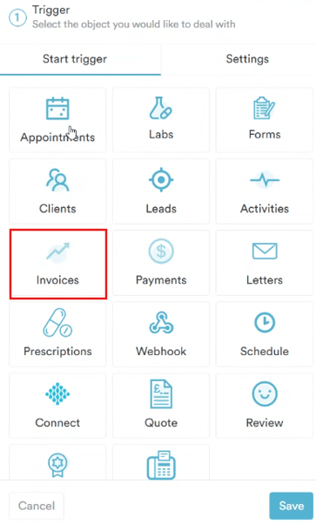
Kies de gebeurtenis die de workflow start. Triggers zijn het startpunt — er gebeurt niets totdat een trigger wordt geactiveerd. Beschikbare triggertypen zijn onder meer:
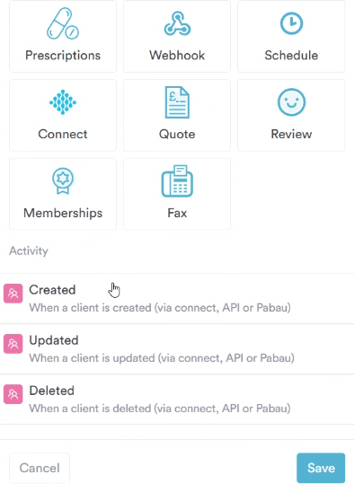
Klanten
-
Aangemaakt — wanneer een klant wordt aangemaakt (via Connect, API of Pabau)
-
Bijgewerkt — wanneer een klant wordt bijgewerkt (via Connect, API of Pabau)
-
Verwijderd — wanneer een klant wordt verwijderd (via Connect, API of Pabau)
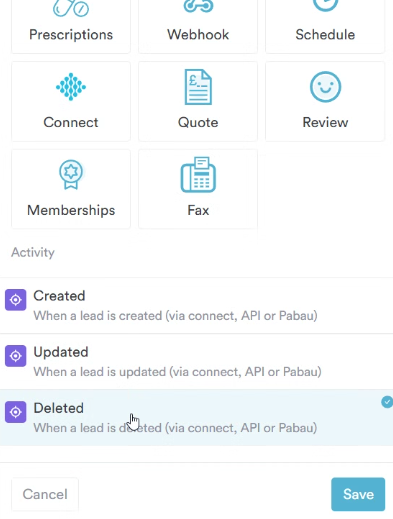
Leads
-
Aangemaakt — wanneer een lead wordt aangemaakt (via Connect, API of Pabau)
-
Bijgewerkt — wanneer een lead wordt bijgewerkt (via Connect, API of Pabau)
-
Verwijderd — wanneer een lead wordt verwijderd (via Connect, API of Pabau)
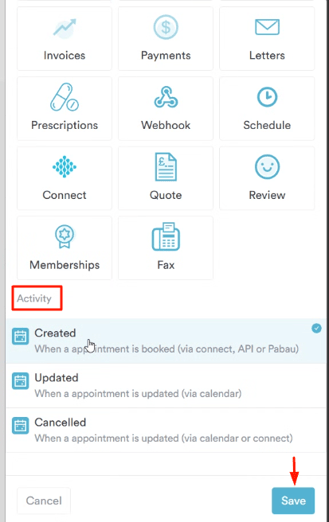
Afspraken
-
Aangemaakt — wanneer een afspraak wordt geboekt via Connect, API of Pabau
-
Bijgewerkt — wanneer een afspraak via de kalender wordt bijgewerkt
-
Geannuleerd — wanneer een afspraak via de kalender of Connect wordt geannuleerd
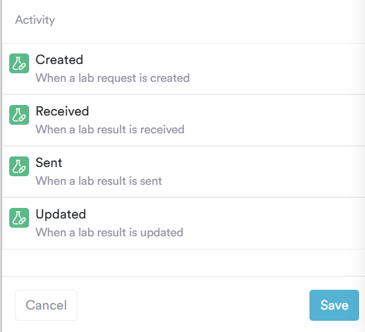
Laboratoria
-
Aangemaakt — wanneer een labaanvraag wordt aangemaakt
-
Ontvangen — wanneer een labuitslag via een koppeling of handmatig wordt geleverd of geüpload
-
Verzonden — wanneer een labuitslag via Pabau naar een klant wordt gestuurd
-
Bijgewerkt — wanneer een labuitslag wordt bijgewerkt
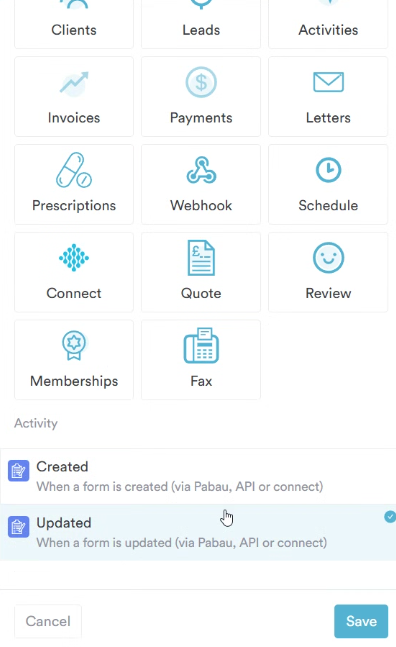
Formulieren
-
Aangemaakt — wanneer een formulier wordt aangemaakt (via Pabau, API of Connect)
-
Bijgewerkt— wanneer een formulier wordt bijgewerkt (via Pabau, API of Connect)
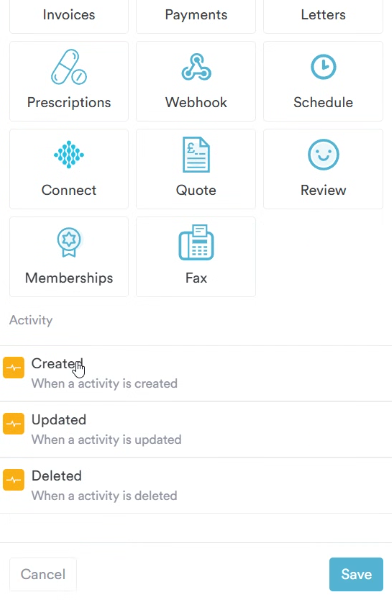
Activiteiten
-
Aangemaakt — wanneer een activiteit wordt aangemaakt
-
Bijgewerkt — wanneer een activiteit wordt bijgewerkt
-
Verwijderd— wanneer een activiteit wordt verwijderd
Facturen
-
Aangemaakt — wanneer een factuur wordt aangemaakt
-
Bijgewerkt — wanneer een factuur wordt bijgewerkt
-
Geannuleerd — wanneer een factuur wordt geannuleerd
-
Terugbetaald — wanneer een factuur wordt terugbetaald
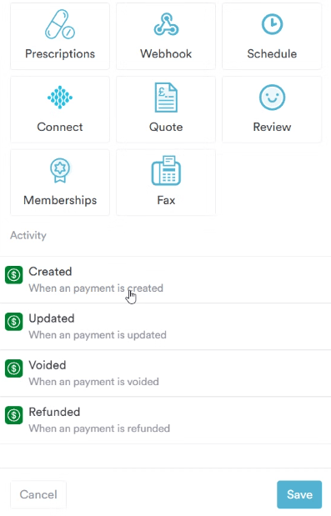
Betalingen
-
Aangemaakt — wanneer een betaling wordt aangemaakt
-
Bijgewerkt — wanneer een betaling wordt bijgewerkt
-
Geannuleerd — wanneer een betaling wordt geannuleerd
-
Terugbetaald — wanneer een betaling wordt terugbetaald
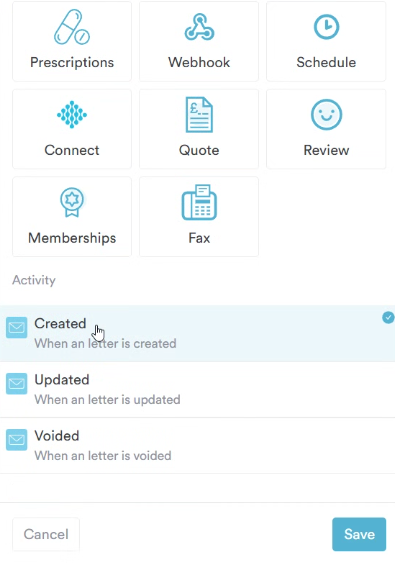
Brieven
-
Aangemaakt — wanneer een brief wordt aangemaakt
-
Bijgewerkt — wanneer een brief wordt bijgewerkt
-
Geannuleerd — wanneer een brief wordt geannuleerd
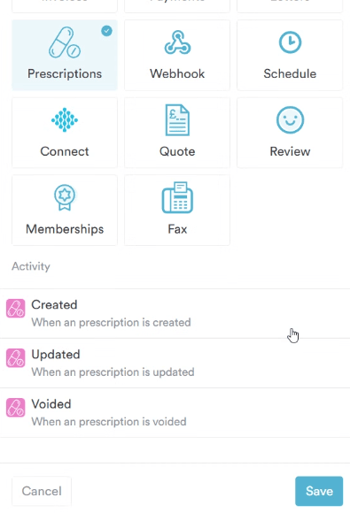
Recepten
-
Aangemaakt — wanneer een recept wordt aangemaakt
-
Bijgewerkt — wanneer een recept wordt bijgewerkt
-
Geannuleerd — wanneer een recept wordt geannuleerd
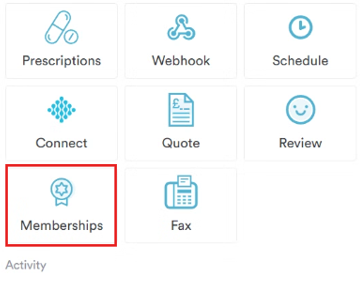
Lidmaatschappen
-
Aangemaakt — wanneer een nieuw lidmaatschap aan een klant wordt toegewezen
-
Geannuleerd — wanneer een lidmaatschap wordt geannuleerd
Connect (Klantenportaal)
-
Gebruikersregistratie — wanneer een klant zich via het portaal registreert
-
Gebruikersaanmelding — wanneer een klant inlogt op het portaal
-
Verlaten winkelwagen — wanneer een boeking wel wordt gestart maar niet afgerond
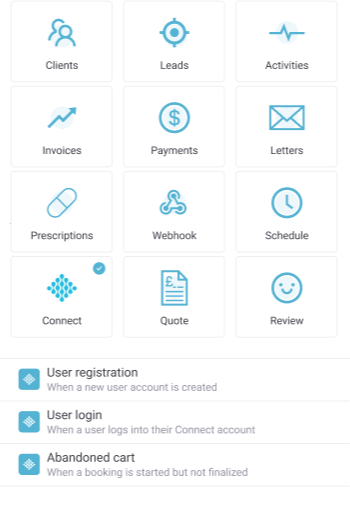
Offerte
-
Aangemaakt — wanneer een offerte wordt aangemaakt
-
Bijgewerkt — wanneer een offerte wordt bijgewerkt
-
Verwijderd — wanneer een offerte wordt verwijderd
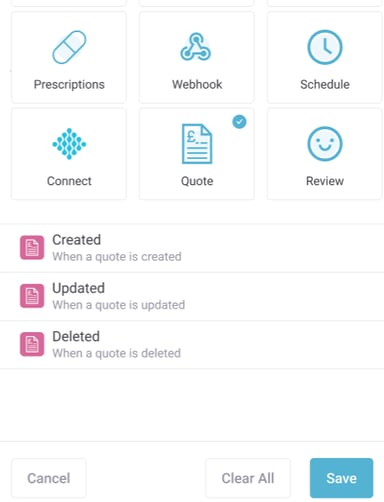
Recensies
-
Ontvangen — wanneer een nieuwe recensie wordt ingediend
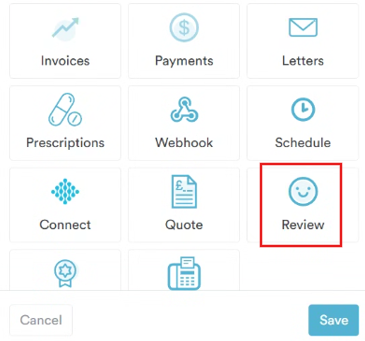
Webhook
-
Webhook ontvangen — wanneer een inkomende webhook wordt ontvangen op uw Pabau-webhook-URL
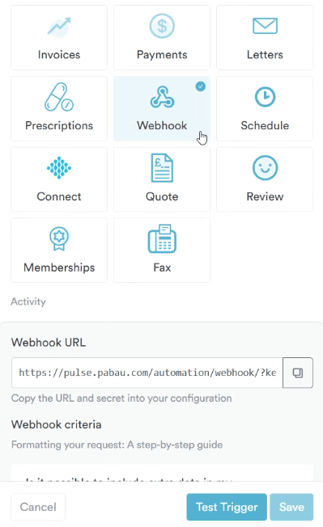
Planning
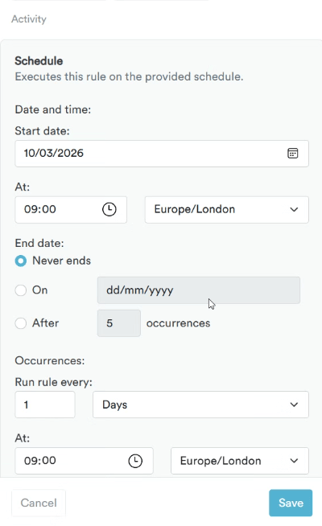
Een speciale trigger die uw workflow automatisch uitvoert op een vastgesteld tijdstip — dagelijks, wekelijks, maandelijks of volgens een aangepast CRON-schema.
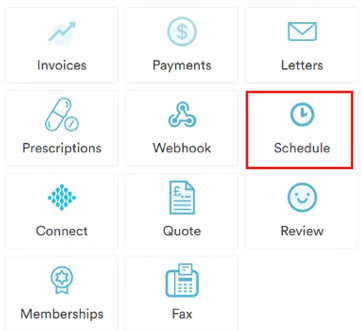
Anders dan andere triggers die op één gebeurtenis afgaan, voert de Planning-trigger uw workflow uit voor elke rij die een PQL-gegevenssetquery oplevert. Als de query bijvoorbeeld 100 afspraken teruggeeft, wordt de workflow eenmaal per afspraak uitgevoerd en wordt elke afspraak afzonderlijk verwerkt. Dit is ideaal voor bulkupdates, geautomatiseerde herinneringen en terugkerende taken.
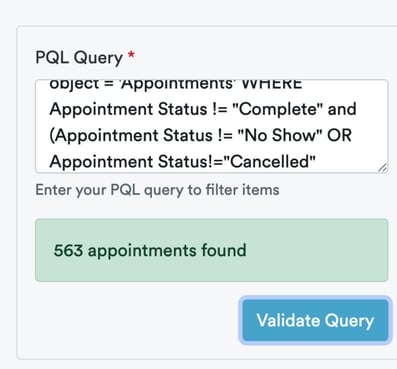
Voer bij het configureren van de Planning-trigger uw PQL-query in en klik op Query valideren om te bevestigen dat deze de verwachte resultaten oplevert. Een geldige query is vereist voordat u kunt opslaan — lege resultaten zijn toegestaan, maar de query zelf moet geldig zijn. Klikken op het resultatenvoorbeeld opent de Data Explorer in een nieuw tabblad zodat u de volledige gegevensset kunt bekijken voordat u uitvoert.
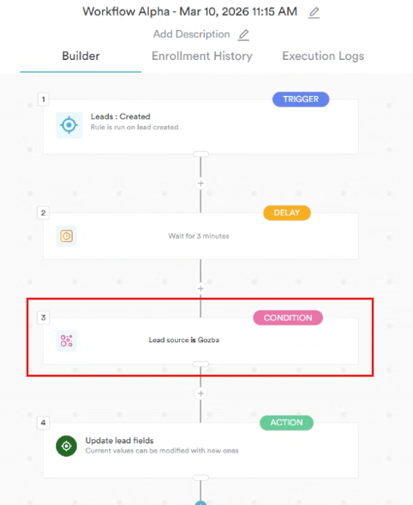
Stap 3: voorwaarden toevoegen (optioneel)
Voeg regels toe die bepalen of de workflow moet doorgaan nadat de trigger is geactiveerd. Wordt er niet aan de voorwaarden voldaan, dan stopt de workflow en wordt de uitvoering geregistreerd als Gefilterd. U kunt meerdere voorwaarden combineren en smart values gebruiken om gegevens dynamisch te beoordelen.
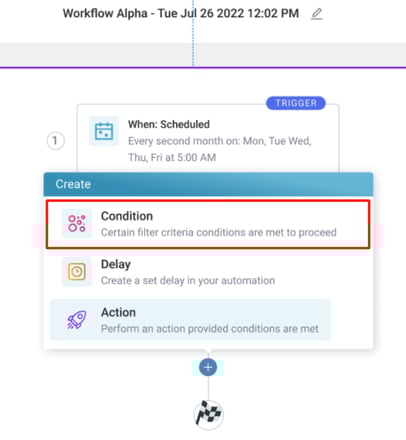
Voorwaarden zijn gekoppeld aan het triggerobject. Is uw trigger bijvoorbeeld Afspraak aangemaakt, dan hebben uw voorwaarden betrekking op het afspraakobject.
Beschikbare voorwaarden zijn onder meer:
Klantvoorwaarden — standaard klantvelden zoals in de klantkaart, inclusief aangepaste velden
Leadvoorwaarden — standaard leadvelden; bij triggers voor faseverandering omvatten de voorwaarden Pipelinenaam en Pipelinefase (dynamische vervolgkeuzelijsten)
Afspraakvoorwaarden — afspraakvelden zoals status, dienst, datum, locatie en meer
Formuliervoorwaarden — Formuliernaam, Aangemaakt door (vervolgkeuzelijst van actieve gebruikers); formuliervoorwaarden hebben ook toegang tot het klantobject
Activiteitsvoorwaarden — activiteitsvelden zoals vervaldatum, status, toegewezen gebruiker en meer
Labvoorwaarden — Labnaam (vervolgkeuzelijst), Tests (vervolgkeuzelijst), Status, Aanmaakdatum, Ontvangstdatum, Aangemaakt door
Lidmaatschapsvoorwaarden — Naam van het lidmaatschap, Bedrag, Status, Vervaldatum, Activeringsdatum
Connect-voorwaarden
- Gebruikersregistratie: Aanmaakdatum, Verificatiedatum
- Gebruikersaanmelding: Aanmelddatum
Offertevoorwaarden — Vervaldatum, Aanmaakdatum, Uitgiftedatum, Offertebedrag, Offerteklant, Offertelocatie, Offertenummer, Offerte-eigenaar, Status, Sjabloon, Offerteafspraak, Datum ondertekend, Datum e-mail verzonden, Gedownload, Laatst bekeken, Offerteregels
Recensievoorwaarden — Score, Klant, Datum, Bericht
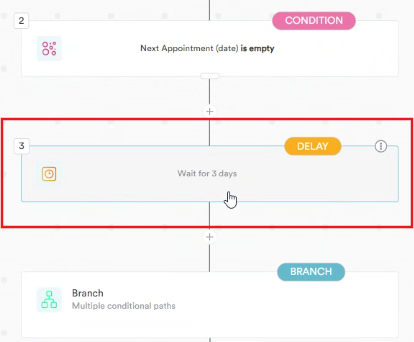
Stap 4: een vertraging toevoegen (optioneel)
Voeg indien nodig een tijdgebaseerde vertraging tussen stappen toe. U kunt ook gebeurtenisgebaseerde vertragingen gebruiken om de workflow te pauzeren tot er een specifieke wijziging plaatsvindt — bijvoorbeeld wachten tot een prioriteit verandert of een status wordt bijgewerkt voordat de volgende actie volgt.
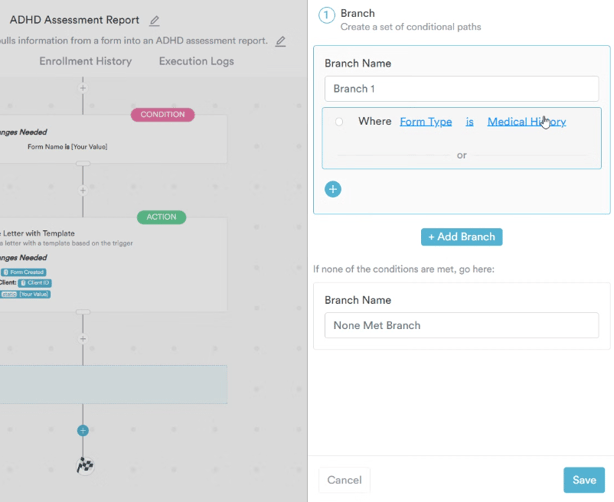
Stap 5: een vertakking toevoegen (optioneel)
Met vertakkingen kunt u voorwaardelijke paden binnen een workflow aanmaken. Wordt aan de criteria van het eerste pad voldaan, dan volgt de workflow dat pad. Zo niet, dan controleert hij het volgende pad, enzovoort. Zie vertakkingen als een uitbreiding van voorwaarden voor complexere logica.
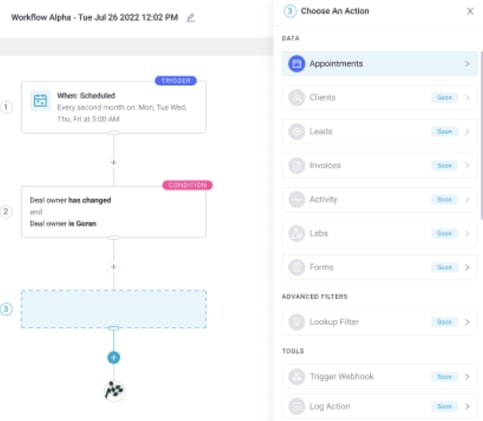
Stap 6: een actie toevoegen (verplicht)
Acties vormen de laatste uitvoeringsfase van een workflow. Ze worden pas geactiveerd nadat aan alle voorgaande stappen — triggers, voorwaarden en vertragingen — is voldaan. Elke actie voert een specifieke bewerking uit en geeft als resultaat Geslaagd of Mislukt.
👤 Klantacties
- Klant aanmaken
- Klantvelden bijwerken
- Klant verwijderen
- Klantnotitie aanmaken
- Klantmelding aanmaken
- Klantallergie aanmaken
- Klantprobleem aanmaken
🎯 Leadacties
- Lead aanmaken
- Leadvelden bijwerken
- Lead verwijderen
- Lead omzetten naar klant
- Leadactiviteit aanmaken
- Leadnotitie toevoegen
📅 Afspraakacties
- Afspraak aanmaken — maakt een nieuwe afspraak aan in de kalender
- Afspraak bijwerken
- Afspraak annuleren
- Afspraak zoeken — zoekt een bestaande afspraak op Klantnaam, Datum & Tijd of Aangepast veld met EN-logica, en geeft de afspraak-id terug voor gebruik in volgende stappen
💬 Communicatieacties
- E-mail versturen
- E-mail met sjabloon versturen
- Interne e-mail versturen
- Sms versturen
- E-mail registreren - registreert een e-mail in het tabblad Communicatie van de klantkaart. De e-mail wordt niet vanuit Pabau verzonden. Dit is handig wanneer communicatie via een ander platform verloopt, maar u er in Pabau een vastlegging van wilt bewaren.
- Gesprek registreren - registreert een gesprek in het tabblad Communicatie van de klantkaart. Het gesprek wordt niet via Pabau gevoerd. Dit is handig wanneer gesprekken buiten Pabau worden afgehandeld, maar u er in Pabau een vastlegging van wilt bewaren.
- Brief aanmaken
- Brief met sjabloon aanmaken
📋 Activiteitsacties
- Activiteit aanmaken
- Activiteit bijwerken
- Activiteit verwijderen
🧾 Factuuracties
- Factuur aanmaken
- Factuur bijwerken
- Factuur annuleren
📝 Formulieracties
- Formulier aanmaken
- Formulier bijwerken
🧪 Labacties
- Laborder aanmaken
- Lab bijwerken
- Laborder uploaden
📦 Voorraadacties
- Voorraadcorrectie — legt een handmatige voorraadmutatie vast. Voer een positief aantal in om de voorraad te verhogen of een negatief aantal om deze te verlagen, samen met een beschrijving van de reden.
🔗 Integratie- & hulpacties
- Slack-bericht versturen — stuurt een bericht naar een geconfigureerd Slack-kanaal
- Webhook versturen — stuurt een uitgaande webhook naar een externe URL met de relevante objectgegevens, altijd opgebouwd uit de nieuwste GET-API's van Pabau. Ondersteunde objecten zijn onder meer Klant, Afspraak, Lead, Factuur, Betaling, Formulieren, Activiteiten, Laboratoria, Recepten en Brieven.
- Berekening uitvoeren — voert een gedefinieerde wiskundige bewerking uit op invoerwaarden en geeft het resultaat terug voor gebruik in volgende stappen
- Gegevens opmaken — maakt gegevenswaarden zoals datums, getallen of tekenreeksen op met behulp van gedefinieerde opmaakcodes voordat ze aan andere acties worden doorgegeven
Stap 7: testen en activeren
Een standaardworkflow testen: klik op de knop Testen om een uitvoering te simuleren zonder live acties uit te voeren. U kunt de testperiode aanpassen om gegevens van de laatste 5 minuten, 10 minuten, 1 uur, 24 uur of 48 uur te simuleren — zo krijgt u een bredere gegevensset om de logica van uw workflow te valideren voordat u live gaat. Testresultaten worden precies zoals bij een live uitvoering in het uitvoeringslogboek opgeslagen, maar er worden geen acties uitgevoerd.
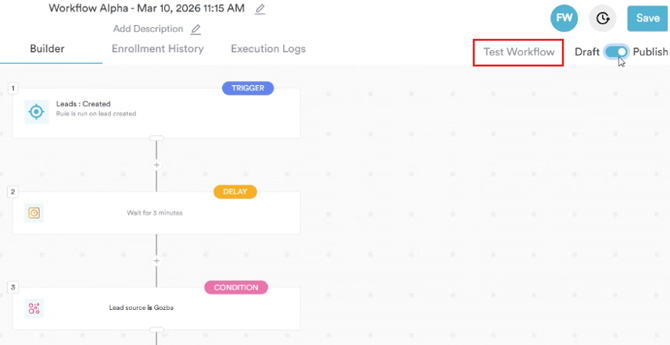
Een workflow met Planning-trigger testen: bij planningsgebaseerde workflows voert klikken op Testen een geforceerde uitvoering uit op de volledige gegevensset die uw PQL-query oplevert. Eén enkele rij vertegenwoordigt de gegevensset — beweeg eroverheen om een tooltip te zien met alle afspraken waarop de workflow wordt uitgevoerd. Klikken op Testen voert de workflow uit op elk item in de resultatenset, precies zoals bij een live uitvoering.
Wanneer u tevreden bent, schakelt u de schakelaar Publiceren in om de workflow te activeren.
Hoe u een geplande workflow aanmaakt
In dit gedeelte laten we zien hoe u een workflow bouwt die volgens een vast schema wordt uitgevoerd in plaats van via een directe trigger. Geplande workflows zijn ideaal voor routinetaken zoals dagelijkse controles, opschoonprocessen, het versturen van herinneringen of het bijwerken van rapportages.
Stap 1: Workflows openen
Log in op uw Pabau-account en ga naar Marketing in het linker zijmenu. Klik op het tabblad Workflow. Klik rechtsboven op Workflow aanmaken. Kies of u vanaf nul begint of een sjabloon gebruikt.
-
Als u een sjabloon gebruikt, selecteert u er een die aansluit op uw situatie. De trigger, voorwaarden en acties zijn vooraf geconfigureerd — u kunt elke stap bekijken en aanpassen voordat u activeert.
- Als u vanaf nul begint, opent de workflowbouwer met de rechter zijbalk die u vraagt een trigger te selecteren. Ga verder met de onderstaande stappen.
Stap 2: Selecteer de Schedule-trigger
Selecteer in de triggerlijst Planning. Dit onderscheidt een geplande workflow van een standaardworkflow — in plaats van te reageren op een live gebeurtenis, wordt hij uitgevoerd op het tijdstip en met de frequentie die u instelt.
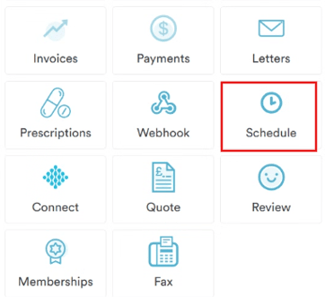
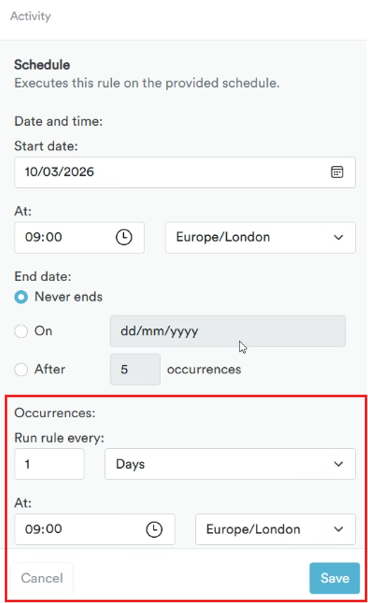
Na selectie moet u twee dingen configureren:
Frequentie — kies hoe vaak de workflow moet worden uitgevoerd:
- Dagelijks
- Wekelijks
- Maandelijks
- Aangepast — met een CRON-expressie voor nauwkeuriger plannen (bijvoorbeeld elke nacht om 11pm, of elke maandagochtend om 8am)
PQL-query — bepaal op welke records de workflow telkens moet worden uitgevoerd. Bijvoorbeeld:
"Afspraken waarbij de startdatum Vandaag is EN de status niet Voltooid is EN de status niet Geannuleerd is"
Dit vertelt Pabau om bij het uitvoeren van de workflow alle openstaande afspraken van vandaag te zoeken en elke afspraak afzonderlijk te verwerken.
Zodra u uw query hebt geschreven, klikt u op Query valideren om te bevestigen dat deze correct is opgesteld en een voorbeeld van de resultaten te zien. U moet valideren voordat u kunt opslaan — lege resultaten zijn prima, maar de query zelf moet geldig zijn.
Om de volledige lijst met overeenkomende records te bekijken, klikt u op het aantal resultaten om de Data Explorer in een nieuw tabblad te openen. Zo ziet u precies op welke records de workflow wordt uitgevoerd voordat u hem activeert.
Stap 3: voorwaarden toevoegen (optioneel)
Met voorwaarden kunt u een extra filterlaag toevoegen bovenop uw PQL-query. Komt een record overeen met de query maar voldoet het niet aan de voorwaarden, dan wordt de uitvoering geregistreerd als Gefilterd en wordt er voor dat record geen actie ondernomen.
Als uw query bijvoorbeeld alle afspraken van vandaag oplevert, kunt u een voorwaarde toevoegen om alleen door te gaan als de dienst van de afspraak een bepaald behandeltype is.
Stap 4: een vertraging toevoegen (optioneel)
Als u de workflow tussen stappen wilt pauzeren — bijvoorbeeld een aantal uur wachten voordat u een opvolgbericht stuurt — kunt u hier een tijd- of gebeurtenisgebaseerde vertraging toevoegen.
Stap 5: een vertakking toevoegen (optioneel)
Met vertakkingen kunt u afhankelijk van de gegevens verschillende paden binnen de workflow aanmaken. Wordt aan de criteria van het eerste pad voldaan, dan volgt de workflow die route. Zo niet, dan controleert hij het volgende pad. Dit is handig wanneer er binnen dezelfde geplande uitvoering verschillende acties nodig zijn voor verschillende soorten records.
Stap 6: een actie toevoegen (verplicht)
Acties zijn wat de workflow daadwerkelijk doet wanneer hij wordt uitgevoerd. Voor elk record dat uw PQL-query oplevert — en dat bovendien voldoet aan de voorwaarden die u hebt ingesteld — wordt deze actie uitgevoerd.
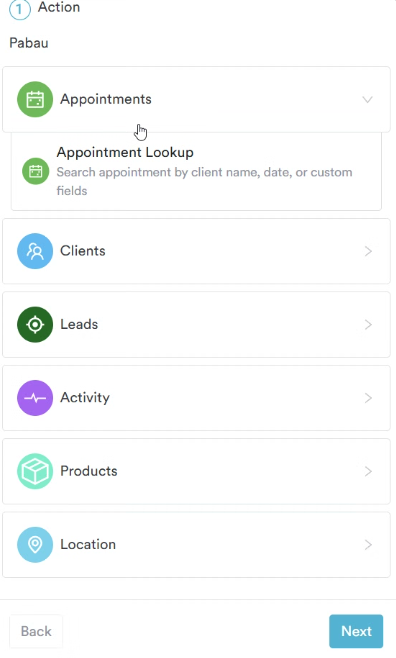
Als uw geplande workflow bijvoorbeeld alle onvoltooide afspraken van vandaag vindt, kan uw actie zijn om de afspraakstatus bij te werken naar Voltooid, of om de klant een opvolgmail te sturen.
Stap 7: uw workflow testen
Test uw geplande workflow altijd voordat u hem activeert, om er zeker van te zijn dat hij zich gedraagt zoals verwacht.
Klik op de knop Testen rechtsboven in de workflowbouwer. Bij workflows met een Planning-trigger voert dit een geforceerde uitvoering uit op de volledige gegevensset die uw PQL-query oplevert. U ziet één rij die de gegevensset vertegenwoordigt — beweeg eroverheen om een tooltip te zien met alle records waarop de workflow wordt uitgevoerd. Klikken op Testen voert de workflow uit op elk item in de resultatenset, precies zoals bij een live uitvoering.
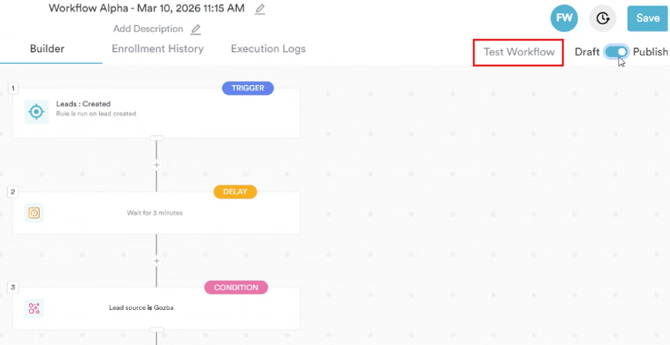
Testresultaten worden vastgelegd in het uitvoeringslogboek zodat u kunt nagaan wat er bij elke stap is gebeurd, inclusief de invoer- en uitvoergegevens van elk verwerkt record.
Stap 8: de workflow activeren
Zodra u tevreden bent met de testresultaten, schakelt u de schakelaar Publiceren in om de workflow te activeren. Vanaf dat moment wordt hij automatisch uitgevoerd met de frequentie en op het tijdstip dat u hebt ingesteld — u hoeft verder niets te doen.
Hoe u PQL gebruikt
PQL (Pabau Query Language) is de logica achter de schermen die de filter- en zoekfuncties aandrijft die u dagelijks in Pabau gebruikt — in rapporten, lijsten en automatiseringen. Telkens wanneer u filters instelt voor afspraken, klanten, facturen of iets anders, zorgt PQL ervoor dat Pabau alleen de resultaten toont die aansluiten bij wat u zoekt.
Meestal werkt PQL onzichtbaar op de achtergrond en hoeft u er nooit bij stil te staan. In bepaalde onderdelen van Pabau — zoals de Planning-trigger in workflows en de Data Explorer — kunt u PQL-query's echter rechtstreeks schrijven om precies te bepalen welke records u wilt selecteren.
Een PQL-query bestaat uit drie onderdelen:
-
Object — het type record dat u wilt bekijken, zoals Afspraken, Klanten, Facturen of Leads.
-
Voorwaarden — de regels waaraan records moeten voldoen om in de resultaten te worden opgenomen. U wilt bijvoorbeeld alleen afspraken waarvan de status niet Voltooid is, of alleen klanten die in de afgelopen 30 dagen zijn aangemaakt.
-
Operatoren — de logica die uw voorwaarden verbindt, zoals EN (aan alle voorwaarden moet worden voldaan) of OF (aan minstens één voorwaarde moet worden voldaan).
Een eenvoudig voorbeeld van een PQL-query ziet er zo uit:
"Zoek alle afspraken waarvan de startdatum Vandaag is EN de afspraakstatus niet Voltooid is EN de afspraakstatus niet Geannuleerd is."
Wanneer deze query wordt uitgevoerd, geeft Pabau elke afspraak terug die aan alle drie deze voorwaarden voldoet — en alleen die afspraken.
Waar u PQL in Pabau gebruikt
Workflows — Planning-trigger
Wanneer u de Planning-trigger in workflows gebruikt, schrijft u een PQL-query om te bepalen op welke records de workflow moet worden uitgevoerd. U zou bijvoorbeeld een query kunnen schrijven die alle afspraken van vandaag vindt die niet als voltooid zijn gemarkeerd, en de workflow instellen om om 11pm te draaien en ze automatisch allemaal als voltooid te markeren. De workflow wordt eenmaal uitgevoerd voor elk record dat de query oplevert.
Data Explorer
Met de Data Explorer kunt u de gegevens van uw praktijk rechtstreeks met PQL doorzoeken en bevragen. U kunt hem gebruiken om records te verkennen, trends te ontdekken en uw query's te valideren voordat u ze in een workflow gebruikt.
Voor meer handleidingen kun je de gerelateerde artikelen hieronder raadplegen, andere handleidingen selecteren of de zoekbalk boven aan de pagina gebruiken. Deze handleidingen helpen je om het meeste uit je Pabau-account te halen.
Om je Pabau-account volledig te benutten en te begrijpen, raden we je bovendien aan de aanvullende handleidingen en bronnen van de Pabau Academy te verkennen. Deze biedt uitgebreide videotutorials en lessen, en een complete leerervaring die je de essentiële vaardigheden geeft om succesvol te zijn met Pabau.