
Sjablonen zijn het paspoort van WhatsApp voor zakelijke berichten: de enige manier om een gesprek te starten — of om er een voort te zetten meer dan 24 uur na het laatste antwoord van de klant. Dit artikel laat je zien hoe je ze aanmaakt en beheert in Engage.
Waarom sjablonen bestaan
WhatsApp beschermt zijn gebruikers tegen spam door bedrijven te verplichten berichten die ze buiten een actief gesprek versturen, vooraf te registreren. Elk sjabloon wordt door Meta beoordeeld en goedgekeurd voordat het verstuurd kan worden. Binnen het venster van 24 uur na een bericht van de klant kun je vrij schrijven; daarbuiten worden alleen goedgekeurde sjablonen doorgestuurd.
Stap 1: Open de sjabloon-editor
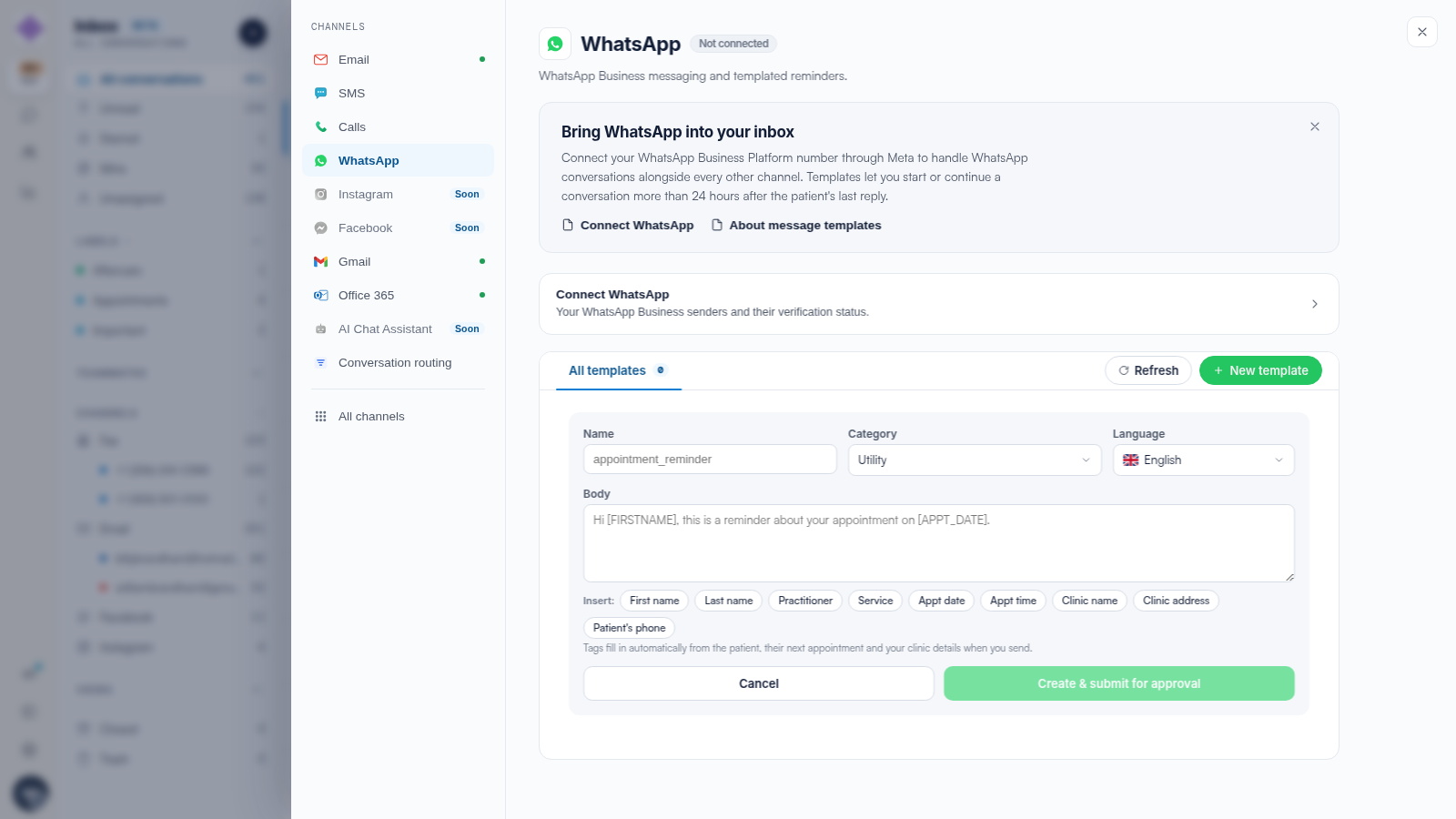
Klik op het tandwiel Instellingen in de icoonbalk, kies WhatsApp en klik op + Nieuw sjabloon (of Maak je eerste sjabloon).
Stap 2: Vul het sjabloon in
De editor vraagt om:
- Naam — kleine letters met underscores, bijvoorbeeld appointment_reminder.
- Categorie — zoals Utility voor afspraakgerelateerde berichten.
- Taal — de taal waarin je gaat versturen.
- Inhoud — het bericht zelf.
Stap 3: Personaliseer met tags
Gebruik de Invoegen-tags — Voornaam, Achternaam, Behandelaar, Dienst, Afspraakdatum, Afspraaktijd, Klinieknaam, Klinniekadres en Telefoonnummer patiënt. Tags worden automatisch ingevuld op basis van de patiënt, hun eerstvolgende afspraak en je kliniekgegevens wanneer het sjabloon wordt verstuurd.
Stap 4: Indienen ter goedkeuring
Klik op Aanmaken & indienen ter goedkeuring. Het sjabloon gaat naar Meta ter beoordeling; de status wordt getoond in de lijst Alle sjablonen — gebruik Vernieuwen om de laatste status op te halen. Zodra het is goedgekeurd, is het beschikbaar in gesprekken via de sjabloonkiezer.
TIP: Schrijf sjablonen die klinken als een persoon, niet als een belrobot — zowel de beoordeling van Meta als je klanten waarderen dat meer. Eén duidelijke zin met de afspraakdetails werkt beter dan een muur van hoofdletters.
Gerelateerde artikelen
We raden aan om ons artikel How to Send and Receive WhatsApp Messages in Engage te lezen voor het venster van 24 uur in de praktijk.
Voor meer handleidingen kun je de gerelateerde artikelen hieronder raadplegen, extra handleidingen selecteren, of de zoekbalk bovenaan de pagina gebruiken. Deze handleidingen helpen je het meeste uit je Pabau-account te halen.
Daarnaast raden we je aan om, om je Pabau-account volledig te benutten en te begrijpen, de extra handleidingen en bronnen op de Pabau Academy te verkennen.