
In dit artikel leggen we uit hoe je de Portemonnee-functie in Pabau gebruikt om je saldo te bekijken, uitbetalingsinstellingen te beheren en transactieactiviteit te bekijken.
Inhoudsopgave:
1. Hoe je de Portemonnee inschakelt en toegang krijgt
2. Hoe je de uitbetalingsinstellingen van de Portemonnee beheert
3. Hoe je de activiteit van je Portemonnee bekijkt
4. Hoe je betalingen aan facturen koppelt in de Portemonnee
Hoe je de Portemonnee inschakelt en toegang krijgt
Dit artikel geeft stap-voor-stap instructies voor het inschakelen van de Portemonnee-rechten voor aangewezen gebruikers.
Na het instellen van je Pabau Pay-kaartlezers moeten managers en/of eigenaren van je kliniek toegang hebben tot de Portemonnee-functie om uitbetalingen efficiënt te beheren.
Stap 1: Toegang tot Teaminstellingen
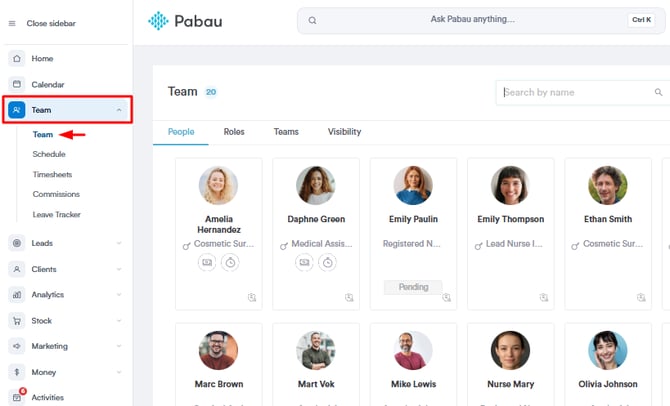
Log om te beginnen in op je Pabau-account en navigeer naar de functie Team in het menu aan de linkerkant. Selecteer vervolgens opnieuw Team om de lijst met teamleden te openen.
Stap 2: Gebruikersprofiel selecteren
Zoek het profiel van de gebruiker die Portemonnee-rechten nodig heeft en klik erop om de instellingen te openen.
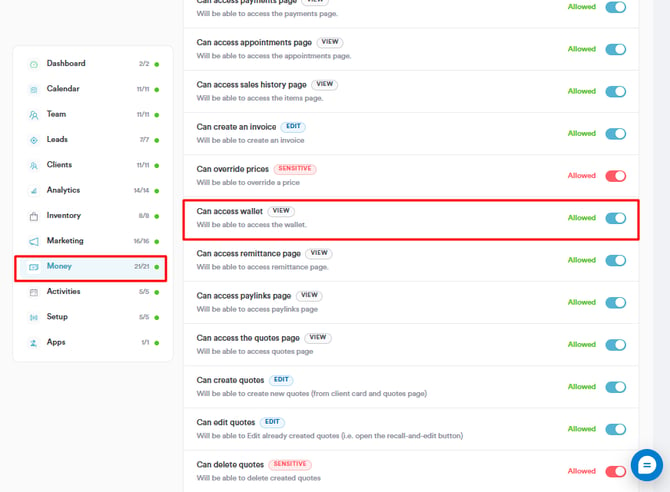
Ga in het profiel van de gebruiker naar het tabblad "Rechten" aan de linkerkant van het scherm. Hier vind je verschillende groepen rechten.
Stap 3: Portemonnee-rechten inschakelen
Klap de groep "Geld" uit en zoek het recht "Kan portemonnee openen". Schakel dit recht in om toegang te geven tot de Portemonnee-functie.
Stap 5: Wijzigingen opslaan
Nadat je het Portemonnee-recht hebt ingeschakeld, moet je de wijzigingen opslaan door op de knop "Wijzigingen opslaan" rechtsboven in het scherm te klikken.
Stap 6: Toegang tot de Portemonnee
Om de Portemonnee-functie te openen, kunnen gebruikers klikken op het Portemonnee-icoon rechtsboven in het scherm, naast hun avatar.
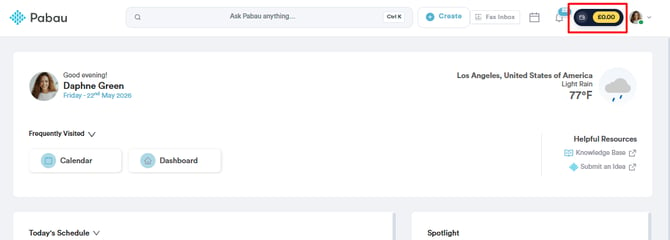
Door deze stappen te volgen, kun je Portemonnee-rechten succesvol inschakelen voor aangewezen gebruikers in je Pabau-account, zodat ze uitbetalingen effectief kunnen beheren.
Hoe je de uitbetalingsinstellingen van de Portemonnee beheert
In dit artikel leggen we uit hoe je de uitbetalingsinstellingen in je Portemonnee beheert, zodat je je uitbetalingen naar wens kunt plannen.
Stap 1: Toegang tot Uitbetalingsinstellingen van de Portemonnee
Om te beginnen met het beheren van je uitbetalingsinstellingen, log in op je Pabau-account. Navigeer naar de rechterbovenhoek van het scherm en klik op het Portemonnee-icoon, naast je avatar.
LET OP: Het Portemonnee-icoon is alleen zichtbaar voor teamleden met het Portemonnee-recht ingeschakeld. Als je dit recht moet inschakelen, raadpleeg dan dit artikel voor begeleiding.
Stap 2: Uitbetalingsinstellingen configureren
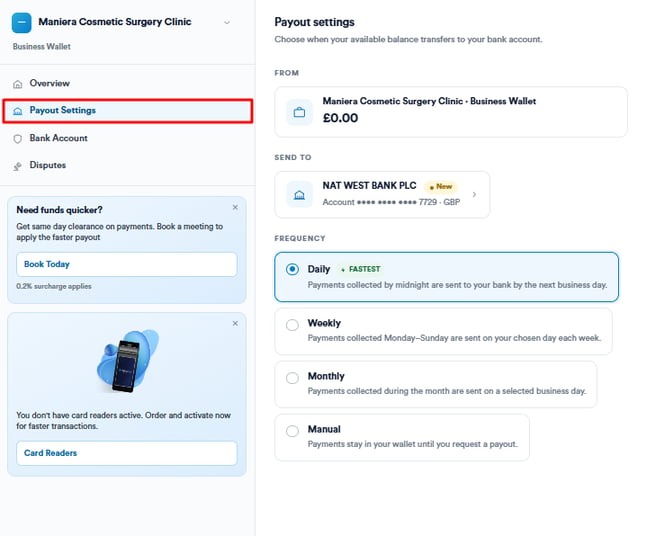
Zodra je de Portemonnee hebt geopend, klik je op "Uitbetalingsinstellingen" aan de linkerkant van het Portemonnee-venster. In het veld "Van" vind je je beschikbare saldo. Het gedeelte "Verzenden naar" toont de bankrekening waarnaar het geld wordt overgemaakt.
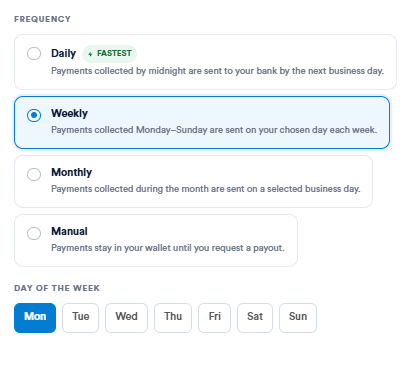
In het gedeelte "Frequentie" kun je kiezen tussen verschillende betaalschema's: Dagelijks, Wekelijks, Maandelijks en Handmatig. Let op: je kunt maar één optie tegelijk selecteren.
Stap 3: Betaalschema begrijpen
Als je "Dagelijks" selecteert, worden betalingen die vóór middernacht elke dag zijn ontvangen, de volgende werkdag naar je bankrekening overgemaakt.
Bij de opties "Wekelijks" of "Maandelijks" verschijnt een keuzemenu waarmee je respectievelijk de weekdag of de dag van de maand kunt selecteren waarop je het geld naar je bankrekening wilt laten overmaken.
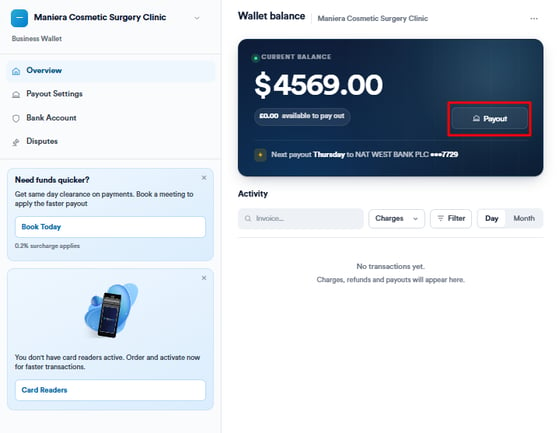
Ongeacht je vastgestelde betaalschema, blijf je flexibel en kun je op elk moment handmatig een uitbetaling aanvragen. Klik hiervoor op de knop "Uitbetaling" rechtsboven in je Portemonnee.
Stap 4: Wijzigingen opslaan
Nadat je je uitbetalingsinstellingen naar wens hebt geconfigureerd, klik je op "Opslaan" om de wijzigingen toe te passen.
Door deze stappen te volgen, kun je de uitbetalingsinstellingen van je Portemonnee in Pabau effectief beheren, zodat het geld naadloos volgens schema naar je aangewezen bankrekening wordt overgemaakt.
Hoe je de activiteit van je Portemonnee bekijkt
In dit artikel leggen we je stap voor stap uit hoe je de activiteit in je Portemonnee binnen je Pabau-account kunt bekijken.
Stap 1: Open de Portemonnee
Log in op je Pabau-account met je inloggegevens. Klik na het inloggen op het Portemonnee-icoon rechtsboven, direct naast je avatar.
LET OP: Het Portemonnee-icoon is alleen zichtbaar voor teamleden met het Portemonnee-recht ingeschakeld. Als je dit recht moet inschakelen, raadpleeg dan dit artikel voor begeleiding.
Stap 2: Ga naar het onderdeel Activiteit
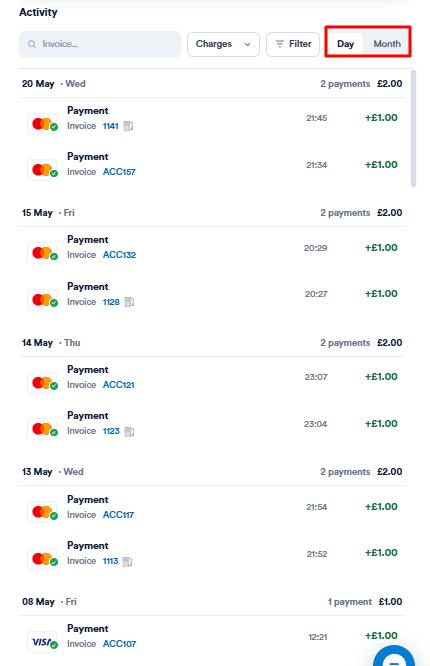
Het onderdeel Activiteit staat onder het uitbetalingsschema in je Portemonnee-dashboard. Hier vind je een uitgebreid overzicht van al je financiële transacties, inclusief betalingen en uitbetalingen, gegroepeerd per Dag of Maand.
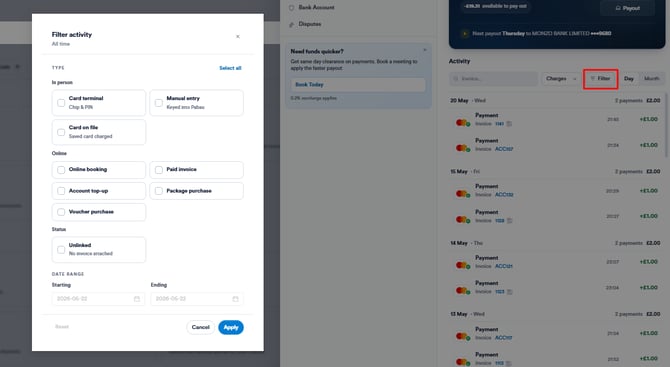
Je kunt betalingen en uitbetalingen ook filteren op type door op "Filter" te klikken. Kies het transactietype dat je wilt bekijken en geef de gewenste periode aan, en klik dan op "Toepassen".
Stap 3: Selecteer een specifieke maand en jaar
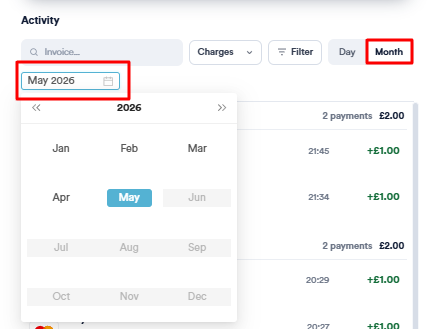
Op het tabblad Maand binnen het onderdeel Activiteit kun je kiezen voor welke maand en jaar je transacties wilt bekijken. Gebruik het keuzemenu om de gewenste periode te selecteren.
Stap 4: Visuele indicatoren van transacties begrijpen
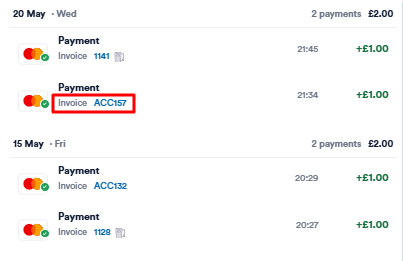
Betalingen worden groen weergegeven, terwijl uitbetalingen rood zijn en als negatieve waarden worden weergegeven. Naast het icoon van de betaalmethode voor elke betaling geeft een groen vinkje een succesvolle transactie aan, terwijl een rood kruisje een mislukte transactie aangeeft.
Stap 5: Factuurgegevens openen
Bij elke vermelde betalingstransactie wordt een bijbehorend factuurnummer weergegeven. Klik op het factuurnummer om de details van de bijbehorende factuur te openen en te bekijken, voor snelle toegang tot essentiële informatie.
Door deze stappen te volgen, kun je de activiteit in je Portemonnee binnen je Pabau-account efficiënt bekijken en beheren.
Hoe je betalingen aan facturen koppelt in de Portemonnee
Stap 1: Open de Portemonnee
Begin door in te loggen op je Pabau-account met je inloggegevens. Navigeer vervolgens naar de rechterbovenhoek van het scherm naast je avatar en klik op het portemonnee-icoon om je portemonnee-activiteiten te bekijken.
LET OP: Zorg ervoor dat de Portemonnee-functie in Pabau is ingeschakeld. Raadpleeg dit artikel voor instellingsdetails.
Stap 2: Niet-gekoppelde factuur zoeken
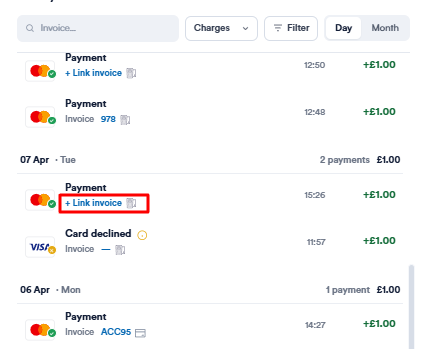
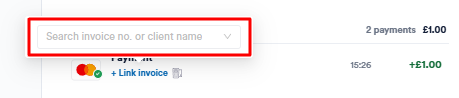
Wanneer een factuur niet aan een betaling is gekoppeld, kun je deze handmatig koppelen. De optie verschijnt bij de betaling met de tekst "+Factuur koppelen."
Stap 3: Een onbetaalde factuur aanmaken
De optie "+Factuur koppelen" verschijnt wanneer een betaling online is gedaan maar niet op de klantkaart wordt weergegeven, wat betekent dat er geen factuur is gegenereerd. In dat geval moet je een onbetaalde factuur aanmaken. Ga hiervoor naar de agenda in het menu aan de linkerkant.
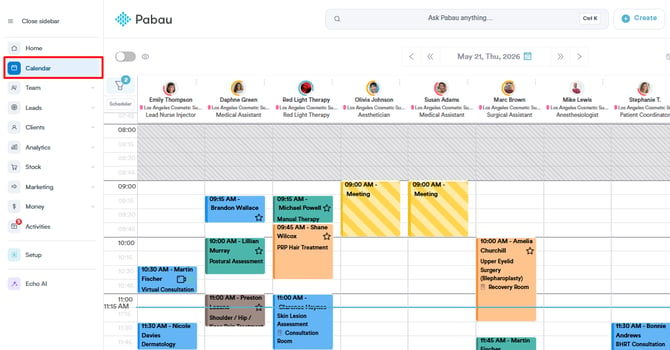
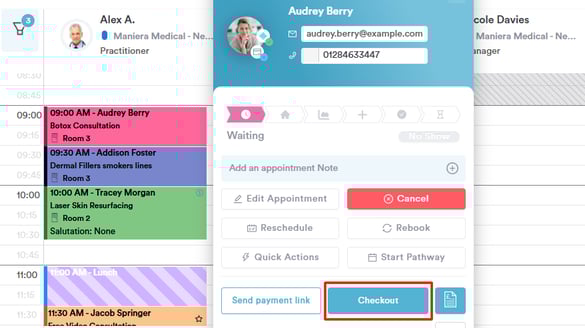
Zoek de afspraak waarvoor je een factuur moet aanmaken en klik op de knop afrekenen om verder te gaan.
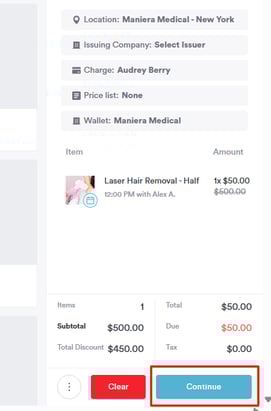
Op de afrekenpagina kun je controleren of alle betalingsgegevens juist zijn en eventuele wijzigingen aanbrengen. Klik vervolgens op de knop "Doorgaan" rechtsonder om verder te gaan.
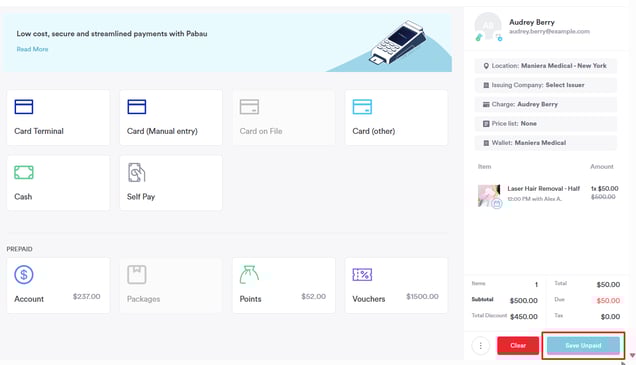
Op de betaalpagina worden alle beschikbare betaalmethoden weergegeven. Om de factuur als onbetaald aan te maken, klik je op de knop "Onbetaald opslaan" rechtsonder.
Na het aanmaken van een onbetaalde factuur voor de klant, toont het systeem de pagina 'Afrekenen voltooid'. Hier kun je het factuurnummer bekijken en kopiëren voor je administratie.
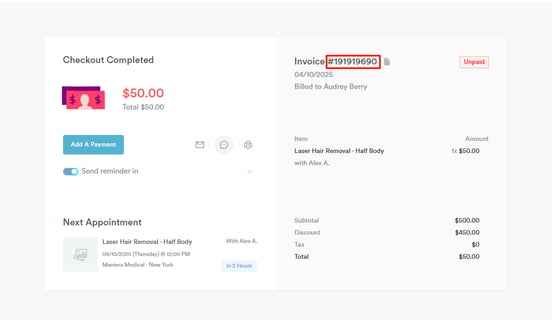
Stap 4: Factuur koppelen
Om de factuur te koppelen, klik je op "+Factuur koppelen", waarna een invoerveld verschijnt waarin je het factuurnummer kunt invoeren. Begin je zoekopdracht met "#" en zorg ervoor dat je het factuurnummer van de eerder aangemaakte onbetaalde factuur invoert. Selecteer de juiste factuur en klik op "Bevestigen" om te voltooien.
De factuur is nu succesvol gekoppeld aan de betaling.
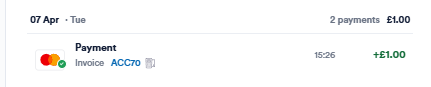
Door deze stappen te volgen, kun je handmatig facturen aan betalingen koppelen in de Portemonnee-functie.
Voor meer handleidingen, raadpleeg de gerelateerde artikelen hieronder, selecteer extra handleidingen, of gebruik de zoekbalk boven aan de pagina. Deze handleidingen helpen je om het meeste uit je Pabau-account te halen.
Daarnaast raden we je aan om, om je Pabau-account volledig te benutten en te begrijpen, de extra handleidingen en bronnen te verkennen die worden aangeboden op de Pabau Academy. Deze biedt uitgebreide videotutorials en lessen, voor een complete leerervaring die je de essentiële vaardigheden geeft om succesvol te zijn met Pabau.