
In dit artikel behandelen we de meest gestelde vragen over het oplossen van problemen met videoconsulten.
Inhoudsopgave:
1. Wat als ik het consult per ongeluk sluit, kan ik terug?
2. Kan ik deelnemen vanaf mijn telefoon?
3. Kan ik het gebruiken in Safari?
4. Wat als ik geen camera heb, werkt het dan nog steeds?
5. Kan ik het videoconsult opnemen?
6. Wordt het opgeslagen in de klantkaart nadat het is afgerond?
7. Wat als mijn klant moeite heeft om verbinding te maken?
1. Wat als ik het consult per ongeluk sluit, kan ik terug?
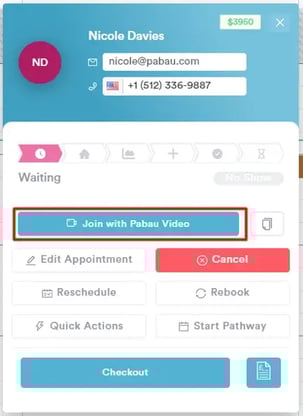
Ja, dat kan. Als je arts bent, kun je de videovergadering openen vanuit de agenda. Klik op de afspraak en klik in het contextmenu van de afspraak op "Deelnemen met Pabau Video".
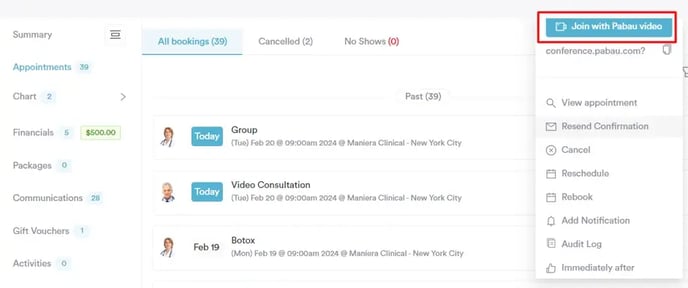
Daarnaast kun je de klantkaart van de klant openen en naar het tabblad "Afspraken" gaan. Zoek de afspraak voor het videoconsult en klik vervolgens op de drie verticale puntjes aan de rechterkant. Er verschijnt een knop "Deelnemen met Pabau Video" waarmee je direct aan het consult kunt deelnemen.
Als jouw patiënt het videoconsult per ongeluk sluit, kan hij of zij het gemakkelijk opnieuw openen. Ze hoeven alleen in te loggen op hun e-mailadres en op de link te klikken die in de bevestigingsmail van de afspraak staat.
2. Kan ik deelnemen vanaf mijn telefoon?
We raden artsen aan om deel te nemen aan het videoconsult vanaf hun computer, zodat ze de klantkaart, tijdlijn of andere onderdelen van het systeem tegelijkertijd kunnen gebruiken.
Patiënten kunnen deelnemen vanaf een mobiel apparaat door de e-mail te openen waarin ze de link voor het videoconsult hebben ontvangen.
De arts kan vanaf elk apparaat deelnemen aan het consult door in te loggen op Pabau. Ze kunnen naar de Kalender gaan, op de afspraak klikken en vervolgens "Deelnemen met Pabau Video" selecteren.
3. Kan ik het gebruiken in Safari?
Ja, Pabau kan vanuit elke browser worden geopend. Als je deelneemt aan het videoconsult vanaf een Mac of iOS-apparaat, kun je Safari gebruiken.
4. Wat als ik geen camera heb, werkt het dan nog steeds?
Als je geen camera hebt, werkt het videoconsult nog steeds, maar de patiënt kan je dan niet zien.
5. Kan ik het videoconsult opnemen?
Volgens ons AVG-beleid is het opnemen van sessies geen beschikbare optie.
6. Wordt de opname opgeslagen in de klantkaart nadat het is afgerond?
Het videoconsult wordt niet opgenomen. De afspraak wordt echter wel opgeslagen in de klantkaart en je kunt deze terugvinden als eerdere afspraak.
7. Wat als mijn klant moeite heeft om verbinding te maken?
Als je klant aangeeft geen verbinding te kunnen maken, vraag dan eerst welk soort apparaat hij of zij gebruikt - is het een laptop/desktop of een iPad/iPhone?
Als ze een iPhone/iPad gebruiken, vraag ze dan om in te loggen op hun e-mailadres, hun bevestigingsmail te openen en op de link te klikken om het videoconsult te openen.
Als jouw klant een computer of laptop gebruikt en jou tijdens het consult niet kan zien of horen, of jij hen niet kunt zien of horen, controleer dan of jullie beiden toegang tot audio en camera hebben toegestaan in jullie browsers.
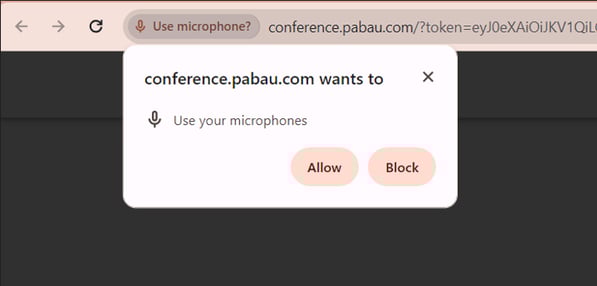
Als jij of je klant dit bericht krijgt bij het openen van de videoconferentie, controleer dan de browserinstellingen, want het apparaat heeft waarschijnlijk de toegang tot de camera en/of microfoon geblokkeerd.
Stappen die jij en je klanten moeten volgen om toegang tot camera en microfoon toe te staan, afhankelijk van de browser:
Chrome
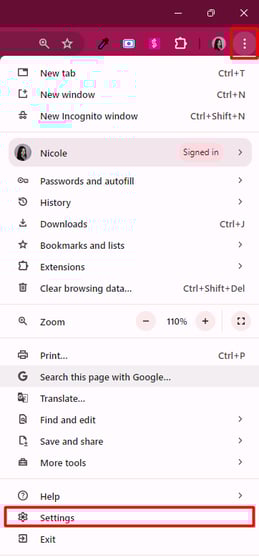
Open Chrome en klik op de drie verticale puntjes rechtsboven in het scherm. Selecteer "Instellingen" en klik vervolgens op "Privacy en beveiliging" in het menu aan de linkerkant.
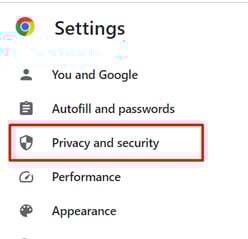
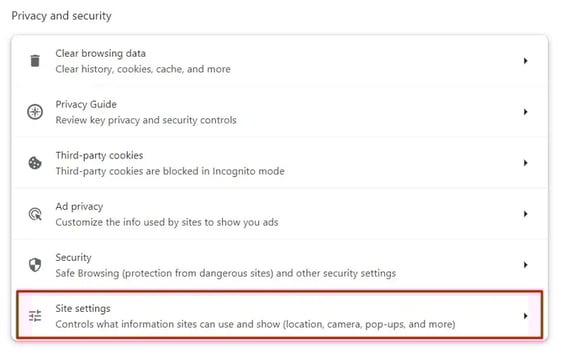
Als de instellingen voor camera en microfoon zijn ingesteld op "Sites mogen je camera niet gebruiken", wijzig de status dan naar "Sites kunnen vragen om je camera te gebruiken" door die optie te selecteren.
Je instellingen voor camera en microfoon zouden er zo uit moeten zien: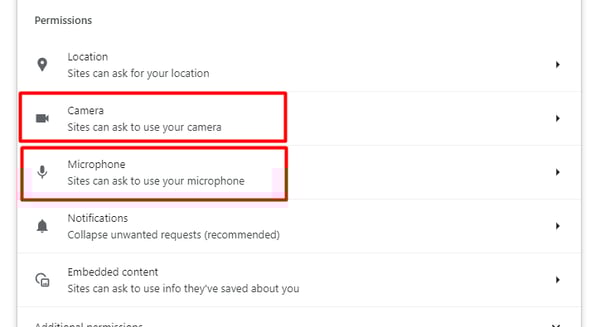
Ga vervolgens terug naar het tabblad van de videoconferentie en herlaad de pagina door op de knop "Herladen" linksboven in het scherm te klikken.

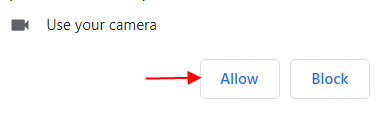
De site zal om toestemming vragen om de camera en microfoon te gebruiken. Klik in beide gevallen op "Toestaan".
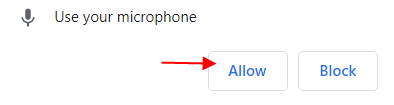
Als jij of je klant de virtuele afspraak via Chrome opent, maar op een mobiel apparaat, volg dan deze stappen:
1. Open op je Android-apparaat de Chrome-app  .
.
2. Tik rechts van de adresbalk op Meer 
 Instellingen.
3. Tik op Site-instellingen.
4. Tik op Microfoon of Camera.
5. Tik om de microfoon of camera aan of uit te zetten.
Als je de site die je wilt gebruiken ziet staan, in dit geval "conference.pabau.com", onder Geblokkeerd, tik dan op de site
Toegang tot je microfoon
Toestaan.
Safari
1. Nadat je naar "conference.pabau.com" bent gegaan, selecteer je het rode camera-icoon aan de rechterkant van je zoekbalk.
2. Wijzig de toegang voor camera en microfoon naar Altijd toestaan.
3. Vernieuw het browsertabblad (CTRL + R).
Om de camera en microfoon op je MacBook of iMac opnieuw in te stellen:
1. Open Safari-instellingen.
2. Ga naar Websites.
3. Ga naar de tabbladen Camera en Microfoon.
4. Wijzig de toegang naar Toestaan.
5. Herstart Safari.
Als je een iOS-apparaat gebruikt, word je bij het eerste betreden van de meeting gevraagd om je camera en microfoon in te schakelen. Zorg ervoor dat je Toestaan selecteert. Als je de rechten voor een geblokkeerde camera of microfoon opnieuw moet instellen, volg dan deze stappen:
1. Tik terwijl je op de website "conference.pabau.com" bent op het "AA"-icoon in de adresbalk.
2. Klik op "Website-instellingen".
3. Klik op "Microfoon of Camera", er verschijnt een pop-upvenster. Klik op "Toestaan".
4. Vernieuw de pagina.
Voor meer handleidingen, bekijk de gerelateerde artikelen hieronder, selecteer extra handleidingen, of gebruik de zoekbalk bovenaan de pagina. Deze handleidingen helpen je om het meeste uit je Pabau-account te halen.
Daarnaast raden we je aan om, om je Pabau-account optimaal te benutten en te begrijpen, de extra handleidingen en bronnen te verkennen die worden aangeboden op de Pabau Academy. Deze biedt uitgebreide videotutorials en lessen voor een compleet leertraject, waarmee je de essentiële vaardigheden kunt opdoen om succesvol te zijn met Pabau.