
In dit artikel laten we je zien hoe je offertes kunt bekijken, beheren en delen vanuit de klantkaart.
Dit artikel gaat over de nieuwe klantkaart, beschikbaar voor geselecteerde klinieken vanaf augustus 2026. Als je klantkaart er anders uitziet, gebruik je mogelijk de klassieke versie.
Stap 1: Open de klantkaart
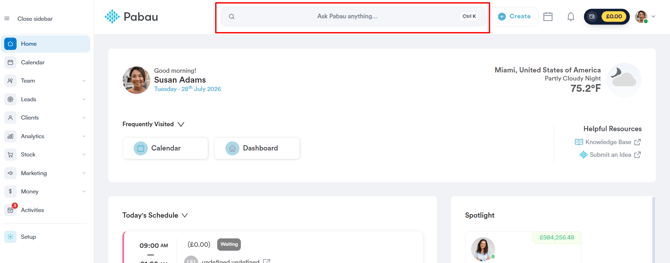
Begin met inloggen op je Pabau-account met je inloggegevens. Navigeer vervolgens naar de klantkaart van de klant van wie je de offertes wilt bekijken, met behulp van de zoekbalk bovenaan het scherm.
Stap 2: Open Financiën
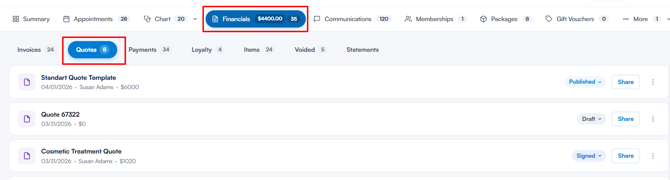
Open het tabblad Financiën en klik vervolgens op het subtabblad Offertes.
Stap 3: Offertes beheren
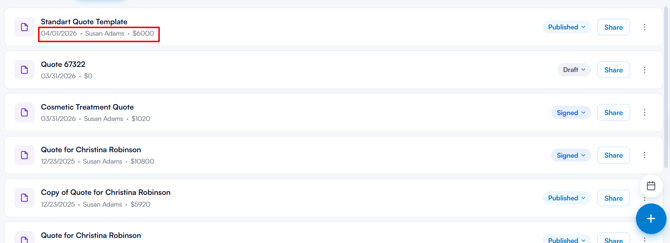
Op het tabblad Offertes zie je alle offertes die voor de klant zijn aangemaakt. Elke offerte toont de naam, datum, het teamlid dat de offerte heeft aangemaakt, het totaalbedrag en de huidige status.
Je kunt offertes op de volgende manieren beheren:
De status van een offerte wijzigen
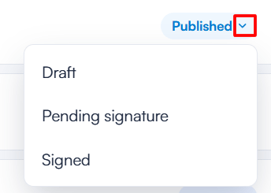
Klik op het statuslabel van een offerte om de huidige status bij te werken. Beschikbare opties zijn onder andere:
- Concept
- Gepubliceerd
- In afwachting van ondertekening
- Ondertekend
OPMERKING: Zodra een offerte is betaald, wordt de status weergegeven als Betaald en kan deze niet meer worden gewijzigd.
Een offerte delen
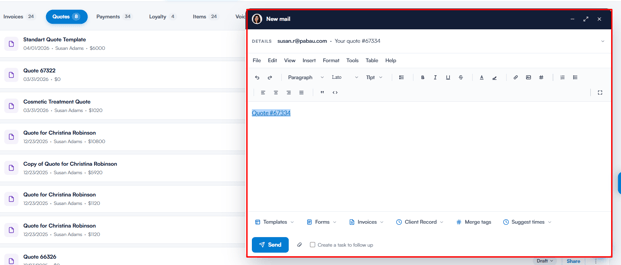
Klik op Delen om de offerte per e-mail naar de klant te sturen. Er opent een e-mailvenster dat al is voorzien van een link naar de offerte. Controleer het bericht en verstuur het.
Meer acties
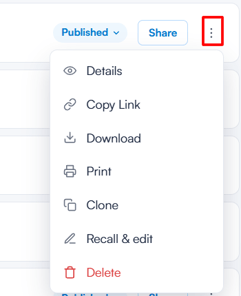
Klik op het menu met drie puntjes naast een offerte voor extra opties:
- Details - Open een voorbeeld van de offerte, waar je deze ook kunt afdrukken, downloaden of de handtekening van de klant kunt vastleggen met de knop Ondertekenen. De knop Ondertekenen is niet beschikbaar zodra de offerte al is ondertekend.
- Link kopiëren - Kopieer een deelbare link naar de offerte.
- Downloaden - Sla een kopie van de offerte op je apparaat op.
- Afdrukken - Druk de offerte af.
- Dupliceren - Maak een kopie van de offerte.
- Terughalen & bewerken - Haal de offerte terug zodat je wijzigingen kunt aanbrengen.
- Verwijderen - Verwijder de offerte definitief. Je wordt gevraagd dit te bevestigen, aangezien deze actie niet ongedaan kan worden gemaakt.
OPMERKING: Sommige opties zijn mogelijk niet beschikbaar als je niet over de juiste offerte-rechten beschikt (bijvoorbeeld Kan offertes bewerken of Kan offertes verwijderen). Als het subtabblad Offertes helemaal niet zichtbaar is, ontbreekt mogelijk de rechten Kan offertes bekijken. Een beheerder kan dit aanpassen in de functie Team, binnen de rechtengroep Financiën.
Door de bovenstaande stappen te volgen, kun je alle offertes van een klant rechtstreeks vanuit de klantkaart bekijken, bijwerken, delen en beheren, zodat het verkoopproces overzichtelijk op één plek blijft.
Was deze handleiding nuttig? Laat het ons weten door hieronder te stemmen - jouw feedback helpt ons om duidelijkere artikelen te schrijven.
Voor meer handleidingen, blader door de gerelateerde artikelen hieronder of gebruik de zoekbalk bovenaan de pagina. Je kunt ook onze video-leerreeks bekijken, de Pabau Academy, of de Support-pagina bezoeken voor extra hulp.