
In dit artikel laten we je zien hoe je door de tab Items in de financiën van de klant navigeert en deze begrijpt. Deze tab toont elk individueel item dat ooit aan de klant is verkocht, zodat je de volledige aankoopgeschiedenis op één plek kunt bekijken.
Deze functie maakt deel uit van de nieuwe klantkaart, beschikbaar voor geselecteerde gebruikers vanaf augustus 2026. Een bredere uitrol naar alle accounts volgt binnenkort.
Terwijl de tab Facturen de facturatie van de klant op factuurniveau toont, splitst de tab Items dit uit naar de individuele verkochte items — handig wanneer je wilt controleren of een klant een specifieke dienst, product of pakket heeft gekocht, zonder elke factuur te openen.
Stap 1: Ga naar de tab Items
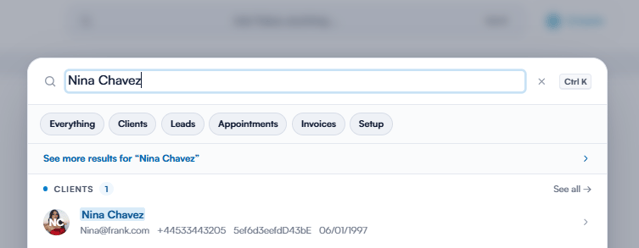
Log in op je Pabau-account en open de klantkaart van de klant wiens aankoopgeschiedenis je wilt bekijken.
Klik bovenaan de klantkaart op de tab Financiën en selecteer vervolgens de subtab Items. Het getal naast de tab toont het totale aantal items dat aan deze klant is verkocht.
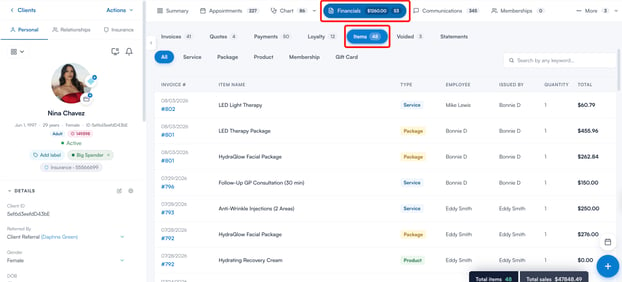
OPMERKING: De subtab Items wordt alleen getoond als je zichtbaarheidsgroep je toestaat facturen te bekijken. Als je deze niet ziet, vraag dan een beheerder om je zichtbaarheidsgroep-instellingen te controleren.
Stap 2: Het overzicht van Items begrijpen
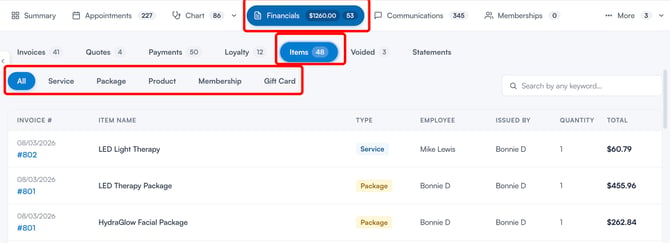
De tab Items toont alles wat aan de klant is verkocht, met de meest recente items bovenaan. De lijst toont 50 items per pagina — gebruik de paginanummers onderaan om door een langere aankoopgeschiedenis te bladeren. Hier is een overzicht van de belangrijkste elementen op de pagina:
Type filters en zoeken
Gebruik de filterknoppen bovenaan de lijst om alleen items van een specifiek type weer te geven:
- Alle – Toont elk item dat aan de klant is verkocht.
- Dienst – Toont alleen diensten, zoals behandelingen en consulten.
- Pakket – Toont alleen pakketten.
- Product – Toont alleen retailproducten.
- Lidmaatschap – Toont alleen lidmaatschappen.
- Cadeaubon – Toont alleen cadeaubonnen.
Om een specifiek item te vinden, gebruik je de zoekbalk rechtsboven om op een willekeurig trefwoord te zoeken. Typ minstens drie tekens om de zoekopdracht te starten.
Wat elke kolom betekent
- Factuur# – De datum van de verkoop en het factuurnummer waartoe het item behoort.
- Itemnaam – De naam van de dienst, het product of ander verkocht item.
- Type – Het itemtype, zoals Dienst of Product.
- Medewerker – Het teamlid dat de dienst heeft geleverd of de verkoop heeft uitgevoerd.
- Uitgegeven door – Het teamlid dat de factuur heeft opgesteld.
- Aantal – Het aantal verkochte eenheden.
- Totaal – Het totaalbedrag dat voor het item in rekening is gebracht.
Als je op een rij klikt, wordt de factuur geopend waartoe het item behoort, zodat je de volledige verkoop kunt bekijken of bewerken zonder de tab te verlaten.
Overzicht van totalen
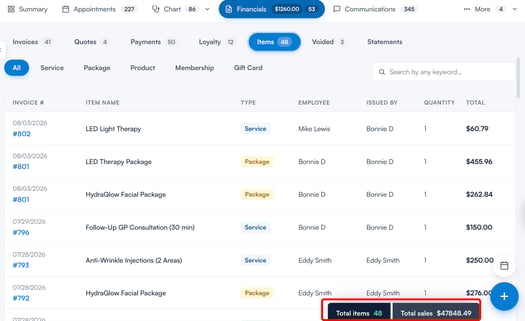
Rechtsonder op de pagina zie je een lopend overzicht met het totale aantal items en de totale verkoopwaarde voor de klant. Het overzicht wordt bijgewerkt op basis van het geselecteerde type filter, zodat je ook totalen per itemtype kunt zien.
Tips om het meeste uit de tab Items te halen
- Filter op "Product" om retailgesprekken te ondersteunen – Zie in één oogopslag welke producten de klant eerder heeft gekocht voordat je een herhaalaankoop aanbeveelt.
- Zoek op itemnaam om een eerdere aankoop te bevestigen – Als een klant vraagt of hij of zij een specifiek product of dienst al heeft gekocht, zoek je dit hier op in plaats van facturen door te nemen.
- Gebruik de totalen om de klantwaarde in te schatten – Het totale verkoopcijfer geeft je snel inzicht in de totale uitgaven van de klant bij je kliniek.
Door deze filters en kolommen te gebruiken, kun je elk item dat een klant heeft gekocht traceren en aankoopgerelateerde vragen binnen enkele seconden beantwoorden.
Voor meer handleidingen verwijzen we je naar de gerelateerde artikelen hieronder, kun je aanvullende handleidingen selecteren, of gebruik je de zoekbalk bovenaan de pagina. Deze handleidingen helpen je om het meeste uit je Pabau-account te halen.
Daarnaast raden we je aan, om je Pabau-account volledig te benutten en te begrijpen, de aanvullende handleidingen en bronnen te verkennen die worden aangeboden op de Pabau Academy. Deze biedt uitgebreide videotutorials en lessen, wat een holistische leerervaring biedt die je kan uitrusten met de essentiële vaardigheden om succesvol te zijn met Pabau.