
In dit artikel leggen we uit hoe je door de tab Facturen op de klantkaart navigeert en deze begrijpt. Deze tab geeft een volledig overzicht van alle facturen die aan een klant zijn uitgereikt, zodat je elke factuur kunt bekijken, delen en beheren zonder het klantdossier te verlaten.
Deze functie maakt deel uit van de nieuwe klantkaart-versie en is momenteel alleen beschikbaar voor geselecteerde gebruikers, vanaf augustus 2026. Een bredere uitrol naar alle accounts volgt binnenkort.
Stap 1: Ga naar de tab Facturen
Log in op je Pabau-account en open de klantkaart van de klant waarvan je de facturen wilt bekijken.
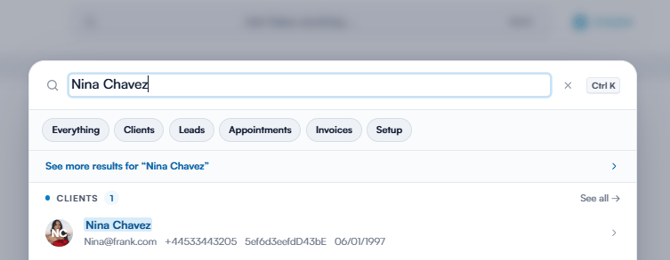
Klik boven op de klantkaart op de tab "Financiën" en zorg dat de subtab "Facturen" geselecteerd is. Het getal naast de tab toont het totale aantal facturen dat aan deze klant is uitgereikt.
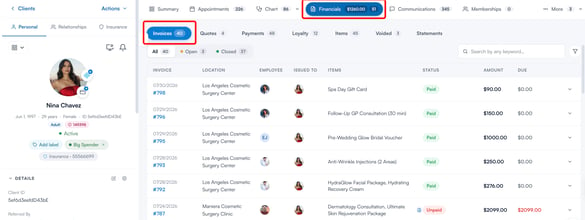
Stap 2: Het overzicht van facturen begrijpen
De tab Facturen toont alle facturen van de klant, met de meest recente boven aan. Hier volgt een uitleg van de belangrijkste onderdelen op de pagina:
Factuurfilters en zoeken
Gebruik de filtertabs boven aan de lijst om de weergegeven facturen te beperken. Elke tab toont het aantal facturen in die categorie:
- Alle - Toont elke factuur die aan de klant is uitgereikt.
- Open - Toont alleen facturen met een openstaand saldo.
- Gesloten - Toont alleen facturen die volledig zijn betaald.
Om een specifieke factuur te vinden, gebruik je de zoekbalk rechtsboven om op een willekeurig zoekwoord te zoeken, of klik je op het filtericoon ernaast om te filteren op medewerker, op wie de factuur is uitgereikt aan, op status of op uitgiftedatum.
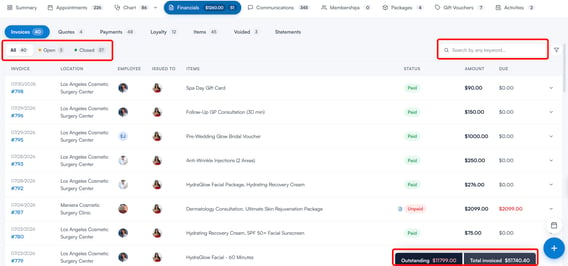
Onder aan de pagina zie je ook een samenvatting met het totale openstaande saldo van de klant en het totale gefactureerde bedrag.
Factuurdetails
Elke rij toont de factuurdatum en het nummer, de locatie, de medewerker, aan wie de factuur is uitgereikt, de gefactureerde items, de status (zoals betaald of wachtend op betaling), het factuurbedrag en eventueel nog te betalen bedrag.
Klik op de pijl aan het einde van een rij om deze uit te vouwen en een volledig overzicht van de factuur te bekijken, inclusief elk item met aantal en prijs, de totale belasting, het betaalde bedrag, eventueel terugbetaalde bedrag en het totaalbedrag. In de uitgevouwen weergave kun je ook op de knop "Factuur bewerken" klikken om wijzigingen aan de factuur aan te brengen.

Individuele facturen beheren
Beweeg met je muis over een factuurrij om de beschikbare acties te tonen. Voor facturen met een nog te betalen bedrag verschijnt een knop "Snel betalen", waarmee je direct naar de betaling gaat. Daarnaast vind je iconen om de factuur te bekijken, bewerken en delen:
- Voorbeeld - Opent een voorbeeld van de factuur zoals de klant deze zal zien, inclusief de kliniekgegevens, gespecificeerde kosten, betalingen en eventueel openstaand bedrag.
- Bewerken - Opent de factuur om te bewerken.
- Delen - Opent een lijst met ontvangers, waaronder de klant en gekoppelde contacten, zoals familieleden of verzekeringscontacten, zodat je de factuur per e-mail of sms met hen kunt delen.
Via het menu met de drie puntjes kun je ook:
- Creditnota - Een creditnota uitgeven voor de factuur.
- Terugbetaling - Een terugbetaling verwerken voor de factuur.
- Ongeldig maken - De factuur ongeldig maken.
- Afdrukken - De factuur afdrukken.
- Bijvoegen in e-mail (PDF) - Opent een nieuwe e-mail naar de klant met de factuur als PDF-bijlage. Je kunt de e-mail personaliseren met templates en merge tags voordat je deze verstuurt.
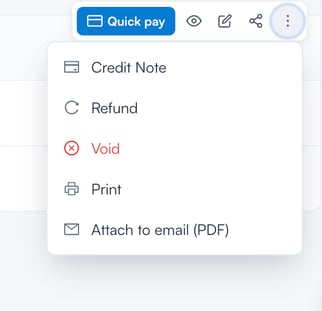
OPMERKING: Een factuur ongeldig maken is permanent en kan niet worden ongedaan gemaakt. Wanneer je een factuur ongeldig maakt, verplaatst deze naar de tab "Ongeldig" en kan deze niet meer worden bewerkt, de bijbehorende betalingen worden teruggedraaid en moeten indien nodig opnieuw worden geregistreerd, het saldo van de klant wordt automatisch aangepast en eventuele loyaliteitspunten die uit de factuur zijn verdiend, worden van het saldo van de klant verwijderd. Een registratie van deze actie wordt bijgehouden in het auditlog van de klant.
Tips om het meeste uit de tab Facturen te halen
- Gebruik de tab "Open" om openstaande betalingen op te volgen - Zie direct elke factuur met een openstaand saldo zonder de volledige lijst door te bladeren.
- Gebruik "Snel betalen" aan de balie - Ga met één klik direct naar het innen van een betaling voor een onbetaalde factuur.
- Voeg facturen toe aan e-mails in plaats van af te drukken - Verstuur de factuur als PDF rechtstreeks vanuit de tab en gebruik de optie voor vervolgtaken zodat onbetaalde facturen niet worden vergeten.
- Bekijk een voorbeeld voordat je deelt - Controleer hoe de factuur eruitziet voor de klant voordat je deze afdrukt of mailt.
- Kies liever voor terugbetalingen of creditnota's dan ongeldig maken - Ongeldig maken is permanent, gebruik dit dus alleen voor facturen die per ongeluk zijn aangemaakt.
Door deze filters en acties te gebruiken, blijf je op de hoogte van de factuurgeschiedenis van een klant en kun je elke factuurtaak rechtstreeks vanaf de klantkaart afhandelen.
Voor meer handleidingen raadpleeg je de gerelateerde artikelen hieronder, selecteer je extra handleidingen of gebruik je de zoekbalk boven aan de pagina. Deze handleidingen helpen je om het meeste uit je Pabau-account te halen.
Daarnaast raden we je aan om, om je Pabau-account volledig te benutten en te begrijpen, de extra handleidingen en bronnen op de Pabau Academy te verkennen. Deze biedt uitgebreide videotutorials en lessen, voor een allesomvattende leerervaring die je de essentiële vaardigheden geeft om succesvol te zijn met Pabau.