
In dit artikel laten we je de weergave Formulieren per afspraak in Pabau zien, en leggen we uit wat deze toont en welke acties je erin kunt uitvoeren.
Deze functie maakt deel uit van de nieuwe versie van de klantkaart en is momenteel alleen beschikbaar voor geselecteerde gebruikers, vanaf augustus 2026. Een bredere uitrol naar alle accounts volgt binnenkort.
De sectie Formulieren in het EMR-tabblad van een klant toont alle formulieren die aan die klant zijn gekoppeld - inclusief toestemmingsformulieren, medische formulieren, behandelnotities en ePaper. Je kunt deze formulieren op twee manieren bekijken: als platte lijst met alle formulieren samen, of gegroepeerd per afspraak, waarbij elk formulier onder de specifieke afspraak wordt geplaatst waartoe het behoort. Zo zie je precies welke formulieren voor elk bezoek zijn ingevuld of nog openstaan.
Stap 1: Ga naar Formulieren
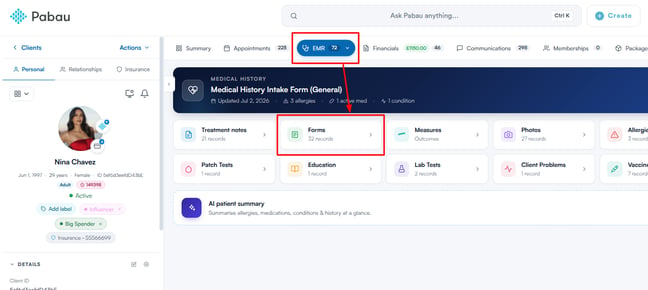
Log in op je Pabau-account en open de kaart van de betreffende klant door de klant op te zoeken of ergens in Pabau op de naam te klikken. Klik op het tabblad "EMR" in het tabbladmenu bovenaan het centrale gedeelte en klik vervolgens op "Formulieren".
Stap 2: Schakel over naar de weergave per afspraak
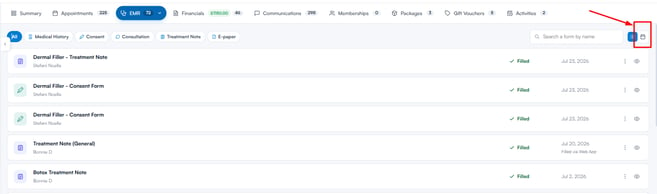
Zodra je in Formulieren bent, zoek dan de weergaveschakelaar bovenaan de sectie en klik op het kalenderpictogram ("Groeperen per afspraak") om over te schakelen van de platte lijst. De formulieren worden nu gegroepeerd onder de afspraak waaraan ze zijn gekoppeld, verdeeld in de secties "Aankomend" en "Verleden". Je kunt ook de knop "Alles uitklappen" / "Alles inklappen" gebruiken om alle afspraken in één keer te openen of te sluiten.
Stap 3: Verken de weergave per afspraak
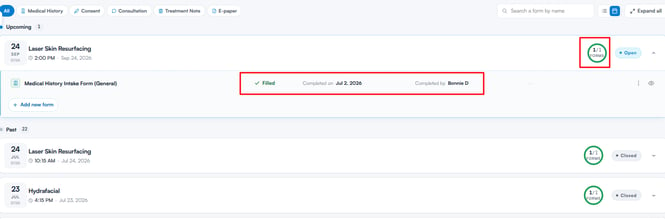
Elke afspraak verschijnt als een inklapbare kaart met de datum en tijd van de afspraak, de dienst, een label "Open" of "Gesloten", en een voortgangsring die laat zien hoeveel van de formulieren zijn ingevuld (bijvoorbeeld 2/3). Klik op een afspraak om deze uit te klappen en de formulieren eronder te bekijken.
Elke formulierrij toont:
- De naam en het type van het formulier (bijvoorbeeld Toestemming of Medische geschiedenis).
- De status - "Ingevuld" of "Niet ingevuld". Er verschijnt een envelopicoon zodra het formulier naar de klant is verzonden; beweeg erover om te zien wanneer het is verzonden.
- Wie het heeft ingevuld, wanneer, en op welke manier, indien van toepassing.
TIP: De weergave per afspraak is vooral handig aan het begin van een bezoek om snel te controleren welke formulieren een klant nog moet invullen voordat de afspraak begint, zonder door een lange platte lijst met alle formulieren te hoeven scrollen.
Stap 4: Formulieren beheren vanuit de weergave per afspraak
Klik op een formulier om het te openen, of gebruik het menu met drie stippen en de voorbeeldknop (oog) op elke formulierrij om de volgende acties uit te voeren:
-
Nieuw formulier toevoegen: Klik op "Nieuw formulier toevoegen" binnen een uitgeklapte afspraak om een of meer formulieren aan dat specifieke bezoek te koppelen. Je kunt ook kiezen of je de klant per e-mail of sms wilt informeren.
-
Naar klant verzenden / Opnieuw naar klant verzenden: Als een formulier voor de klant nog niet is ingevuld, kun je het vanaf hier direct naar de klant sturen of opnieuw sturen.
-
Voorbeeld: Bekijk hoe een nog niet ingevuld formulier eruitziet.
-
Auditlog bekijken: Voor formulieren die zijn bewerkt, bekijk je eerdere versies van het formulier en wie deze heeft gewijzigd.
-
Formulier verwijderen: Koppel een formulier los van de afspraak.
Ingevulde formulieren bieden dezelfde acties als in de lijstweergave - afdrukken, delen, als e-mailbijlage verzenden, vastzetten of het formulier verwijderen. Voor het verwijderen van een formulier is de verwijderrechten nodig.

OPMERKING: Nieuwe formulieren kunnen ook op elk moment worden gestart met de knop "+" Aanmaken rechtsonder in de klantkaart, ongeacht in welke weergave je je bevindt.
Met de weergave per afspraak houd je alle formulieractiviteit per bezoek bij, waardoor het makkelijker wordt om openstaande formulieren te beheren en een duidelijk klinisch dossier voor elke afspraak bij te houden.
Was deze handleiding nuttig? Laat het ons weten door hieronder te stemmen - jouw feedback helpt ons om duidelijkere artikelen te schrijven.
Voor meer handleidingen kun je de gerelateerde artikelen hieronder bekijken of de zoekbalk bovenaan de pagina gebruiken. Je kunt ook onze videoserie, de Pabau Academy, bekijken of de Supportpagina bezoeken voor extra hulp.