
In dit artikel laten we je zien hoe je door de pagina Communicatie op de klantkaart navigeert en hoe je deze moet interpreteren. Deze pagina biedt een volledig overzicht van elk bericht dat met een klant is uitgewisseld, zodat je vroegere en toekomstige communicatie via alle kanalen op één plek kunt bijhouden.
Deze functie maakt deel uit van de nieuwe versie van de klantkaart en is momenteel alleen beschikbaar voor geselecteerde gebruikers, vanaf augustus 2026. Een bredere uitrol naar alle accounts volgt binnenkort.
Stap 1: Ga naar de pagina Communicatie
Log in op je Pabau-account en open de klantkaart van de klant waarvan je de communicatiegeschiedenis wilt bekijken.
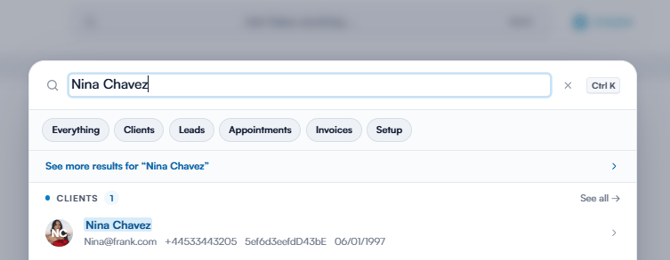
Klik boven aan de klantkaart op het tabblad "Communicatie". Het getal naast het tabblad toont het totale aantal geregistreerde berichten voor die klant.
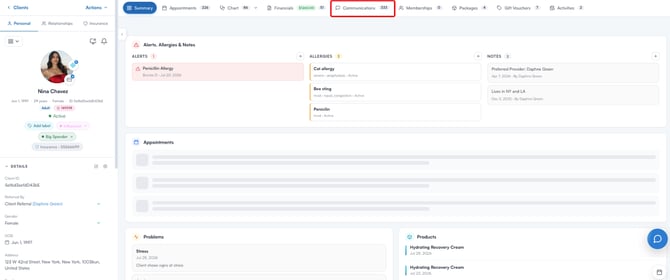
Stap 2: Het overzicht Communicatie begrijpen
Op de pagina Communicatie zie je elk bericht dat naar de klant is verstuurd of gepland staat, in één tijdlijn, onderverdeeld in de secties komend en vorig. Hier volgt een overzicht van de belangrijkste onderdelen van de pagina:
Kanaalfilters
Gebruik de tabbladen linksboven op de pagina om de tijdlijn op kanaal te filteren. Elk tabblad toont het aantal berichten voor dat kanaal:
- Alle - Toont elk bericht van alle kanalen in één tijdlijn.
- E-mail - Toont alleen e-mails.
- SMS - Toont alleen sms-berichten.
- Brief - Toont alleen brieven.
- Voice - Toont alleen voiceberichten.
- Fax - Toont alleen faxen (beschikbaar voor accounts in de VS en Canada).
- Bellen - Toont alleen geregistreerde oproepen.
- WhatsApp - Toont alleen WhatsApp-gesprekken.
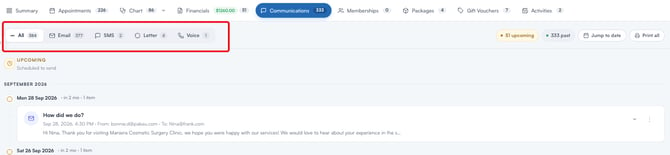
LET OP: Alleen kanalen met geregistreerde berichten worden als tabblad weergegeven, dus de beschikbare filters kunnen per klant verschillen.
Statusoverzicht en tools
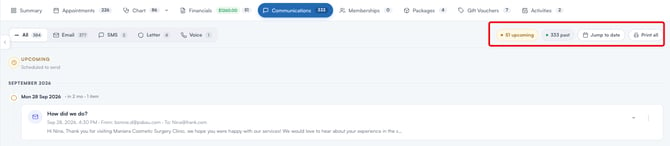
Rechtsboven op de pagina vind je het volgende:
- Teller Komend - Toont hoeveel berichten in de toekomst gepland staan om verstuurd te worden.
- Teller Vorig - Toont hoeveel berichten al zijn verstuurd.
- "Ga naar datum" - Opent een datumkiezer zodat je direct naar een specifiek punt in de tijdlijn kunt gaan in plaats van te scrollen. Als er op de exacte datum die je kiest niets is verstuurd, springt de tijdlijn naar de dichtstbijzijnde datum met berichten. De kiezer omvat de data die op de huidige pagina worden weergegeven - voor oudere berichten navigeer je eerst tussen pagina's met de paginering onderaan.
- "Alles afdrukken" - Opent een venster waarin je kiest welke kanalen je wilt opnemen, en drukt vervolgens de communicatiegeschiedenis van de klant af. WhatsApp-gesprekken kunnen niet in de afdruk worden opgenomen.
De tijdlijn
De tijdlijn is onderverdeeld in twee secties:
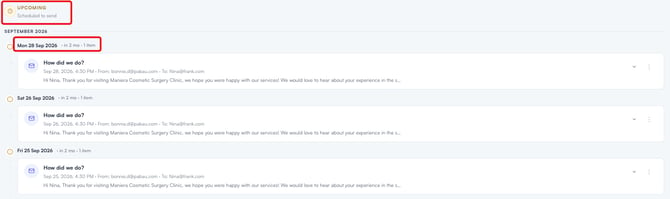
- Komend (Gepland om te versturen) - Toont alle berichten die gepland staan voor een toekomstige datum, zoals afspraakherinneringen en feedbackverzoeken, gegroepeerd per maand en dag. Naast elke datum zie je hoe ver deze verwijderd is en hoeveel berichten er die dag gepland staan.
- Vorig (Verzonden en afgeleverd) - Toont alle berichten die al zijn verstuurd, beginnend met de meest recente. Afgeleverde berichten zijn gemarkeerd met een vinkje - beweeg met je muis erover om de exacte afleverstatus te zien.
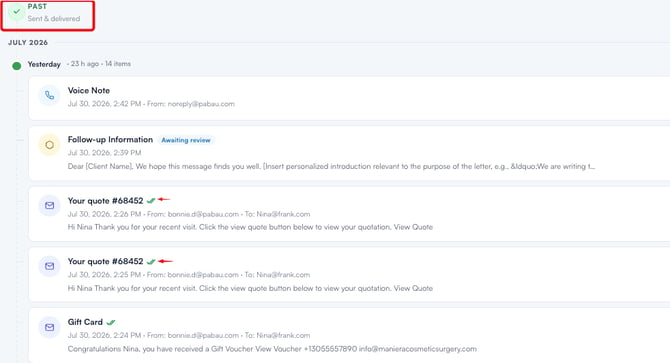
Elke vermelding in de tijdlijn toont het berichttype, onderwerp, datum en tijd, afzender en ontvanger, en een voorbeeld van de berichtinhoud. Als een klant een lange geschiedenis heeft, gebruik je de paginering onderaan de pagina om tussen pagina's te navigeren.
Afzonderlijke berichten beheren
Klik op een bericht om het uit te vouwen en de volledige inhoud te bekijken. Via het menu met de drie puntjes rechts van elk bericht kun je het ook beheren. De beschikbare opties zijn afhankelijk van het berichttype:
- E-mails - Opnieuw versturen, Beantwoorden, Doorsturen, Afdrukken of Verwijderen. Bij e-mails die je van de klant hebt ontvangen, kun je alleen Beantwoorden, Afdrukken en Verwijderen.
- SMS - Opnieuw versturen of Verwijderen. Sms-berichten die je van de klant hebt ontvangen, kunnen alleen worden verwijderd.
- Brieven - Bewerken, Voorbeeld, Verzenden als e-mail, Afdrukken of Verwijderen. Als beveiligde-berichtsjablonen op je account zijn ingeschakeld, verschijnt ook de optie "Beveiligd delen".
- Voice-, fax- en belvermeldingen - Verwijderen. WhatsApp-gesprekken hebben geen menu met drie puntjes.
- Geplande berichten - Annuleren, waardoor het bericht niet wordt verstuurd.

Tips om het meeste uit de pagina Communicatie op de klantkaart te halen
- Filter op kanaal om berichten sneller te vinden - Open bijvoorbeeld het tabblad "SMS" om te controleren of een klant zijn afspraakherinnering per sms heeft ontvangen.
- Bekijk de sectie Komend voordat je contact opneemt met een klant - Zo zie je wat er al gepland staat om verstuurd te worden en voorkom je dubbele herinneringen of follow-ups.
- Gebruik "Ga naar datum" bij een lange geschiedenis - In plaats van door honderden berichten te scrollen, ga je direct naar de datum die je nodig hebt.
- Opnieuw versturen in plaats van opnieuw schrijven - Als een klant zegt dat hij een bericht nooit heeft ontvangen, open je het menu met drie puntjes in de tijdlijn en verstuur je het met één klik opnieuw.
- Gebruik "Alles afdrukken" voor je administratie - Druk de volledige communicatiegeschiedenis af wanneer je een compleet overzicht van de correspondentie met de klant nodig hebt.
Door deze filters en tools te gebruiken, vind je snel elk bericht dat ooit met een klant is uitgewisseld en houd je overzicht van wat er nog gepland staat om verstuurd te worden.
Was deze handleiding nuttig? Laat het ons weten door hieronder te stemmen - jouw feedback helpt ons om duidelijkere artikelen te schrijven.
Voor meer handleidingen kun je de gerelateerde artikelen hieronder bekijken of de zoekbalk boven aan de pagina gebruiken. Je kunt ook onze videoserie, de Pabau Academy, bekijken of de Support-pagina bezoeken voor extra hulp.