
In dit artikel laten we je zien hoe je door het tabblad Activiteiten op de klantenkaart navigeert en hoe je het gebruikt. Dit tabblad fungeert als de opvolglijst van de klant - taken, telefoontjes, e-mails, berichten en afspraken die bij de klant zijn vastgelegd - zodat niets wordt vergeten.
OPMERKING: Deze functie maakt deel uit van de nieuwe versie van de klantenkaart en is momenteel alleen beschikbaar voor geselecteerde gebruikers, vanaf augustus 2026. Een bredere uitrol naar alle accounts volgt binnenkort.
Stap 1: Ga naar het tabblad Activiteiten
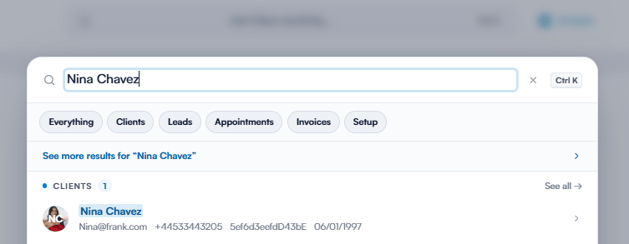
Log in op je Pabau-account en open de klantenkaart van de klant van wie je de activiteiten wilt bekijken.
Klik bovenaan de klantenkaart op het tabblad "Activiteiten". Het getal naast het tabblad geeft aan hoeveel activiteiten de klant heeft, zowel geplande als voltooide.
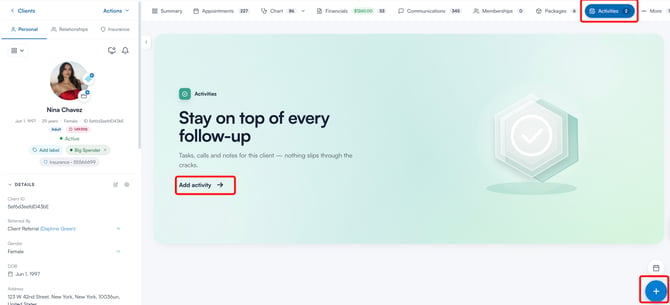
Als er nog geen activiteiten voor de klant zijn aangemaakt, zie je in plaats van een lijst een welkomstvenster. Klik op "Activiteit toevoegen" om de eerste aan te maken. Je kunt ook op elk moment activiteiten aanmaken door rechtsonder in het scherm op de knop "+" (Aanmaken) te klikken en "Activiteit" te kiezen.
Afhankelijk van je rechtenniveau zie je mogelijk alleen de activiteiten die aan jou zijn toegewezen of die je zelf hebt aangemaakt.
Stap 2: Het overzicht van Activiteiten begrijpen
Zodra de klant activiteiten heeft, worden deze op het tabblad weergegeven als een lijst, gegroepeerd per status. Hier volgt een overzicht van de belangrijkste onderdelen van de pagina:
Activiteiten filteren
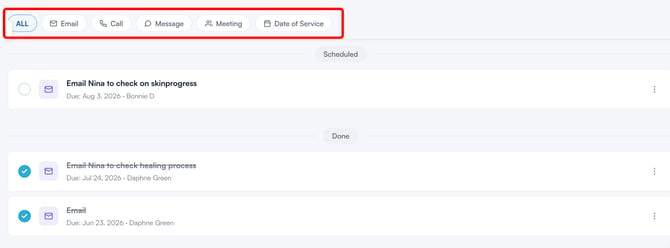
Bovenaan de pagina vind je een rij filterknoppen: "ALLE", plus één knop voor elk activiteitstype dat je kliniek heeft ingesteld, zoals E-mail, Telefoontje, Bericht of Afspraak. Klik op een knop om alleen activiteiten van dat type weer te geven.
Hoe activiteiten worden gegroepeerd
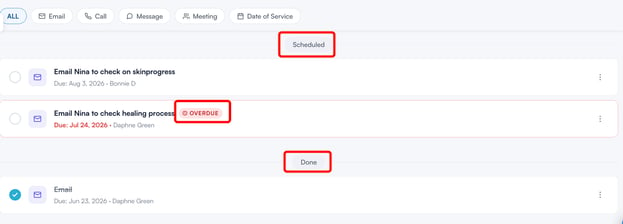
Activiteiten worden gegroepeerd onder koppen op basis van hun status, in deze volgorde:
- Te laat - Activiteiten waarvan de vervaldatum is verstreken zonder dat ze zijn voltooid. Deze staan bovenaan de lijst en hebben elk een rood label "TE LAAT".
- Gepland - Aankomende activiteiten die nog niet zijn voltooid.
- Voltooid - Afgeronde activiteiten.
Als de klant een lange lijst met activiteiten heeft, gebruik dan de paginabesturing onderaan de lijst om tussen pagina's te navigeren en het aantal rijen per pagina aan te passen.
De activiteitenrij
Elke rij in de lijst vertegenwoordigt één activiteit en bevat:
- Voltooiingscirkel - Klik op de cirkel aan de linkerkant om de activiteit als voltooid te markeren, of klik er nogmaals op om hem opnieuw te openen. Voltooide activiteiten worden gevuld met een vinkje en hun titel wordt doorgestreept.
- Type-icoon en naam - Het icoon van het activiteitstype en de naam van de activiteit, met het label "TE LAAT" als de vervaldatum is verstreken.
- Vervalregel - De datum waarop de activiteit moet worden uitgevoerd en de medewerker aan wie deze is toegewezen.
- Menu met drie stippen - De beschikbare acties voor de activiteit.

Individuele activiteiten beheren
Klik op het menu met drie stippen aan de rechterkant van een activiteit om deze te beheren:
- Markeren als voltooid - Voltooi de activiteit, hetzelfde als klikken op de cirkel. Bij voltooide activiteiten wordt dit "Markeren als openstaand", waarmee de activiteit opnieuw wordt geopend.
- Bewerken - Open het activiteitenformulier om wijzigingen aan te brengen.
- Verwijderen - Verwijder de activiteit permanent. Je wordt gevraagd om te bevestigen, want dit kan niet ongedaan worden gemaakt. Activiteiten kunnen slechts één voor één worden verwijderd.

Als de optie "Bewerken" of "Verwijderen" grijs is weergegeven, staat je rechtenniveau die actie niet toe. Vraag een accountbeheerder om je rechten aan te passen als je dit nodig hebt.
Activiteiten toevoegen en bewerken
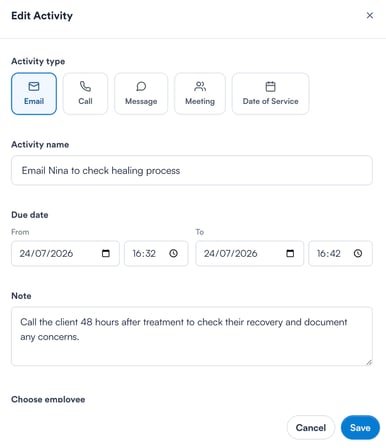
Wanneer je een activiteit aanmaakt of bewerkt, wordt het activiteitenformulier geopend. Hier kun je het volgende instellen:
- Activiteitstype: Kies het type activiteit door op een van de type-tegels te klikken.
- Naam van de activiteit: Geef de activiteit een naam. De naam wordt automatisch ingevuld met de naam van het geselecteerde type totdat je zelf iets typt.
- Vervaldatum: Stel in wanneer de activiteit moet plaatsvinden met behulp van de datum- en tijdvelden "Van" en "Tot". De datum "Tot" moet op of na de datum "Van" liggen.
- Notitie: Voeg een notitie toe met eventuele details, zoals instructies voor een collega.
- Medewerker kiezen: Selecteer de medewerker aan wie de activiteit is toegewezen.
- Markeren als voltooid: Vink dit selectievakje eventueel aan om de activiteit al als voltooid aan te maken.
De klant staat vast als de klant van wie je de kaart bekijkt. Het activiteitstype, de naam, de vervaldatums en de medewerker zijn verplichte velden - de knop "Opslaan" blijft inactief totdat deze zijn ingevuld. Klik op "Opslaan" zodra je klaar bent.
Tips om het meeste uit het tabblad Activiteiten te halen
- Controleer dagelijks de groep Te laat - Achterstallige opvolgacties worden bovenaan gegroepeerd, zodat je gemiste telefoontjes en taken kunt opvangen voordat ze een probleem worden.
- Wijs activiteiten toe aan een specifieke medewerker - Elke activiteit heeft een eigenaar, zodat opvolgacties nooit tussen twee teamleden in vallen.
- Gebruik notities om context over te dragen - Voeg de details toe die een collega nodig heeft om de activiteit uit te voeren, zonder dat hij hoeft rond te vragen.
- Leg uitgevoerde acties vast met "Markeren als voltooid" - Registreer een telefoontje of afspraak die al heeft plaatsgevonden, zodat de geschiedenis van de klant compleet blijft.
Door deze groepen en filters te gebruiken, houd je elke opvolgactie voor een klant zichtbaar, toegewezen en op tijd.
Voor meer handleidingen kun je de gerelateerde artikelen hieronder bekijken, extra handleidingen selecteren, of de zoekbalk bovenaan de pagina gebruiken. Deze handleidingen helpen je om het meeste uit je Pabau-account te halen.
Daarnaast raden we je aan om, om je Pabau-account volledig te benutten en te begrijpen, de extra handleidingen en bronnen te verkennen die worden aangeboden op de Pabau Academy. Deze biedt uitgebreide videolessen en tutorials voor een complete leerervaring, waarmee je de essentiële vaardigheden opdoet om succesvol te zijn met Pabau.