
Gebruik om te beginnen met probleemoplossing de volgende veelvoorkomende scenario's om het probleem te helpen vaststellen.
Inhoudsopgave:
1. De lezer kan geen verbinding maken met wifi
2. Kon niet communiceren met de lezer
3. Fout bij het klikken op kaart doorhalen (OnFetchConnectionToken)
4. De lezer kan geen verbinding maken via ethernet, ook al staat hij in het dock
5. Meerdere apparaten
6. De lezer kan niet worden bijgewerkt
7. De lezer heeft een IP-adres maar kan niet communiceren met Stripe
8. De lezer heeft een IP-adres en kan communiceren met Stripe, maar niet met Pabau
9. Software van de Stripe-lezer
10. Softwareversie van de lezer
11. Led-statuslampjes
12. De lezer gaat niet aan bij het uitpakken
De lezer kan geen verbinding maken met wifi
Ga om de verbinding te controleren naar instellingen en selecteer vervolgens Wifi-instellingen. Hiermee worden alle beschikbare wifi-netwerken weergegeven. Tik op de naam van het verbonden netwerk voor meer details over de verbinding.
- Zorg ervoor dat het netwerk verbonden is en internettoegang heeft.
- De signaalsterkte is goed.
- Aan het apparaat is een IP-adres toegewezen.
- Het subnet komt overeen met dat waarmee Pabau verbonden is.
Kon niet communiceren met de lezer
Zelfde netwerk: Stripe Terminal en uw pc moeten met hetzelfde netwerk verbonden zijn.
Firewall uitschakelen: als u een firewall hebt, raadpleeg dan het document dat hier wordt aangeboden.
Beveiligd met wachtwoord: het wifi-netwerk is beveiligd met een wachtwoord.
Fout bij het klikken op kaart doorhalen (OnFetchConnectionToken)
Stripe Terminal and your PC must be on the same network.
Try putting your PC and the Stripe Terminal on a hotspot > retry the transaction. If the transaction works - there is an issue with your network. Pabau cannot help with network issues you will need to consult with your internet service provider (ISP) or network admin. Please provide your ISP or admin with the suggestions below:
-
-
- Mogelijk hebt u een streng firewallbeleid dat u moet verwijderen.
- Mogelijk is er een VPN actief; u moet de VPN uitschakelen of het VPN-beleid aanpassen.
- U moet inloggen op uw draadloze router > netwerkinstellingen > een DNS-rebind-uitzondering aanmaken voor het IP-adres van de Stripe Terminal.
-
De lezer kan geen verbinding maken via ethernet, ook al staat hij in het dock
U moet beide kabels aansluiten voordat u de lezer in het dock plaatst. Haal de lezer eruit en plaats hem opnieuw in het dock.
Meerdere apparaten
Als u meerdere Stripe-terminals gebruikt, raden we aan ze voor de duur van het hele evenement vast te koppelen aan een specifiek iOS-/Android-/laptopapparaat. Controleer bij het verbinden of u het juiste apparaat selecteert door het serienummer op de achterkant van de terminal te vergelijken met het serienummer dat in BoxOffice wordt weergegeven.
De lezer kan niet worden bijgewerkt
Als uw lezer niet wordt bijgewerkt, kan het zijn dat hij geen verbinding kan maken met Stripe. Ga om de verbinding met Stripe te controleren naar instellingen en selecteer vervolgens Diagnostiek. Hiermee wordt een lijst met probleemoplossingstests weergegeven. Controleer de Stripe-connectiviteit en zorg dat er "Geslaagd" staat. Als de Stripe-connectiviteitstest mislukt, volg dan deze stappen.
OPMERKING: als u een router gebruikt, raadpleeg dan de handleiding van uw router en configureer de netwerkinstellingen opnieuw.
De lezer heeft een IP-adres maar kan niet communiceren met Stripe
Hier volgen enkele veelvoorkomende oorzaken hiervan met de bijbehorende stappen voor probleemoplossing.
-
De Stripe-endpoints zijn niet bereikbaar:
- Controleer de firewall/blokkeerlijst van uw computer.
-
De netwerkbron is niet met internet verbonden:
- Zorg bij overbrugde verbindingen dat de geselecteerde bron met internet verbonden is.
- Raadpleeg bij routerverbindingen de documentatie van uw router om het netwerk opnieuw te starten.
De lezer heeft een IP-adres en kan communiceren met Stripe, maar niet met Pabau
Zorg ervoor dat het apparaat waarop uw kassatoepassing draait, Pabau en uw lezer via het lokale netwerk kunnen communiceren (dit betekent doorgaans dat ze zich in hetzelfde subnet bevinden).
Pabau Terminal vereist dat zowel de kassatoepassing als de lezer kunnen communiceren met specifieke domeinnamen, die allemaal op uw netwerk zijn toegestaan.
Pabau Terminal vereist ook dat aan uw lezer een IP-adres uit een van de privé-IPv4-adresblokken wordt toegewezen.
Sommige routers die door internetproviders worden geleverd, ondersteunen alleen IPV6-adressen, die niet door de WisePOS E worden ondersteund. De meeste 3rd party routers ondersteunen IPV4 en IPV6. U kunt een apart netwerk aanmaken met een 3rd party wifi-router en uw WisePOS E met het nieuwe netwerk verbinden.
Sommige DNS-providers blokkeren DNS-resolutie van lokale IP-adressen. U kunt controleren of DNS-resolutie slaagt door naar instellingen te gaan, Diagnostiek te selecteren en de resultaten van de DNS-resolutietest te bekijken. Stripe Terminal gebruikt de gedeeltelijk gekwalificeerde domeinnaam *.[random-string].device.stripe-terminal-local-reader.net, die wordt omgezet naar het lokale IP-adres van uw BBPOS WisePOS E. Als uw DNS-provider lokale IP-resolutie blokkeert, wijzig dan uw netwerkinstellingen om een van de volgende DNS-providers te gebruiken:
- Cloudflare DNS (
1.1.1.1en1.0.0.1) - aanbevolen - Google Public DNS (
8.8.8.8en8.8.4.4)
Software van de Stripe-lezer
Stripe onderhoudt de software die de BBPOS WisePOS E aanstuurt. De lezer ontvangt automatisch updates van Stripe wanneer hij niet in gebruik is. Deze kunnen verbeteringen en vereiste beveiligingsupdates van Stripe en onze hardwarepartners bevatten. Werk uw lezers bij naar de nieuwste beschikbare versie zodra er software-updates beschikbaar komen, om Stripe Terminal te kunnen blijven gebruiken. Als een vereiste update niet wordt geïnstalleerd, kan dat ertoe leiden dat een lezer geen betalingen meer accepteert.
De lezer start elke dag om middernacht opnieuw op vanwege PCI-naleving, en verbreekt elke ochtend de verbinding met de kassa-app. Laat uw lezer aan staan en op netstroom aangesloten om automatische software-updates te ontvangen. Zo worden updates om middernacht uitgevoerd (in de tijdzone van de toegewezen locatie) om onderbreking van de verkoop te voorkomen. Als u de lezer 's nachts loskoppelt, kan er een update starten wanneer u hem weer aanzet. Start de lezer opnieuw op om handmatig op een update te controleren.
Softwareversie van de lezer
De software van de BBPOS WisePOS E bestaat uit vier onderdelen: de lezertoepassing, de firmware, de configuratie en de sleutel-id. De tabel hier geeft een overzicht van de nieuwste versie van elk van deze onderdelen voor de landen waar de WisePOS E beschikbaar is. U vindt de versies van uw lezer in het menu Diagnostiek door vanaf de linkerrand van het scherm te vegen, op Instellingen te tikken en de beheerderscode 0-7-1-3-9 in te voeren.
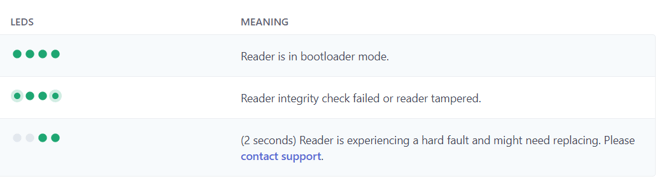
Led-statuslampjes
De leds boven het lcd-scherm tonen de huidige status.
Batterij- en oplaadstatus
Wanneer de BBPOS WisePOS E aan staat, kunt u het batterijniveau aflezen op de linker ledreeks.

Contactloos- en lezerstatus
Wanneer u verbinding maakt met de BBPOS WisePOS E, kunt u de status van de lezer aflezen op de rechter ledreeks.
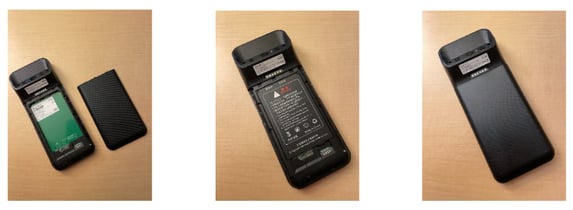
Hoe u de terminal opent om de batterij te plaatsen
Houd de achterkant van het apparaat naar u toe en til het op bij de inkeping in de linkeronderhoek om de achterklep los te maken. Plaats de batterij door hem in de vrijgekomen sleuf te schuiven, met de gouden contacten bovenaan uitgelijnd.
De lezer gaat niet aan bij het uitpakken
Volg de hier beschreven stappen als de WisePOS E na het uitpakken niet aangaat. Het apparaat kan zich bij het indrukken van de aan-uitknop op een van de volgende manieren gedragen:
1. het scherm van het apparaat blijft leeg
2. het scherm van het apparaat knippert kort en blijft daarna leeg
3. het scherm van het apparaat knippert herhaaldelijk.
-
Zorg ervoor dat de batterij correct is geplaatst.
-
Verwijder de batterijklep van het apparaat.
-
Plaats de batterij. De waarschuwingstekst voor de klant op de batterij wijst daarbij naar buiten. Houd er rekening mee dat de batterij alleen in deze richting correct kan worden geplaatst. Let op: als de batterij al is geplaatst, verwijder deze dan en plaats hem opnieuw in het apparaat.
-
Plaats de batterijklep terug.
-
Zet het apparaat aan door de aan-uitknop 3 seconden ingedrukt te houden. De gebruiker zou het opstartscherm van het apparaat moeten zien.
-
Voor blijvend gebruik van het apparaat wordt aanbevolen dat de eindgebruiker het apparaat eerst volledig oplaadt met de meegeleverde kabel via de daarvoor bestemde compatibele oplaadpoort, waarbij de lezer is aangesloten op een stroomadapter van minimaal 5W. De oplaadstatus van de batterij wordt tijdens het opladen aangegeven met een pictogram op het scherm.
-
-
Als het apparaat na het volgen van de instructies in stap 1 nog steeds niet aangaat, neem dan contact op met support, want waarschijnlijk hebt u een vervangend apparaat nodig.
OPMERKING: voor de volledige probleemoplossingsgids van Stripe klikt u hier.
Voor meer handleidingen, bekijk de onderstaande gerelateerde artikelen, selecteer extra handleidingen, of gebruik de zoekbalk boven aan de pagina. Deze handleidingen helpen je om het meeste uit je Pabau-account te halen.
Daarnaast raden we je aan, om je Pabau-account volledig te benutten en te begrijpen, de extra handleidingen en bronnen te verkennen die worden aangeboden op de Pabau Academy. Deze biedt uitgebreide videotutorials en lessen, voor een volledige leerervaring die je de essentiële vaardigheden biedt om succesvol te zijn met Pabau.