
Dit artikel behandelt probleemoplossingsstappen om veelvoorkomende problemen in Pabau snel en effectief op te lossen.
Inhoudsopgave:
1. Dit bedrijf heeft geen medewerker die online geboekt kan worden.
1.2. Dienstspecifiek probleem
2. Pakketten worden niet weergegeven in de online boekingsportal
3. Cadeaubonnen worden niet weergegeven in de online boekingsportal
4. Accountbetalingen worden niet weergegeven in de online boekingsportal
5. Klanten kunnen geen informatie zien in hun klantenportaal
6. Klanten ontvangen geen medische formulieren
7. Klanten ontvangen geen bevestigingen/herinneringen
Dit bedrijf heeft geen medewerker die online geboekt kan worden
Als deze foutmelding verschijnt wanneer je klanten proberen om online een afspraak te boeken, volg dan de onderstaande stappen om het probleem op te lossen.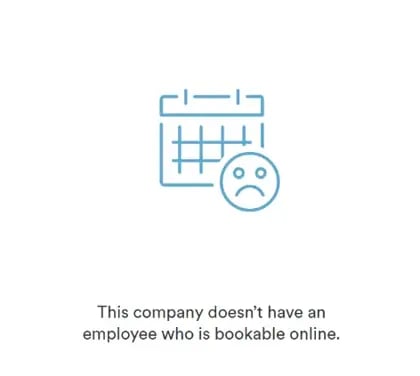
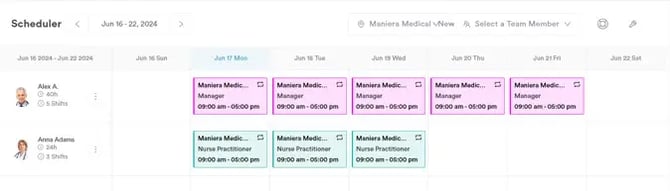
Stap 1: Rooster controleren
Ga naar Team in het linker zijmenu; als je erop klikt, verschijnt een dropdownmenu waarin je "Rooster" vindt. Controleer of alle medewerkers die beschikbaar moeten zijn voor boekingen hun rooster correct hebben ingesteld in het systeem.
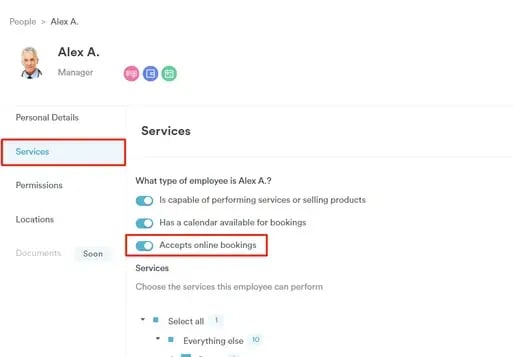
Stap 2: Controleer of de medewerker online boekingen accepteert
Ga naar Team in het linker zijmenu; als je erop klikt, verschijnt een dropdownmenu waarin je "Team" vindt. Ga naar het profiel van de medewerker en controleer de instellingen om te bevestigen dat de schakelaar voor online afspraken is ingeschakeld.
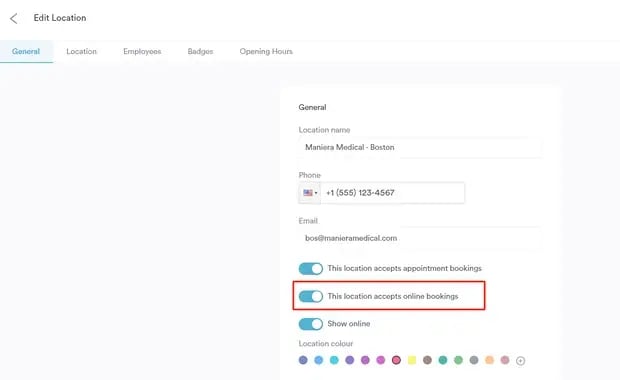
Stap 3: Controleer of de locatie online boekingen accepteert
Ga naar Setup. Onder de sectie Bedrijf vind je 'Locaties.' Klik om de locatie te bewerken en bekijk het tabblad Algemeen om te zien of de schakelaar 'Deze locatie accepteert online boekingen' is ingeschakeld.
Dienstspecifiek probleem
Als de foutmelding alleen verschijnt voor specifieke diensten, bekijk dan de onderstaande probleemoplossingsstappen:
Stap 1: Controleer of de dienst is opgenomen in een dienstblok
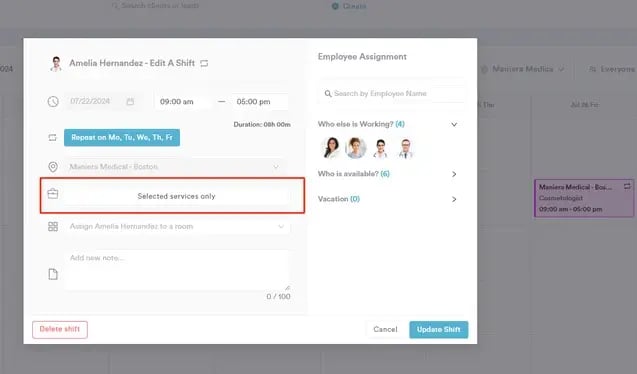
Wanneer de kleur van een dienstblok groen is, betekent dit dat het alle diensten omvat en dat deze allemaal geboekt kunnen worden tijdens dat dienstblok. Als de kleur van een dienstblok roze is, betekent dit dat het slechts specifieke diensten omvat.
Controleer of je roze dienstblokken hebt en kijk of de dienst die niet geboekt kan worden ontbreekt.
Stap 2: Controleer of de dienst is toegewezen aan een medewerker met een dienstblok
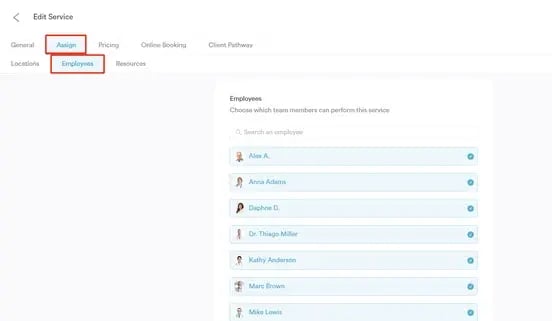
Ga naar Setup en selecteer "Diensten" onder de sectie Diensten. Wanneer je een dienst selecteert, ga naar het tabblad Toewijzen en het subtabblad Medewerkers. Controleer of de specifieke dienst die je klant probeert te boeken is toegewezen aan een medewerker met een actief dienstblok.
Pakketten worden niet weergegeven in de online boekingsportal
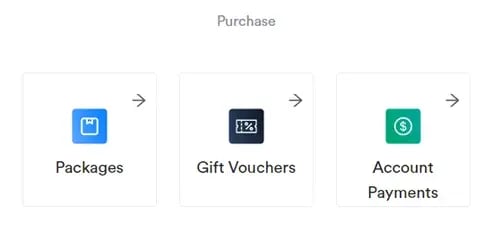
Er zijn verschillende redenen waarom pakketten mogelijk niet worden weergegeven in je online boekingsportal (Connect), zelfs als je ze in Pabau hebt aangemaakt. Volg de onderstaande probleemoplossingsstappen om het probleem te verhelpen.
Stap 1: Controleer Stripe-integratie
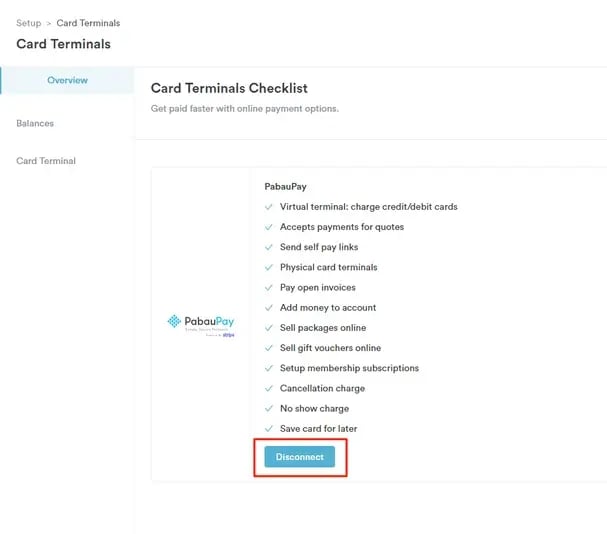
Ga naar Setup en klik op het tabblad Kaartlezers onder de sectie Financiën om te controleren of Stripe is geïntegreerd. Als op de knop "Connect" staat, betekent dit dat er geen koppeling is. Pakketten verschijnen niet in de online boekingsportal tenzij Stripe is gekoppeld.
Stap 2: Controleer aanpassing van online boekingen
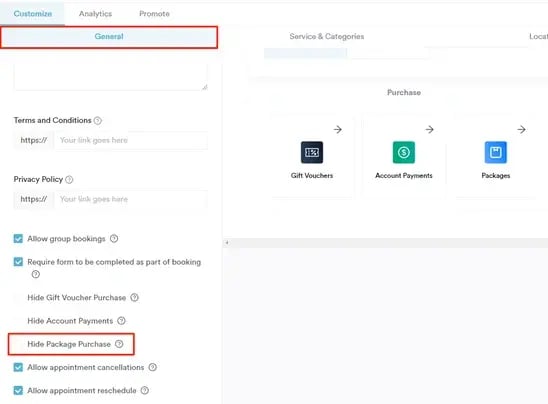
Ga naar Setup en klik op het tabblad Online boekingen onder de sectie Diensten, klik vervolgens op de knop "Aanpassen". Scroll naar beneden naar het tabblad Algemeen om te zien of de optie om pakketten te verbergen is aangevinkt.
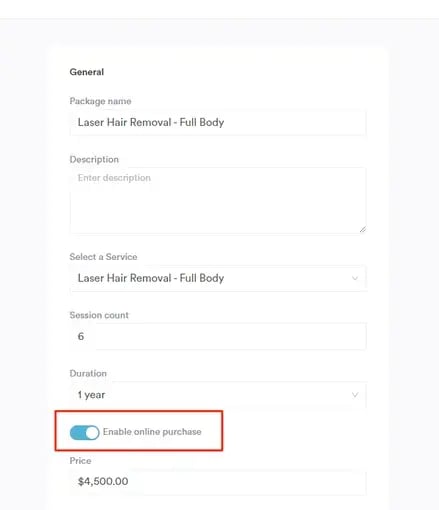
Stap 3: Controleer of de pakketten zijn ingeschakeld voor online aankoop
Ga naar Setup en klik op het tabblad Pakketten onder de sectie Diensten, en selecteer een van de bestaande pakketten. Je kunt vervolgens de pakketdetails bekijken om te controleren of het is ingeschakeld voor online aankoop.
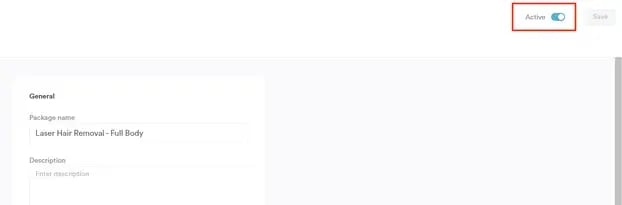
Stap 4: Controleer of de pakketten actief zijn
Kijk bij het controleren van de pakketdetails in de rechterbovenhoek of het pakket is gedeactiveerd.
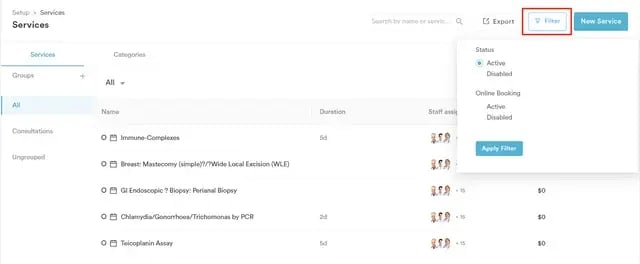
Stap 5: Controleer of de dienst die in het pakket is opgenomen actief is
Om te controleren of de dienst die in het pakket is opgenomen actief is, ga naar Setup. Zoek het tabblad Diensten onder de sectie Diensten. Gebruik de dienstfilters om te controleren op inactieve diensten. Als de dienst niet te vinden is bij 'Uitgeschakelde' diensten, is deze actief.
Cadeaubonnen worden niet weergegeven in de online boekingsportal
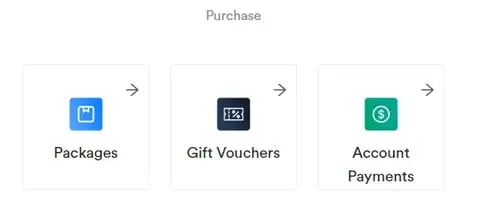
Er kunnen verschillende redenen zijn waarom cadeaubonnen die in Pabau zijn aangemaakt niet verschijnen in je online boekingsportal (Connect). Om dit op te lossen, volg de onderstaande probleemoplossingsstappen.
Stap 1: Controleer Stripe-integratie
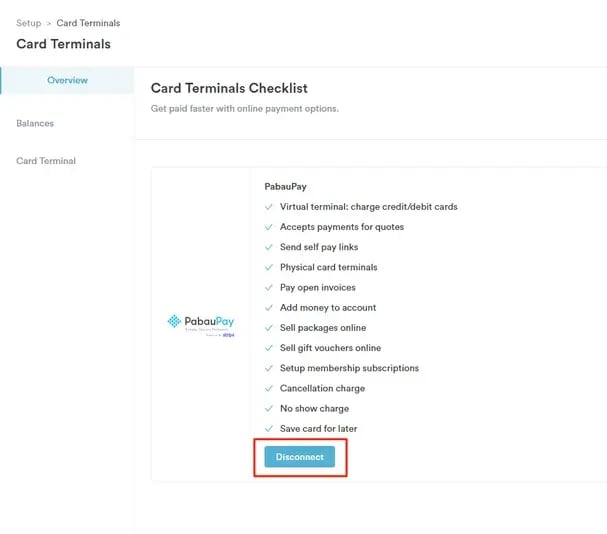
Ga naar het tabblad Kaartlezers onder de sectie Financiën om te controleren of Stripe is geïntegreerd. Als op de knop "Connect" staat, betekent dit dat er geen koppeling is. Cadeaubonnen verschijnen niet in de online boekingsportal tenzij Stripe is gekoppeld.
Stap 2: Controleer aanpassing van online boekingen
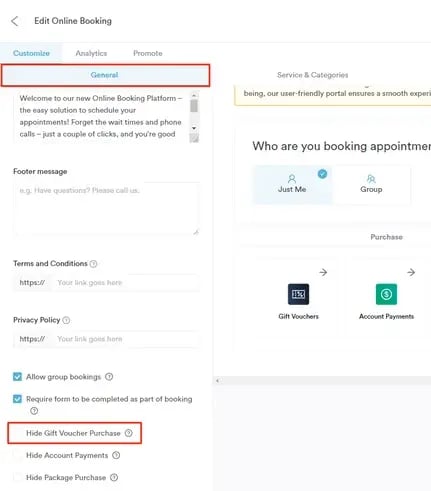
Ga naar Setup en klik op het tabblad Online boekingen onder de sectie Diensten, klik vervolgens op de knop "Aanpassen". Scroll naar beneden naar het tabblad Algemeen om te zien of de optie om cadeaubonnen te verbergen is aangevinkt.
Stap 3: Controleer of de cadeaubonnen zijn ingeschakeld voor online aankoop
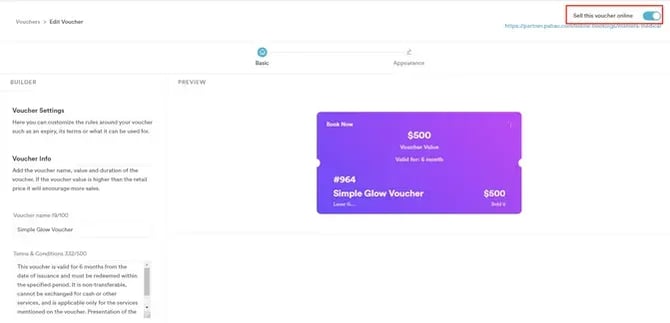
Ga naar het tabblad Cadeaubonnen onder de sectie Diensten en selecteer de drie puntjes in de rechterbovenhoek van een bestaande cadeaubon. Klik op bewerken om de details van de cadeaubon te bekijken en controleer in de rechterbovenhoek of de optie om deze cadeaubon online te verkopen is ingeschakeld.
Accountbetalingen worden niet weergegeven in de online boekingsportal
Als "Accountbetalingen" niet verschijnen in de online boekingsportal, volg dan deze probleemoplossingsstappen om het probleem op te lossen.
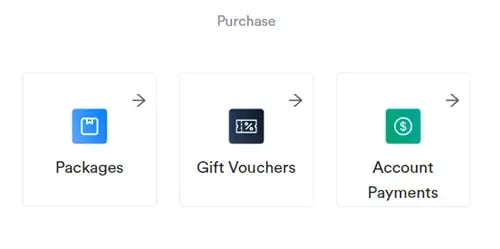
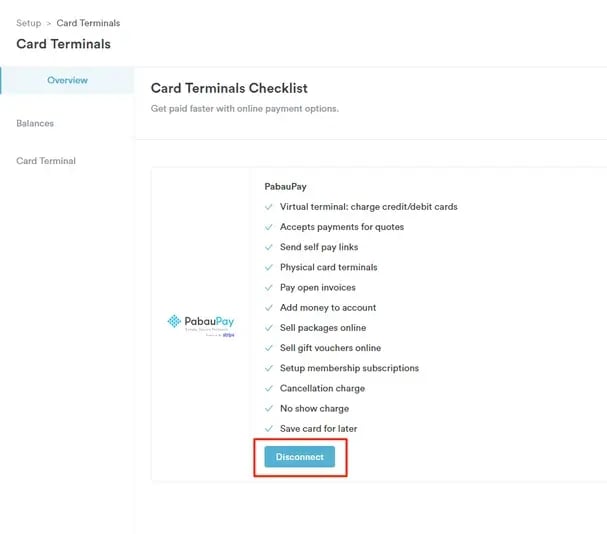
Stap 1: Controleer Stripe-integratie
Ga naar Setup en klik op het tabblad Kaartlezers onder de sectie Financiën om te controleren of Stripe is geïntegreerd. Als op de knop "Connect" staat, betekent dit dat er geen koppeling is. Accountbetalingen verschijnen niet in de online boekingsportal tenzij Stripe is gekoppeld.
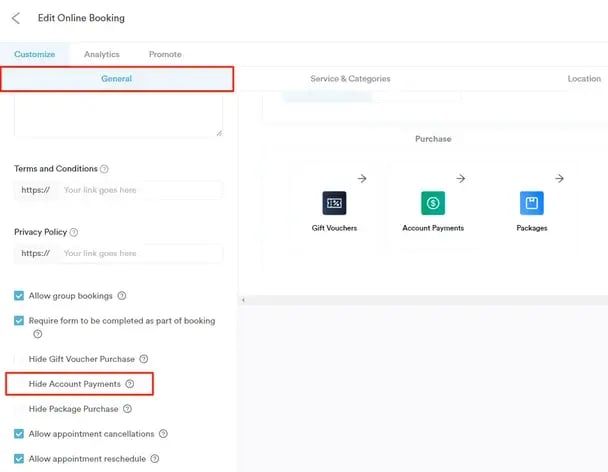
Stap 2: Controleer aanpassing van online boekingen
Ga naar Setup en klik op het tabblad Online boekingen onder de sectie Diensten, klik vervolgens op de knop "Aanpassen". Scroll naar beneden naar het tabblad Algemeen om te zien of de optie om accountbetalingen te verbergen is aangevinkt.
Klanten kunnen geen informatie zien in hun klantenportaal
Als een klant klaagt dat hij of zij geen informatie kan zien in het klantenportaal, volg dan deze probleemoplossingsstappen om het probleem op te lossen.
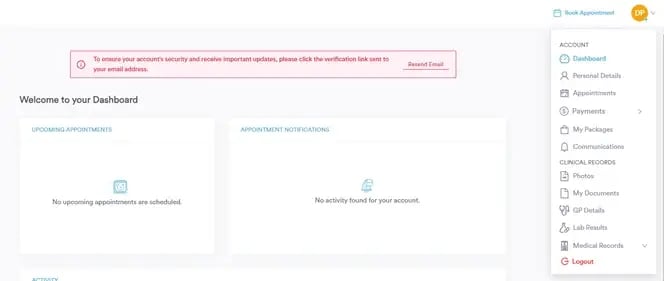
Stap 1: Controleer of ze hun account hebben geverifieerd
Ga naar hun klantkaart door hun naam in de zoekbalk bovenaan de pagina te typen. Beweeg met je muis over het Pabau-icoon in hun avatar, en de weergegeven tekst laat zien of ze een actief klantenportaal hebben en of ze hun e-mail hebben geverifieerd.
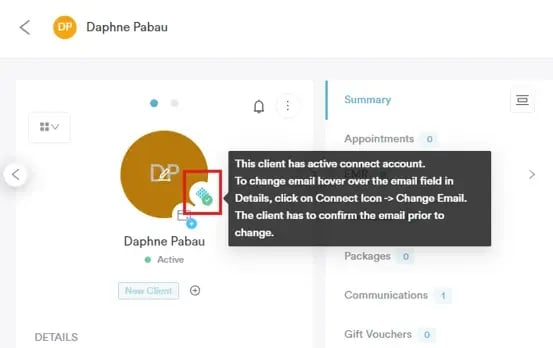
Als ze hun account niet hebben geverifieerd, moeten ze hun inbox controleren en de stappen volgen die ze in hun e-mail hebben ontvangen om dit te bevestigen.
Stap 2: Controleer aanpassing van klantenportaal
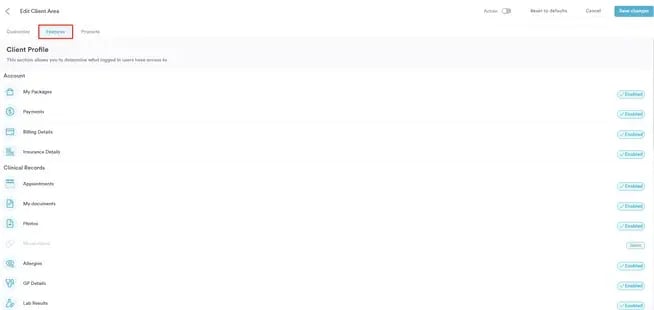
Ga naar Setup en klik op Klantenportaal in de sectie Diensten. Klik op de knop "Aanpassen" en ga vervolgens naar het tabblad Functies om te bevestigen of er functies zijn ingeschakeld om weer te geven in het klantenportaal.
Klanten ontvangen geen medische formulieren
Als een klant klaagt dat hij of zij geen formulieren kan zien die je hebt verzonden, gebruik dan de onderstaande stappen om het probleem op te lossen.
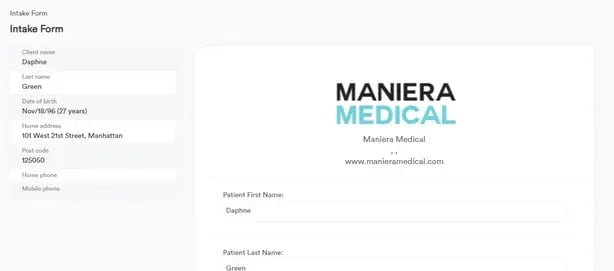
Stap 1: Controleer of de formulieren gekoppeld zijn aan diensten
Ga naar Setup en klik op het tabblad Sjablonen medische formulieren in de sectie Klinisch. Klik op het formulier dat verzonden had moeten worden en vouw het tabblad Algemeen uit. Controleer of er diensten vermeld staan in het blok "Voor welke dienst moet dit formulier worden gebruikt?".
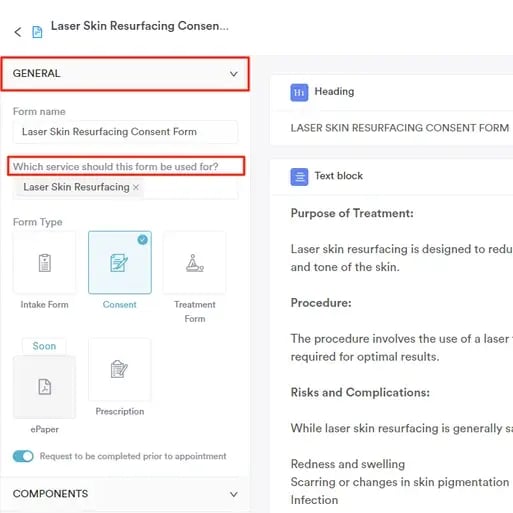
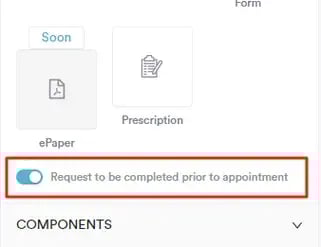
Een zeer belangrijke stap in deze fase is ervoor te zorgen dat de schakelaar 'Verzoek om vóór de afspraak te voltooien' is ingeschakeld, zodat het formulier automatisch wordt verzonden wanneer de klant de dienst boekt waaraan het is gekoppeld.
Stap 2: Controleer of ze hun account hebben geverifieerd
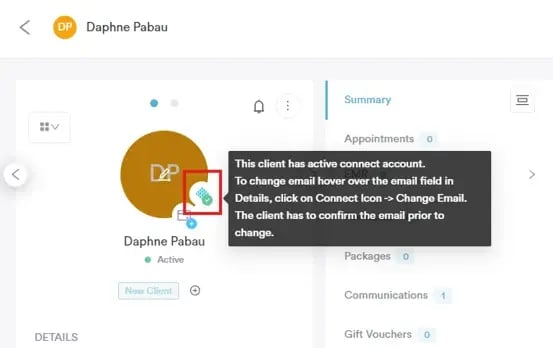
Ga naar hun klantkaart door hun naam in de zoekbalk bovenaan de pagina te typen. Beweeg met je muis over het Pabau-icoon in hun avatar, en de weergegeven tekst laat zien of ze een actief klantenportaal hebben en of ze hun e-mail hebben geverifieerd.
Klanten ontvangen geen bevestigingen/herinneringen
Als een klant klaagt dat hij of zij nooit een bevestigings-/herinneringsmail of -sms heeft ontvangen voor de afspraak die is geboekt, staan hieronder de stappen om het probleem op te lossen.
Stap 1: Controleer communicatie-instellingen
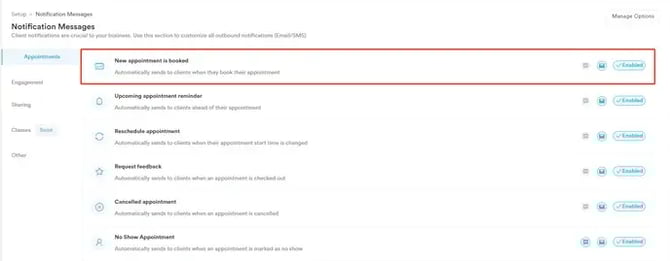
Ga naar Setup en vouw het tabblad Communicatie uit in de sectie 'Marketing & Communicatie'. Dit toont 'Klantmeldingen.' Om bevestigingen te controleren, klik op het tabblad 'Nieuwe afspraak geboekt'.
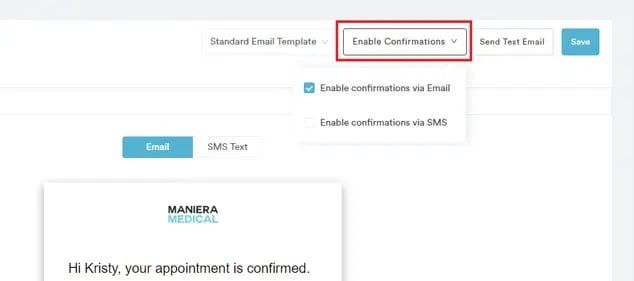
In dit stadium kun je controleren of de bevestigingsmail en sms zijn ingeschakeld. Beweeg met je muis over de knop 'Bevestigingen inschakelen' om e-mail- of sms-communicatie te activeren.
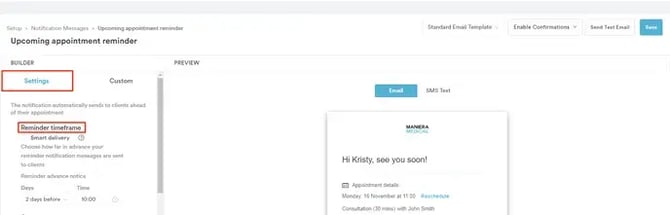
Om herinneringen te controleren, klik op het tabblad 'Herinnering aankomende afspraak' en controleer de herinneringsinstellingen, zoals hoe ver van tevoren je hebt ingesteld dat ze verzonden worden. Controleer ook of de herinneringsmeldingen zijn ingeschakeld.
Stap 2: Controleer klantkaart
Nadat je hebt bevestigd dat bevestigingen/herinneringen zijn ingeschakeld, controleer of de klant al communicatie van je heeft ontvangen via de klantkaart. Zoek de klant door hun naam in de zoekbalk bovenaan de pagina te typen en klik op het tabblad Communicatie om de activiteit te bekijken.
Als de melding twee vinkjes heeft, betekent dit dat deze is afgeleverd bij de klant.
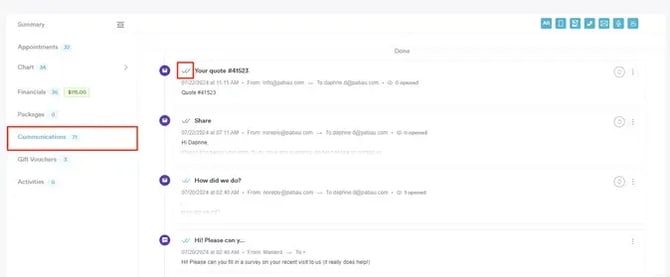
Herinneringsmeldingen die nog niet zijn verzonden, verschijnen in de sectie 'Gepland' op het tabblad Communicatie.
Stap 3: Bevestig e-mailadres/telefoonnummer van klant
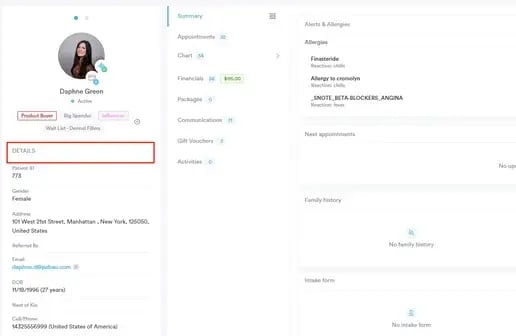
Bekijk de persoonlijke gegevens in de klantkaart en controleer bij de klant of je het juiste e-mailadres en/of telefoonnummer in het systeem hebt.
Stap 4: Controleer agenda-instellingen
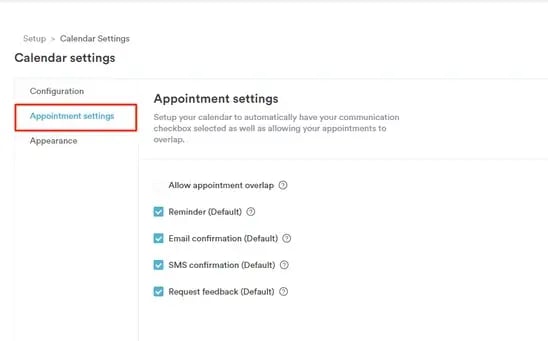
Ga naar de Agenda in het linker zijmenu en klik vervolgens op het tandwielicoon om de instellingsoptie te tonen.
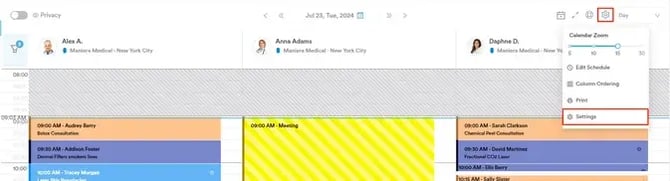
Ga vervolgens naar het tabblad 'Afspraakinstellingen' om te zien of je je communicatievakjes zo hebt ingesteld dat ze automatisch worden aangevinkt bij het boeken van een afspraak. Zo mis je nooit meer het versturen van meldingen naar je klanten.
Stap 5: Controleer accountsaldo
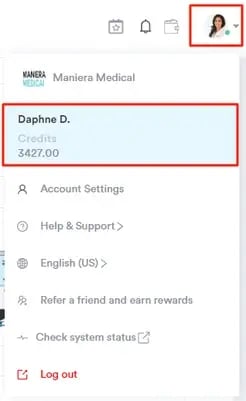
Als sms-meldingen niet worden verzonden en je alle voorgaande stappen hebt gecontroleerd, ga dan naar je avatar in de rechterbovenhoek van de pagina om je accountcredits te controleren.
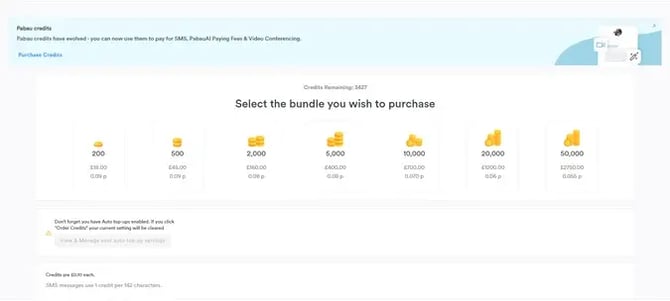
Je kunt ook meer credits kopen door te klikken op de optie Credits of in het tabblad Credits & SMS in de sectie Marketing & Communicatie onder Communicatie.
1 Pabau sms-credit kost £0,10 en sms-berichten gebruiken 1 credit per 142 tekens.
Voor meer handleidingen, raadpleeg de gerelateerde artikelen hieronder, selecteer aanvullende handleidingen, of gebruik de zoekbalk bovenaan de pagina. Deze handleidingen helpen je het meeste uit je Pabau-account te halen.
Daarnaast raden we je aan om, om je Pabau-account volledig te benutten en te begrijpen, de aanvullende handleidingen en bronnen te verkennen die worden aangeboden op de Pabau Academy. Deze biedt uitgebreide videotutorials en lessen, wat een holistische leerervaring biedt die je kan uitrusten met de essentiële vaardigheden om succesvol te zijn met Pabau.