
In dit artikel ontdek je hoe je je communicatie in Pabau kunt stroomlijnen door je meest verzonden berichten als sjabloon op te slaan. Leer hoe je e-mail-, sms- en briefsjablonen maakt, bewerkt en verwijdert, zodat je minder handmatig werk hebt en je workflow optimaliseert.
Inhoudsopgave:
1. Hoe maak je e-mailsjablonen
2. Hoe bewerk je e-mailsjablonen
3. Hoe verwijder je e-mailsjablonen
4. Hoe maak je sms-sjablonen
5. Hoe bewerk je sms-sjablonen
6. Hoe verwijder je sms-sjablonen
7. Hoe maak je een briefsjabloon
8. Hoe bewerk je een briefsjabloon
9. Hoe verwijder je een briefsjabloon
Hoe maak je e-mailsjablonen
Stap 1: Ga naar Sjablonen
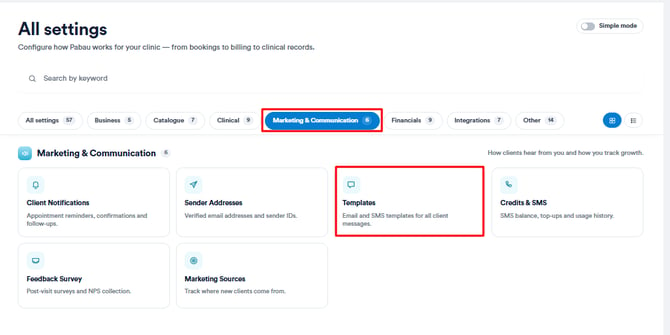
Log in op je Pabau-account, en navigeer in het linkermenu naar Instellingen, ga naar Marketing & Communicatie en selecteer vervolgens Sjablonen.
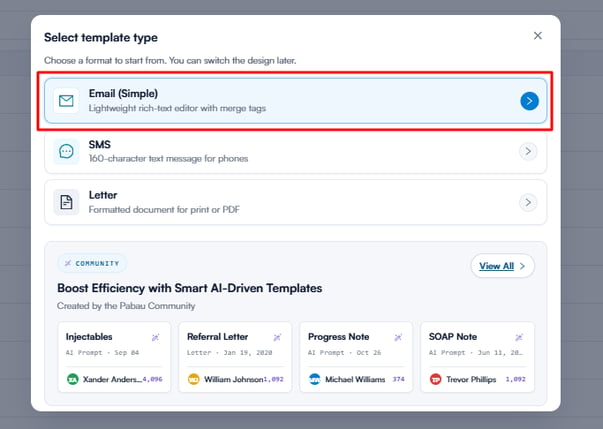
Klik rechtsboven op "Sjabloon maken" en selecteer vervolgens "E-mail."
Stap 2: Voer sjabloongegevens in
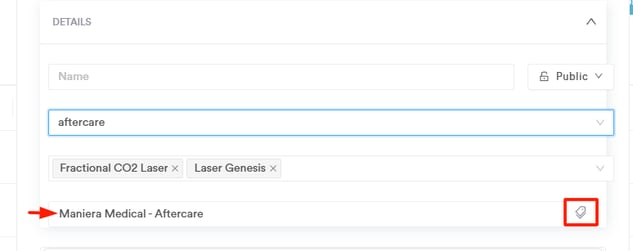
Om de details te bekijken, klik je op de pijl uiterst rechts van het tabblad Details om het uit te klappen. Begin daarna met het invoeren van de interne naam voor het sjabloon. Klik op het tweede veld om een dropdownmenu met je sjabloongroepen te openen, waar je de groep kunt selecteren waaraan dit sjabloon gekoppeld moet worden.
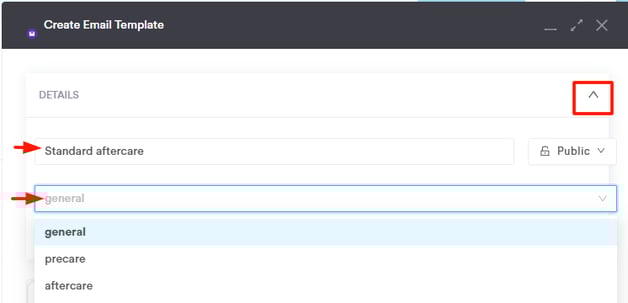
OPMERKING: Voor meer informatie over het aanmaken van sjabloongroepen, raadpleeg dit artikel.
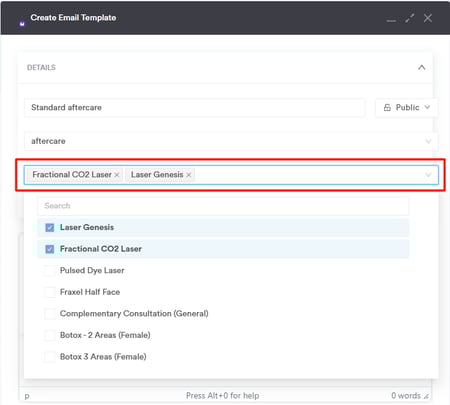
Zodra je de groep hebt geselecteerd, verschijnt het veld Gerelateerde diensten. Klik op de pijl uiterst rechts van het veld om alle beschikbare diensten weer te geven. Selecteer vervolgens de diensten die aan dit sjabloon gekoppeld moeten worden. Wanneer klanten een van de geselecteerde diensten boeken, wordt deze e-mail naar hen verzonden.
Geef vervolgens een onderwerp op voor de e-mail dat zichtbaar zal zijn voor ontvangers. Gebruik uiterst rechts van het onderwerpveld de knop "Velden" om gepersonaliseerde tags in het onderwerp op te nemen.
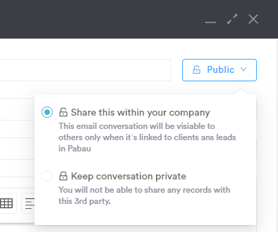
Stel uiterst rechts van het naamveld de privacy-instelling voor het sjabloon in - openbaar of alleen voor jezelf beperkt.
Stap 3: Ontwerp het sjabloon
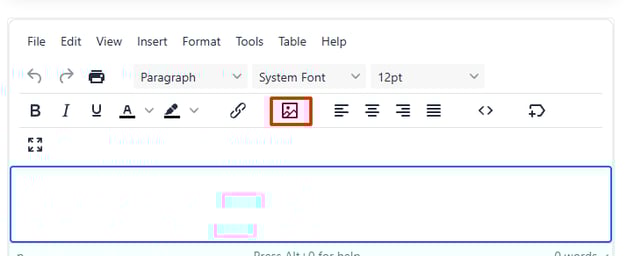
Ga naar het sjabloongedeelte en stel de inhoud samen met de teksteditor. Je kunt het lettertype en de tekstgrootte kiezen, afbeeldingen en media invoegen, en meer. Gebruik de uploadknop in de werkbalk om indien nodig bijlagen toe te voegen.
Aan de rechterkant van de teksteditor vind je het Merge Tag-paneel, waarmee je je sjabloon kunt personaliseren door dynamische velden in te voegen. Merge tags halen automatisch relevante informatie op, zoals klantgegevens, afspraakdetails en formulieren, zodat elke e-mail op maat van de ontvanger wordt gemaakt.
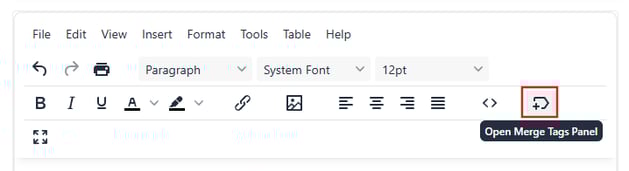
Zodra je deze optie selecteert, opent er een pop-upvenster met alle beschikbare merge tags.
Bijvoorbeeld:
-
Als je de tag [APPOINTMENTFIRSTNAME] gebruikt, wordt automatisch de voornaam van de klant ingevoegd.
-
Als je de tag [ADATE] toevoegt, wordt de geplande datum van hun afspraak opgenomen.
-
De tag [MEDICALFORM id=12345] genereert een directe link naar eventueel vereiste formulieren.
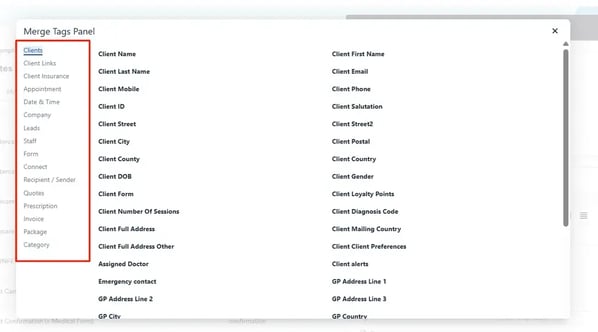
Klik gewoon op een merge tag om deze in je sjabloon in te voegen. Wanneer de e-mail wordt verzonden, worden deze placeholders vervangen door de bijbehorende klant- en afspraakgegevens, waardoor de communicatie persoonlijker en professioneler aanvoelt.
Stap 4: Sla het sjabloon op
Klik op "Sjabloon opslaan" zodra je het sjabloon hebt voltooid.
OPMERKING: Zorg ervoor dat je een naam voor het sjabloon opgeeft, want opslaan is niet mogelijk zonder naam.
Hoe bewerk je e-mailsjablonen
Dit artikel biedt een stapsgewijze handleiding voor het bewerken van een bestaand e-mailsjabloon in Pabau, zodat je je communicatiesjablonen kunt aanpassen aan de behoeften van je kliniek.
Stap 1: Ga naar Sjablonen
Log in op je Pabau-account, en navigeer in het linkermenu naar Instellingen, ga naar Marketing & Communicatie en selecteer vervolgens Sjablonen.
Stap 2: Selecteer het sjabloon dat je wilt bewerken
Zoek in het tabblad "E-mail" het specifieke sjabloon dat je wilt bewerken en klik erop.
Je kunt ook op de knop met de drie puntjes uiterst rechts van het sjabloon klikken en "Bewerken" in het menu selecteren.
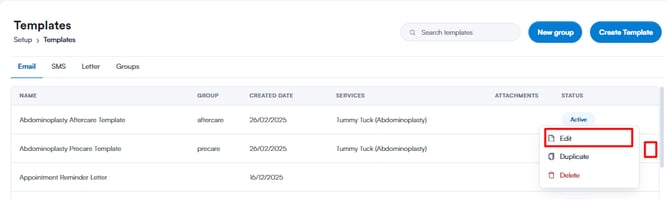
Stap 3: Voer de gewenste wijzigingen door
Eenmaal in de bewerkingsmodus, breng je de nodige wijzigingen aan in het sjabloon. Dit proces komt overeen met dat van het maken van een nieuw e-mailsjabloon.
Stap 4: Wijzigingen opslaan
Klik linksonder in het menu op "Sjabloon opslaan" om de wijzigingen te bevestigen en op te slaan. Na het opslaan zie je welke diensten aan het sjabloon zijn gekoppeld onder de kolom "Diensten".
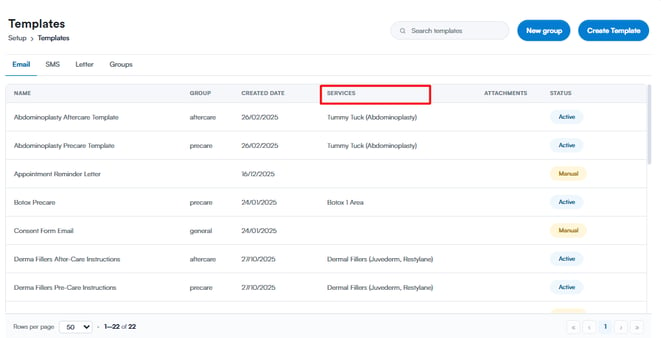
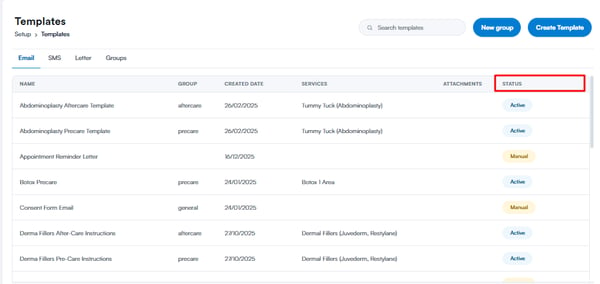
Daarnaast zie je het veld "Status", dat "Actief" of "Handmatig" zal weergeven:
- Actief: Het sjabloon is gekoppeld aan de relevante diensten en wordt automatisch naar klanten verzonden wanneer zij een afspraak boeken (afhankelijk van de sjabloninstellingen).
- Handmatig: Er zijn geen diensten aan het sjabloon gekoppeld, en het kan alleen handmatig naar klanten worden verzonden.
Hoe verwijder je e-mailsjablonen
Dit artikel biedt een stapsgewijze handleiding voor het verwijderen van een e-mailsjabloon in Pabau, zodat je je communicatiesjablonen effectief kunt beheren.
Stap 1: Ga naar Sjablonen
Log in op je Pabau-account, en navigeer in het linkermenu naar Instellingen, ga naar Marketing & Communicatie en selecteer vervolgens Sjablonen.
Stap 2: Zoek het sjabloon
Zoek in het tabblad "E-mail" het specifieke sjabloon dat je wilt verwijderen.Stap 3: Start het verwijderproces
Klik op de knop met de drie puntjes uiterst rechts van het sjabloon en selecteer "Verwijderen" uit de opties.
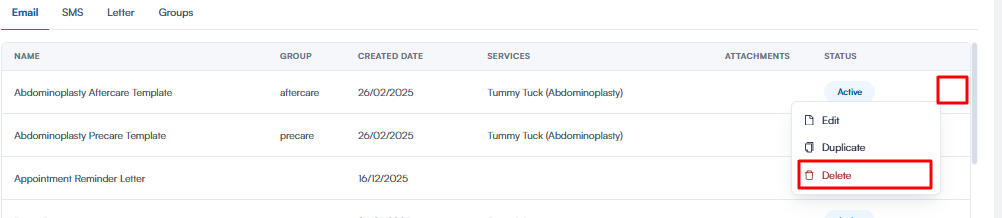
Er verschijnt een melding. Klik op "Verwijderen" om te bevestigen en het verwijderproces te voltooien.
Het sjabloon is succesvol verwijderd.
Hoe maak je sms-sjablonen
Dit artikel biedt een handleiding voor het maken van sms-sjablonen in Pabau, zodat je je communicatiestrategie kunt stroomlijnen.
Stap 1: Ga naar Sjablonen
Log in op je Pabau-account, en navigeer in het linkermenu naar Instellingen, ga naar Marketing & Communicatie en selecteer vervolgens Sjablonen.
Stap 2: Start het maken van een sjabloon
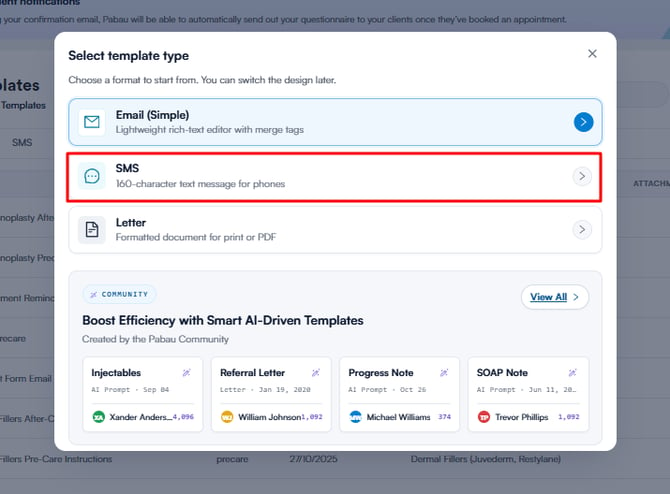
Klik rechtsboven op "Sjabloon maken" en selecteer "SMS" als je sjabloontype.
Stap 3: Voer sjabloongegevens in
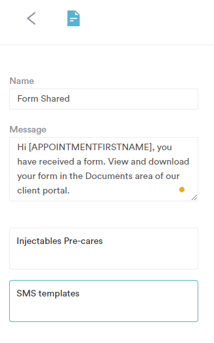
Aan de linkerkant van het scherm geef je de volgende informatie op:
- Naam: Geef het sjabloon een naam (voor intern gebruik).
- Bericht: Voer de inhoud van het sms-sjabloon in. Bekijk een voorbeeld van het bericht in het midden van het scherm.
Je kunt de zichtbaarheidsinstellingen aan de rechterkant van het scherm aanpassen, waarbij je kiest tussen persoonlijke of gedeelde zichtbaarheid onder teamleden.
Stap 4: Bevestig en sla op
Klik rechtsboven op "SMS maken" om het sjabloon te bevestigen en op te slaan. Je sms-sjabloon is nu succesvol aangemaakt en klaar voor gebruik.
Hoe bewerk je sms-sjablonen
Dit artikel begeleidt je door het proces van het bewerken van sms-sjablonen in Pabau, zodat je communicatie afgestemd blijft op de behoeften van je kliniek.
Stap 1: Ga naar Sjablonen
Log in op je Pabau-account, en navigeer in het linkermenu naar Instellingen, ga naar Marketing & Communicatie en selecteer vervolgens Sjablonen.
Stap 2: Ga naar het tabblad SMS
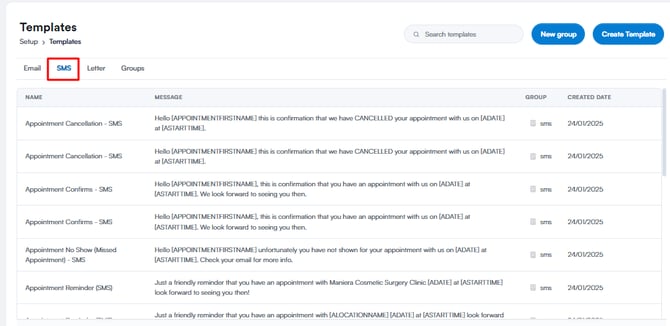
Klik op het tabblad SMS om toegang te krijgen tot je sms-sjablonen.
Stap 3: Selecteer het sjabloon om te bewerken
Kies het sms-sjabloon dat je wilt bewerken door er direct op te klikken.
Je kunt ook de knop met de drie puntjes uiterst rechts van het sjabloon gebruiken en "Bewerken" selecteren.
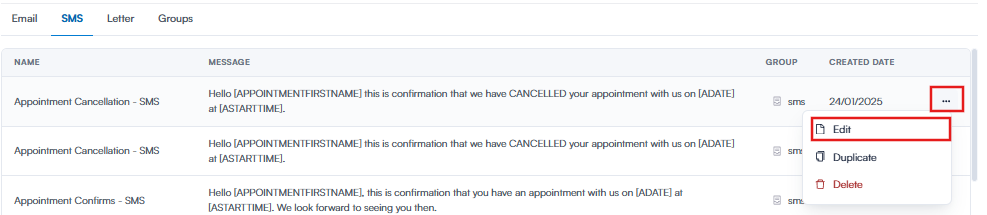
Stap 4: Voer wijzigingen door
Breng de nodige wijzigingen aan in de inhoud van het sjabloon. Het bewerken verloopt op een vergelijkbare manier als bij het aanmaken van een sms-sjabloon.
Stap 5: Bevestig de wijzigingen
Klik rechtsboven op "Opslaan" om de wijzigingen aan het sms-sjabloon te bevestigen en op te slaan. Je bewerkte sms-sjabloon is nu klaar voor gebruik.
Hoe verwijder je sms-sjablonen
Dit artikel biedt uitleg over het verwijderen van sms-sjablonen in Pabau, zodat je sjabloonbibliotheek georganiseerd en up-to-date blijft.
Stap 1: Ga naar Sjablonen
Log in op je Pabau-account, en navigeer in het linkermenu naar Instellingen, ga naar Marketing & Communicatie en selecteer vervolgens Sjablonen.
Stap 2: Ga naar het tabblad SMS
Klik op het tabblad SMS om toegang te krijgen tot je sms-sjablonen.
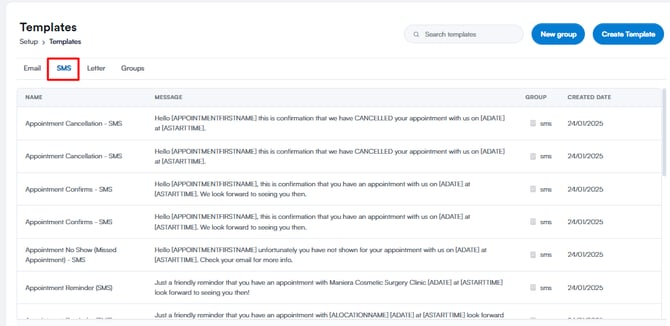
Stap 3: Zoek en open het sjabloon
Zoek het sms-sjabloon dat je wilt verwijderen. Klik op de knop met de drie puntjes uiterst rechts van het sjabloon.
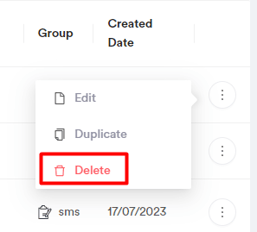
Selecteer "Verwijderen" uit de opties.
Stap 4: Bevestig het verwijderen
Er verschijnt een melding waarin bevestiging wordt gevraagd voor het verwijderen. Klik op "Ja, sjabloon verwijderen" om te bevestigen.
Het sms-sjabloon is nu succesvol verwijderd uit je Pabau-account.
Hoe maak je een briefsjabloon
Dit artikel biedt instructies voor het maken van briefsjablonen in Pabau. Pas je brieven aan voor een persoonlijke en professionele touch.
Stap 1: Ga naar Sjablonen
Log in op je Pabau-account, en navigeer in het linkermenu naar Instellingen, ga naar Marketing & Communicatie en selecteer vervolgens Sjablonen.
Stap 2: Start het maken van een sjabloon
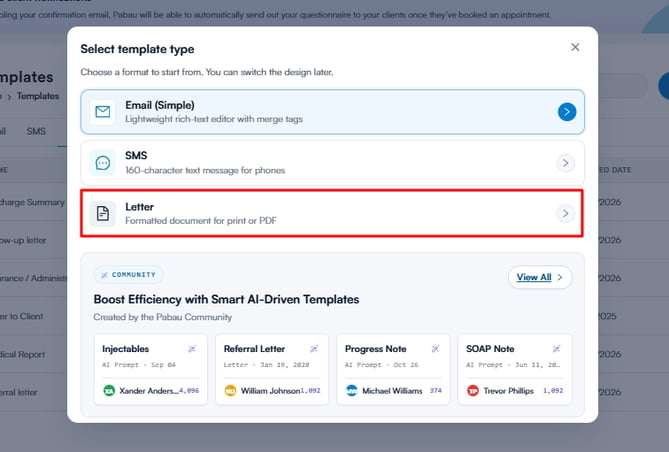
Klik op de pagina Communicatiesjablonen rechtsboven op "Sjabloon maken". Selecteer het sjabloontype "Brief".
Stap 3: Voer sjabloongegevens in
Om de details te bekijken, klik je op de pijl uiterst rechts van het veld 'Details' om het uit te klappen. Begin daarna met het opgeven van de essentiële informatie:
- Sjabloonnaam: Interne referentie voor het sjabloon.
- Groep: Interne zichtbaarheid voor een betere organisatie.
- Onderwerp: Zichtbaar in de brief.
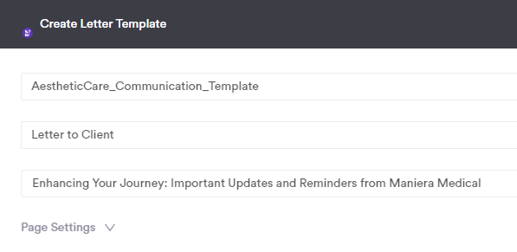
Gebruik de knop "Veld toevoegen" uiterst rechts van het onderwerpveld om gepersonaliseerde tags op te nemen.
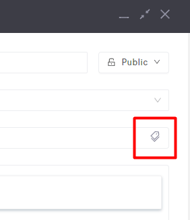
Stel aan de rechterkant van het naamveld de privacyvoorkeur voor het sjabloon in (openbaar of privé).
Stap 4: Pas de pagina-instellingen aan
Om paginagrootte, oriëntatie of marges aan te passen, klik je op "Pagina-instellingen" om het menu uit te klappen. Dit onderdeel bevat ook opties om je bedrijfslogo weer te geven en de algemene koptekst en voettekst te verbergen.
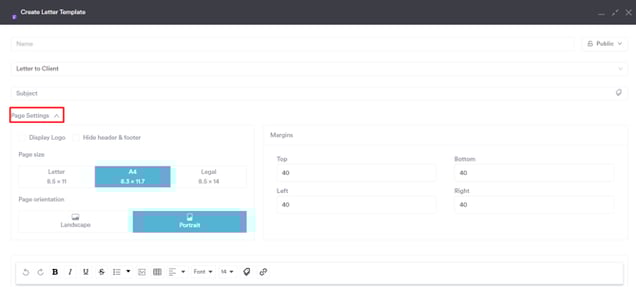
Stap 5: Stel de inhoud van de brief samen
Ga naar de inhoud van de brief en voer de tekst in met de teksteditor. Maak gebruik van personalisatietags om je brieven een persoonlijker karakter te geven.
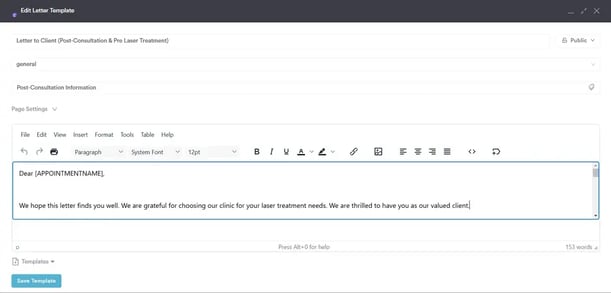
Je kunt een bestand uploaden via het afbeeldingspictogram in de werkbalk.

Stap 6: Sla het sjabloon op
Klik rechtsonder op "Sjabloon opslaan" om het maken van je sjabloon te bevestigen. Let op: om een sjabloon op te slaan, moet je het een naam geven.
Je briefsjabloon is nu succesvol aangemaakt in Pabau.
Hoe bewerk je een briefsjabloon
Dit artikel begeleidt je door het proces van het bewerken van een briefsjabloon in Pabau, zodat je je correspondentie effectief kunt aanpassen.
Stap 1: Ga naar Sjablonen
Log in op je Pabau-account, en navigeer in het linkermenu naar Instellingen, ga naar Marketing & Communicatie en selecteer vervolgens Sjablonen.
Stap 2: Ga naar de briefsjablonen
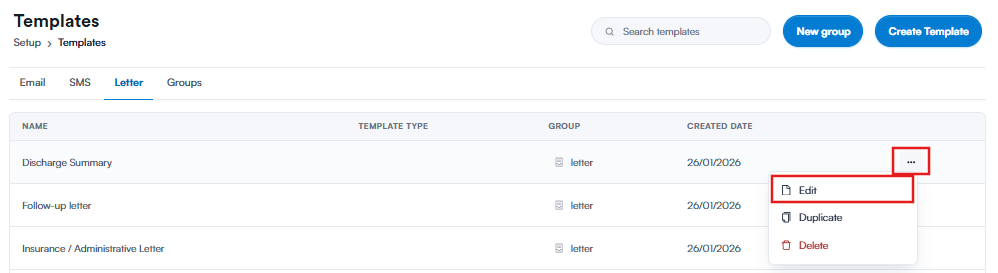
Ga naar het tabblad "Brief" op de pagina Communicatiesjablonen.
Zoek de knop met de drie puntjes aan de rechterkant van het sjabloon dat je wilt bewerken. Klik erop en selecteer vervolgens "Bewerken."
Stap 3: Voer de gewenste wijzigingen door
Breng in de editor de nodige aanpassingen aan de inhoud of opmaak aan. Dit proces komt overeen met het maken van een briefsjabloon.
Stap 4: Wijzigingen opslaan
Klik rechtsonder op "Sjabloon opslaan" om de wijzigingen te bevestigen.
OPMERKING: Met de knop met de drie puntjes kun je ook een briefsjabloon dupliceren, zodat je gemakkelijk een kopie kunt maken.
Hoe verwijder je een briefsjabloon
Dit kennisbankartikel biedt uitleg over het verwijderen van briefsjablonen in Pabau, en het stroomlijnen van je sjabloonbeheer.
Stap 1: Ga naar Sjablonen
Log in op je Pabau-account, en navigeer in het linkermenu naar Instellingen, ga naar Marketing & Communicatie en selecteer vervolgens Sjablonen.
Stap 2: Ga naar de briefsjablonen
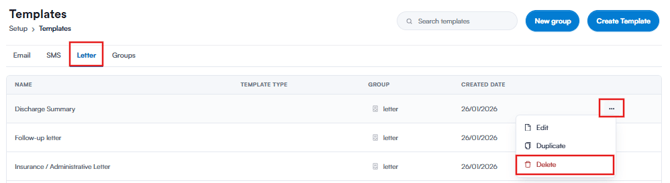
Ga naar het tabblad "Brief" op de pagina Communicatiesjablonen. Zoek de knop met de drie puntjes aan de rechterkant van het sjabloon dat je wilt verwijderen.
Stap 3: Verwijder het sjabloon
Klik op de knop met de drie puntjes en selecteer vervolgens "Verwijderen."
Het briefsjabloon is nu succesvol verwijderd.
Voor meer handleidingen, bekijk de gerelateerde artikelen hieronder, selecteer aanvullende handleidingen, of gebruik de zoekbalk bovenaan de pagina. Deze handleidingen helpen je om het meeste uit je Pabau-account te halen.
Daarnaast raden we je aan, om je Pabau-account volledig te benutten en te begrijpen, de aanvullende handleidingen en bronnen te verkennen die worden aangeboden via de Pabau Academy. Deze biedt uitgebreide videotutorials en lessen, voor een complete leerervaring waarmee je de essentiële vaardigheden kunt opdoen om succesvol te zijn met Pabau.