
Dit artikel legt uit hoe je rechten voor een individueel teamlid in je Pabau-account kunt in- of uitschakelen, voor elke rechtencategorie.
Inhoudsopgave:
- Hoe stel je Setup-rechten in voor een teamlid
- Hoe stel je Analyse-rechten in voor een teamlid
- Hoe stel je Team-rechten in voor een teamlid
- Hoe stel je Agenda-rechten in voor een teamlid
- Hoe stel je Dashboard-rechten in voor een teamlid
- Hoe stel je Klanten-rechten in voor een teamlid
Hoe stel je Setup-rechten in voor een teamlid
Stap 1: Ga naar Team
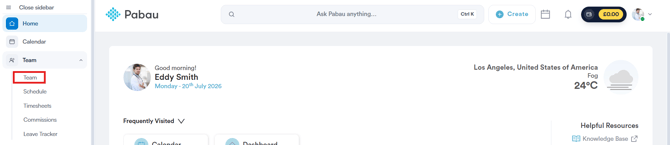
Begin met inloggen op je Pabau-account met je inloggegevens. Ga vervolgens naar het tabblad "Team" in het linkermenu. Klik om het uit te klappen en klik op het subtabblad "Team".
Stap 2: Open het profiel van het teamlid
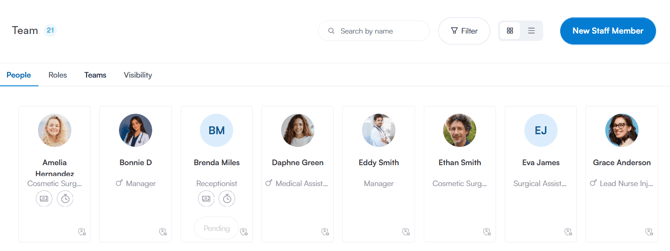
Op deze pagina zie je al je actieve teamleden onder het tabblad "Mensen". Klik op de naam of profielfoto van een teamlid om het profiel te openen.
Stap 3: Open Rechten
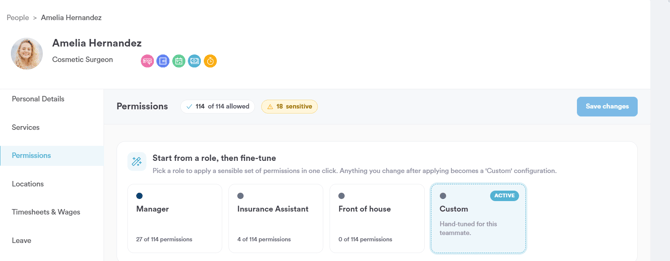
Klik in het profiel van het teamlid op "Rechten" in het linkermenu. Dit opent een overzicht van precies wat dit individuele teamlid mag doen in Pabau, samen met een samenvatting van hoeveel rechten momenteel zijn toegestaan en hoeveel als "gevoelig" zijn gemarkeerd.
Stap 4: Zoek de categorie Setup
Klik aan de linkerkant van de pagina Rechten op "Setup" om direct naar die categorie te springen. Deze toont hoeveel van de bijbehorende rechten momenteel aanstaan en hoeveel er als gevoelig zijn gemarkeerd.
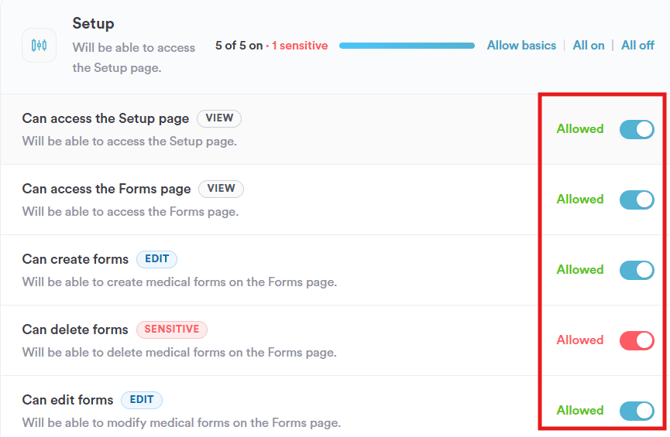
"Kan formulieren verwijderen" is gemarkeerd als Gevoelig, omdat dit medische formulieren permanent van de pagina Formulieren verwijdert. Het is dus de moeite waard om dit zorgvuldig te overwegen voordat je het inschakelt.
Stap 5: Setup-rechten in- of uitschakelen
De categorie Setup bevat de volgende individuele rechten:
- Kan de pagina Setup openen – Kan de pagina Setup openen.
- Kan de pagina Formulieren openen – Kan de pagina Formulieren openen.
- Kan formulieren maken – Kan medische formulieren maken op de pagina Formulieren.
- Kan formulieren verwijderen – Kan medische formulieren verwijderen op de pagina Formulieren. (Gevoelig)
- Kan formulieren bewerken – Kan medische formulieren op de pagina Formulieren wijzigen.
Elk recht heeft zijn eigen "Toegestaan"-schakelaar, die je onafhankelijk aan- of uit kunt zetten. Je kunt ook de snelacties naast de categorietitel gebruiken om een wijziging in één keer op alle rechten in deze categorie toe te passen:
- Basis toestaan – Past een aanbevolen basisset van rechten voor deze categorie toe.
- Alles aan – Schakelt alle rechten in deze categorie in.
- Alles uit – Schakelt alle rechten in deze categorie uit.
Een paar dingen om rekening mee te houden:
- Deze rechten gelden alleen voor dit individuele teamlid, niet voor hun rol — wijzigingen hier hebben geen invloed op anderen, ook al hebben ze dezelfde rol.
- Als je liever een consistente set rechten voor meerdere teamleden tegelijk instelt, is het eenvoudiger om dit op rolniveau te doen.
Stap 6: Wijzigingen opslaan
Klik op "Wijzigingen opslaan" rechtsboven in het scherm zodra je tevreden bent met je wijzigingen.
Door deze stappen te volgen, kun je precies bepalen welke toegang op setup-niveau een individueel teamlid heeft in Pabau.
Hoe stel je Leads-rechten in voor een teamlid
Stap 1: Ga naar Team
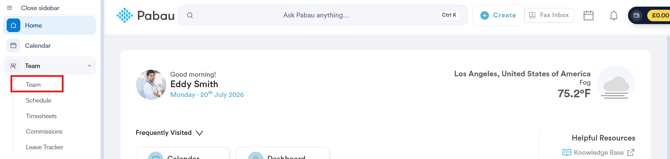
Begin met inloggen op je Pabau-account met je inloggegevens. Ga vervolgens naar het tabblad "Team" in het linkermenu. Klik om het uit te klappen en klik op het subtabblad "Team".
Stap 2: Open het profiel van het teamlid
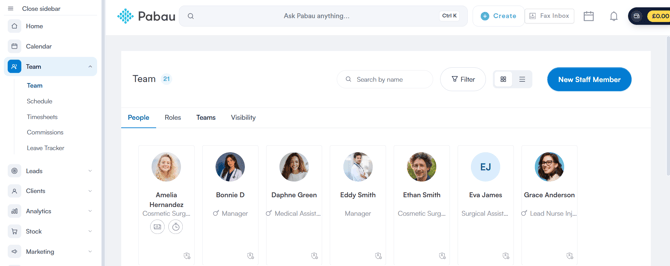
Op deze pagina zie je al je actieve teamleden onder het tabblad "Mensen". Klik op de naam of profielfoto van een teamlid om het profiel te openen.
Stap 3: Open Rechten
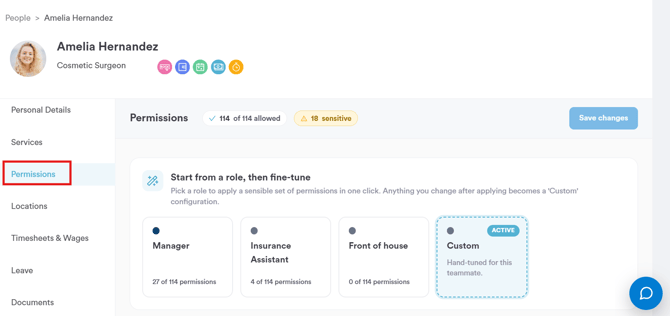
Klik in het profiel van het teamlid op "Rechten" in het linkermenu. Dit opent een overzicht van precies wat dit individuele teamlid mag doen in Pabau, samen met een samenvatting van hoeveel rechten momenteel zijn toegestaan en hoeveel als "gevoelig" zijn gemarkeerd.
Stap 4: Zoek de categorie Leads
Klik aan de linkerkant van de pagina Rechten op "Leads" om direct naar die categorie te springen. Deze toont hoeveel van de bijbehorende rechten momenteel aanstaan (bijv. "7/7").
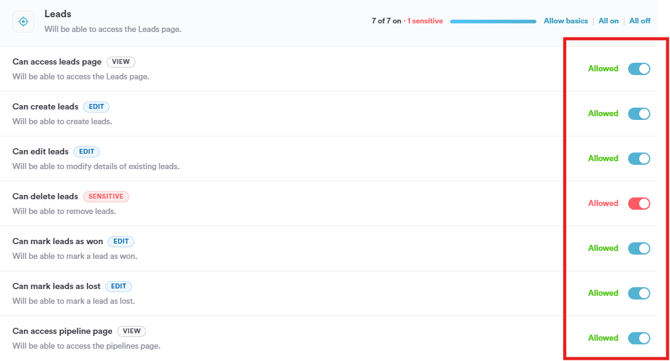
"Kan leads verwijderen" is gemarkeerd als Gevoelig, omdat dit een lead permanent verwijdert. Het is dus de moeite waard om dit zorgvuldig te overwegen voordat je het inschakelt.
Stap 5: Leads-rechten in- of uitschakelen
De categorie Leads bevat de volgende individuele rechten:
- Kan de pagina Leads openen – Kan de pagina Leads openen.
- Kan leads maken – Kan leads maken.
- Kan leads bewerken – Kan gegevens van bestaande leads wijzigen.
- Kan leads verwijderen – Kan leads verwijderen. (Gevoelig)
- Kan leads als gewonnen markeren – Kan een lead als gewonnen markeren.
- Kan leads als verloren markeren – Kan een lead als verloren markeren.
- Kan de pagina Pipeline openen – Kan de pagina Pipelines openen.
Elk recht heeft zijn eigen "Toegestaan"-schakelaar, die je onafhankelijk aan- of uit kunt zetten. Je kunt ook de snelacties naast de categorietitel gebruiken om een wijziging in één keer op alle rechten in deze categorie toe te passen:
- Basis toestaan – Past een aanbevolen basisset van rechten voor deze categorie toe.
- Alles aan – Schakelt alle rechten in deze categorie in.
- Alles uit – Schakelt alle rechten in deze categorie uit.
Een paar dingen om rekening mee te houden:
- Deze rechten gelden alleen voor dit individuele teamlid, niet voor hun rol — wijzigingen hier hebben geen invloed op anderen, ook al hebben ze dezelfde rol.
- Als je liever een consistente set rechten voor meerdere teamleden tegelijk instelt, is het eenvoudiger om dit op rolniveau te doen.
Stap 6: Wijzigingen opslaan
Klik op "Wijzigingen opslaan" rechtsboven in het scherm zodra je tevreden bent met je wijzigingen.
Door deze stappen te volgen, kun je precies bepalen welke toegang op leads-niveau een individueel teamlid heeft in Pabau.
Hoe stel je Activiteiten-rechten in voor een teamlid
Stap 1: Ga naar Team
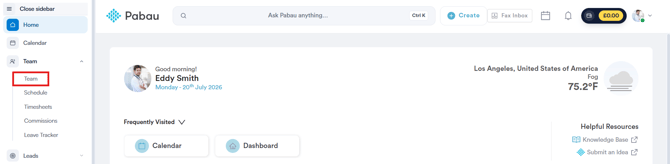
Begin met inloggen op je Pabau-account met je inloggegevens. Ga vervolgens naar het tabblad "Team" in het linkermenu. Klik om het uit te klappen en klik op het subtabblad "Team".
Stap 2: Open het profiel van het teamlid
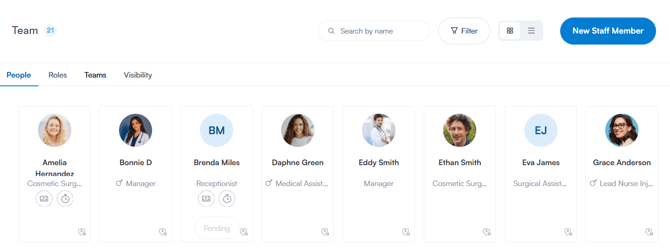
Op deze pagina zie je al je actieve teamleden onder het tabblad "Mensen". Klik op de naam of profielfoto van een teamlid om het profiel te openen.
Stap 3: Open Rechten
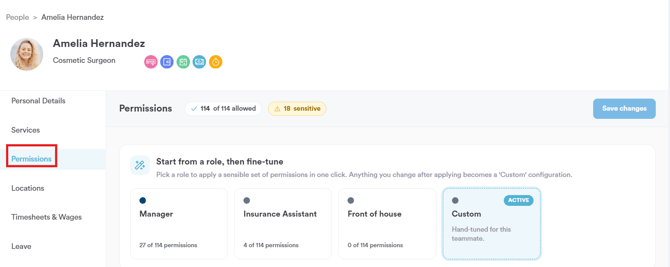
Klik in het profiel van het teamlid op "Rechten" in het linkermenu. Dit opent een overzicht van precies wat dit individuele teamlid mag doen in Pabau, samen met een samenvatting van hoeveel rechten momenteel zijn toegestaan en hoeveel als "gevoelig" zijn gemarkeerd.
Stap 4: Zoek de categorie Activiteiten
Klik aan de linkerkant van de pagina Rechten op "Activiteiten" om direct naar die categorie te springen. Deze toont hoeveel van de bijbehorende rechten momenteel aanstaan en hoeveel er als gevoelig zijn gemarkeerd.
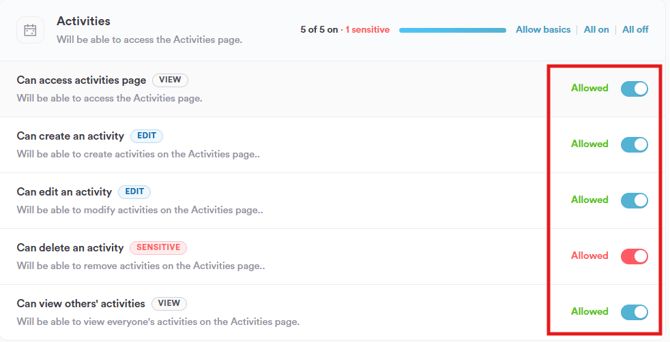
"Kan een activiteit verwijderen" is gemarkeerd als Gevoelig, omdat dit activiteiten permanent van de pagina Activiteiten verwijdert. Het is dus de moeite waard om dit zorgvuldig te overwegen voordat je het inschakelt.
Stap 5: Activiteiten-rechten in- of uitschakelen
De categorie Activiteiten bevat de volgende individuele rechten:
- Kan de pagina Activiteiten openen – Kan de pagina Activiteiten openen.
- Kan een activiteit maken – Kan activiteiten maken op de pagina Activiteiten.
- Kan een activiteit bewerken – Kan activiteiten op de pagina Activiteiten wijzigen.
- Kan een activiteit verwijderen – Kan activiteiten op de pagina Activiteiten verwijderen. (Gevoelig)
- Kan andermans activiteiten bekijken – Kan ieders activiteiten op de pagina Activiteiten bekijken.
Elk recht heeft zijn eigen "Toegestaan"-schakelaar, die je onafhankelijk aan- of uit kunt zetten. Je kunt ook de snelacties naast de categorietitel gebruiken om een wijziging in één keer op alle rechten in deze categorie toe te passen:
- Basis toestaan – Past een aanbevolen basisset van rechten voor deze categorie toe.
- Alles aan – Schakelt alle rechten in deze categorie in.
- Alles uit – Schakelt alle rechten in deze categorie uit.
Een paar dingen om rekening mee te houden:
- Deze rechten gelden alleen voor dit individuele teamlid, niet voor hun rol — wijzigingen hier hebben geen invloed op anderen, ook al hebben ze dezelfde rol.
- Als je liever een consistente set rechten voor meerdere teamleden tegelijk instelt, is het eenvoudiger om dit op rolniveau te doen.
Stap 6: Wijzigingen opslaan
Klik op "Wijzigingen opslaan" rechtsboven in het scherm zodra je tevreden bent met je wijzigingen.
Door deze stappen te volgen, kun je precies bepalen welke toegang op activiteitenniveau een individueel teamlid heeft in Pabau.
Hoe stel je Geld-rechten in voor een teamlid
Stap 1: Ga naar Team
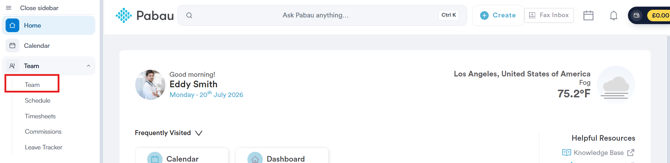
Begin met inloggen op je Pabau-account met je inloggegevens. Ga vervolgens naar het tabblad "Team" in het linkermenu. Klik om het uit te klappen en klik op het subtabblad "Team".
Stap 2: Open het profiel van het teamlid
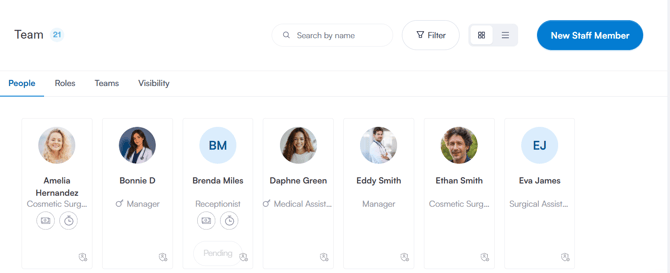
Op deze pagina zie je al je actieve teamleden onder het tabblad "Mensen". Klik op de naam of profielfoto van een teamlid om het profiel te openen.
Stap 3: Open Rechten
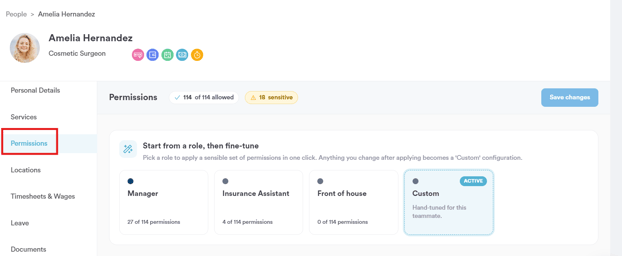
Klik in het profiel van het teamlid op "Rechten" in het linkermenu. Dit opent een overzicht van precies wat dit individuele teamlid mag doen in Pabau, samen met een samenvatting van hoeveel rechten momenteel zijn toegestaan en hoeveel als "gevoelig" zijn gemarkeerd.
Stap 4: Zoek de categorie Geld
Klik aan de linkerkant van de pagina Rechten op "Geld" om direct naar die categorie te springen. Deze toont hoeveel van de bijbehorende rechten momenteel aanstaan en hoeveel er als gevoelig zijn gemarkeerd.
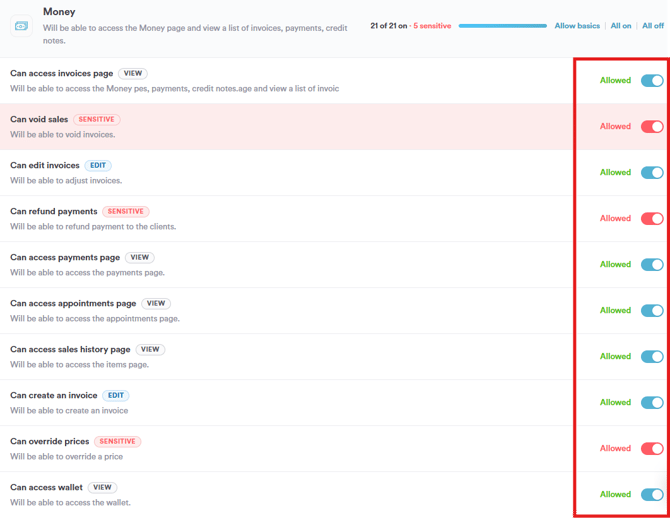
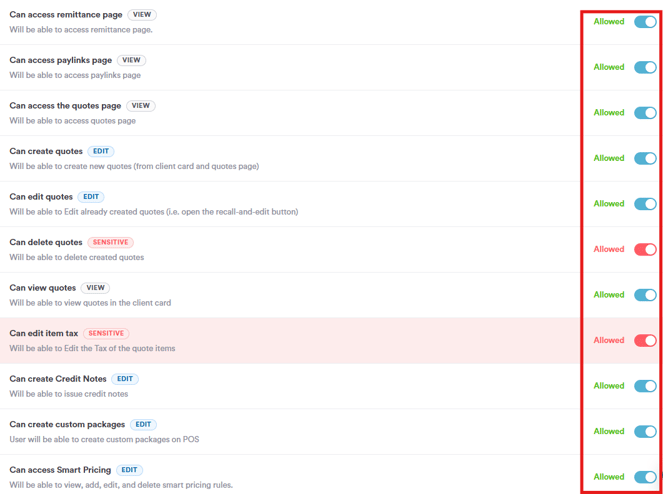
"Kan verkopen annuleren," "Kan betalingen terugbetalen," "Kan prijzen overschrijven," "Kan offertes verwijderen," en "Kan belasting op items bewerken" zijn allemaal gemarkeerd als Gevoelig, omdat ze financiële handelingen betreffen die rechtstreeks van invloed zijn op omzet, prijzen of facturatie. Het is dus de moeite waard om deze zorgvuldig te overwegen voordat je ze inschakelt.
Stap 5: Geld-rechten in- of uitschakelen
De categorie Geld bevat de volgende individuele rechten:
- Kan de pagina Facturen openen – Kan de pagina Geld openen en een lijst met facturen, betalingen en creditnota's bekijken.
- Kan verkopen annuleren – Kan facturen annuleren. (Gevoelig)
- Kan facturen bewerken – Kan facturen aanpassen.
- Kan betalingen terugbetalen – Kan betalingen aan klanten terugbetalen. (Gevoelig)
- Kan de pagina Betalingen openen – Kan de pagina Betalingen openen.
- Kan de pagina Afspraken openen – Kan de pagina Afspraken openen.
- Kan de pagina Verkoopgeschiedenis openen – Kan de pagina Items openen.
- Kan een factuur maken – Kan een factuur maken.
- Kan prijzen overschrijven – Kan een prijs overschrijven. (Gevoelig)
- Kan de wallet openen – Kan de wallet openen.
- Kan de pagina Remittance openen – Kan de pagina Remittance openen.
- Kan de pagina Betaallinks openen – Kan de pagina Betaallinks openen.
- Kan de pagina Offertes openen – Kan de pagina Offertes openen.
- Kan offertes maken – Kan nieuwe offertes maken (vanaf de klantkaart en de pagina Offertes).
- Kan offertes bewerken – Kan al gemaakte offertes bewerken (dus de knop terughalen-en-bewerken openen).
- Kan offertes verwijderen – Kan gemaakte offertes verwijderen. (Gevoelig)
- Kan offertes bekijken – Kan offertes bekijken in de klantkaart.
- Kan belasting op items bewerken – Kan de belasting van offerte-items bewerken. (Gevoelig)
- Kan creditnota's maken – Kan creditnota's uitgeven.
- Kan aangepaste pakketten maken – Kan aangepaste pakketten maken op de kassa (POS).
- Kan Smart Pricing openen – Kan Smart Pricing-regels bekijken, toevoegen, bewerken en verwijderen.
Elk recht heeft zijn eigen "Toegestaan"-schakelaar, die je onafhankelijk aan- of uit kunt zetten. Je kunt ook de snelacties naast de categorietitel gebruiken om een wijziging in één keer op alle rechten in deze categorie toe te passen:
- Basis toestaan – Past een aanbevolen basisset van rechten voor deze categorie toe.
- Alles aan – Schakelt alle rechten in deze categorie in.
- Alles uit – Schakelt alle rechten in deze categorie uit.
Een paar dingen om rekening mee te houden:
- Deze rechten gelden alleen voor dit individuele teamlid, niet voor hun rol — wijzigingen hier hebben geen invloed op anderen, ook al hebben ze dezelfde rol.
- Als je liever een consistente set rechten voor meerdere teamleden tegelijk instelt, is het eenvoudiger om dit op rolniveau te doen.
Stap 6: Wijzigingen opslaan
Klik op "Wijzigingen opslaan" rechtsboven in het scherm zodra je tevreden bent met je wijzigingen.
Door deze stappen te volgen, kun je precies bepalen welke financiële toegang een individueel teamlid heeft in Pabau.
Hoe stel je Marketing-rechten in voor een teamlid
Stap 1: Ga naar Team
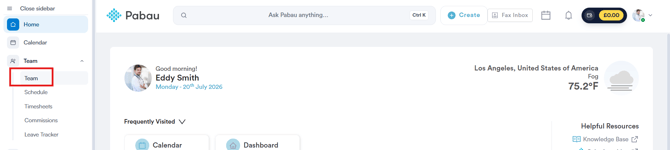
Begin met inloggen op je Pabau-account met je inloggegevens. Ga vervolgens naar het tabblad "Team" in het linkermenu. Klik om het uit te klappen en klik op het subtabblad "Team".
Stap 2: Open het profiel van het teamlid
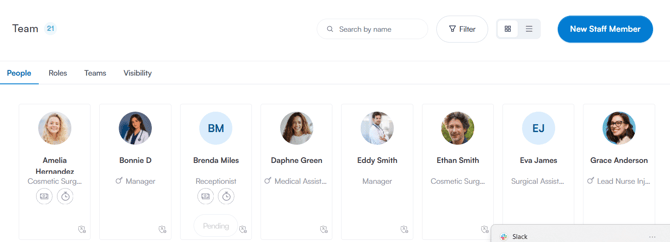
Op deze pagina zie je al je actieve teamleden onder het tabblad "Mensen". Klik op de naam of profielfoto van een teamlid om het profiel te openen.
Stap 3: Open Rechten
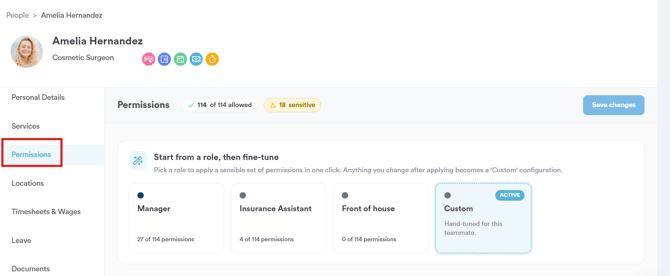
Klik in het profiel van het teamlid op "Rechten" in het linkermenu. Dit opent een overzicht van precies wat dit individuele teamlid mag doen in Pabau, samen met een samenvatting van hoeveel rechten momenteel zijn toegestaan en hoeveel als "gevoelig" zijn gemarkeerd.
Stap 4: Zoek de categorie Marketing
Klik aan de linkerkant van de pagina Rechten op "Marketing" om direct naar die categorie te springen. Deze toont hoeveel van de bijbehorende rechten momenteel aanstaan en hoeveel er als gevoelig zijn gemarkeerd.
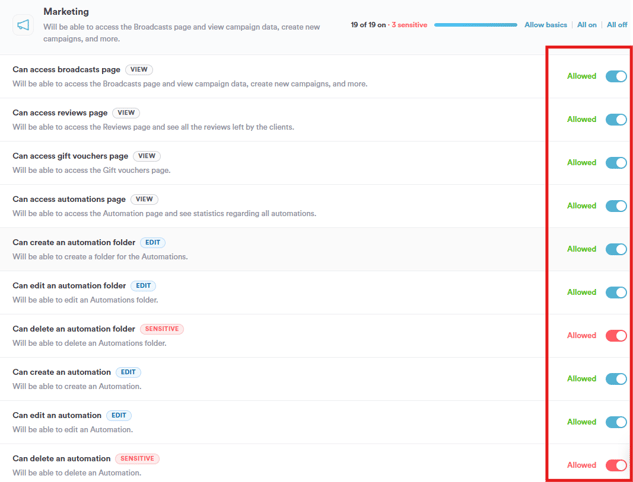
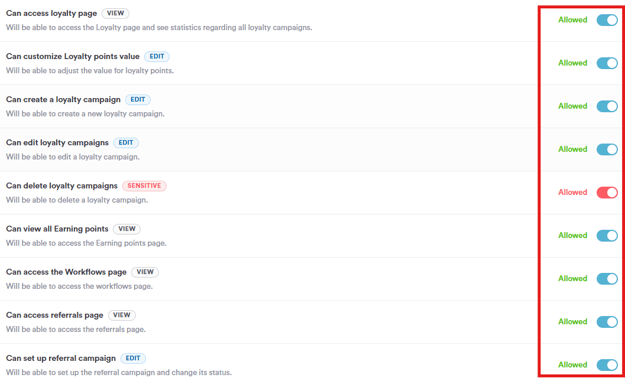
"Kan een automatiseringsmap verwijderen," "Kan een automatisering verwijderen," en "Kan loyaliteitscampagnes verwijderen" zijn allemaal gemarkeerd als Gevoelig, omdat ze marketinginhoud permanent verwijderen. Het is dus de moeite waard om deze zorgvuldig te overwegen voordat je ze inschakelt.
Stap 5: Marketing-rechten in- of uitschakelen
De categorie Marketing bevat de volgende individuele rechten:
- Kan de pagina Broadcasts openen – Kan de pagina Broadcasts openen en campagnegegevens bekijken, nieuwe campagnes maken en meer.
- Kan de pagina Reviews openen – Kan de pagina Reviews openen en alle door klanten achtergelaten reviews bekijken.
- Kan de pagina Cadeaubonnen openen – Kan de pagina Cadeaubonnen openen.
- Kan de pagina Automatiseringen openen – Kan de pagina Automatisering openen en statistieken over alle automatiseringen bekijken.
- Kan een automatiseringsmap maken – Kan een map voor automatiseringen maken.
- Kan een automatiseringsmap bewerken – Kan een automatiseringsmap bewerken.
- Kan een automatiseringsmap verwijderen – Kan een automatiseringsmap verwijderen. (Gevoelig)
- Kan een automatisering maken – Kan een automatisering maken.
- Kan een automatisering bewerken – Kan een automatisering bewerken.
- Kan een automatisering verwijderen – Kan een automatisering verwijderen. (Gevoelig)
- Kan de pagina Loyaliteit openen – Kan de pagina Loyaliteit openen en statistieken over alle loyaliteitscampagnes bekijken.
- Kan de waarde van loyaliteitspunten aanpassen – Kan de waarde van loyaliteitspunten aanpassen.
- Kan een loyaliteitscampagne maken – Kan een nieuwe loyaliteitscampagne maken.
- Kan loyaliteitscampagnes bewerken – Kan een loyaliteitscampagne bewerken.
- Kan loyaliteitscampagnes verwijderen – Kan een loyaliteitscampagne verwijderen. (Gevoelig)
- Kan alle Verdiende punten bekijken – Kan de pagina Verdiende punten openen.
- Kan de pagina Workflows openen – Kan de pagina Workflows openen.
- Kan de pagina Verwijzingen openen – Kan de pagina Verwijzingen openen.
- Kan de verwijzingscampagne instellen – Kan de verwijzingscampagne instellen en de status wijzigen.
Elk recht heeft zijn eigen "Toegestaan"-schakelaar, die je onafhankelijk aan- of uit kunt zetten. Je kunt ook de snelacties naast de categorietitel gebruiken om een wijziging in één keer op alle rechten in deze categorie toe te passen:
- Basis toestaan – Past een aanbevolen basisset van rechten voor deze categorie toe.
- Alles aan – Schakelt alle rechten in deze categorie in.
- Alles uit – Schakelt alle rechten in deze categorie uit.
Een paar dingen om rekening mee te houden:
- Deze rechten gelden alleen voor dit individuele teamlid, niet voor hun rol — wijzigingen hier hebben geen invloed op anderen, ook al hebben ze dezelfde rol.
- Als je liever een consistente set rechten voor meerdere teamleden tegelijk instelt, is het eenvoudiger om dit op rolniveau te doen.
Stap 6: Wijzigingen opslaan
Klik op "Wijzigingen opslaan" rechtsboven in het scherm zodra je tevreden bent met je wijzigingen.
Door deze stappen te volgen, kun je precies bepalen welke toegang op marketingniveau een individueel teamlid heeft in Pabau.
Hoe stel je Voorraad-rechten in voor een teamlid
Stap 1: Ga naar Team
Begin met inloggen op je Pabau-account met je inloggegevens. Ga vervolgens naar het tabblad "Team" in het linkermenu. Klik om het uit te klappen en klik op het subtabblad "Team".
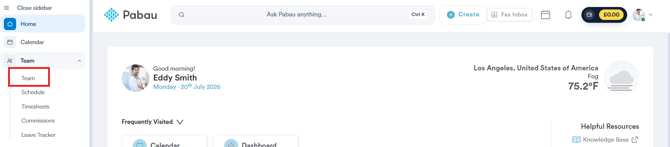
Stap 2: Open het profiel van het teamlid
Op deze pagina zie je al je actieve teamleden onder het tabblad "Mensen". Klik op de naam of profielfoto van een teamlid om het profiel te openen.
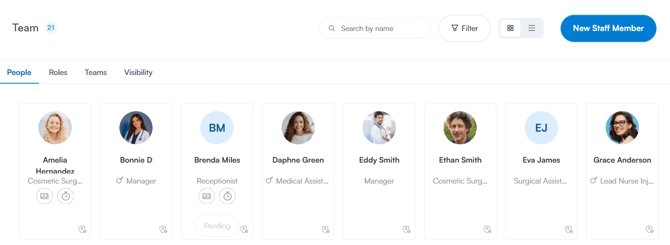
Stap 3: Open Rechten
Klik in het profiel van het teamlid op "Rechten" in het linkermenu. Dit opent een overzicht van precies wat dit individuele teamlid mag doen in Pabau, samen met een samenvatting van hoeveel rechten momenteel zijn toegestaan en hoeveel als "gevoelig" zijn gemarkeerd.
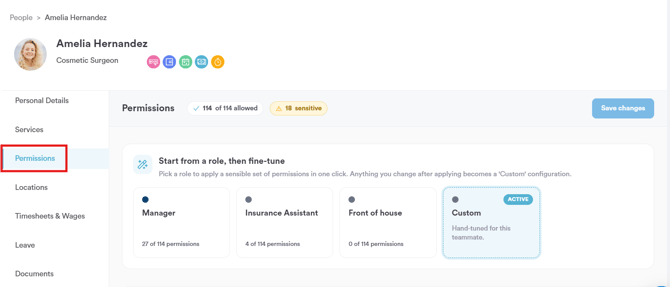
Gevoelige rechten zijn rechten die zijn gemarkeerd als rechten met een grotere potentiële impact als ze verkeerd worden gebruikt of onzorgvuldig worden ingeschakeld
Stap 4: Zoek de categorie Voorraad
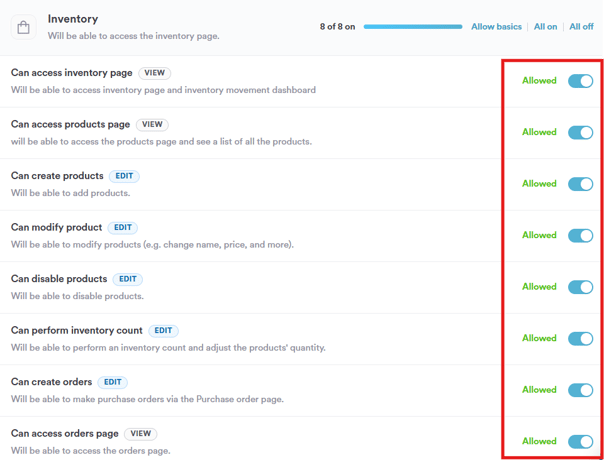
Klik aan de linkerkant van de pagina Rechten op "Voorraad" om direct naar die categorie te springen. Deze toont hoeveel van de bijbehorende rechten momenteel aanstaan (bijv. "8/8").
Stap 5: Voorraad-rechten in- of uitschakelen
De categorie Voorraad bevat de volgende individuele rechten:
- Kan de pagina Voorraad openen – Kan de pagina Voorraad en het dashboard Voorraadbewegingen openen.
- Kan de pagina Producten openen – Kan de pagina Producten openen en een lijst van alle producten bekijken.
- Kan producten maken – Kan producten toevoegen.
- Kan product wijzigen – Kan producten wijzigen (bijv. naam, prijs en meer aanpassen).
- Kan producten uitschakelen – Kan producten uitschakelen.
- Kan voorraadtelling uitvoeren – Kan een voorraadtelling uitvoeren en de hoeveelheid producten aanpassen.
- Kan bestellingen maken – Kan inkooporders maken via de pagina Inkooporders.
- Kan de pagina Bestellingen openen – Kan de pagina Bestellingen openen.
Elk recht heeft zijn eigen "Toegestaan"-schakelaar, die je onafhankelijk aan- of uit kunt zetten. Je kunt ook de snelacties naast de categorietitel gebruiken om een wijziging in één keer op alle rechten in deze categorie toe te passen:
- Basis toestaan – Past een aanbevolen basisset van rechten voor deze categorie toe.
- Alles aan – Schakelt alle rechten in deze categorie in.
- Alles uit – Schakelt alle rechten in deze categorie uit.
Een paar dingen om rekening mee te houden:
- Deze rechten gelden alleen voor dit individuele teamlid, niet voor hun rol — wijzigingen hier hebben geen invloed op anderen, ook al hebben ze dezelfde rol.
- Als je liever een consistente set rechten voor meerdere teamleden tegelijk instelt, is het eenvoudiger om dit op rolniveau te doen.
Stap 6: Wijzigingen opslaan
Klik op "Wijzigingen opslaan" rechtsboven in het scherm zodra je tevreden bent met je wijzigingen.
Door deze stappen te volgen, kun je precies bepalen welke toegang op voorraadniveau een individueel teamlid heeft in Pabau.
Hoe stel je Analyse-rechten in voor een teamlid
Stap 1: Ga naar Team
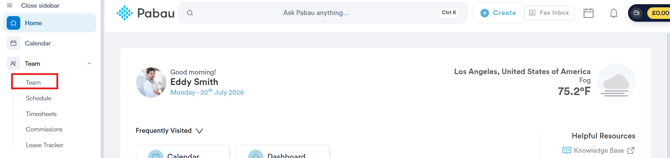
Begin met inloggen op je Pabau-account met je inloggegevens. Ga vervolgens naar het tabblad "Team" in het linkermenu. Klik om het uit te klappen en klik op het subtabblad "Team".
Stap 2: Open het profiel van het teamlid
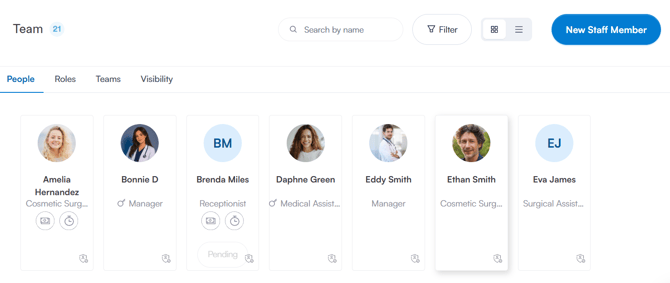
Op deze pagina zie je al je actieve teamleden onder het tabblad "Mensen". Klik op de naam of profielfoto van een teamlid om het profiel te openen.
Stap 3: Open Rechten
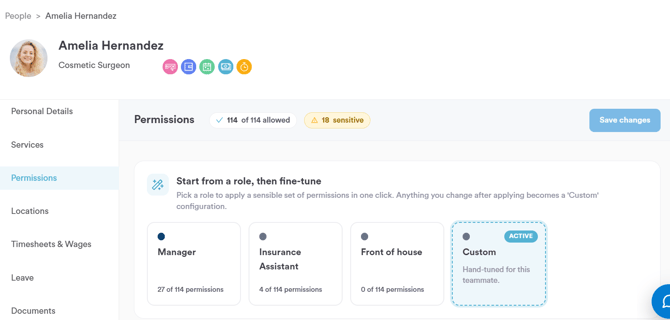
Klik in het profiel van het teamlid op "Rechten" in het linkermenu. Dit opent een overzicht van precies wat dit individuele teamlid mag doen in Pabau, samen met een samenvatting van hoeveel rechten momenteel zijn toegestaan en hoeveel als "gevoelig" zijn gemarkeerd.
Stap 4: Zoek de categorie Analyse
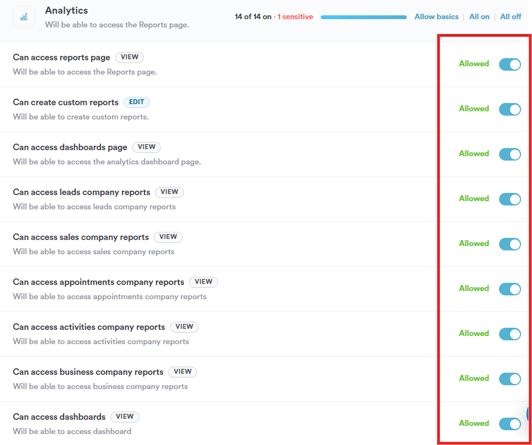
Klik aan de linkerkant van de pagina Rechten op "Analyse" om direct naar die categorie te springen. Deze toont hoeveel van de bijbehorende rechten momenteel aanstaan (bijv. "14/14").
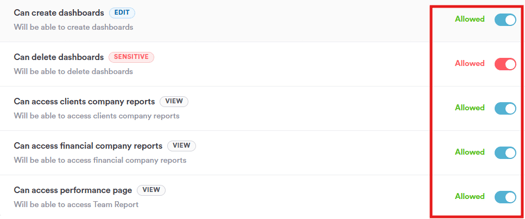
Gevoelige rechten zijn rechten die zijn gemarkeerd als rechten met een grotere potentiële impact als ze verkeerd worden gebruikt of onzorgvuldig worden ingeschakeld
Stap 5: Analyse-rechten in- of uitschakelen
De categorie Analyse bevat de volgende individuele rechten:
- Kan de pagina Rapporten openen – Kan de pagina Rapporten openen.
- Kan aangepaste rapporten maken – Kan aangepaste rapporten maken.
- Kan de pagina Dashboards openen – Kan de analysedashboard-pagina openen.
- Kan leads-bedrijfsrapporten openen – Kan leads-bedrijfsrapporten openen.
- Kan verkoop-bedrijfsrapporten openen – Kan verkoop-bedrijfsrapporten openen.
- Kan afspraken-bedrijfsrapporten openen – Kan afspraken-bedrijfsrapporten openen.
- Kan activiteiten-bedrijfsrapporten openen – Kan activiteiten-bedrijfsrapporten openen.
- Kan bedrijf-bedrijfsrapporten openen – Kan bedrijf-bedrijfsrapporten openen.
- Kan dashboards openen – Kan dashboard openen.
- Kan dashboards maken – Kan dashboards maken.
- Kan dashboards verwijderen – Kan dashboards verwijderen. (Gevoelig)
- Kan klanten-bedrijfsrapporten openen – Kan klanten-bedrijfsrapporten openen.
- Kan financiële bedrijfsrapporten openen – Kan financiële bedrijfsrapporten openen.
- Kan de pagina Prestaties openen – Kan het Teamrapport openen.
Elk recht heeft zijn eigen "Toegestaan"-schakelaar, die je onafhankelijk aan- of uit kunt zetten. Je kunt ook de snelacties naast de categorietitel gebruiken om een wijziging in één keer op alle rechten in deze categorie toe te passen:
- Basis toestaan – Past een aanbevolen basisset van rechten voor deze categorie toe.
- Alles aan – Schakelt alle rechten in deze categorie in.
- Alles uit – Schakelt alle rechten in deze categorie uit.
Een paar dingen om rekening mee te houden:
- Deze rechten gelden alleen voor dit individuele teamlid, niet voor hun rol — wijzigingen hier hebben geen invloed op anderen, ook al hebben ze dezelfde rol.
- Als je liever een consistente set rechten voor meerdere teamleden tegelijk instelt, is het eenvoudiger om dit op rolniveau te doen.
Stap 6: Wijzigingen opslaan
Klik op "Wijzigingen opslaan" rechtsboven in het scherm zodra je tevreden bent met je wijzigingen.
Door deze stappen te volgen, kun je precies bepalen welke toegang op analyseniveau een individueel teamlid heeft in Pabau.
Hoe stel je Klanten-rechten in voor een teamlid
Stap 1: Ga naar Team
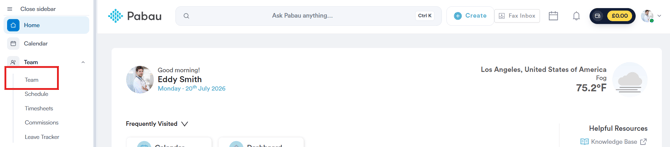
Begin met inloggen op je Pabau-account met je inloggegevens. Ga vervolgens naar het tabblad "Team" in het linkermenu. Klik om het uit te klappen en klik op het subtabblad "Team".
Stap 2: Open het profiel van het teamlid
Op deze pagina zie je al je actieve teamleden onder het tabblad "Mensen". Klik op de naam of profielfoto van een teamlid om het profiel te openen.
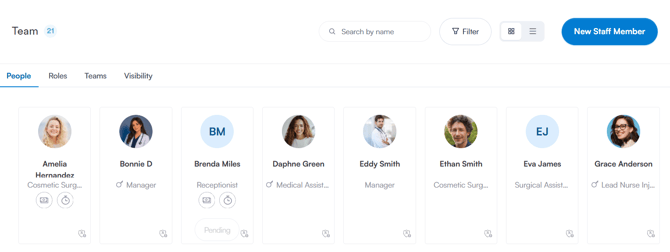
Stap 3: Open Rechten
Klik in het profiel van het teamlid op "Rechten" in het linkermenu. Dit opent een overzicht van precies wat dit individuele teamlid mag doen in Pabau, samen met een samenvatting van hoeveel rechten momenteel zijn toegestaan en hoeveel als "gevoelig" zijn gemarkeerd.
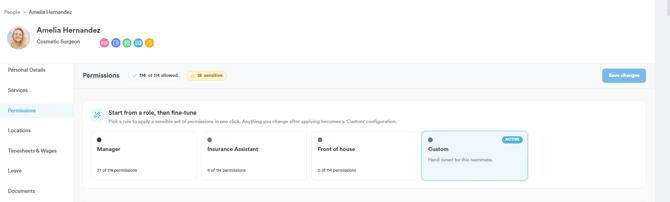
Rechten gemarkeerd als Gevoelig hebben een bredere impact, zoals het permanent verwijderen van het dossier van een klant of het overschrijven van ingebouwde zichtbaarheidsregels. Het is dus de moeite waard om deze zorgvuldig te overwegen voordat je ze inschakelt.
Stap 4: Zoek de categorie Klanten
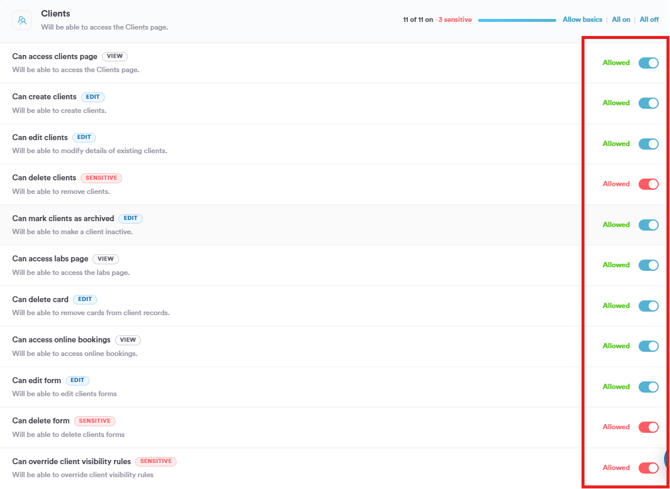
Klik aan de linkerkant van de pagina Rechten op "Klanten" om direct naar die categorie te springen. Deze toont hoeveel van de bijbehorende rechten momenteel aanstaan (bijv. "11/11").
Stap 5: Klanten-rechten in- of uitschakelen
De categorie Klanten bevat de volgende individuele rechten:
- Kan de pagina Klanten openen – Kan de pagina Klanten openen.
- Kan klanten maken – Kan klanten maken.
- Kan klanten bewerken – Kan gegevens van bestaande klanten wijzigen.
- Kan klanten verwijderen – Kan klanten verwijderen. (Gevoelig)
- Kan klanten als gearchiveerd markeren – Kan een klant inactief maken.
- Kan de pagina Labs openen – Kan de pagina Labs openen.
- Kan kaart verwijderen – Kan kaarten uit klantendossiers verwijderen.
- Kan online boekingen openen – Kan online boekingen openen.
- Kan formulier bewerken – Kan formulieren van klanten bewerken.
- Kan formulier verwijderen – Kan formulieren van klanten verwijderen. (Gevoelig)
- Kan zichtbaarheidsregels van klanten overschrijven – Kan zichtbaarheidsregels van klanten overschrijven. (Gevoelig)
Elk recht heeft zijn eigen "Toegestaan"-schakelaar, die je onafhankelijk aan- of uit kunt zetten. Je kunt ook de snelacties naast de categorietitel gebruiken om een wijziging in één keer op alle rechten in deze categorie toe te passen:
- Basis toestaan – Past een aanbevolen basisset van rechten voor deze categorie toe.
- Alles aan – Schakelt alle rechten in deze categorie in.
- Alles uit – Schakelt alle rechten in deze categorie uit.
Een paar dingen om rekening mee te houden:
- Deze rechten gelden alleen voor dit individuele teamlid, niet voor hun rol — wijzigingen hier hebben geen invloed op anderen, ook al hebben ze dezelfde rol.
- Als je liever een consistente set rechten voor meerdere teamleden tegelijk instelt, is het eenvoudiger om dit op rolniveau te doen.
Stap 6: Wijzigingen opslaan
Klik op "Wijzigingen opslaan" rechtsboven in het scherm zodra je tevreden bent met je wijzigingen.
Door deze stappen te volgen, kun je precies bepalen welke toegang op klantniveau een individueel teamlid heeft in Pabau.
Hoe stel je Team-rechten in voor een teamlid
Stap 1: Ga naar Team
Begin met inloggen op je Pabau-account met je inloggegevens. Ga vervolgens naar het tabblad "Team" in het linkermenu. Klik om het uit te klappen en klik op het subtabblad "Team".

Stap 2: Open het profiel van het teamlid
Op deze pagina zie je al je actieve teamleden onder het tabblad "Mensen". Klik op de naam of profielfoto van een teamlid om het profiel te openen.
Stap 3: Open Rechten
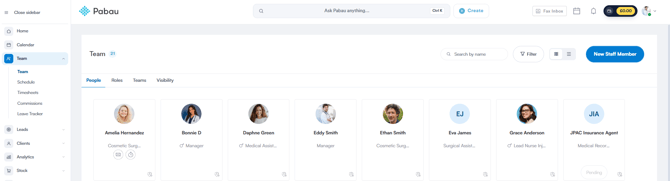
Klik in het profiel van het teamlid op "Rechten" in het linkermenu. Dit opent een overzicht van precies wat dit individuele teamlid mag doen in Pabau, samen met een samenvatting van hoeveel rechten momenteel zijn toegestaan en hoeveel als "gevoelig" zijn gemarkeerd.
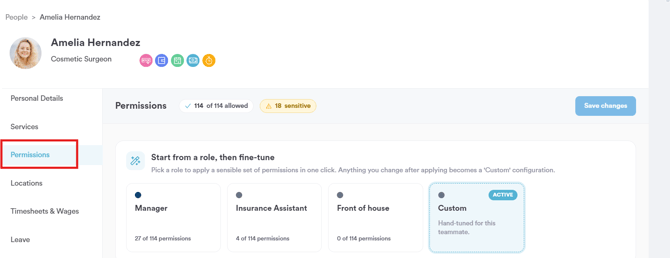
Gevoelige rechten zijn rechten die zijn gemarkeerd als rechten met een grotere potentiële impact als ze verkeerd worden gebruikt of onzorgvuldig worden ingeschakeld
Stap 4: Zoek de categorie Team
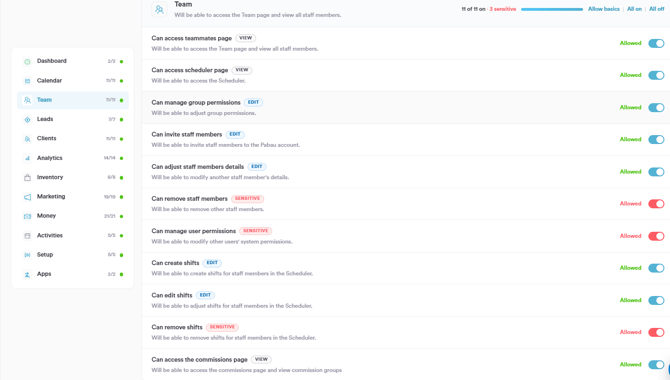
Klik aan de linkerkant van de pagina Rechten op "Team" om direct naar die categorie te springen. Deze toont hoeveel van de bijbehorende rechten momenteel aanstaan (bijv. "11/11").
Stap 5: Team-rechten in- of uitschakelen
De categorie Team bevat de volgende individuele rechten:
- Kan de pagina Teamleden openen – Kan de pagina Team openen en alle teamleden bekijken.
- Kan de pagina Planner openen – Kan de Planner openen.
- Kan groepsrechten beheren – Kan groepsrechten aanpassen.
- Kan teamleden uitnodigen – Kan teamleden uitnodigen voor het Pabau-account.
- Kan gegevens van teamleden aanpassen – Kan gegevens van een ander teamlid wijzigen.
- Kan teamleden verwijderen – Kan andere teamleden verwijderen. (Gevoelig)
- Kan gebruikersrechten beheren – Kan systeemrechten van andere gebruikers wijzigen. (Gevoelig)
- Kan diensten maken – Kan diensten maken voor teamleden in de Planner.
- Kan diensten bewerken – Kan diensten voor teamleden in de Planner aanpassen.
- Kan diensten verwijderen – Kan diensten voor teamleden in de Planner verwijderen. (Gevoelig)
- Kan de pagina Commissies openen – Kan de pagina Commissies openen en commissiegroepen bekijken.
Elk recht heeft zijn eigen "Toegestaan"-schakelaar, die je onafhankelijk aan- of uit kunt zetten. Je kunt ook de snelacties naast de categorietitel gebruiken om een wijziging in één keer op alle rechten in deze categorie toe te passen:
- Basis toestaan – Past een aanbevolen basisset van rechten voor deze categorie toe.
- Alles aan – Schakelt alle rechten in deze categorie in.
- Alles uit – Schakelt alle rechten in deze categorie uit.
Een paar dingen om rekening mee te houden:
- Deze rechten gelden alleen voor dit individuele teamlid, niet voor hun rol — wijzigingen hier hebben geen invloed op anderen, ook al hebben ze dezelfde rol.
- Als je liever een consistente set rechten voor meerdere teamleden tegelijk instelt, is het eenvoudiger om dit op rolniveau te doen.
Stap 6: Wijzigingen opslaan
Klik op "Wijzigingen opslaan" rechtsboven in het scherm zodra je tevreden bent met je wijzigingen.
Door deze stappen te volgen, kun je precies bepalen welke toegang op teamniveau een individueel teamlid heeft in Pabau.
Hoe stel je Agenda-rechten in voor een teamlid
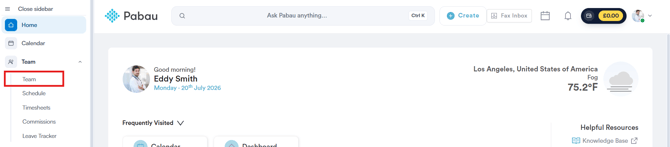
Stap 1: Ga naar Team
Begin met inloggen op je Pabau-account met je inloggegevens. Ga vervolgens naar het tabblad "Team" in het linkermenu. Klik om het uit te klappen en klik op het subtabblad "Team".
Stap 2: Open het profiel van het teamlid
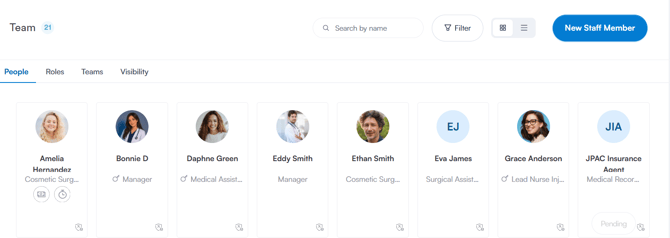
Op deze pagina zie je al je actieve teamleden onder het tabblad "Mensen". Klik op de naam of profielfoto van een teamlid om het profiel te openen.
Stap 3: Open Rechten
Klik in het profiel van het teamlid op "Rechten" in het linkermenu. Dit opent een overzicht van precies wat dit individuele teamlid mag doen in Pabau, samen met een samenvatting van hoeveel rechten momenteel zijn toegestaan en hoeveel als "gevoelig" zijn gemarkeerd.
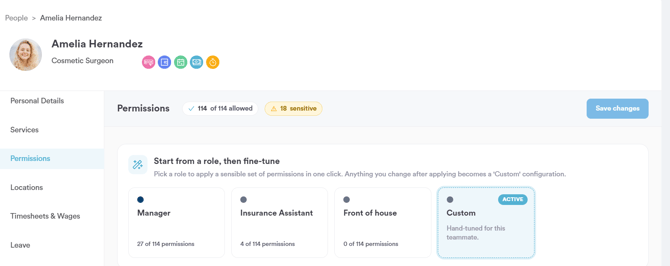
Gevoelige rechten zijn rechten die zijn gemarkeerd als rechten met een grotere potentiële impact als ze verkeerd worden gebruikt of onzorgvuldig worden ingeschakeld
Stap 4: Zoek de categorie Agenda
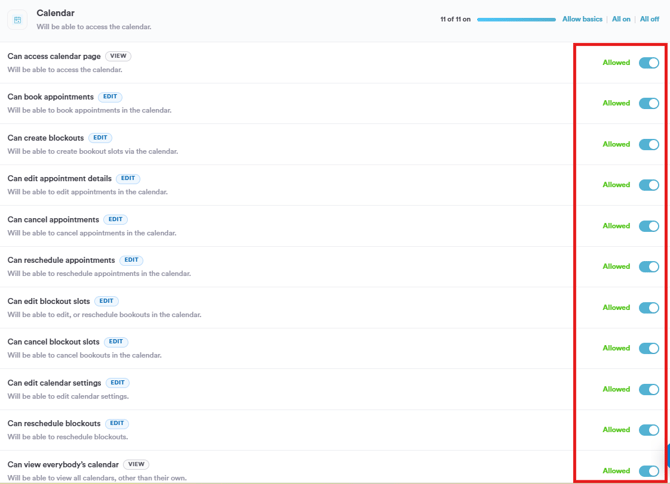
Klik aan de linkerkant van de pagina Rechten op "Agenda" om direct naar die categorie te springen. Deze toont hoeveel van de bijbehorende rechten momenteel aanstaan (bijv. "11/11").
Stap 5: Agenda-rechten in- of uitschakelen
De categorie Agenda bevat de volgende individuele rechten:
- Kan de pagina Agenda openen – Kan de agenda openen.
- Kan afspraken boeken – Kan afspraken boeken in de agenda.
- Kan blokkeringen maken – Kan blokkeringsslots maken via de agenda.
- Kan afspraakgegevens bewerken – Kan afspraken in de agenda bewerken.
- Kan afspraken annuleren – Kan afspraken in de agenda annuleren.
- Kan afspraken verzetten – Kan afspraken in de agenda verzetten.
- Kan blokkeringsslots bewerken – Kan blokkeringen in de agenda bewerken of verzetten.
- Kan blokkeringsslots annuleren – Kan blokkeringen in de agenda annuleren.
- Kan agenda-instellingen bewerken – Kan agenda-instellingen bewerken.
- Kan blokkeringen verzetten – Kan blokkeringen verzetten.
- Kan ieders agenda bekijken – Kan alle agenda's bekijken, behalve de eigen.
Elk recht heeft zijn eigen "Toegestaan"-schakelaar, die je onafhankelijk aan- of uit kunt zetten. Je kunt ook de snelacties naast de categorietitel gebruiken om een wijziging in één keer op alle rechten in deze categorie toe te passen:
- Basis toestaan – Past een aanbevolen basisset van rechten voor deze categorie toe.
- Alles aan – Schakelt alle rechten in deze categorie in.
- Alles uit – Schakelt alle rechten in deze categorie uit.
Stap 6: Wijzigingen opslaan
Klik op "Wijzigingen opslaan" rechtsboven in het scherm zodra je tevreden bent met je wijzigingen.
Een paar dingen om rekening mee te houden:
- Deze rechten gelden alleen voor dit individuele teamlid, niet voor hun rol — wijzigingen hier hebben geen invloed op anderen, ook al hebben ze dezelfde rol.
- Als je liever een consistente set rechten voor meerdere teamleden tegelijk instelt, is het eenvoudiger om dit op rolniveau te doen.
Door deze stappen te volgen, kun je precies bepalen welke toegang op agendaniveau een individueel teamlid heeft in Pabau.
Hoe stel je Dashboard-rechten in voor een teamlid
Stap 1: Ga naar Team
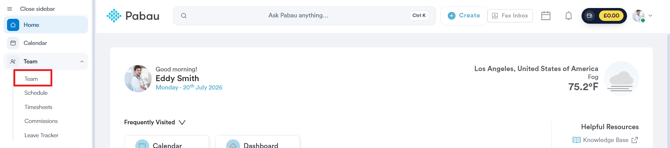
Begin met inloggen op je Pabau-account met je inloggegevens. Ga vervolgens naar het tabblad "Team" in het linkermenu. Klik om het uit te klappen en klik op het subtabblad "Team".
Stap 2: Open het profiel van het teamlid
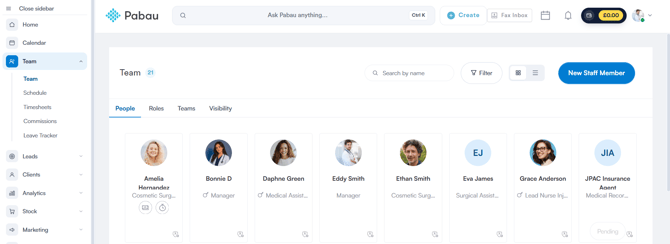
Op deze pagina zie je al je actieve teamleden onder het tabblad "Mensen". Klik op de naam of profielfoto van een teamlid om het profiel te openen.
Stap 3: Open Rechten
Klik in het profiel van het teamlid op "Rechten" in het linkermenu. Dit opent een overzicht van precies wat dit individuele teamlid mag doen in Pabau, samen met een samenvatting van hoeveel rechten momenteel zijn toegestaan en hoeveel als "gevoelig" zijn gemarkeerd.
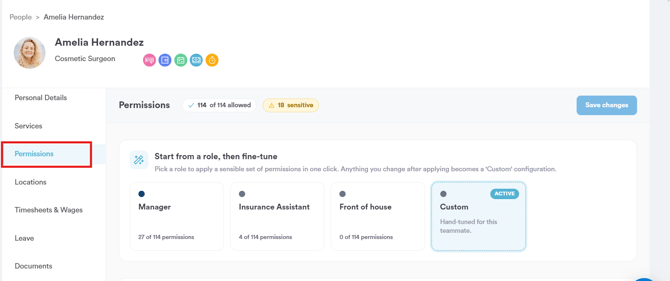
Stap 4: Zoek de categorie Dashboard
Klik aan de linkerkant van de pagina Rechten op "Dashboard" om direct naar die categorie te springen. Deze toont hoeveel van de bijbehorende rechten momenteel aanstaan (bijv. "2/2").
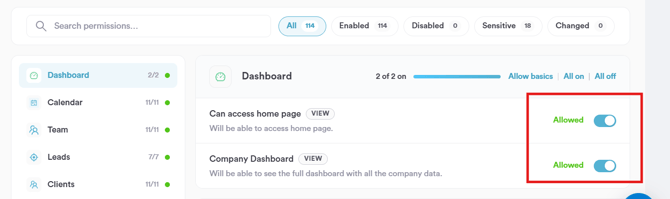
OPMERKING: Je kunt ook de zoekbalk boven deze lijst gebruiken om direct op "Dashboard" te zoeken.
Stap 5: Dashboard-rechten in- of uitschakelen
De categorie Dashboard bevat twee individuele rechten:
- Kan de startpagina openen – Kan de startpagina openen.
- Bedrijfsdashboard – Kan het volledige dashboard met alle bedrijfsgegevens bekijken.
Elk recht heeft zijn eigen "Toegestaan"-schakelaar, die je onafhankelijk aan- of uit kunt zetten. Je kunt ook de snelacties naast de categorietitel gebruiken om beide rechten tegelijk te wijzigen:
- Basis toestaan – Past een aanbevolen basisset van rechten voor deze categorie toe.
- Alles aan – Schakelt beide rechten in deze categorie in.
- Alles uit – Schakelt beide rechten in deze categorie uit.
Een paar dingen om rekening mee te houden:
- Deze rechten gelden alleen voor dit individuele teamlid, niet voor hun rol — wijzigingen hier hebben geen invloed op anderen, ook al hebben ze dezelfde rol.
- Als je liever een consistente set rechten voor meerdere teamleden tegelijk instelt, is het eenvoudiger om dit op rolniveau te doen.
Stap 6: Wijzigingen opslaan
Klik op "Wijzigingen opslaan" rechtsboven in het scherm zodra je tevreden bent met je wijzigingen.
Door deze stappen te volgen, kun je precies bepalen welke toegang op dashboardniveau een individueel teamlid heeft in Pabau.
Hoe stel je Klanten-rechten in voor een teamlid
Stap 1: Ga naar Team
Begin met inloggen op je Pabau-account met je inloggegevens. Ga vervolgens naar het tabblad "Team" in het linkermenu. Klik om het uit te klappen en klik op het subtabblad "Team".
Stap 2: Open het profiel van het teamlid
Op deze pagina zie je al je actieve teamleden onder het tabblad "Mensen". Klik op de naam of profielfoto van een teamlid om het profiel te openen.
Stap 3: Open Rechten
Klik in het profiel van het teamlid op "Rechten" in het linkermenu. Dit opent een overzicht van precies wat dit individuele teamlid mag doen in Pabau, samen met een samenvatting van hoeveel rechten momenteel zijn toegestaan en hoeveel als "gevoelig" zijn gemarkeerd.
Stap 4: Zoek de categorie Leads
Klik aan de linkerkant van de pagina Rechten op "Leads" om direct naar die categorie te springen. Deze toont hoeveel van de bijbehorende rechten momenteel aanstaan (bijv. "7/7").
"Kan leads verwijderen" is gemarkeerd als Gevoelig, omdat dit een lead permanent verwijdert. Het is dus de moeite waard om dit zorgvuldig te overwegen voordat je het inschakelt.
Stap 5: Leads-rechten in- of uitschakelen
De categorie Leads bevat de volgende individuele rechten:
- Kan de pagina Leads openen – Kan de pagina Leads openen.
- Kan leads maken – Kan leads maken.
- Kan leads bewerken – Kan gegevens van bestaande leads wijzigen.
- Kan leads verwijderen – Kan leads verwijderen. (Gevoelig)
- Kan leads als gewonnen markeren – Kan een lead als gewonnen markeren.
- Kan leads als verloren markeren – Kan een lead als verloren markeren.
- Kan de pagina Pipeline openen – Kan de pagina Pipelines openen.
Elk recht heeft zijn eigen "Toegestaan"-schakelaar, die je onafhankelijk aan- of uit kunt zetten. Je kunt ook de snelacties naast de categorietitel gebruiken om een wijziging in één keer op alle rechten in deze categorie toe te passen:
- Basis toestaan – Past een aanbevolen basisset van rechten voor deze categorie toe.
- Alles aan – Schakelt alle rechten in deze categorie in.
- Alles uit – Schakelt alle rechten in deze categorie uit.
Een paar dingen om rekening mee te houden:
- Deze rechten gelden alleen voor dit individuele teamlid, niet voor hun rol — wijzigingen hier hebben geen invloed op anderen, ook al hebben ze dezelfde rol.
- Als je liever een consistente set rechten voor meerdere teamleden tegelijk instelt, is het eenvoudiger om dit op rolniveau te doen.
Stap 6: Wijzigingen opslaan
Klik op "Wijzigingen opslaan" rechtsboven in het scherm zodra je tevreden bent met je wijzigingen.
Door deze stappen te volgen, kun je precies bepalen welke toegang op leads-niveau een individueel teamlid heeft in Pabau.
Was deze handleiding nuttig? Laat het ons weten door hieronder te stemmen - jouw feedback helpt ons om duidelijkere artikelen te schrijven.
Voor meer handleidingen, bekijk de gerelateerde artikelen hieronder of gebruik de zoekbalk bovenaan de pagina. Je kunt ook onze videoreeks bekijken, de Pabau Academy, of de Support-pagina bezoeken voor extra hulp.
Stap 1: Ga naar Team
Begin met inloggen op je Pabau-account met je inloggegevens. Ga vervolgens naar het tabblad "Team" in het linkermenu. Klik om het uit te klappen en klik op het subtabblad "Team".
Stap 2: Open het profiel van het teamlid
Op deze pagina zie je al je actieve teamleden onder het tabblad "Mensen". Klik op de naam of profielfoto van een teamlid om het profiel te openen.
Stap 3: Open Rechten
Klik in het profiel van het teamlid op "Rechten" in het linkermenu. Dit opent een overzicht van precies wat dit individuele teamlid mag doen in Pabau, samen met een samenvatting van hoeveel rechten momenteel zijn toegestaan en hoeveel als "gevoelig" zijn gemarkeerd.
Rechten gemarkeerd als Gevoelig hebben een bredere impact, zoals het permanent verwijderen van het dossier van een klant of het overschrijven van ingebouwde zichtbaarheidsregels. Het is dus de moeite waard om deze zorgvuldig te overwegen voordat je ze inschakelt.
Stap 4: Zoek de categorie Klanten
Klik aan de linkerkant van de pagina Rechten op "Klanten" om direct naar die categorie te springen. Deze toont hoeveel van de bijbehorende rechten momenteel aanstaan (bijv. "11/11").
Stap 5: Klanten-rechten in- of uitschakelen
De categorie Klanten bevat de volgende individuele rechten:
- Kan de pagina Klanten openen – Kan de pagina Klanten openen.
- Kan klanten maken – Kan klanten maken.
- Kan klanten bewerken – Kan gegevens van bestaande klanten wijzigen.
- Kan klanten verwijderen – Kan klanten verwijderen. (Gevoelig)
- Kan klanten als gearchiveerd markeren – Kan een klant inactief maken.
- Kan de pagina Labs openen – Kan de pagina Labs openen.
- Kan kaart verwijderen – Kan kaarten uit klantendossiers verwijderen.
- Kan online boekingen openen – Kan online boekingen openen.
- Kan formulier bewerken – Kan formulieren van klanten bewerken.
- Kan formulier verwijderen – Kan formulieren van klanten verwijderen. (Gevoelig)
- Kan zichtbaarheidsregels van klanten overschrijven – Kan zichtbaarheidsregels van klanten overschrijven. (Gevoelig)
Elk recht heeft zijn eigen "Toegestaan"-schakelaar, die je onafhankelijk aan- of uit kunt zetten. Je kunt ook de snelacties naast de categorietitel gebruiken om een wijziging in één keer op alle rechten in deze categorie toe te passen:
- Basis toestaan – Past een aanbevolen basisset van rechten voor deze categorie toe.
- Alles aan – Schakelt alle rechten in deze categorie in.
- Alles uit – Schakelt alle rechten in deze categorie uit.
Een paar dingen om rekening mee te houden:
- Deze rechten gelden alleen voor dit individuele teamlid, niet voor hun rol — wijzigingen hier hebben geen invloed op anderen, ook al hebben ze dezelfde rol.
- Als je liever een consistente set rechten voor meerdere teamleden tegelijk instelt, is het eenvoudiger om dit op rolniveau te doen.
Stap 6: Wijzigingen opslaan
Klik op "Wijzigingen opslaan" rechtsboven in het scherm zodra je tevreden bent met je wijzigingen.
Door deze stappen te volgen, kun je precies bepalen welke toegang op klantniveau een individueel teamlid heeft in Pabau.
Was deze handleiding nuttig? Laat het ons weten door hieronder te stemmen - jouw feedback helpt ons om duidelijkere artikelen te schrijven.
Voor meer handleidingen, bekijk de gerelateerde artikelen hieronder of gebruik de zoekbalk bovenaan de pagina. Je kunt ook onze videoreeks bekijken, de Pabau Academy, of de Support-pagina bezoeken voor extra hulp.