
In Pabau zorgt het aanpassen van personeelsrechten ervoor dat je team de juiste toegang heeft. Hoewel rechten in eerste instantie worden ingesteld bij het aanmaken van een gebruiker, laat dit artikel zien hoe je ze later kunt bewerken.
Stap 1: Ga naar de functie Team
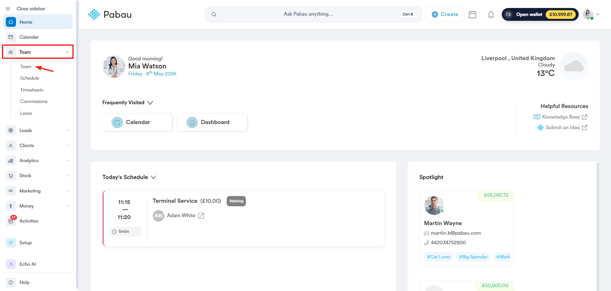
Log in op je Pabau-account en ga in het linkermenu naar Team, klik daarna op de knop "Team". Klik op de gebruiker van wie je de rechten wilt bewerken.
Stap 2: Gebruikersrechten openen
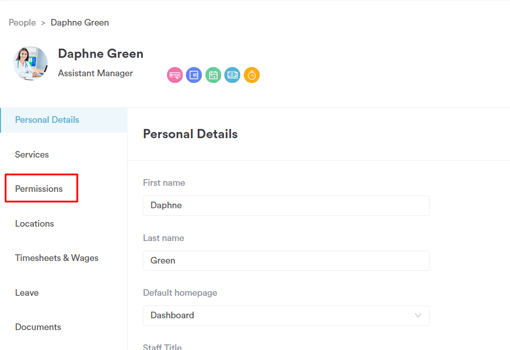
Klik op de gebruiker van wie je de rechten wilt bewerken en selecteer daarna "Permissions."
Stap 3: Rechten instellen
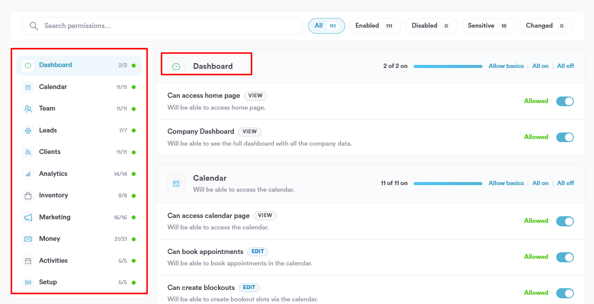
In het gedeelte Permissions zie je links een lijst met permissiecategorieën, elk overeenkomend met een hoofdfunctie in Pabau, zoals Dashboard, Calendar, Team, Leads en meer. Elke categorie toont het aantal actieve rechten ten opzichte van het totaal beschikbare (bijv. 11/11).
Klik op een categorie om de afzonderlijke rechten te bekijken en beheren. Elk recht heeft een label dat het type actie aangeeft — View of Edit — samen met een korte beschrijving van wat het toestaat binnen het systeem.
Om rechten binnen een categorie te beheren, kun je de volgende opties gebruiken:
- Allow basics — schakelt alleen de essentiële rechten voor die categorie in.
- All on — schakelt alle rechten binnen de categorie in één keer in.
- All off — schakelt alle rechten binnen de categorie in één keer uit.
Om een specifiek recht individueel in of uit te schakelen, klik je op de schakelaar rechts. Wanneer deze is ingeschakeld, wordt de schakelaar blauw en staat er Allowed.
Je kunt ook de zoekbalk bovenaan gebruiken om snel een specifiek recht op naam te vinden. Gebruik de filterknoppen — All, Enabled, Disabled, Sensitive en Changed — om de lijst met rechten te verfijnen op basis van hun huidige status.
Stap 4: Een rol toewijzen
Als alternatief kun je een rol toewijzen aan het teamlid. Dit wijst automatisch de rechten toe die bij die specifieke rol horen.Lees voor meer details over het instellen van rollen dit artikel.
.png?width=590&height=264&name=Screenshot%20(1).png)
Stap 5: Ga naar het tabblad Services
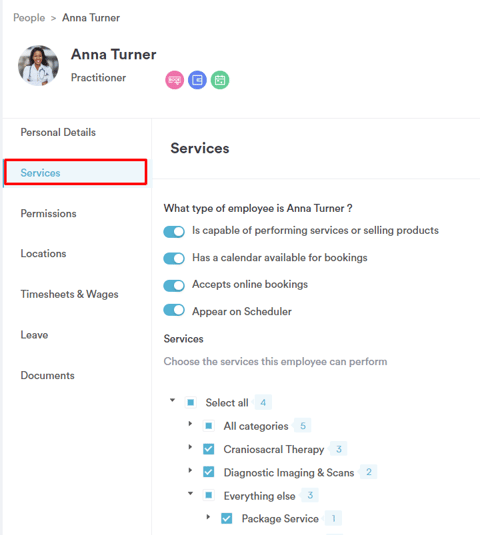
Extra rechten voor het personeelslid vind je onder het tabblad Services. Om een recht in te schakelen, klik je eenvoudig op de schakelaar. Een blauwe schakelaar betekent dat het recht actief is voor het personeelslid, terwijl een grijze schakelaar aangeeft dat het is uitgeschakeld.
In het gedeelte "What type of employee is ____?" heb je de volgende instellingen:
- Is capable of performing services or selling products
Schakel dit in als het personeelslid actief behandelingen zal uitvoeren of producten zal verkopen. Hierdoor kan hun naam worden gekoppeld aan diensten en productverkopen in het systeem.
- Has a calendar available for bookings
Hiermee krijgt het personeelslid een eigen agenda waarop afspraken kunnen worden geboekt. Indien uitgeschakeld, verschijnen ze niet in de agenda en zijn ze niet beschikbaar voor planning.
- Accepts online bookings
Schakel dit in als klanten afspraken met dit personeelslid moeten kunnen boeken via je online boekingsportaal. Indien uitgeschakeld, kunnen ze alleen intern door je team worden ingepland. - Appear on Scheduler
Deze instelling bepaalt of het personeelslid verschijnt op de hoofdplanner waar je diensten aanmaakt en beheert. Schakel dit uit als het teamlid niet hoeft te worden opgenomen in het planningsoverzicht.
In het gedeelte "Services" kun je selecteren welke diensten de medewerker kan uitvoeren (als ze diensten uitvoeren).
Stap 6: Wijzigingen opslaan
Zodra de aanpassingen zijn gemaakt, klik je rechtsboven op "Save Changes" om de gewijzigde rechten toe te passen en op te slaan.
Door deze stappen te volgen, kun je eenvoudig gebruikersrechten in Pabau aanpassen en beheren, zodat je team de juiste toegang heeft tot de functies die het nodig heeft.
OPMERKING: Je kunt ook meer leren over dit onderwerp door een les te bekijken op Pabau Academy.
Daarnaast raden we aan ons Team artikel te lezen voor een uitgebreidere verkenning van dit onderwerp.
Voor meer handleidingen, bekijk de gerelateerde artikelen hieronder, selecteer aanvullende handleidingen of gebruik de zoekbalk bovenaan de pagina. Deze handleidingen helpen je om het meeste uit je Pabau-account te halen.
Daarnaast raden we je aan, om je Pabau-account volledig te benutten en te begrijpen, de extra handleidingen en bronnen te verkennen die worden aangeboden op de Pabau Academy. Deze biedt uitgebreide videotutorials en lessen voor een allesomvattende leerervaring, waarmee je de essentiële vaardigheden kunt opdoen om succesvol te zijn met Pabau.