
In dit artikel leggen we je uit hoe je servicekosten in Pabau beheert. Je leert hoe je servicekosten aanmaakt, toepast, bewerkt en verwijdert, en hoe je de prijzen en andere instellingen aanpast aan de behoeften van je kliniek.
Inhoudsopgave:
1. Hoe maak je een servicekosten aan
2. Hoe pas je een servicekosten toe
3. Hoe bewerk je een servicekosten vanuit Instellingen
4. Hoe bewerk je een servicekosten vanuit de kassa
5. Hoe verwijder je een servicekosten vanuit Instellingen
6. Hoe verwijder je een servicekosten vanuit de kassa
7. Hoe beheer je servicekosten
Hoe maak je een servicekosten aan
Servicekosten zijn aanpasbare kosten die je aan je diensten kunt toevoegen om kosten zoals verwerkingskosten of toeslagen te dekken. Met transparante prijzen die vooraf worden weergegeven, weten je klanten precies wat er in rekening wordt gebracht. Deze functie vereenvoudigt het beheer van kosten en biedt je flexibiliteit met zowel vaste als percentagegebaseerde opties. Daarnaast zorgen automatische berekeningen voor snellere betalingen en minder fouten, wat het proces voor je kliniek stroomlijnt.
LET OP: Raadpleeg voordat je servicekosten instelt de lokale wetgeving om naleving te garanderen. In het VK en de EU is het verboden om betalingsverwerkingskosten aan klanten door te berekenen. In sommige gevallen kan een servicekosten worden toegepast als toeslag om specifieke redenen die verder gaan dan de standaardkosten.
Stap 1: Ga naar Diensten
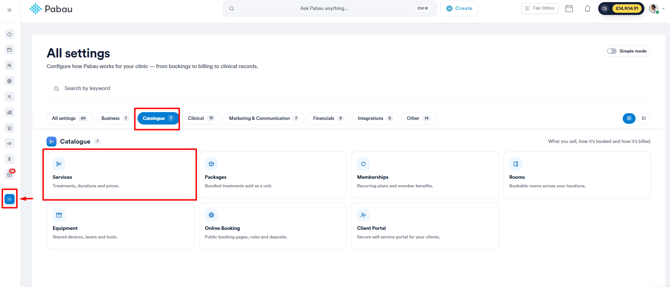
Log om te beginnen in op je Pabau-account met je inloggegevens. Ga na het inloggen naar de sectie "Instellingen" in het linker zijmenu. Klik binnen de sectie "Instellingen" op "Diensten" onder de categorie Diensten.
Stap 2: Ga naar 'Servicekosten'
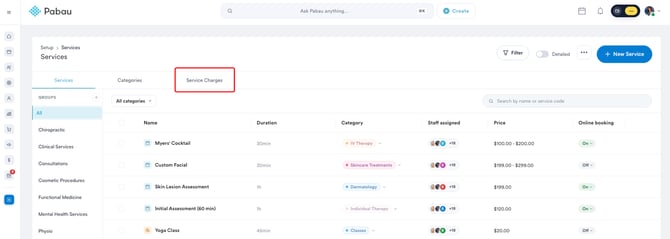
Zodra je in de sectie Diensten bent, zie je Servicekosten boven aan, naast de dienstcategorieën. Klik direct op Servicekosten om je kosten in te stellen en te beheren.
LET OP: Als je meer wilt weten over het aanmaken van diensten en categorieën, raadpleeg dan dit artikel.
Stap 3: Maak een servicekosten aan
Om een nieuwe servicekosten aan te maken, klik je op de knop "Nieuwe kosten" rechtsboven. Hierdoor wordt het venster "Servicekosten aanmaken" geopend, waar je alle benodigde gegevens voor je kosten kunt instellen.
/new-charge-setup.jpg?width=670&height=292&name=new-charge-setup.jpg)
Het venster is verdeeld in twee tabbladen: Algemeen en Prijzen.
Algemeen
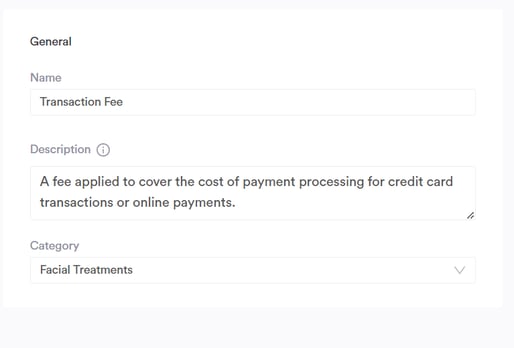
Op het tabblad Algemeen stel je de belangrijkste gegevens voor je servicekosten in:
- Naam: Geef je servicekosten een duidelijke en herkenbare naam.
- Beschrijving: Geef een korte beschrijving van wat de kosten dekken.
- Categorie: Kies een categorie om je servicekosten te groeperen met soortgelijke diensten. Dit helpt je om kosten efficiënter te organiseren.
Prijzen
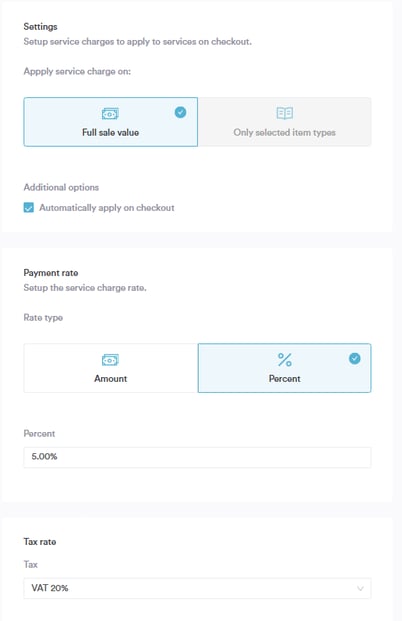
Op het tabblad Prijzen stel je de financiële aspecten van de kosten in:
- Automatisch toepassen: Bepaal of deze kosten automatisch tijdens het afrekenen moeten worden toegepast.
- Bedragtype: Kies of de kosten een vast bedrag of een percentage van de totale serviceprijs zijn.
- Btw-tarief: Kies of er btw op de kosten moet worden toegepast, en stel het juiste btw-tarief in (bijv. 5% of 8%, afhankelijk van de vereisten van je regio).
Stap 4: Sla de wijzigingen op
Zodra je alle gegevens hebt geconfigureerd, klik je op de knop "Opslaan" rechtsboven om je wijzigingen toe te passen.
Servicekostenberekeningen begrijpen
Wanneer een servicekosten wordt toegepast, is dit het effect op de totalen van de factuur:
- Items: Geen wijziging in de itemprijzen zelf.
- Subtotaal: Het subtotaal bevat nu de servicekosten, en toont de som van de itemprijzen plus de servicekosten.
- Korting: Geen wijziging in de manier waarop kortingen worden toegepast.
- Fooien: Geen wijziging in het fooien-gedeelte.
- Btw: Het btw-bedrag omvat zowel de servicekosten als de btw over de items.
- Totaal: Het eindtotaal bevat de servicekosten, samen met items, btw en andere kosten.
Hoe servicekosten worden berekend
Servicekosten op basis van percentage:
Als de servicekosten een percentage zijn, worden deze berekend op basis van de totale prijs van de diensten in het winkelwagentje, na eventuele kortingen maar voor btw.
Als een klant bijvoorbeeld diensten heeft van $20, $30 en $50 (samen $100) en er is een servicekosten van 10%, dan bedragen de kosten $10 (10% van $100). Indien van toepassing wordt btw toegevoegd volgens de lokale regels.
LET OP: Bij het toepassen van servicekosten wordt btw berekend op basis van de lokale belastingregels. In sommige regio's is de btw al opgenomen in de servicekosten, terwijl deze in andere regio's boven op de servicekosten wordt toegevoegd.
LET OP: Bij het toepassen van servicekosten wordt btw berekend op basis van de lokale belastingregels. In sommige regio's is de btw al opgenomen in de servicekosten, terwijl deze in andere regio's boven op de servicekosten wordt toegevoegd.
Servicekosten op basis van een vast bedrag:
Als de kosten een vast bedrag zijn (bijv. $5), wordt dit rechtstreeks aan de factuur toegevoegd, ongeacht de prijzen van de diensten.
Als je deze stappen volgt, kun je eenvoudig servicekosten aanmaken en beheren.
Hoe pas je een servicekosten toe
Servicekosten kunnen afhankelijk van je instellingen automatisch of handmatig worden toegepast, zodat de juiste kosten op het juiste moment worden toegevoegd.
LET OP: Als je meer wilt weten over hoe je servicekosten aanmaakt en configureert, raadpleeg dan dit artikel.
Stap 1: Pas de servicekosten toe in de kassa
Ga naar het kassasysteem (POS) om een servicekosten toe te passen. Of de afspraak nu via de agenda is geboekt of handmatig is aangemaakt, het proces om de kosten toe te passen is hetzelfde.
Als je de servicekosten hebt geconfigureerd om automatisch toegepast te worden, wordt deze toegevoegd aan de verkoop zodra je het kassasysteem (POS) opent — ongeacht of de afspraak via de agenda of handmatig is geboekt. Je ziet de servicekosten onder de servicenaam in de rechterzijbalk verschijnen. Er zijn geen verdere acties nodig.
/service-charge-pos.jpg?width=668&height=321&name=service-charge-pos.jpg)
Als je de servicekosten hebt ingesteld om handmatig te worden toegepast, moet je deze zelf toevoegen. Klik hiervoor op de drie puntjes aan de rechterkant van het POS-scherm, selecteer "Servicekosten" uit de opties en kies de juiste servicekostencategorie.
/select-service-charges-at-pos.jpg?width=670&height=322&name=select-service-charges-at-pos.jpg)
Nadat je de servicekostencategorie hebt gekozen, pas je deze toe op de verkoop. Als je eenmalig een wijziging in de servicekosten wilt aanbrengen, klik je op de vermelde servicekosten en pas je het bedrag of percentage aan zoals nodig. De bijgewerkte kosten verschijnen dan onder de servicenaam in de rechterzijbalk, net zoals bij automatische toepassing.
/add-servicecharge-from-pos.jpg?width=670&height=323&name=add-servicecharge-from-pos.jpg)
LET OP: Servicekosten worden niet toegepast als de factuur is aangemaakt via online boekingen.
Stap 2: Rond de factuur af
Nadat de servicekosten in de POS zijn toegevoegd, klik je op "Doorgaan" om de factuur te genereren. Zodra de factuur is geopend, zie je de toegepaste servicekosten samen met de overige gegevens vermeld staan.
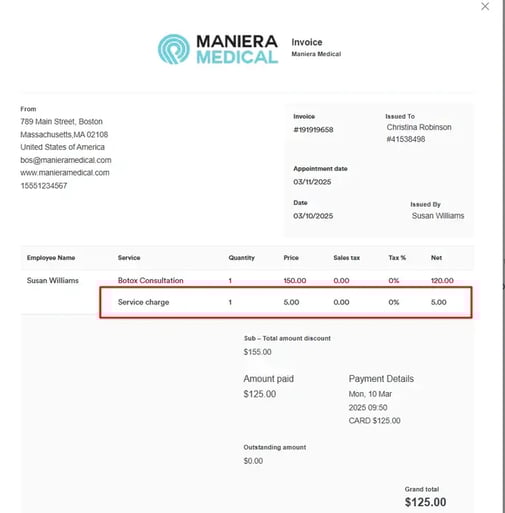
Servicekostenberekeningen begrijpen
Wanneer een servicekosten wordt toegepast, is dit het effect op de totalen van de factuur:
- Items: Geen wijziging in de itemprijzen zelf.
- Subtotaal: Het subtotaal bevat nu de servicekosten, en toont de som van de itemprijzen plus de servicekosten.
- Korting: Geen wijziging in de manier waarop kortingen worden toegepast.
- Fooien: Geen wijziging in het fooien-gedeelte.
- Btw: Het btw-bedrag omvat zowel de servicekosten als de btw over de items.
- Totaal: Het eindtotaal bevat de servicekosten, samen met items, btw en andere kosten.
Hoe servicekosten worden berekend
Servicekosten op basis van percentage:
Als de servicekosten een percentage zijn, worden deze berekend op basis van de totale prijs van de diensten in het winkelwagentje, na eventuele kortingen maar voor btw.
Als een klant bijvoorbeeld diensten heeft van $20, $30 en $50 (samen $100) en er is een servicekosten van 10%, dan bedragen de kosten $10 (10% van $100). Indien van toepassing wordt btw opgenomen in de totaalprijs of daar boven op toegevoegd, volgens de lokale belastingregels.
Servicekosten op basis van een vast bedrag:
Als de kosten een vast bedrag zijn (bijv. $5), wordt dit rechtstreeks aan de factuur toegevoegd, ongeacht de prijzen van de diensten.
Nu je weet hoe je servicekosten toepast, kun je eenvoudig je verkopen en afspraken beheren en ervoor zorgen dat je facturen correct en volledig zijn.
Hoe bewerk je een servicekosten vanuit Instellingen
Stap 1: Ga naar Diensten
Log om te beginnen in op je Pabau-account met je inloggegevens. Ga na het inloggen naar de sectie "Instellingen" in het linker zijmenu. Klik binnen de sectie "Instellingen" op "Diensten" onder de categorie Diensten.
Stap 2: Ga naar Servicekosten
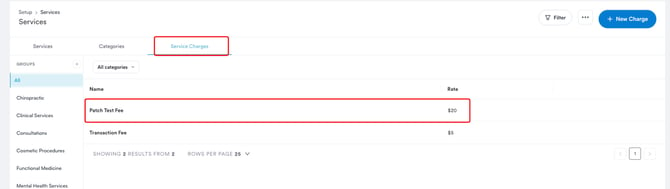
Zodra je in de sectie Diensten bent, zie je "Servicekosten" boven aan, naast de dienstcategorieën. Klik op "Servicekosten" om je kosten te beheren of te bewerken. Selecteer daarna de servicekosten die je wilt wijzigen.
LET OP: Als je meer wilt weten over het aanmaken van diensten en categorieën, raadpleeg dan dit artikel.
Stap 3: Voer de nodige wijzigingen door
Werk de gegevens van de servicekosten bij door de prijzen, beschrijving of andere instellingen aan te passen, volgens hetzelfde proces dat je gebruikte toen je de kosten voor het eerst aanmaakte.
Stap 4: Sla je wijzigingen op
Zodra je de nodige wijzigingen hebt doorgevoerd, klik je op "Opslaan" rechtsboven om de wijzigingen toe te passen.
Als je deze stappen volgt, kun je je servicekosten eenvoudig aanpassen wanneer dat nodig is.
Hoe bewerk je een servicekosten vanuit de kassa
Stap 1: Open de kassa
Ga om te beginnen naar het POS-systeem nadat je de klant of dienst voor het afrekenen hebt geselecteerd. Zodra je verder gaat met afrekenen, kom je in het POS-systeem terecht, waar je de servicekosten onder de servicenaam vermeld ziet staan.
/service-charge-pos.jpg?width=670&height=322&name=service-charge-pos.jpg)
LET OP: Voor meer gedetailleerde informatie over het aanmaken van servicekosten, raadpleeg dit artikel.
Stap 2: Voer de nodige wijzigingen door
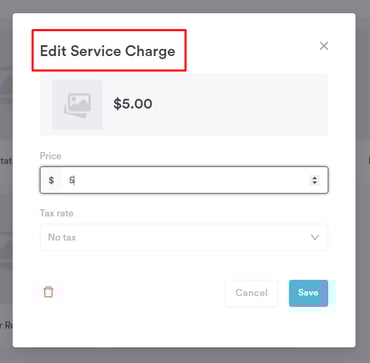
Je vindt de servicekosten aan de rechterkant van het scherm. Klik erop om het bedrag of percentage aan te passen (afhankelijk van hoe het is ingesteld). Je kunt ook de btw aanpassen, indien van toepassing.
Stap 3: Sla je wijzigingen op
Nadat je de aanpassingen hebt gemaakt, klik je op "Opslaan" om de bijgewerkte servicekosten toe te passen. Vervolgens kun je doorgaan met afrekenen.
Als je deze stappen volgt, bewerk je met succes een servicekosten vanuit de kassa.
Hoe verwijder je een servicekosten vanuit Instellingen
Stap 1: Ga naar Diensten
Log om te beginnen in op je Pabau-account met je inloggegevens. Ga na het inloggen naar de sectie "Instellingen" in het linker zijmenu. Klik binnen de sectie "Instellingen" op "Diensten" onder de categorie Diensten.
Stap 2: Ga naar Servicekosten
Zodra je in de sectie Diensten bent, zie je "Servicekosten" boven aan, naast de dienstcategorieën. Klik op "Servicekosten" om je kosten te beheren.
Stap 3: Verwijder de servicekosten
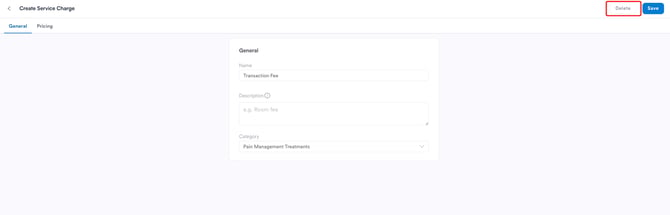
Klik op de servicekosten die je wilt verwijderen. Hierdoor worden de servicekostengegevens geopend. Rechtsboven in de servicekostengegevens zie je de knop "Verwijderen". Klik erop om de servicekosten te verwijderen.
Als je deze stappen volgt, kun je eenvoudig servicekosten verwijderen die je niet meer nodig hebt.
Hoe verwijder je een servicekosten vanuit de kassa
Stap 1: Open de kassa
Zodra je verder gaat met afrekenen, kom je in het POS-systeem terecht, waar je de servicekosten onder de servicenaam vermeld ziet staan.
Stap 2: Verwijder de servicekosten
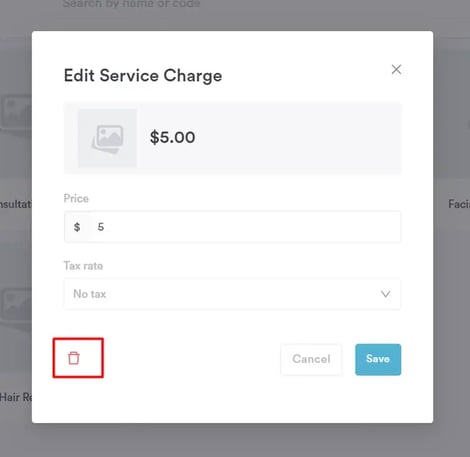
Klik op de servicekosten die onder de servicenaam vermeld staan om ze te markeren. Aan de linkerkant van het scherm vind je een verwijderknop. Klik erop om de servicekosten te verwijderen.
Stap 3: Ga verder met afrekenen
Nadat je de servicekosten hebt verwijderd, kun je zoals gewoonlijk doorgaan met het afrekenproces.
Nu je weet hoe je servicekosten verwijdert, kun je je afrekenproces eenvoudig beheren en ervoor zorgen dat de juiste kosten op je verkopen worden toegepast.
Hoe beheer je servicekosten
Stap 1: Ga naar de klantkaart
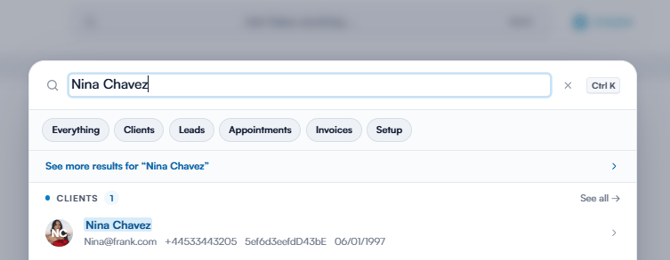
Zoek de naam van de klant in de zoekbalk om toegang te krijgen tot het klantaccount.
Stap 2: Ga naar Financiën
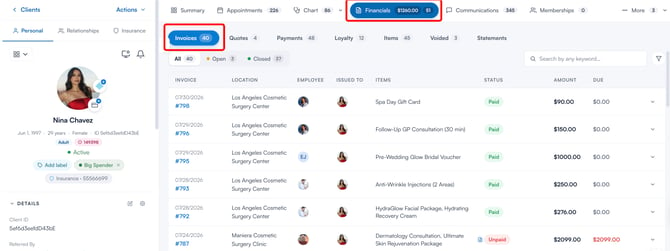
Nadat je het klantaccount hebt geopend, ga je naar het tabblad "Financiën", waar je de facturen van de klant kunt bekijken.
Stap 3: Controleer de factuur
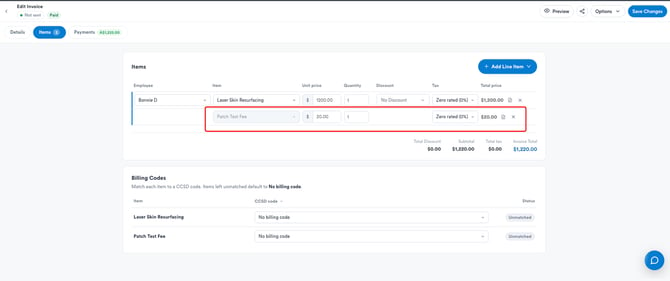
Zodra je de factuur opent, vind je de servicekosten vermeld onder "Items" onder de servicenaam. Daarnaast kun je controleren of er btw is toegepast op de dienst (indien van toepassing). Voor een duidelijker overzicht kun je rechtsboven op "Voorbeeld" klikken. Indien nodig kun je de factuur ook met de klant delen.
Nu je weet hoe je servicekosten beheert, kun je ze eenvoudig bijhouden en controleren in klantfacturen, zodat je een nauwkeurige facturatie en soepele transacties garandeert.
Voor meer handleidingen kun je hieronder verwante artikelen raadplegen, extra handleidingen selecteren of de zoekbalk boven aan de pagina gebruiken. Deze handleidingen helpen je om optimaal gebruik te maken van je Pabau-account.
Daarnaast raden we je aan om, om je Pabau-account volledig te benutten en te begrijpen, de extra handleidingen en bronnen te verkennen die worden aangeboden op de Pabau Academy. Deze biedt diepgaande video-tutorials en lessen, voor een allesomvattende leerervaring die je de essentiële vaardigheden geeft om succesvol te zijn met Pabau.