
In dit artikel geven we een gedetailleerd overzicht van het Teamrapport, zodat je de belangrijkste statistieken en inzichten die het biedt beter begrijpt.
Inhoudsopgave:
1. Verdiensten
2. Diensten
3. Prestaties
4. KPI's
Het Teamrapport helpt je de financiële prestaties en de efficiëntie van je personeel bij te houden, zodat je gemakkelijker slimme beslissingen kunt nemen, verbeterpunten kunt ontdekken en de salarisadministratie kunt beheren.
Het rapport is opgedeeld in vier categorieën:
- Verdiensten: Totale inkomsten uit diensten, retail, lidmaatschappen, cadeaubonnen en pakketten.
- Diensten: Gewerkte uren, personeelsroosters en tijdsbenutting.
- Prestaties: Productiviteit van medewerkers, verkoopbijdragen en klanttevredenheidsstatistieken.
- KPI's: Belangrijke indicatoren zoals omzet per uur, gemiddelde transactiewaarde en de verhouding tussen diensten en retail.
Voordat we ingaan op de onderdelen en gegevens in het rapport, bekijken we eerst hoe je de filters van het rapport gebruikt.
-
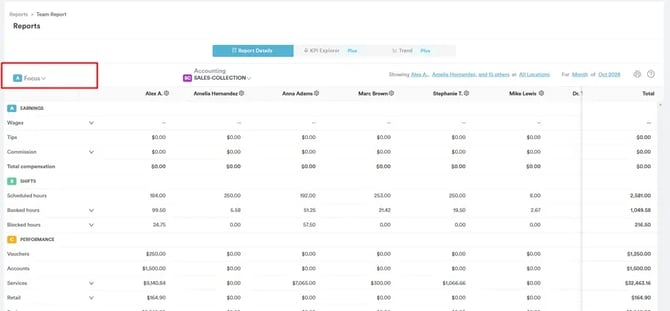
Focusfilter: Hiermee kun je een of meer van de vier beschikbare onderdelen kiezen om weer te geven. Standaard is "Alle" geselecteerd. Als je specifieke onderdelen kiest, worden de andere in het rapport verborgen. Zet de optie "Onthouden" aan om je selectie voor toekomstig gebruik op te slaan.
-
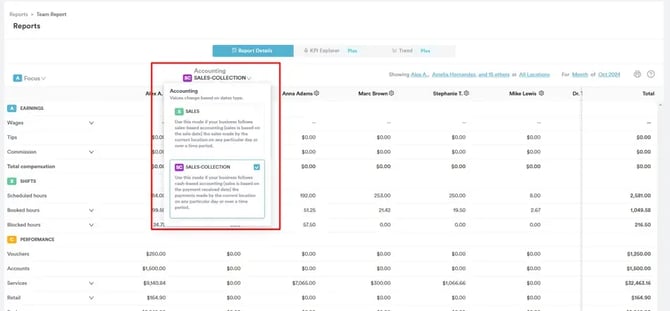
Dropdown Boekhouding: Kies of het rapport gegevens moet weergeven op basis van kasboekhouding of verkoopgebaseerde boekhouding.
-
Medewerkersfilter: Beweeg met je muis over het medewerkersgebied om medewerkers te selecteren of deselecteren van wie je de gegevens in het rapport wilt opnemen of uitsluiten.
-
Locatiefilter: Beweeg met je muis over het locatieveld om de locatie te selecteren die je wilt bekijken. Je kunt meerdere locaties toevoegen of alle locaties opnemen door op de gewenste opties te klikken.
-
Datumbereikfilter: Beweeg met je muis over het momenteel geselecteerde datumbereik om het te wijzigen. Je kunt kiezen uit dag, week, maand, kwartaal of jaar, of een aangepast datumbereik instellen. Zodra je een bereik hebt gekozen, bijvoorbeeld "Maand", gebruik je het aangrenzende veld om de specifieke maand te kiezen die je wilt bekijken.

Categorie Verdiensten
De categorie Verdiensten bestaat uit de onderdelen: Lonen, Fooien, Commissie, en een rij die de totale beloning voor elke medewerker weergeeft.
Lonen
Het onderdeel Lonen haalt informatie op uit de functies voor in- en uitklokken en lonen. Zorg voor nauwkeurige gegevens door het volgende te controleren:
Werkuren registreren:
- Begin- en eindtijden.
- Pauzeduur (bijv. lunchpauzes).
- Overuren, indien van toepassing.
Controleer de urenstaat:
- Zorg ervoor dat de gegevens in de urenstaat juist zijn en voldoen aan het bedrijfsbeleid.
- Bevestig eventuele aanpassingen, zoals ziekteverlof, vakantie of feestdagen.
- Scheid reguliere uren van overuren of bijzondere uren (bijv. nachtdiensten of weekendwerk).
- Gebruik de van toepassing zijnde tarieven per categorie.
Bereken de totale uren:
- Tel de totale gewerkte uren tijdens de betaalperiode op, gebaseerd op het uurtarief.
- Trek eventuele onbetaalde pauzes of niet-goedgekeurde afwezigheden af.

Fooien
De fooienrij geeft een overzicht van alle fooien die je teamleden hebben ontvangen, zolang deze functie is ingeschakeld via Instellingen, Beleid, en vervolgens Fooien selecteren.
Commissies
Dit onderdeel berekent de commissies die medewerkers hebben verdiend in verschillende categorieën, waaronder diensten, retailverkoop, cadeaubonnen, lidmaatschappen en pakketten.
1. Transacties volgen: Commissies zijn gebaseerd op geregistreerde verkopen per categorie.
2. Tarieven toepassen: Commissiepercentages worden toegepast volgens het bedrijfsbeleid voor:
- Uitgevoerde diensten.
- Verkochte retailartikelen.
- Verkoop van cadeaubonnen, lidmaatschappen en pakketten.
3. Samenvatten per medewerker: Totalen worden berekend per medewerker voor de geselecteerde periode.
Gebruik dit rapport om de prestaties te beoordelen, de salarisadministratie te verwerken en nauwkeurige uitbetalingen te garanderen.
Categorie Diensten
-
Geplande uren: Toont het totale aantal uren dat personeel gepland staat om te werken tijdens een specifieke periode, en biedt inzicht in personeelsplanning en beschikbaarheid.
-
Geboekte uren: Geeft een samenvatting van uren die zijn gevuld met klantafspraken, en toont hoe effectief personeelsroosters worden benut.
Dit onderdeel kan worden uitgeklapt om geboekte uren per dienstcategorie weer te geven, wat verder kan worden uitgesplitst om geboekte uren voor individuele diensten binnen die categorieën te tonen.
-
Geblokkeerde uren: Houdt uren bij die zijn geblokkeerd voor niet-klantgerelateerde activiteiten zoals pauzes, vergaderingen of administratieve taken, en helpt mogelijke inefficiënties in de planning te identificeren. Als je dit onderdeel uitklapt, zie je een uitsplitsing van getrackte en niet-getrackte uren. Getrackte uren verwijzen naar betaalde blokkeringen, terwijl niet-getrackte uren onbetaalde blokkeringen zijn.

Categorie Prestaties
De categorie Prestaties toont de verkopen die door elke medewerker zijn gerealiseerd, georganiseerd per artikelcategorie.
-
Diensten: Houdt de gegenereerde omzet en productiviteit van geleverde diensten bij, en belicht de bijdragen van medewerkers en populaire aanbiedingen.
-
Retail: Geeft een samenvatting van de retailverkoopprestaties, inclusief best verkopende producten en upsells door medewerkers.
-
Cadeaubonnen: Analyseert de verkoop van cadeaubonnen en toont trends en individuele bijdragen aan de omzet uit cadeaubonnen.
-
Aanbetalingen: Rapporteert over aanbetalingen die zijn geïnd voor afspraken of pakketten, wat zorgt voor verantwoording en het voorspellen van toekomstige omzet.
-
Pakketten: Houdt de verkoop en het gebruik van dienstpakketten bij, wat de betrokkenheid van klanten en langetermijnomzet weerspiegelt.
-
Lidmaatschappen: Monitort de verkoop en verlengingen van lidmaatschappen, en belicht terugkerende inkomsten en de effectiviteit van medewerkers bij het promoten van lidmaatschappen.
Als je de cijfers wilt uitbreiden, kun je op de pijl klikken om de verkoop per individueel item in elke categorie te zien.


Categorie KPI's
Klantbezoeken
Het rapport geeft het totale aantal unieke klantbezoeken weer dat elke dag is geregistreerd. Een bezoek wordt geteld wanneer een klant een boeking heeft. Het is belangrijk om te weten dat als een klant meerdere boekingen op dezelfde dag heeft, dit toch als meerdere bezoeken telt.
Gemiddelde rekening (per gebruiker)
De Gemiddelde rekening (per gebruiker) wordt uitgedrukt als een geldbedrag. Deze wordt berekend door de totale verkoop van een medewerker te delen door het aantal bezoeken dat diegene had.
Als medewerker A bijvoorbeeld $150 aan verkoop had over 3 bezoeken, dan is de gemiddelde rekening $150 gedeeld door 3, wat gelijk is aan $50 per bezoek. Als dezelfde klant meerdere keren op bezoek kwam, wordt de totale besteding bij elkaar opgeteld, en wordt de totale verkoop van de medewerker gedeeld door het aantal bezoeken, niet door het aantal unieke klanten.
Herboeken
Het herboekingspercentage wordt bepaald door of een van de volgende situaties van toepassing is op een klant op de dag van hun afspraak:
- Ze hebben al een toekomstige afspraak geboekt.
- Ze maken op de dag van hun bezoek een boeking voor een toekomstige afspraak.
De toekomstige afspraak hoeft niet bij dezelfde medewerker te zijn om als een herboeking te worden beschouwd. Als je bovendien meerdere locaties in Pabau hebt, kan de toekomstige afspraak op een andere locatie plaatsvinden, en wordt deze nog steeds als een geslaagde herboeking beschouwd.
Als een boeking op een dag na hun bezoek wordt aangemaakt, wordt deze niet als een herboeking beschouwd.
LET OP: Als een afspraak succesvol wordt herboekt, maar later door jou of je klant wordt geannuleerd, telt deze niet meer als herboeking.
Benuttingspercentages
Benutting verwijst naar het aandeel van de tijd dat een medewerker actief geboekt is met klanten ten opzichte van het totale aantal geplande uren. In deze context wordt het volledige rooster beschouwd als 100% van de beschikbare tijd. Het benuttingspercentage geeft dus aan hoeveel van die geplande tijd effectief is gevuld met afspraken of diensten.
👉 Belangrijke opmerking over geblokkeerde uren:
- Geblokkeerde uren die afkomstig zijn van "Verlof plannen" in de Planner (zoals vakantie of ziekteverlof) worden niet meegenomen in de benutting, omdat ze geen daadwerkelijke werktijd vertegenwoordigen. Blokkeringen die echter rechtstreeks aan het rooster zijn toegevoegd, worden wel afgetrokken van de totale beschikbare tijd.
- Als een medewerker bijvoorbeeld 10 geplande uren heeft, met 3 geboekte uren en 3 geblokkeerde uren, is de berekening gebaseerd op 7 beschikbare uren (10 – 3). In dit geval is de benutting = 3 ÷ 7 × 100 = 43%. Dit onderscheid helpt verwarring te voorkomen in gevallen waarin geblokkeerde uren het benuttingspercentage anders zouden opblazen (bijv. het lijkt 90%, terwijl er in werkelijkheid veel tijd niet beschikbaar is).
Het gemiddelde benuttingspercentage in een kliniek kan variëren afhankelijk van het type praktijk, de grootte van de kliniek en de operationele efficiëntie. Het wordt uitgedrukt als een percentage en wordt berekend door de daadwerkelijke uren die een zorgverlener (arts, verpleegkundige of personeelslid) doorbrengt met patiënten te delen door het totale aantal beschikbare uren waarvoor ze gepland staan om te werken.

Een goed beheerde kliniek streeft doorgaans naar een benuttingspercentage van 70–85%. Hogere percentages kunnen wijzen op overwerk of onvoldoende rusttijd voor zorgverleners, wat de kwaliteit van de zorg kan beïnvloeden.
-
Huisartsenpraktijken: 60–80%
- Zorgverleners besteden een aanzienlijk deel van hun tijd aan directe patiëntenzorg, maar hebben mogelijk ook stilstand door annuleringen, administratieve taken of inefficiënties.
-
Gespecialiseerde klinieken: 70–90%
- Specialisten kunnen een hogere benutting hebben vanwege langere, geplande afspraken en minder inloopklanten.
-
Spoedklinieken: 50–70%
- De benutting is vaak lager vanwege variatie in het aantal patiënten.
-
Chirurgische klinieken: 70–90%
- Hogere benuttingspercentages door geplande, langere procedures.
Benuttingspercentages kunnen boven de 100% uitkomen wanneer medewerkers ingepland staan voor afspraken die hun vastgestelde uren overschrijden, wat leidt tot totale afspraakuren die hun daadwerkelijke roosteruren overtreffen.
Dit kan ook gebeuren door dubbele boekingen. Als een medewerker bijvoorbeeld voor één uur staat ingepland, maar er tegelijkertijd twee afspraken van elk een uur zijn geboekt, wordt het benuttingspercentage berekend op 200%.
KPI's per artikelcategorie
De rijen met artikelcategorieën in het KPI-onderdeel tonen het aantal artikelen per categorie dat door elke medewerker is verkocht binnen de geselecteerde periode.
Drill downs
Door op een cijfer te klikken, kun je dieper in de informatie duiken en de gegevens verder bewerken.
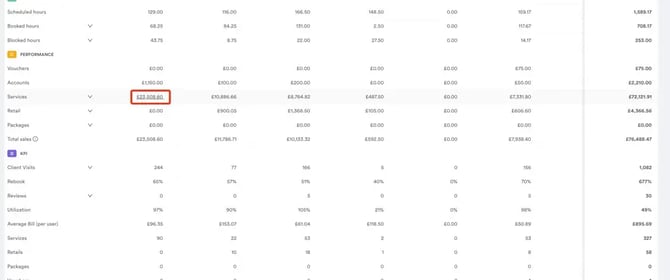
Drill downs zijn een geweldige manier om problemen op te sporen met verkeerd toegewezen commissies of verkopen.
Door deze stappen te volgen, kun je het Teamrapport uitvoeren en begrijpen, wat waardevolle inzichten biedt in de prestaties, verdiensten en productiviteit van je team.
Voor meer handleidingen, bekijk de gerelateerde artikelen hieronder, selecteer extra handleidingen, of gebruik de zoekbalk bovenaan de pagina. Deze handleidingen helpen je om het meeste uit je Pabau-account te halen.
Daarnaast raden we je aan, om je Pabau-account volledig te benutten en te begrijpen, de aanvullende handleidingen en bronnen te verkennen die worden aangeboden op de Pabau Academy. Deze biedt uitgebreide videotutorials en lessen, voor een complete leerervaring waarmee je de essentiële vaardigheden opdoet om succesvol te zijn met Pabau.