
In dit artikel bespreken we alles wat je moet weten over rolrechten, inclusief hoe je rechten voor Dashboard, Agenda, Team, Leads, Klanten, Analyse, Voorraad, Marketing en Instellingen beheert.
Inhoudsopgave:
Dashboardrechten
Stap 1: Ga naar Rollen
Log in op je Pabau-account en klik in het linker zijmenu op "Team" om het uit te klappen, klik daarna nogmaals op "Team" in het submenu.
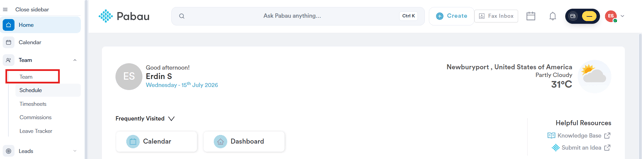
Dit opent de Team-pagina, met vier tabbladen: Mensen, Rollen, Teams en Zichtbaarheid. Klik op het tabblad "Rollen".
Stap 2: Open de categorie Dashboard
Zoek "Dashboard" in de kolom Functienaam en klik op het pijltje ernaast om de categorie uit te klappen. Dit toont de twee afzonderlijke rechten, "Kan homepagina openen" en "Bedrijfsdashboard", als losse rijen eronder.

Elk selectievakje in de tabel zet dat recht aan of uit voor die rol. Als je de rij "Dashboard" aanvinkt, worden beide rechten tegelijk ingeschakeld, terwijl het aanvinken van een individuele rij zoals "Bedrijfsdashboard" alleen die ene beïnvloedt.
LET OP: De selectievakjes van de rol "Owner" zijn grijs weergegeven, omdat de Owner-rol altijd volledige toegang heeft en niet beperkt kan worden.
Stap 3: Begrijp wat elk recht doet
- Kan homepagina openen – Indien ingeschakeld, kan het teamlid de Home-pagina in Pabau openen — de landingspagina die na het inloggen wordt getoond, met dagelijkse overzichtswidgets, veelgebruikte snelkoppelingen en handige bronnen. Indien uitgeschakeld, kan het teamlid deze pagina helemaal niet openen.
- Bedrijfsdashboard – Indien ingeschakeld, kan het teamlid het volledige Bedrijfsdashboard zien, inclusief alle bedrijfsbrede gegevens. Dit geeft inzicht in de algehele prestaties van de kliniek in plaats van alleen hun eigen activiteiten. Indien uitgeschakeld, is dit bredere overzicht voor hen verborgen.
Enkele dingen om te weten:
- Rechten gelden voor de rol, niet voor het individu — als je dus een recht instelt voor de rol Receptionist, krijgt elk teamlid met die rol dezelfde toegang.
- Als je niet de juiste rol ziet voor wat je wilt instellen, kun je een nieuwe aanmaken en de rechten helemaal opnieuw instellen.
Door deze stappen te volgen, kun je precies bepalen welke dashboardtoegang elke rol heeft in Pabau.
Agendarechten
Waarom heb je agendarechten nodig?
Misschien wil je dat je baliemedewerkers afspraken kunnen boeken en wijzigen, maar dat alleen je clinicmanager de agenda-instellingen kan aanpassen.
Of misschien wil je dat je clinicmanager overzicht heeft over de agenda van alle medewerkers, terwijl medewerkers alleen hun eigen agenda zien.
Stap 1: Ga naar Rollen
Log in op je Pabau-account en klik in het linker zijmenu op "Team" om het uit te klappen, klik daarna nogmaals op "Team" in het submenu.
Dit opent de Team-pagina, met vier tabbladen: Mensen, Rollen, Teams en Zichtbaarheid. Klik op het tabblad "Rollen".
Stap 2: Open de categorie Agenda
Zoek "Agenda" in de kolom Functienaam en klik op het pijltje ernaast om de categorie uit te klappen. Dit toont de afzonderlijke rechten, als losse rijen eronder.
Elk selectievakje in de tabel zet dat recht aan of uit voor die rol. Als je de rij "Agenda" aanvinkt, worden alle bijbehorende rechten tegelijk ingeschakeld, terwijl het aanvinken van een individuele rij alleen die ene beïnvloedt.
LET OP: De selectievakjes van de rol "Owner" zijn grijs weergegeven, omdat de Owner-rol altijd volledige toegang heeft en niet beperkt kan worden.
Stap 3: Begrijp wat elk recht doet
- Kan agendapagina openen – Hiermee kan het teamlid de Agenda überhaupt openen. Indien uitgeschakeld, kan de agendapagina helemaal niet worden bekeken.
- Kan afspraken boeken – Hiermee kan het teamlid nieuwe afspraken in de agenda aanmaken.
- Kan blokkeringen aanmaken – Hiermee kan het teamlid blokkeertijden (bijv. pauzes, vakanties of niet-beschikbare tijd) aan de agenda toevoegen.
- Kan afspraakgegevens bewerken – Hiermee kan het teamlid de gegevens van een bestaande afspraak wijzigen, zoals de dienst, medewerker of notities.
- Kan afspraken annuleren – Hiermee kan het teamlid een bestaande afspraak annuleren.
- Kan afspraken verzetten – Hiermee kan het teamlid een afspraak naar een andere datum of tijd verplaatsen.
- Kan blokkeertijden bewerken – Hiermee kan het teamlid de gegevens van een bestaande blokkering wijzigen.
- Kan blokkeertijden annuleren – Hiermee kan het teamlid een bestaande blokkering verwijderen.
- Kan agenda-instellingen bewerken – Hiermee kan het teamlid de configuratie-instellingen van de agenda openen en wijzigen.
- Kan blokkeringen verzetten – Hiermee kan het teamlid een blokkering naar een andere datum of tijd verplaatsen.
- Kan ieders agenda bekijken – Hiermee kan het teamlid de agenda's van alle medewerkers zien, in plaats van alleen die van zichzelf.
Als een van deze rechten is uitgeschakeld, kan het teamlid die specifieke actie eenvoudigweg niet uitvoeren in de agenda.
Enkele dingen om te weten:
- Rechten gelden voor de rol, niet voor het individu — als je dus een recht instelt voor de rol Receptionist, krijgt elk teamlid met die rol dezelfde toegang.
- Als je niet de juiste rol ziet voor wat je wilt instellen, kun je een nieuwe aanmaken en de rechten helemaal opnieuw instellen.
Teamrechten
Waarom heb je teamrechten nodig?
Teamacties zoals het bewerken van medewerkergegevens, het beheren van diensten of het aanpassen van rechten van anderen kunnen invloed hebben op de hele kliniek, dus deze rechten zorgen ervoor dat alleen vertrouwde teamleden, zoals managers of owners, deze wijzigingen kunnen doorvoeren.
Stap 1: Ga naar Rollen
Log in op je Pabau-account en klik in het linker zijmenu op "Team" om het uit te klappen, klik daarna nogmaals op "Team" in het submenu.
Dit opent de Team-pagina, met vier tabbladen: Mensen, Rollen, Teams en Zichtbaarheid. Klik op het tabblad "Rollen".
Stap 2: Open de categorie Team
Op de Rollen-pagina zie je een tabel "Functies" met alle rechtencategorieën aan de linkerkant, waarbij elke rol als aparte kolom wordt weergegeven.
Zoek "Team" in de kolom Functienaam en klik op het pijltje ernaast om de categorie uit te klappen. Dit toont de afzonderlijke rechten, als losse rijen eronder.
Elk selectievakje in de tabel zet dat recht aan of uit voor die rol. Als je de rij "Team" aanvinkt, worden alle bijbehorende rechten tegelijk ingeschakeld, terwijl het aanvinken van een individuele rij alleen die ene beïnvloedt.
LET OP: De selectievakjes van de rol "Owner" zijn grijs weergegeven, omdat de Owner-rol altijd volledige toegang heeft en niet beperkt kan worden.
Stap 3: Begrijp wat elk recht doet
- Kan teamgenotenpagina openen – Hiermee kan het teamlid de Teamgenoten-pagina openen en de lijst met medewerkers bekijken.
- Kan planningspagina openen – Hiermee kan het teamlid de Planning-pagina openen.
- Kan groepsrechten beheren – Hiermee kan het teamlid de rechten bewerken die aan een rol of groep zijn toegewezen.
- Kan teamleden uitnodigen – Hiermee kan het teamlid nieuwe teamleden uitnodigen om lid te worden van het account.
- Kan gegevens van teamleden aanpassen – Hiermee kan het teamlid de gegevens van een ander teamlid bewerken.
- Kan teamleden verwijderen – Hiermee kan het teamlid een teamlid uit het account verwijderen.
- Kan gebruikersrechten beheren – Hiermee kan het teamlid de rechten bewerken die aan een individuele gebruiker zijn toegewezen.
- Kan diensten aanmaken – Hiermee kan het teamlid nieuwe diensten voor medewerkers aanmaken.
- Kan diensten bewerken – Hiermee kan het teamlid bestaande diensten bewerken.
- Kan diensten verwijderen – Hiermee kan het teamlid bestaande diensten verwijderen.
- Kan commissiepagina openen – Hiermee kan het teamlid de Commissies-pagina openen.
Als een van deze rechten is uitgeschakeld, kan het teamlid die specifieke actie eenvoudigweg niet uitvoeren.
Enkele dingen om te weten:
- Rechten gelden voor de rol, niet voor het individu — als je dus een recht instelt voor de rol Receptionist, krijgt elk teamlid met die rol dezelfde toegang.
- Als je niet de juiste rol ziet voor wat je wilt instellen, kun je een nieuwe aanmaken en de rechten helemaal opnieuw instellen.
Door deze stappen te volgen, kun je precies bepalen welke teamtoegang elke rol heeft in Pabau.
Leadrechten
Waarom heb je leadrechten nodig?
Niet elk teamlid hoeft de salespipeline te beheren, dus met deze rechten kun je leadbeheer beperken tot sales- of baliemedewerkers, terwijl andere rollen zich op hun eigen taken kunnen richten.
Stap 1: Ga naar Rollen
Log in op je Pabau-account en klik in het linker zijmenu op "Team" om het uit te klappen, klik daarna nogmaals op "Team" in het submenu.
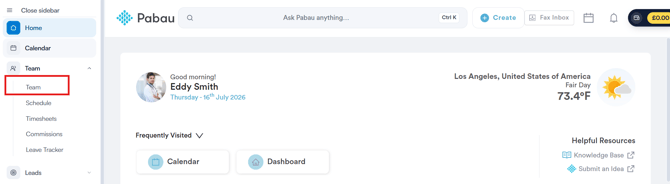
Dit opent de Team-pagina, met vier tabbladen: Mensen, Rollen, Teams en Zichtbaarheid. Klik op het tabblad "Rollen".
Stap 2: Open de categorie Leads
Op de Rollen-pagina zie je een tabel "Functies" met alle rechtencategorieën aan de linkerkant, waarbij elke rol als aparte kolom wordt weergegeven.
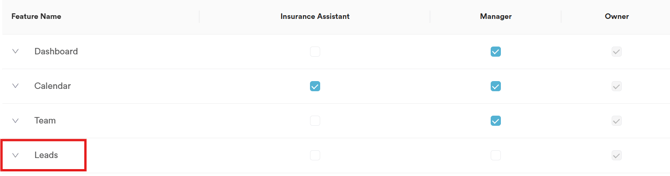
Zoek "Leads" in de kolom Functienaam en klik op het pijltje ernaast om de categorie uit te klappen. Dit toont de afzonderlijke rechten, als losse rijen eronder.
Elk selectievakje in de tabel zet dat recht aan of uit voor die rol. Als je de rij "Leads" aanvinkt, worden alle bijbehorende rechten tegelijk ingeschakeld, terwijl het aanvinken van een individuele rij alleen die ene beïnvloedt.
LET OP: De selectievakjes van de rol "Owner" zijn grijs weergegeven, omdat de Owner-rol altijd volledige toegang heeft en niet beperkt kan worden.
Stap 3: Begrijp wat elk recht doet
- Kan leadspagina openen – Hiermee kan het teamlid de Leads-pagina openen.
- Kan leads aanmaken – Hiermee kan het teamlid nieuwe leads toevoegen.
- Kan leads bewerken – Hiermee kan het teamlid de gegevens van een bestaande lead bijwerken.
- Kan leads verwijderen – Hiermee kan het teamlid een lead verwijderen.
- Kan leads als gewonnen markeren – Hiermee kan het teamlid een lead als gewonnen markeren.
- Kan leads als verloren markeren – Hiermee kan het teamlid een lead als verloren markeren.
- Kan pipelinepagina openen – Hiermee kan het teamlid de Pipeline-pagina openen, waar leads door elke fase worden gevolgd.
Als een van deze rechten is uitgeschakeld, kan het teamlid die specifieke actie eenvoudigweg niet uitvoeren.
Dit is handig bij het instellen van een nieuwe rol, zodat je kunt starten vanuit een verstandige standaardinstelling in plaats van elk recht apart aan te vinken.
Door deze stappen te volgen, kun je precies bepalen welke leadtoegang elke rol heeft in Pabau.
Enkele dingen om te weten:
- Rechten gelden voor de rol, niet voor het individu — als je dus een recht instelt voor de rol Receptionist, krijgt elk teamlid met die rol dezelfde toegang.
- Als je niet de juiste rol ziet voor wat je wilt instellen, kun je een nieuwe aanmaken en de rechten helemaal opnieuw instellen.
Was deze handleiding nuttig? Laat het ons weten door hieronder te stemmen - jouw feedback helpt ons om duidelijkere artikelen te schrijven.
Voor meer handleidingen, bekijk de gerelateerde artikelen hieronder of gebruik de zoekbalk bovenaan de pagina. Je kunt ook onze videoleerreeks bekijken, de Pabau Academy, of de Support-pagina bezoeken voor extra hulp.