
Benut het potentieel van reviews om social proof op te bouwen en klantbetrokkenheid te stimuleren. Deze gids leidt je door het proces van efficiënt beheren en benutten van reviews binnen Pabau, waardoor je de geloofwaardigheid en invloed van je bedrijf vergroot.
Inhoudsopgave:
1. Overzicht van reviews
2. De Feedback Survey Builder aanpassen
3. Het gedeelte met feedbackenquêtevragen aanpassen
4. Google Reviews instellen
Overzicht van reviews
Effectief beheer van reviews is van groot belang om social proof op te bouwen en potentiële en huidige klanten overtuigende redenen te geven om met jouw diensten in zee te gaan. Dit artikel geeft je uitleg over het navigeren door en optimaal benutten van reviews via Pabau.
Stap 1: Toegang tot het Review Dashboard
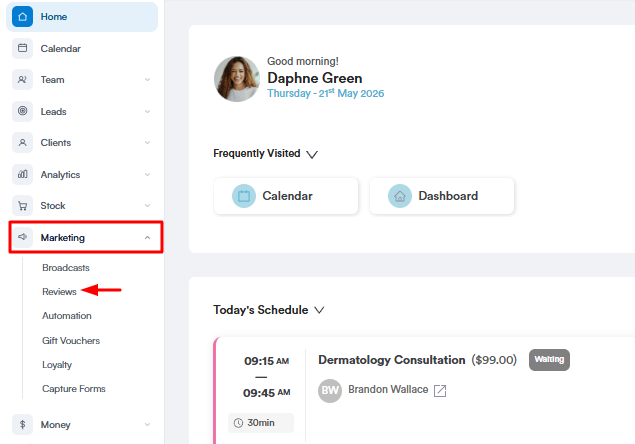
Om te beginnen met het beheren van je reviews, log je in op je Pabau-account en navigeer je naar het gedeelte Marketing in het linker zijmenu, en klik je vervolgens op "Reviews" om toegang te krijgen tot het Review Dashboard.
Stap 2: Overzicht van het Review Dashboard
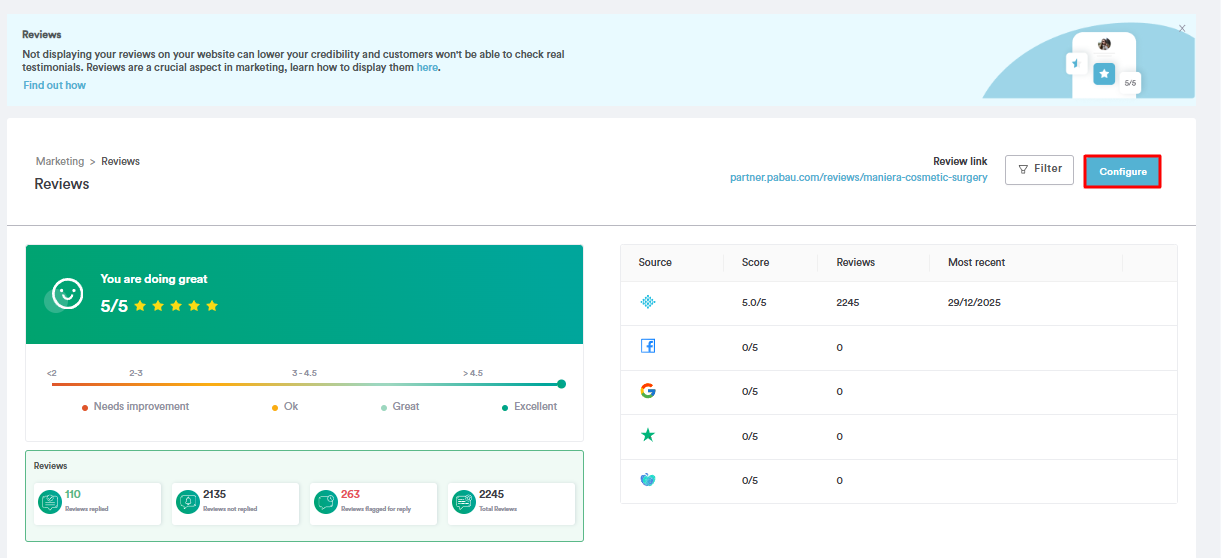
Het Review Dashboard geeft een compleet overzicht van je reviews en maakt effectief reviewbeheer mogelijk.
-
Weergave van de totaalscore:
Het dashboard toont prominent de totaalscore, wat een snel overzicht geeft van de prestaties van je bedrijf.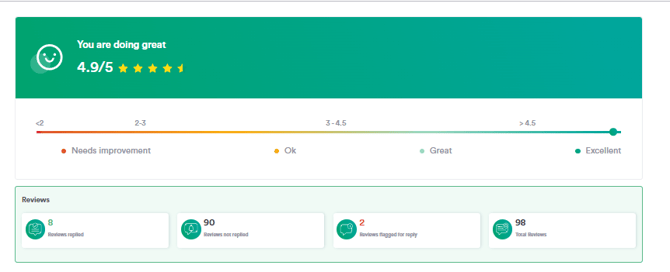
-
Reviewbron-categorieën:
Bekijk reviews gecategoriseerd per bron, afhankelijk van de reviewplatforms die je hebt geïntegreerd.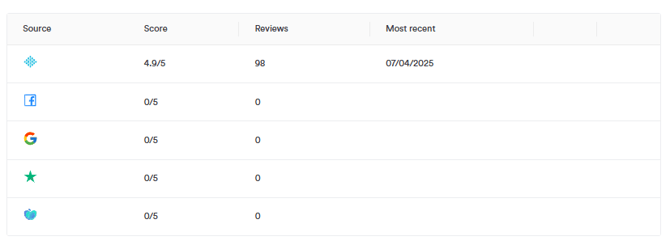
-
Gedetailleerde reviewlijst:
Bekijk onderaan een gedetailleerde lijst met reviews, met essentiële informatie zoals bron, score, klantnaam, datum, medewerker, afspraakgegevens en klantberichten. -
Beheer van Pabau Reviews:
Voor Pabau Reviews heb je de flexibiliteit om ze indien nodig te verbergen. Daarnaast kun je verschillende acties uitvoeren, zoals reviews delen op Facebook, Twitter of LinkedIn, reageren op reviews of ze als favoriet markeren.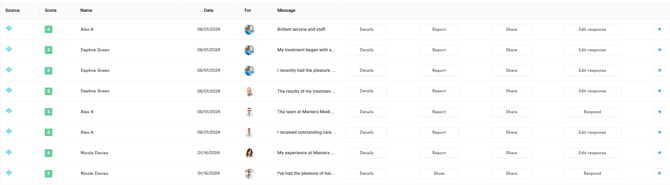
Door het Review Dashboard in Pabau effectief te gebruiken, kun je je reviews actief beheren en benutten voor een optimale impact op je bedrijf.
OPMERKING: Je kunt hier ook meer over leren door deze les te bekijken op Pabau Academy.
De Feedback Survey Builder aanpassen
In dit artikel leiden we je door het proces van het aanpassen van je feedbackenquête met behulp van de Feedback Survey Builder in Pabau.
Stap 1: Toegang tot de Feedback Survey
Log in op je Pabau-account, en klik in het linker zijmenu op Marketing, en vervolgens op "Reviews".
Stap 2: De enquêtepagina configureren
Om te beginnen met het configureren van je reviewpagina, volg je deze stappen:
Klik op de knop "Configureren" rechtsboven op de Reviews-pagina. Je kunt ook naar Setup gaan en onder Marketing en Communicatie op "Feedback Survey" klikken.
Stap 3: Het uiterlijk van de enquête aanpassen
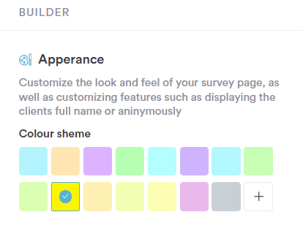
Pas in de builder aan de linkerkant het uiterlijk van je enquête aan:
- Kleurenschema selecteren:
Kies het kleurenschema voor je enquêtepagina. Kies voor vooraf ingestelde kleuren of gebruik een aangepaste kleur uit de kleurkiezer of voer de hex- of RGB-code in.
- Wijzigingen bekijken:
Bekijk wijzigingen in real-time, door te schakelen tussen "Lijst" (totale reviewscore) en "Lezen" (specifieke klantreview).

- Logoplaatsing en -grootte:
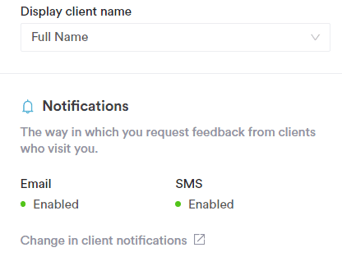
- Klantnaam weergeven:
- Meldingsinstellingen:
Controleer het gedeelte met meldingen om te zien of je e-mail- en/of sms-enquêtemeldingen zijn in- of uitgeschakeld. Pas dit aan door op "Wijzig in klantmeldingen" te klikken.
Stap 4: Opslaan en doorgaan
Dit is het einde van het aanpassen in de builder. Als dit je eerste keer instellen is, klik dan rechtsonder op "Volgende stap" en lees ons artikel over het aanpassen van de feedbackenquêtevragen.
Klik anders twee keer op Volgende stap om bij de derde stap te komen, en klik op Instellingen opslaan om je aangepaste enquête-instellingen toe te passen.
Het gedeelte met feedbackenquêtevragen aanpassen
Dit artikel leidt je door het beheren van de enquêtevragen binnen je feedbackenquête. Deze stap richt zich op het verfijnen van de vragen om waardevolle klantfeedback te verzamelen.
Als je niet bekend bent met de eerste installatie, bekijk dan ons artikel over het aanpassen van je feedbackenquêtepagina via de Feedback Survey Builder.
Stap 1: Toegang tot het gedeelte met feedbackenquêtevragen
Log in op je Pabau-account, en klik in het linker zijmenu op Marketing, en vervolgens op "Reviews".
Klik op de knop "Configureren" rechtsboven op de Reviews-pagina. Scroll tijdens de stap Builder naar beneden en selecteer "Volgende stap".
Je kunt ook naar Setup gaan en onder Marketing en Communicatie op "Feedback Survey" klikken, en dan rechtsonder op "Volgende stap" klikken.
Stap 2: De enquêtevragen aanpassen
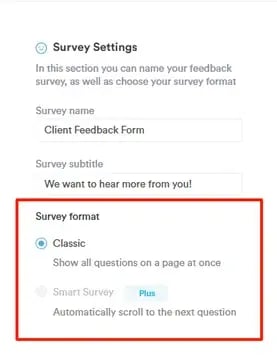
Voer in de builder aan de linkerkant van de pagina Vragen de enquêtenaam en de enquêteondertitel in. Bekijk eventuele wijzigingen in het midden van het scherm.- Aanbevelingen voor enquêtenaam: "Je feedback telt" of "Help ons verbeteren" voor een vriendelijke en betrokken toets.
- Suggesties voor enquêteondertitel: "We horen graag wat je ervan vindt!" of "Vertel ons over je ervaring—we waarderen je feedback en streven er altijd naar te verbeteren!"
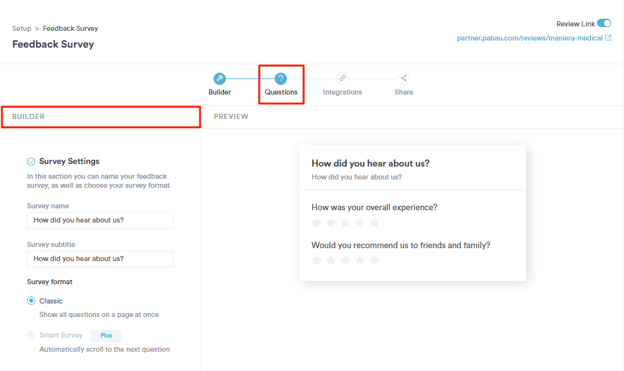
Stap 3: Kies de enquêtevorm
Kies tussen twee enquêtevormen:
- Klassiek: Toont alle vragen tegelijk.
- Smart Survey: Toont vragen één voor één terwijl je scrollt. (Vereist een Marketing Plus-abonnement. Meer informatie.)
Stap 4: Vragen beheren
Volg deze tips om een effectieve enquête te maken en waardevolle feedback te verzamelen:
- Houd het kort & relevant – Stel alleen essentiële vragen om enquêtemoeheid te voorkomen.
- Maak het gemakkelijk om te beantwoorden – Gebruik duidelijke en eenvoudige taal.
- Vermijd sturende vragen – Blijf neutraal om eerlijke feedback te krijgen.
- Voeg een open vraag toe – Laat klanten extra opmerkingen delen.
- Vraag naar belangrijke contactmomenten – Denk aan boeken, servicekwaliteit, interactie met medewerkers en de algehele ervaring.
OPMERKING: Klanten kunnen je vragen beoordelen op een schaal van 0 tot 5 in stappen van 0,5.
Vragen bewerken
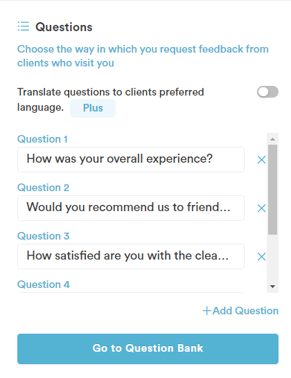
- Om een vraag te bewerken, pas je de tekst in het betreffende veld aan.
- Om een vraag te verwijderen, klik je op het kruisje helemaal rechts van het veld.
- Om een vraag toe te voegen, klik je rechtsonder op "Vraag toevoegen".
Gebruik de Vragenbank
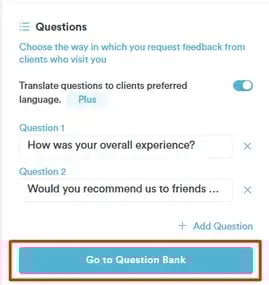
Gebruik onze Vragenbank door linksonder op de knop "Ga naar Vragenbank" te klikken. Hiermee opent een selectie van vragen waaruit je kunt bladeren en kiezen.
Merge tags
Vragen bevatten merge tags die automatisch details invullen op basis van afspraakinformatie. Door verschillende merge tags te kiezen, pas je de context van de vraag aan.
Klik rechtsonder op "Volgende stap" wanneer je tevreden bent met het feedbackformulier.
Stap 5: Instellingen opslaan
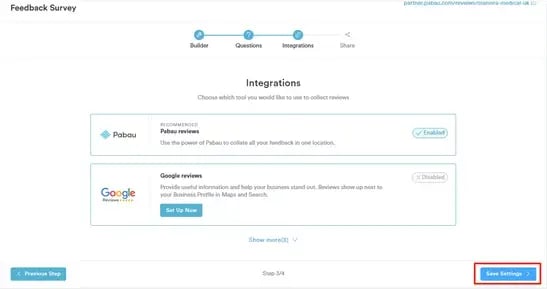
Klik in de derde stap rechtsonder op "Instellingen opslaan" om je aangepaste enquêtevragen toe te passen.
Stap 6: Widgets en badges
Na het aanpassen van de instellingen word je doorgestuurd naar de volgende pagina. Scroll naar beneden om het gedeelte Widgets en Badges te vinden.
- In dit gedeelte heb je de optie om Badges toe te voegen, die nuttig zijn om sterke productbeoordelingen te tonen en nieuwe reviews aan te trekken. Hiervoor gebruik je de meegeleverde embedcode.
- Daarnaast kun je Reviewwidgets toevoegen, die je met de embedcode op je website kunt plaatsen. Om de code te verkrijgen, klik je op "Bekijk embedcode", waarna er een pop-upvenster verschijnt. Daar kun je de code kopiëren en op je website gebruiken.
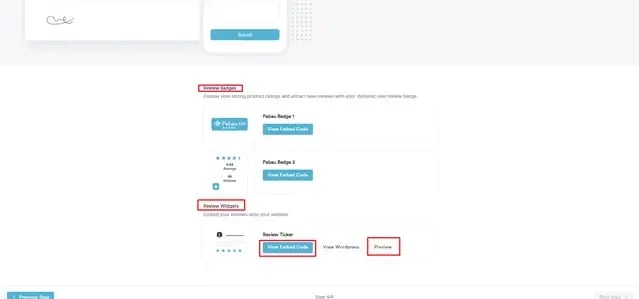
Als je wilt bekijken hoe de reviewwidget eruitziet zodra deze is geplaatst, klik je op de knop "Voorbeeld".
Met deze stap kun je je reviews effectief tonen, waardoor je online aanwezigheid en geloofwaardigheid worden versterkt.
Door deze stappen te volgen, kun je je feedbackenquêtevragen aanpassen en je reviewbadges en widgets beheren.
Google Reviews instellen
Dit artikel leidt je door het proces van het inschakelen van de Google Reviews-integratie voor je Pabau-account.
De Google Reviews-integratie stuurt je klanten door om hun feedback te delen op Google Reviews nadat ze een 4- of 5-sterrenbeoordeling hebben gegeven op een vraag in je Pabau-feedbackenquête.
Stap 1: Toegang tot de Google Reviews-integratie
Log in op je Pabau-account, ga vervolgens naar Setup door onderaan het linker zijmenu op de knop "Setup" te klikken, en klik onder Marketing en Communicatie op "Feedback Survey".
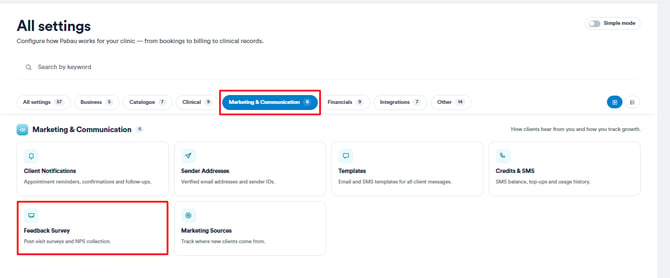
Ga naar de stap "Integraties" door rechtsonder in de eerste twee stappen - Builder en Vragen - op "Volgende stap" te klikken.
Stap 2: De Google Reviews-integratie instellen
Zoek de Google Reviews-integratie en clik op "Nu instellen."
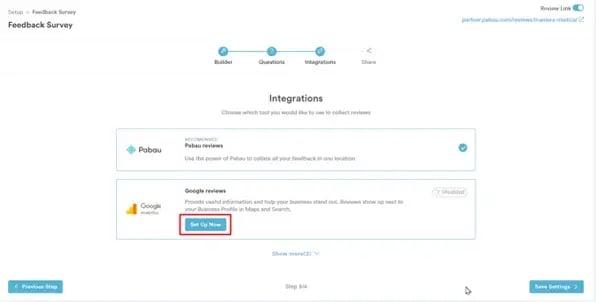
Stap 3: Google Reviews instellen
Voer in het nieuwe venster dat opent je directe link naar je Google Reviews-pagina in het URL-veld in.
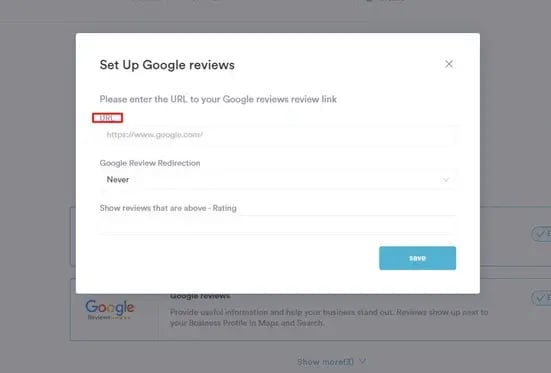
OPMERKING: Om je Google-reviewlink te verkrijgen, zoek je jouw kliniek op via Google, klik je op "Review schrijven" en kopieer je de URL.
Zoek vervolgens het dropdownmenu Google Review-omleiding. Klik erop om de lijst met omleidingsregels uit te vouwen en selecteer de gewenste optie. De beschikbare keuzes zijn:
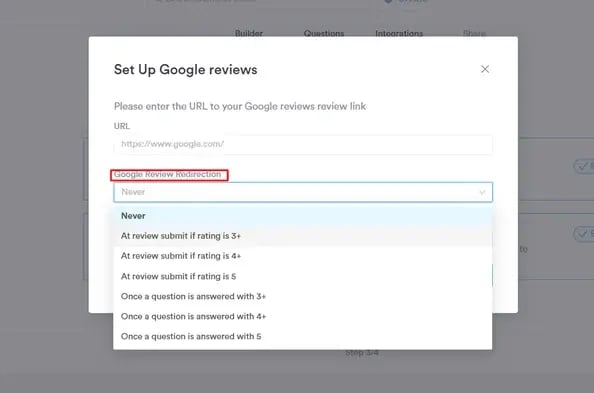
- Nooit – Klanten worden niet doorgestuurd naar Google Reviews, ongeacht hun beoordeling.
- Na het indienen van een review met een score van 3+ – Klanten worden doorgestuurd naar Google Reviews als ze een algemene score van 3 of hoger geven.
- Na het indienen van een review met een score van 4+ – Klanten worden doorgestuurd naar Google Reviews als ze een algemene score van 4 of hoger geven.
- Na het indienen van een review met een score van 5 – Klanten worden alleen doorgestuurd naar Google Reviews als ze een algemene score van 5 geven.
- Wanneer een vraag een score van 3+ krijgt – Klanten worden doorgestuurd naar Google Reviews als ze een afzonderlijke vraag met een score van 3 of hoger beoordelen.
- Wanneer een vraag een score van 4+ krijgt – Klanten worden doorgestuurd naar Google Reviews als ze een afzonderlijke vraag met een score van 4 of hoger beoordelen.
- Wanneer een vraag een score van 5 krijgt – Klanten worden doorgestuurd naar Google Reviews als ze een afzonderlijke vraag met een score van 5 beoordelen.
Klik op "Opslaan" en voltooi de installatie door rechtsonder op de feedbackenquêtepagina op "Instellingen opslaan" te klikken.
Klik op "Opslaan" om de wijzigingen door te voeren, en ga verder door op "Instellingen opslaan" te klikken zodra je de benodigde integraties hebt ingesteld.
Door deze stappen te volgen, is de Google Reviews-integratie nu ingeschakeld.
Voor meer handleidingen, raadpleeg de gerelateerde artikelen hieronder, selecteer extra handleidingen, of gebruik de zoekbalk bovenaan de pagina. Deze handleidingen helpen je om het meeste uit je Pabau-account te halen.
Om je verder te helpen bij het volledig benutten en begrijpen van je Pabau-account, raden we je ook aan om de extra handleidingen en bronnen te verkennen die worden aangeboden op Pabau Academy. Deze biedt uitgebreide videotutorials en lessen, voor een volledige leerervaring waarmee je de essentiële vaardigheden kunt opdoen om succesvol te zijn met Pabau.