
Deze handleiding behandelt alles wat je moet weten over offertes in Pabau.
1. Offertes maken en beheren
2. Een offerte genereren
3. Een offerte klonen
4. Kostenverdeling voor offertes maken
Offertes maken en beheren
In deze handleiding leer je hoe je eenvoudig offertes kunt maken en beheren met Pabau.
Stap 1: Offertesjablonen maken
Om offertes te maken, moet je eerst offertesjablonen instellen in je account. Er is standaard een sjabloon beschikbaar, maar je kunt ook extra sjablonen maken.
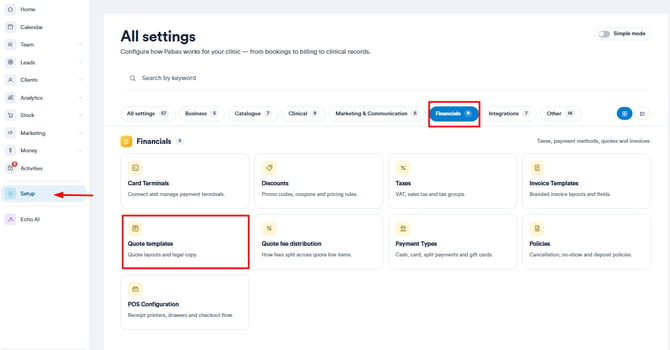
Log in op je Pabau-account, ga naar Instellingen en navigeer naar de sectie "Financiën". Klik op "Offertesjablonen."
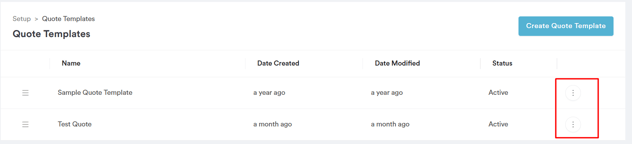
In deze sectie zie je de bestaande offertesjablonen, met de mogelijkheid om de sjablonen te ordenen, de sjabloonnaam, aanmaak- en wijzigingsdatum te zien, en een icoon met drie puntjes waarmee je het sjabloon kunt bewerken, klonen of verwijderen.
LET OP: Om offertes te beheren, moet je ervoor zorgen dat je de nodige offertegerelateerde rechten hebt ingeschakeld in je gebruikersprofiel onder de functie Team, binnen de rechtengroep Financiën.
Om een sjabloon te maken, klik je rechtsboven op de knop "Sjabloon maken".
In de secties "Weergave" en "Onderdelen" kun je het uiterlijk en de velden van het sjabloon aanpassen.
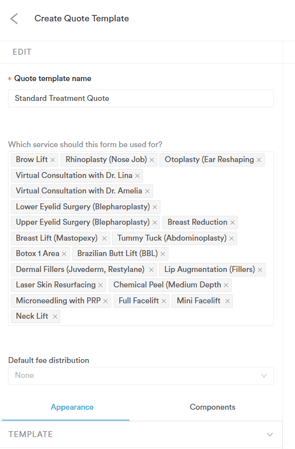
In het tabblad Weergave kun je het sjabloon een naam geven, het als standaard instellen, je logo uploaden en de grootte en positie ervan aanpassen. Je kunt ook marges en tekstkleur aanpassen en de diensten selecteren waarop dit sjabloon moet worden toegepast, zodat het juiste sjabloon voor elk type offerte wordt gebruikt.
Binnen het tabblad "Onderdelen" kun je verschillende aspecten van de offerte configureren, waaronder:
- Offertenaam: Wijs een titel toe aan de offerte, prominent weergegeven bovenaan.
- Inhoud van de tekst: Pas de tekst in de body van de offerte aan, met gebruik van merge tags voor automatische integratie van bedrijfs- en klantgegevens.
- Tabel met regelitems: Pas de informatie aan die wordt weergegeven voor de producten en diensten in de offerte.
- Betalingsvoorwaarden: Bepaal je betalingsvoorwaarden en voeg, indien gewenst, "Algemene voorwaarden" toe in het laatste onderdeel, wat een speciale knop in dit veld introduceert.
- E-handtekening en afdrukhandtekening: Voeg velden toe voor een elektronische of afgedrukte handtekening.
- Downloadknop: Pas de tekst op de downloadknop aan voor een persoonlijke touch.
- Voettekstbericht: Voeg een aangepast bericht toe aan de voettekst voor extra context.
- Kosten & verdeling: Pas de naam van de sectie Kosten & verdeling naar wens aan.
- Algemene voorwaarden: Voer je specifieke algemene voorwaarden in voor duidelijkheid en transparantie.
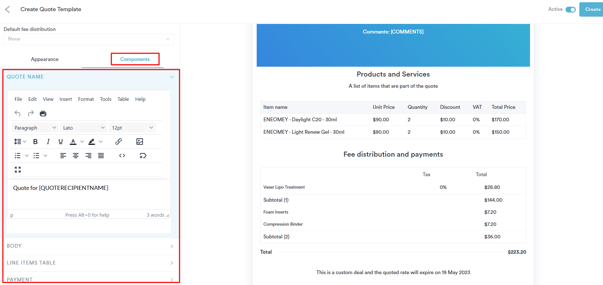
Bekijk het ontwerp rechts in de voorbeeldweergave en klik op "Aanmaken" om het sjabloon op te slaan.
Stap 3: Kostenverdeling instellen
Ga in Instellingen naar de sectie "Financiën" en selecteer vervolgens "Kostenverdeling offertes".
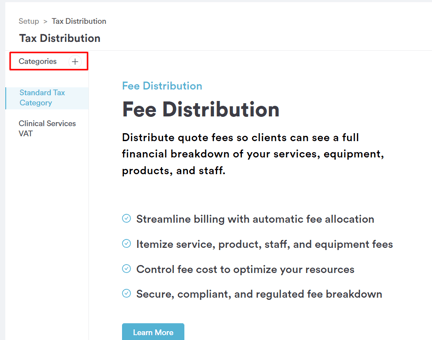
In deze sectie zie je de bestaande kostenverdelingen, met categorieën links en kosten in het midden.
-
Categorie: Dit is een brede groepering van alle kosten die verband houden met een bepaalde behandeling of procedure, zoals "Kostenverdeling operatie."
-
Kosten: Dit zijn de specifieke kosten binnen die categorie, zoals "Artskosten", "Verpleegkundigekosten" en "Klinische kosten".
Om een categorie te maken, klik je op het plusteken links. Zodra de categorie is aangemaakt en geselecteerd, kun je kosten toevoegen.
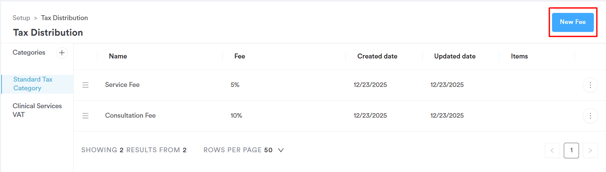
Klik rechtsboven op "Nieuwe kost" om een kost toe te voegen. Voer de naam en het percentage van de kost in. Het totale percentage voor alle kosten binnen de categorie moet optellen tot 100%.
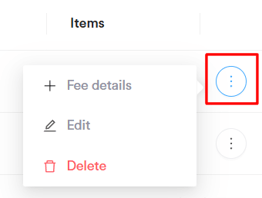
Zodra de kosten zijn aangemaakt, kun je items aan elke kost toevoegen of de kost bewerken of verwijderen door op het icoon met drie puntjes helemaal rechts van elke kost te klikken.
Stap 4: Een offerte maken
Om een offerte te maken, navigeer je naar "Financiën" in het linker zijmenu en klik je vervolgens op "Offertes" om naar de offertepagina te gaan. 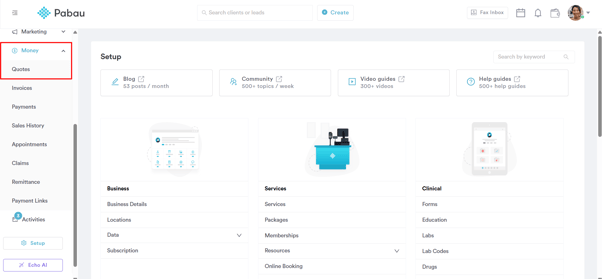
Op de offertepagina kun je bestaande offertes bekijken of nieuwe maken door rechtsboven op "Offerte maken" te klikken.
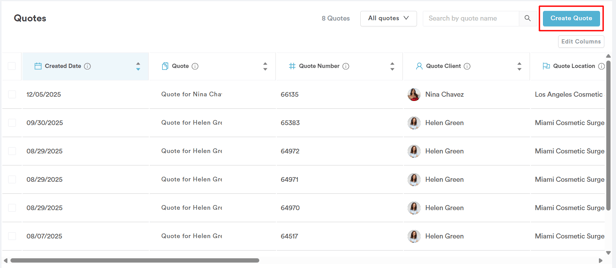
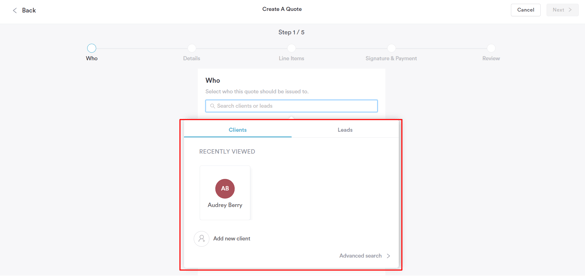
Het proces voor het maken van een offerte bestaat uit vijf stappen, te beginnen met het selecteren van de klant of lead. Als je een offerte maakt voor een klant, kun je ook de afspraak selecteren waarop deze offerte betrekking heeft.
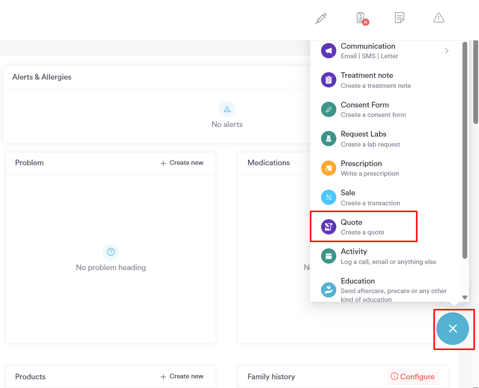
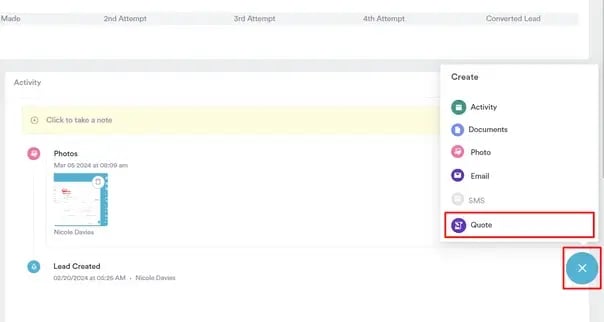
Je kunt het proces voor het maken van een offerte ook starten vanuit:
- De klantkaart van de klant voor wie je een offerte wilt maken:
- De leadkaart van de lead voor wie je een offerte wilt maken:
- Het contextmenu van een bestaande afspraak in de agenda:
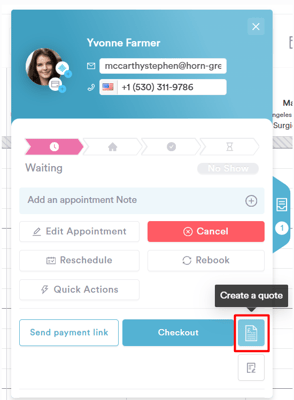
Vul het offertesjabloon in en ga door naar de volgende stappen door rechtsboven op "Volgende" te klikken.
In de sectie "Details" selecteer je een offertesjabloon, voer je de offertenaam in en kies je de eigenaar van de offerte. Als de offerte is gekoppeld aan een afspraak uit de vorige stap, wordt de locatie vergrendeld; anders kun je deze handmatig selecteren.
De vervaldatum wordt automatisch berekend op basis van de door jou gekozen duur (bijvoorbeeld: als je drie maanden kiest, wordt de vervaldatum drie maanden na de aanmaakdatum ingesteld).
Je kunt ook opmerkingen van de koper en betalingsvoorwaarden toevoegen in de bijbehorende velden.
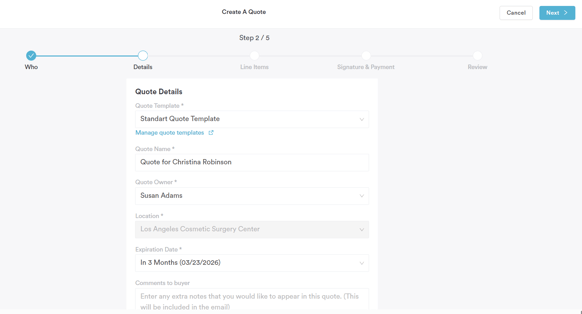
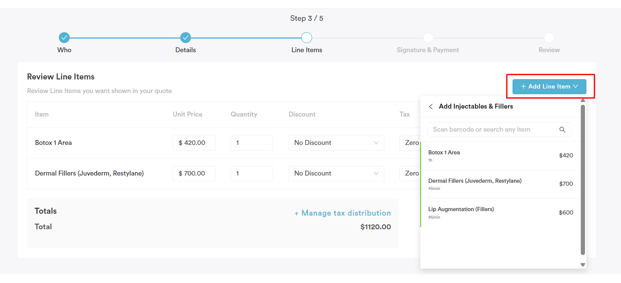
In de stap "Regelitems" klik je rechts op de knop "Regelitem toevoegen" en selecteer je de items die je wilt opnemen uit je diensten, producten of pakketten.
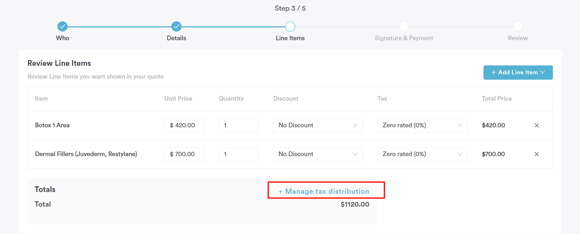
Door op "Belastingverdeling beheren" te klikken, kun je een van je offerte-belastingverdelingen selecteren die je hebt aangemaakt in Belastingverdeling offertes.
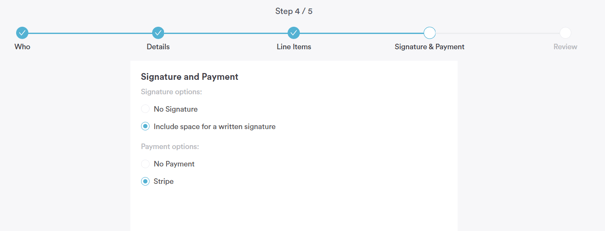
De laatste stap is de stap Controleren, waar je de offerte kunt controleren voordat je deze naar de klant stuurt.
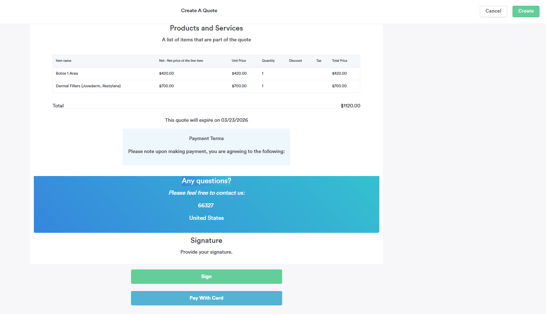
Klik rechtsboven op "Aanmaken" om de offerte in je Pabau-account te maken.
Stap 5: Offerte delen met klant
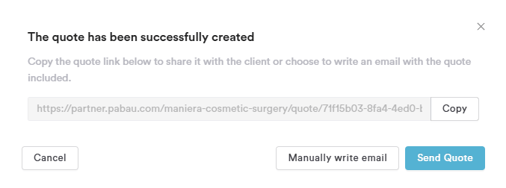
Zodra je een offerte hebt gemaakt, verschijnt er een pop-up met een link die je kunt kopiëren en delen met de klant.
Je kunt handmatig een e-mail met de offerte sturen of op de knop "Offerte versturen" klikken om het standaard sjabloon voor het delen van offertes te gebruiken.
Om het standaardsjabloon voor het versturen van offertes aan te passen, ga je naar de sectie Klantmeldingen en breng je de nodige aanpassingen aan.
Stap 6: Offertes beheren
Eenmaal opgeslagen, verschijnt de offerte op de pagina "Offertes". Naast de offerte verschijnt de sectie "Actie".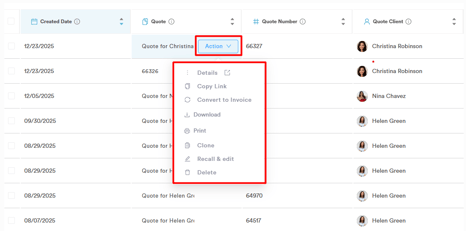
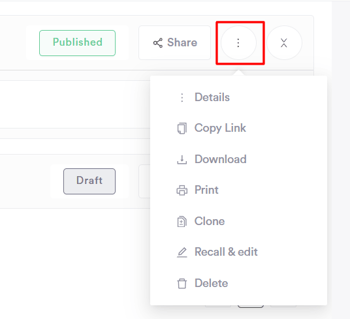
Van hieruit kun je de offerte beheren door de details te bekijken, de link te kopiëren, te downloaden, af te drukken, te klonen, te bewerken of te verwijderen uit het systeem.
Stap 7: Offertes bekijken in de klantkaart
Je kunt de offerte ook bekijken in de klantkaart door een klant te zoeken in de zoekbalk.
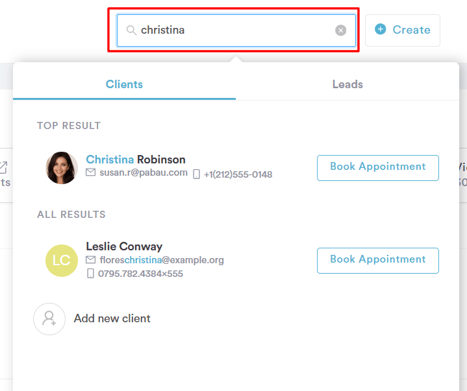
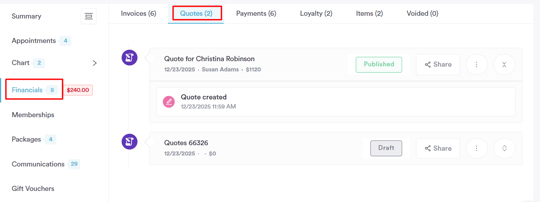
Typ de naam van de klant in en selecteer deze om naar de klantkaart te gaan. Ga vervolgens naar het subtabblad "Financiën".
Het tweede tabblad is het subtabblad "Offertes" onder Financiën. Van daaruit kun je alle offertes bekijken die aan de klant zijn gekoppeld, inclusief het offertenummer, de status en deelopties.
Daarnaast bieden de drie puntjes helemaal rechts dezelfde functionaliteiten als de knop "Actie" bij "Offertes".
Door deze stappen te volgen, kun je offertes maken en beheren binnen het Pabau-platform voor een gestroomlijnd bedrijfsproces.
Een offerte genereren
In deze handleiding leer je hoe je offertes kunt genereren en opslaan in Pabau.
Stap 1: Naar Offertes navigeren
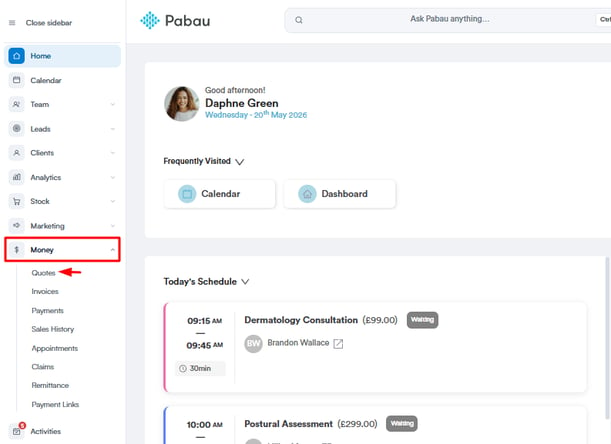
Log in op je Pabau-account en klik in het linker zijmenu op Financiën, selecteer vervolgens "Offertes" om naar de offertepagina te gaan.
LET OP: Om offertes te beheren, moet je ervoor zorgen dat je de nodige offertegerelateerde rechten hebt ingeschakeld in je gebruikersprofiel onder de functie Team, binnen de rechtengroep Financiën.
Stap 2: Een offerte maken
Op de offertepagina kun je bestaande offertes bekijken of nieuwe maken door rechtsboven op "Offerte maken" te klikken.
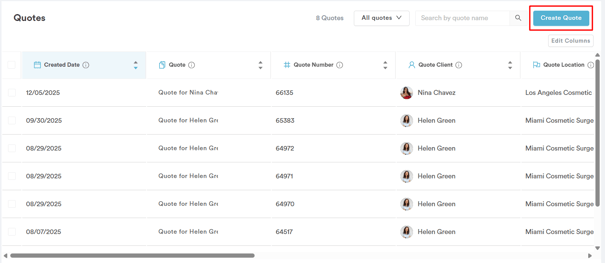
Het proces voor het maken van een offerte bestaat uit vijf stappen, te beginnen met het selecteren van de klant of lead. Als je een offerte maakt voor een klant, kun je ook de afspraak selecteren waarop deze offerte betrekking heeft.
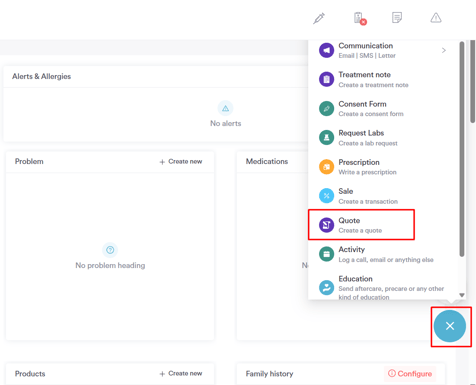
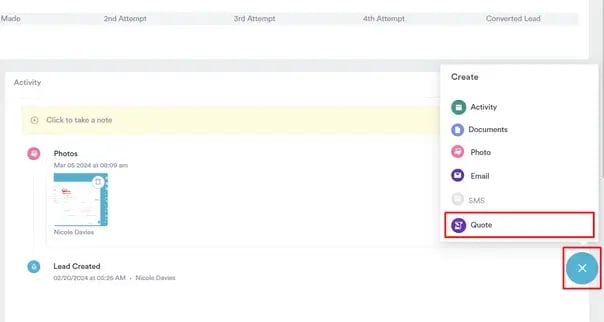
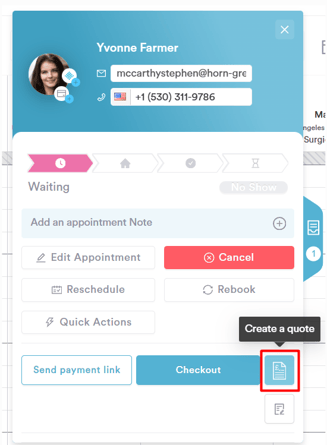
Je kunt het proces voor het maken van een offerte ook starten vanuit:
- De klantkaart van de klant voor wie je een offerte wilt maken:
- De leadkaart van de lead voor wie je een offerte wilt maken:
- Het contextmenu van een bestaande afspraak in de agenda:
Vul het offertesjabloon in en ga door naar de volgende stappen door rechtsboven op "Volgende" te klikken.
In de sectie "Details" selecteer je een offertesjabloon, voer je de offertenaam in en kies je de eigenaar van de offerte. Als de offerte is gekoppeld aan een afspraak uit de vorige stap, wordt de locatie vergrendeld; anders kun je deze handmatig selecteren.
De vervaldatum wordt automatisch berekend op basis van de door jou gekozen duur (bijvoorbeeld: als je drie maanden kiest, wordt de vervaldatum drie maanden na de aanmaakdatum ingesteld).
Je kunt ook opmerkingen van de koper en betalingsvoorwaarden toevoegen in de bijbehorende velden.
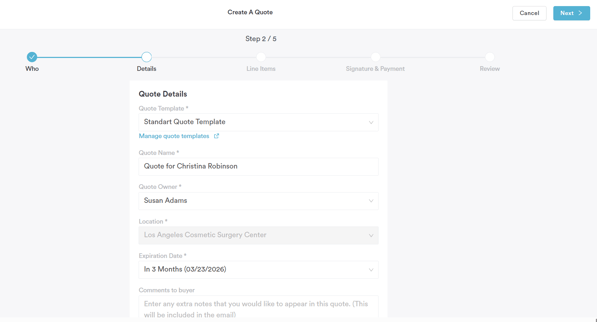
In de stap "Regelitems" klik je rechts op de knop "Regelitem toevoegen" en selecteer je de items die je wilt opnemen uit je diensten, producten of pakketten.
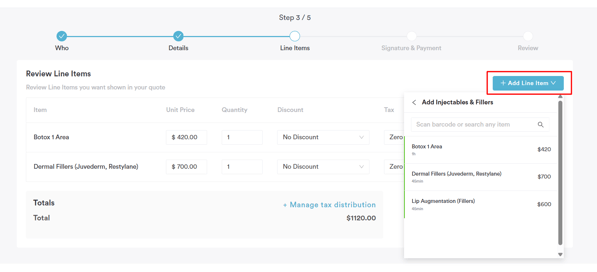
Door op "Kostenverdeling beheren" te klikken, kun je een van je offerte-kostenverdelingen selecteren die je hebt aangemaakt in Kostenverdeling offertes.
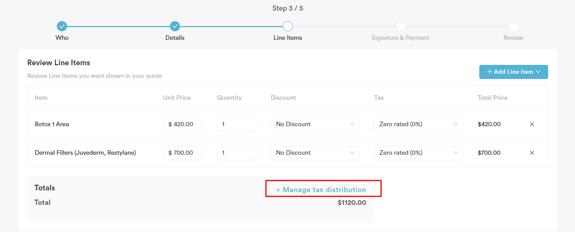
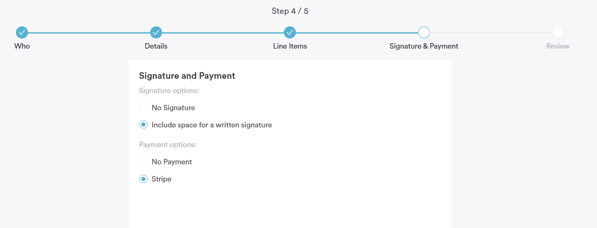
De laatste stap is de stap Controleren, waar je de offerte kunt controleren voordat je deze naar de klant stuurt.
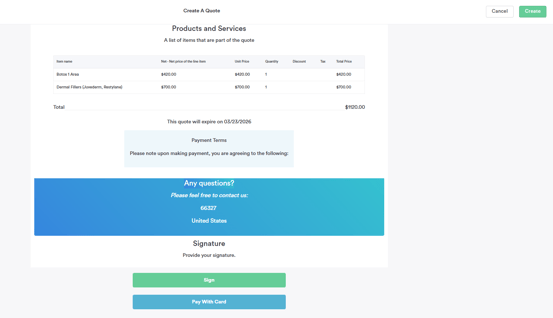
Klik rechtsboven op "Aanmaken" om de offerte in je Pabau-account te maken.
Stap 3: Offerte delen met klant
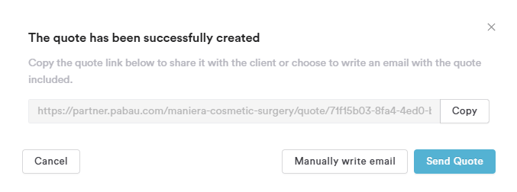
Zodra je een offerte hebt gemaakt, verschijnt er een pop-up met een link die je kunt kopiëren en delen met de klant.
Je kunt handmatig een e-mail met de offerte sturen of op de knop "Offerte versturen" klikken om het standaard sjabloon voor het delen van offertes te gebruiken.
Om het standaardsjabloon voor het versturen van offertes aan te passen, ga je naar de sectie Klantmeldingen en breng je de nodige aanpassingen aan.
Stap 4: Offertes beheren
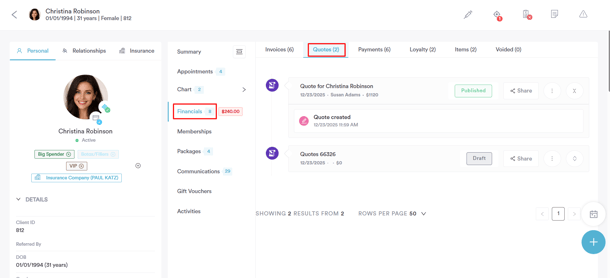
Eenmaal opgeslagen, verschijnt de offerte op de pagina "Offertes", en je vindt deze ook terug in de klantkaart van de klant voor wie je de offerte hebt gemaakt. Ga hiervoor naar het tabblad Financiën en selecteer het subtabblad Offertes.
Door deze stappen te volgen, kun je eenvoudig offertes maken in je Pabau-account.
Een offerte klonen
In dit artikel behandelen we hoe je een offerte kunt klonen vanuit de klantkaart.
Stap 1: Naar de klantkaart navigeren
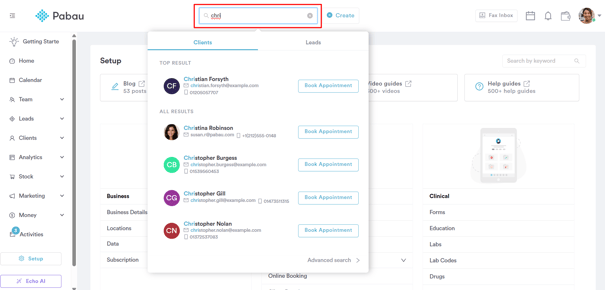
Log in op je Pabau-account en zoek via de zoekbalk bovenaan de pagina naar de klant en open de klantkaart.
LET OP: Om offertes te beheren, moet je ervoor zorgen dat je de nodige offertegerelateerde rechten hebt ingeschakeld in je gebruikersprofiel onder de functie Team, binnen de rechtengroep Financiën.
Stap 2: Financiën openen
Navigeer in de klantkaart naar het tabblad "Financiën" en selecteer vervolgens het subtabblad "Offertes". Hier zie je alle offertes die voor een klant zijn gemaakt.
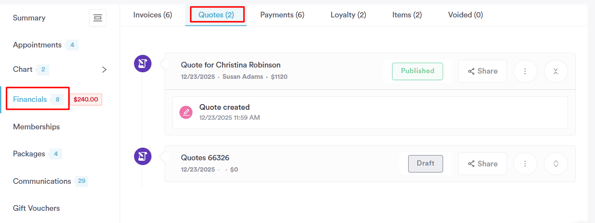
Stap 3: Een offerte klonen
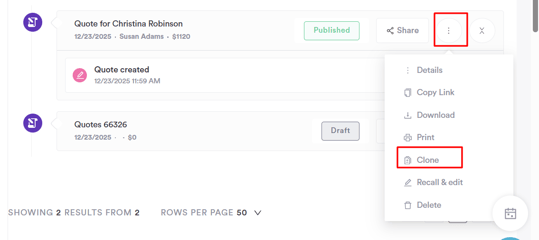
Selecteer de offerte die je wilt klonen, klik vervolgens op de drie verticale puntjes rechts en kies "Klonen" uit de beschikbare acties.
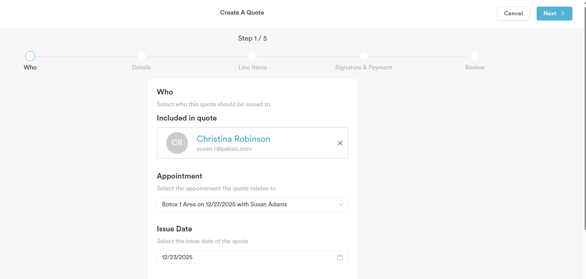
Zodra je de offerte kloont, verschijnt het venster voor het maken van een offerte, waarin je alle details kunt bewerken, net als bij het maken van een nieuwe offerte.
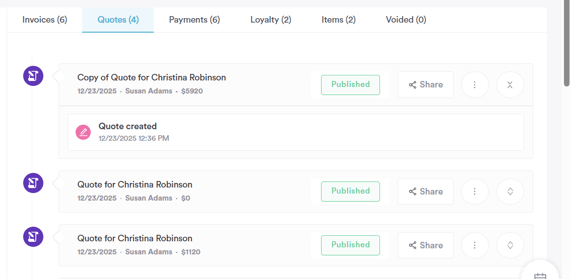
Je ziet de gekloonde offerte naast de originele op de klantkaart.
Door deze stappen te volgen, kun je offertes die je voor je klanten hebt gemaakt, klonen.
Kostenverdeling voor offertes maken
In dit artikel laten we zien hoe je offertekosten kunt maken en aanpassen.
Stap 1: Kostenverdeling openen
Ga in Instellingen naar de sectie "Financiën" en selecteer vervolgens "Kostenverdeling offertes".
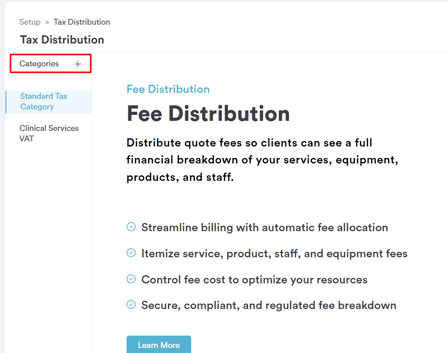
In deze sectie zie je de bestaande kostenverdelingen, met categorieën links en kosten in het midden.
-
Categorie: Dit is een brede groepering van alle kosten die verband houden met een bepaalde behandeling of procedure, zoals "Kostenverdeling operatie."
-
Kosten: Dit zijn de specifieke kosten binnen die categorie, zoals "Artskosten", "Verpleegkundigekosten" en "Klinische kosten".
Om een categorie te maken, klik je op het plusteken links. Zodra de categorie is aangemaakt en geselecteerd, kun je kosten toevoegen.
Stap 2: Kost aanmaken
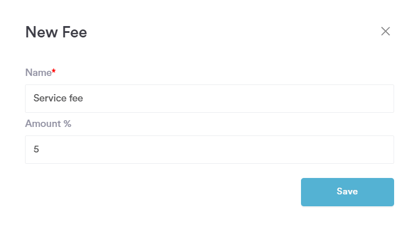
Klik rechtsboven op "Nieuwe kost" om een kost toe te voegen. Voer de naam en het percentage van de kost in. Het totale percentage voor alle kosten binnen de categorie moet optellen tot 100%.
Stap 3: Kostendetails
Zodra de kosten zijn aangemaakt, kun je items aan elke kost toevoegen of de kost bewerken of verwijderen door op het icoon met drie puntjes helemaal rechts van elke kost te klikken.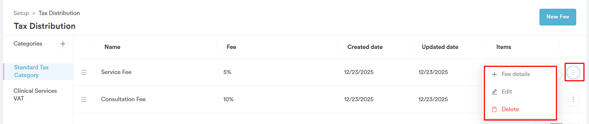
Door deze stappen te volgen, kun je de offertekosten in je Pabau-account aanpassen.
Voor meer handleidingen, raadpleeg de gerelateerde artikelen hieronder, selecteer extra handleidingen, of gebruik de zoekbalk bovenaan de pagina. Deze handleidingen helpen je om het meeste uit je Pabau-account te halen.
Daarnaast raden we je aan, om je Pabau-account volledig te benutten en te begrijpen, om de aanvullende handleidingen en bronnen te verkennen die worden aangeboden op de Pabau Academy. Deze biedt uitgebreide videotutorials en lessen, voor een complete leerervaring die je kan uitrusten met de essentiële vaardigheden om succesvol te zijn met Pabau.