
Dit artikel behandelt de functie Betaalbeleid: deze inschakelen, betalingen aanvragen bij het boeken en betaallinks versturen vanuit de agenda.
Inhoudsopgave:
1. Hoe je Betaalbeleid inschakelt
2. Hoe je betaling aanvraagt bij het boeken
3. Hoe je betaallinks verstuurt vanuit de agenda
Hoe je Betaalbeleid inschakelt
In dit artikel leggen we je stap voor stap uit hoe je de functie Betaalbeleid in Pabau inschakelt.
Met de functie Betaalbeleid stel je regels in voor wanneer klanten moeten betalen voor diensten. Dit omvat het bepalen wanneer het volledige bedrag dat een klant verschuldigd is, betaald moet worden, het instellen van het initiële te betalen saldo, en het bepalen van de termijn voor volledige betaling: vóór een afspraak plaatsvindt, of nadat een factuur is opgesteld.
We laten je ook zien hoe je betaling van klanten kunt aanvragen bij het inplannen van een afspraak in de agenda.
Stap 1: Ga naar de instellingen voor Express Booking
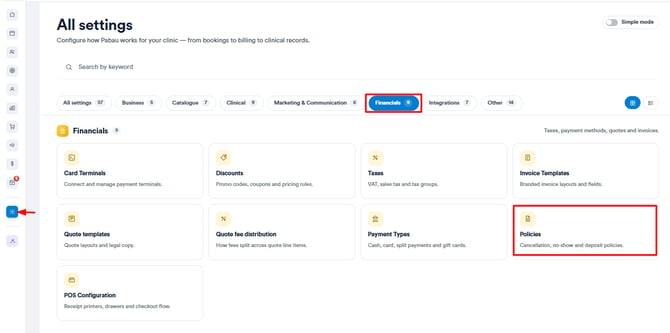
Log eerst in op je Pabau-account. Selecteer in het linkermenu Setup en klik vervolgens op Policies onder het gedeelte "Financials". Kies op de pagina Policies "Payment Policy" om je instellingen te configureren.
Stap 2: Configureer je Betaalbeleid
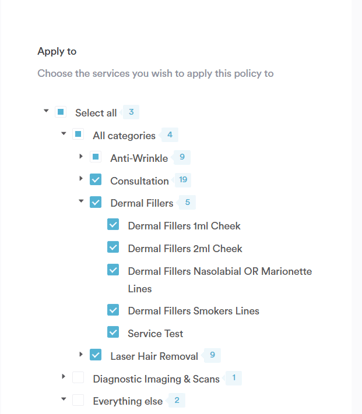
Selecteer in het venster Payment Policy eerst de diensten waarop dit beleid van toepassing is. Je kunt de dienstgroepen en categorieën uitklappen om specifieke diensten aan of uit te vinken naar behoefte.
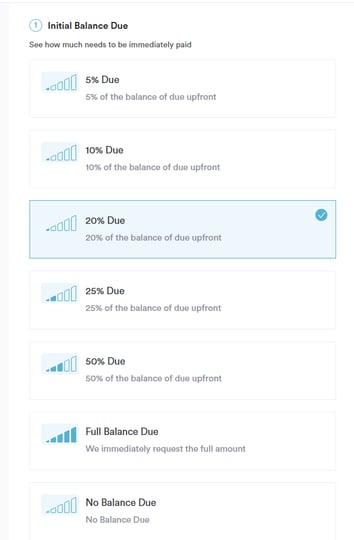
Bepaal vervolgens onder het gedeelte "Initial Balance Due" hoeveel van de totale dienstprijs de klant direct moet betalen. Je kunt dit instellen als percentage van het totaal, of kiezen voor de optie "Full Balance Due", waarbij volledige betaling vooraf vereist is.
Stap 3: Stel het resterende saldo in
Geef in het gedeelte "Full Balance Due" aan wanneer de klant het resterende saldo moet betalen. Dit gedeelte wordt alleen weergegeven als je bij de eerste stap niet "Full Balance Due" hebt geselecteerd. Je hebt twee opties:
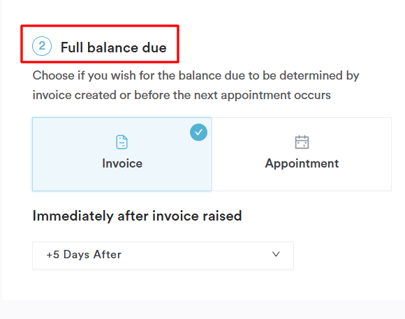
- Bepaal hoeveel dagen na het opstellen van de factuur de klant naar verwachting het resterende bedrag betaalt.
- Of kies voor de eerstvolgende afspraakdatum en stel het aantal dagen vóór de afspraak in waarbinnen de klant naar verwachting het resterende bedrag betaalt.
Stap 4: Schakel Express Booking in
Om klanten automatisch een betaallink te sturen bij het boeken van een afspraak, schakel je Express Booking in door de schakelaar Enable Express Booking aan te zetten nadat je het initiële en resterende saldo hebt geconfigureerd. Je kunt ook de optie Take partial payment inschakelen om bij het boeken een aanbetaling te innen, waarbij het resterende saldo later verschuldigd is.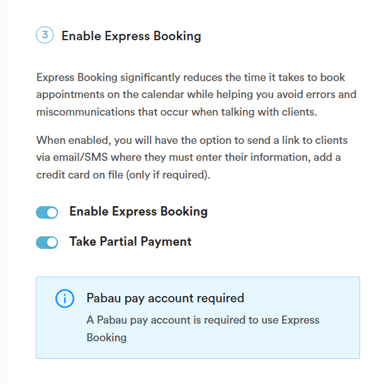
Zodra dit is ingeschakeld, ontvangen klanten direct na het boeken van de afspraak een e-mail met een beveiligde betaallink.
Stap 5: Bekijk het overzicht van het beleid
Na het instellen van je betaalbeleid kun je het overzicht van het beleid bekijken in de linkerbovenhoek van de pagina. Dit overzicht toont het aantal diensten waarop het beleid van toepassing is, of er automatisch een e-mail naar klanten wordt gestuurd, de vervaldatum voor het resterende saldo, de status van Pabau Pay in je account, en de datum van de laatste wijzigingen aan het beleid.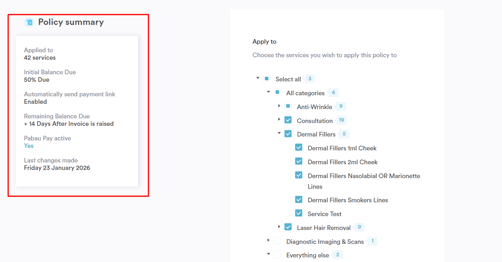
Stap 6: Betaling aanvragen bij het boeken van een afspraak
Nu je betaalbeleid is ingesteld, kun je betaling aanvragen op het moment van boeken. Ga naar de Agenda en boek een afspraak zoals gebruikelijk.
In het boekingsmenu zie je een selectievakje "Request payment" - deze optie is alleen zichtbaar als je de instelling "Enable Express Booking" hebt ingeschakeld.
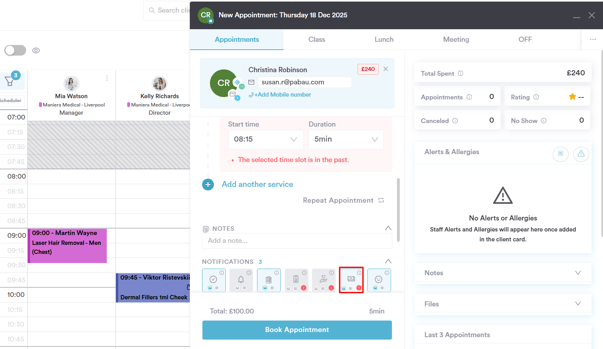
Vink dit selectievakje aan, rond de afspraakgegevens af en klik op "Book appointment." De klant ontvangt vervolgens een e-mail met een link naar het klantenportaal, waar de betaling kan worden voltooid.
Het bedrag dat van de klant wordt gevraagd, is het percentage dat is opgegeven in de instellingen van Payment Policy, toegepast op de dienstprijs als er één dienst wordt geboekt, of op de totale dienstprijzen als er meerdere diensten worden geboekt.
Als het initiële te betalen saldo bijvoorbeeld is ingesteld op 10% en de totale kosten van de geboekte dienst €500 bedragen, wordt vooraf €50 gevraagd. Dit wordt berekend door 10% toe te passen op het totaal van €500, wat resulteert in een vooruitbetaling van €50.
Belangrijke opmerkingen
- De instellingen van Express Booking overschrijven bestaande aanbetalingsinstellingen voor dezelfde dienst wanneer een afspraak handmatig via de agenda wordt geboekt. Je aanbetalingsinstellingen blijven echter ongewijzigd voor online boekingen.
- Als een klant boekt vanuit een pakket, verschijnt het selectievakje "Request payment" niet, omdat het pakket al betaald is.
- De factuur wordt opgesteld zodra de klant op de betaallink in de e-mail klikt.
- Indien ingeschakeld, is het betaalbeleid ook van toepassing op offertes die naar klanten en leads worden gestuurd, waardoor zij in twee termijnen kunnen betalen.
De gegenereerde factuur heeft de volgende eigenschappen:
- Created by: Voor- en achternaam van de klant voor wie de afspraak is geboekt.
- Created date and time: Het moment waarop de klant op de betaalknop in de e-mail heeft geklikt.
- Invoice date: De datum van de afspraak waarvoor de factuur is opgesteld.
- Location: Locatie van de afspraak.
- Related appointment: De afspraak(en) die zijn geboekt waarbij het selectievakje voor betaling is aangevinkt.
- Issued to: Voor- en achternaam van de klant.
Door deze handleiding te volgen, kun je de functie Express Booking in Pabau instellen en beheren.
Hoe je betaling aanvraagt bij het boeken
In dit artikel laten we je zien hoe je vooraf betaling van klanten kunt aanvragen tijdens het boeken van een afspraak in de agenda.
Stap 1: Configureer je Betaalbeleid
Zorg ervoor dat je functie Betaalbeleid is ingesteld en ingeschakeld voordat je betalingen kunt aanvragen. Volg de stappen in deze handleiding om je betaalbeleid te configureren en te activeren.
Stap 2: Boek een afspraak en vraag betaling aan
Zodra je betaalbeleid is ingesteld, ga je naar de agenda en boek je een afspraak zoals gebruikelijk.
Als je de optie "Enable Express Booking" hebt ingeschakeld onder de instellingen van Payment Policy, zie je het geldicoon lichtblauw gemarkeerd in het gedeelte Notifications van het boekingsmenu.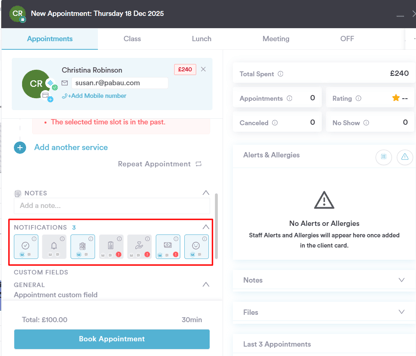
Dit geeft aan dat er automatisch een initiële betaalaanvraag naar de klant wordt gestuurd zodra je de boeking afrondt. Als je met je muis over het icoon beweegt, zie je het exacte bedrag dat op het moment van boeken wordt gevraagd.
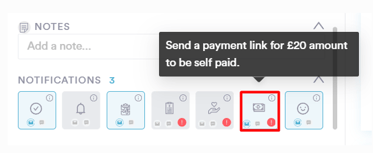
Als je de betaalaanvraag voor een specifieke afspraak niet wilt versturen, maar het beleid nog wel op andere boekingen wilt toepassen, klik je gewoon op het geldicoon om het grijs te maken. Zo wordt de betaalaanvraag voor deze specifieke boeking overgeslagen.
Rond de afspraakgegevens af en klik op "Book appointment."
Stap 3: De klant ontvangt de betaallink
Na het boeken ontvangt de klant een e-mail met een link naar het klantenportaal, waar de betaling kan worden voltooid.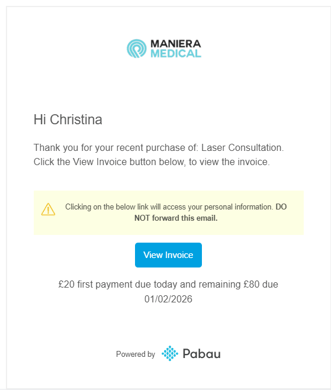
Het gevraagde bedrag is gebaseerd op het percentage dat is ingesteld in je instellingen van Payment Policy, toegepast op de dienstprijs als er slechts één dienst wordt geboekt, of op de totale dienstprijzen als er meerdere diensten worden geboekt.
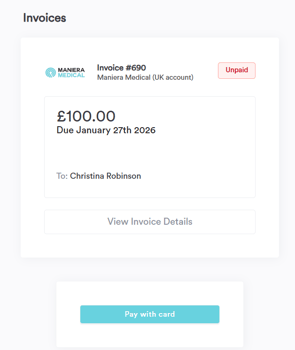
Als het initiële te betalen saldo bijvoorbeeld is ingesteld op 10% en de totale kosten van de geboekte dienst €500 bedragen, wordt vooraf €50 gevraagd. Dit wordt berekend door 10% toe te passen op het totaal van €500, wat resulteert in een vooruitbetaling van €50.
Belangrijke opmerkingen
- De instellingen van Express Booking overschrijven bestaande aanbetalingsinstellingen voor dezelfde dienst wanneer een afspraak handmatig via de agenda wordt geboekt. Je aanbetalingsinstellingen blijven echter ongewijzigd voor online boekingen.
- Als een klant boekt vanuit een pakket, verschijnt het selectievakje "Request payment" niet, omdat het pakket al betaald is.
- De factuur wordt opgesteld zodra de klant op de betaallink in de e-mail klikt.
- Indien ingeschakeld, is het betaalbeleid ook van toepassing op offertes die naar klanten en leads worden gestuurd, waardoor zij in twee termijnen kunnen betalen.
De gegenereerde factuur bevat het volgende:
- Created by: Voor- en achternaam van de klant voor wie de afspraak is geboekt.
- Created date and time: Het moment waarop de klant op de betaalknop in de e-mail heeft geklikt.
- Invoice date: De datum van de afspraak waarvoor de factuur is opgesteld.
- Location: Locatie van de afspraak.
- Related appointment: De afspraak(en) die zijn geboekt met de betaalaanvraag.
- Issued to: Voor- en achternaam van de klant.
Door deze stappen te volgen, kun je effectief vooraf betaling van je klanten aanvragen tijdens het boeken van afspraken.
Hoe je betaallinks verstuurt vanuit de agenda
In dit artikel leggen we je stap voor stap uit hoe je een betaallink rechtstreeks vanuit de agenda naar klanten stuurt.
Soms moet je klanten een betaallink sturen nadat een afspraak al is geboekt. Met de betaallinkfunctie in de agenda kun je eenvoudig betalingen van klanten aanvragen.
Stap 1: Ga naar de agenda
Log in op je Pabau-account en ga naar de Agenda waar je je afspraken beheert.
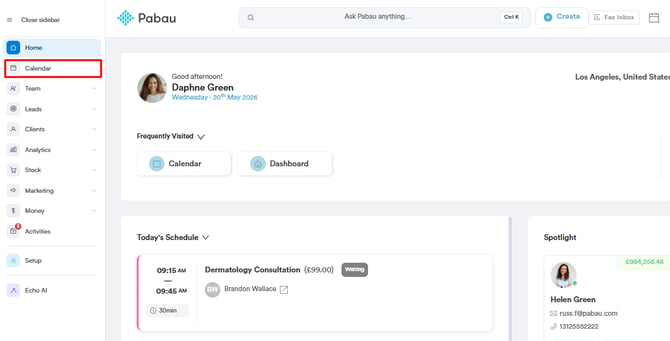
Stap 2: Zoek de afspraak
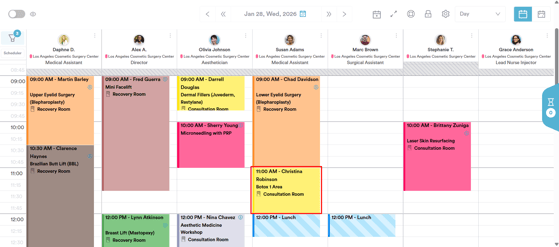
Zoek de afspraak waarvoor je een betaallink wilt versturen. Klik op de afspraak om de afspraakgegevens te openen.
Stap 3: Verstuur de betaallink
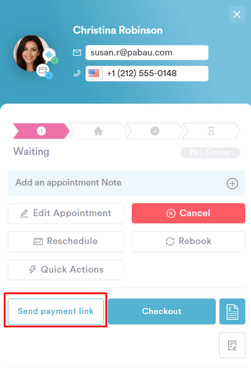
Zoek in het contextmenu van de afspraak naar de knop "Send payment link" in de linkerbenedenhoek. Klik op deze knop om de betaalaanvraag te starten.
Stap 4: De klant ontvangt de betaallink
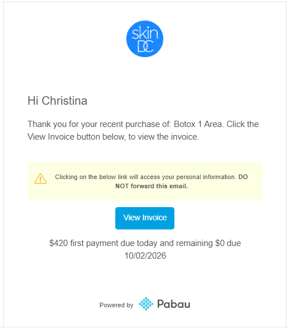
Zodra je op de knop klikt, wordt er een e-mail met de betaallink naar de klant gestuurd. Deze link leidt naar het klantenportaal, waar de betaling kan worden voltooid.
Het bedrag dat van de klant wordt gevraagd, hangt af van of de Express Booking-functie is ingeschakeld in je Betaalbeleid-instellingen.
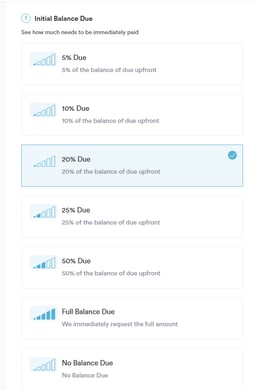
Indien ingeschakeld, wordt dit gebaseerd op het percentage dat is ingesteld bij de configuratie van Initial Balance Due, dat het vooruitbetalingsbedrag bepaalt.
Als de Express Booking-functie niet is ingeschakeld en je klikt op de knop "Send Payment Link", wordt standaard het volledige bedrag van de klant gevraagd.
OPMERKING: Je kunt slechts één keer per afspraak een betaallink vanuit de agenda versturen.
Door deze stappen te volgen, kun je naadloos betalingen van klanten aanvragen rechtstreeks via de agenda, wat helpt om het betaalproces na het boeken te stroomlijnen.
Voor meer handleidingen verwijzen we je naar de gerelateerde artikelen hieronder, kun je extra handleidingen selecteren, of gebruik je de zoekbalk bovenaan de pagina. Deze handleidingen helpen je om het meeste uit je Pabau-account te halen.
Daarnaast raden we je aan om, om je Pabau-account volledig te benutten en te begrijpen, de aanvullende handleidingen en bronnen te verkennen die worden aangeboden via de Pabau Academy. Deze biedt uitgebreide videotutorials en lessen voor een holistische leerervaring, waarmee je de essentiële vaardigheden opdoet om succesvol te zijn met Pabau.