
In dit artikel leer je hoe je pakketten in Pabau kunt aanmaken, bewerken en verwijderen. Pakketten zijn een handige manier om een reeks sessies voor één dienst aan te bieden, wat je klanten extra waarde biedt en hen aanmoedigt om vaker gebruik te maken van je diensten.
Inhoudsopgave:
1. Een pakket aanmaken
2. Een pakket bewerken
3. Een pakket verwijderen
4. Een pakket verkopen in het kassasysteem
5. Een afspraak boeken vanuit een pakket
6. Een pakket gebruiken om een afspraak te betalen
7. Online verkoop van pakketten inschakelen
Een pakket aanmaken
Met pakketten in Pabau kun je meerdere sessies van dezelfde dienst bundelen, waardoor klanten een reeks sessies kunnen krijgen, meestal tegen een gereduceerde prijs. Volg deze stappen om een pakket aan te maken:
Stap 1: Ga naar Pakketten
Log in op je Pabau-account en ga in het linker zijmenu naar Instellingen, klik vervolgens op "Pakketten" onder het gedeelte "Catalogus".
Stap 2: Open Nieuw Pakket
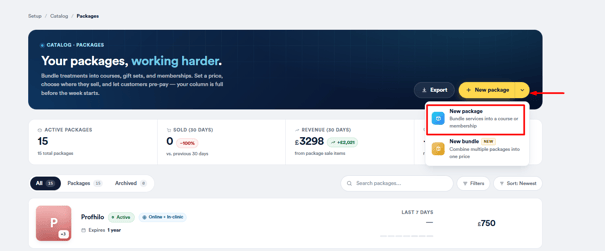
Klik op de pagina "Pakketten" op de knop Nieuw pakket rechtsboven. (In het dropdownmenu van de knop vind je ook de optie Nieuwe bundel.)
Stap 3: Vul het tabblad Algemeen in
Het tabblad Algemeen bevat de belangrijkste gegevens van het pakket, verdeeld over drie secties: Pakketgegevens, Wat zit er in dit pakket en Geldigheidsperiode.
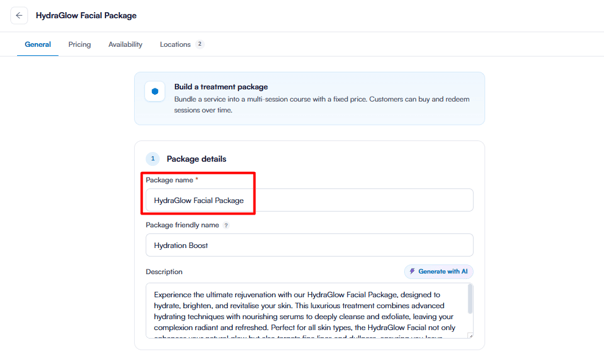
1. Pakketgegevens
-
Voer een pakketnaam in voor intern gebruik en een klantvriendelijke pakketnaam, de naam die klanten online zien.
-
Schrijf in het veld "Beschrijving" een korte samenvatting van het pakket, of klik op "Genereren met AI" om er automatisch een te laten maken, die je vervolgens kunt bewerken.
2. Wat zit er in dit pakket
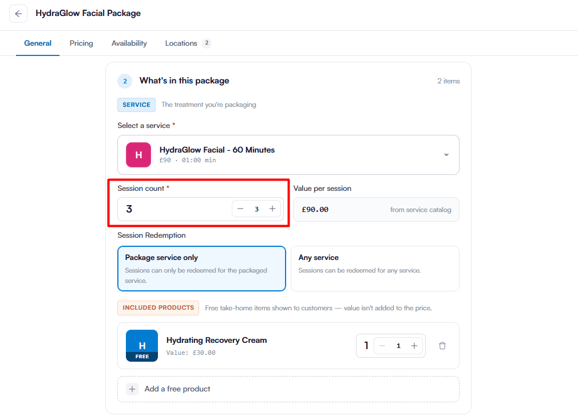
- Kies een dienst: Kies de dienst waarop dit pakket betrekking heeft.
- Aantal sessies: Geef het totale aantal sessies op dat in het pakket is inbegrepen.
- Waarde per sessie: Wordt automatisch overgenomen uit je dienstencatalogus.
- Inwisselen van sessies: Kies "Alleen pakketdienst" zodat sessies alleen gelden voor de gekozen dienst, of "Elke dienst" zodat ze voor elke dienst kunnen worden ingewisseld.
- Inbegrepen producten: Voeg eventueel gratis meeneemproducten toe die aan klanten worden getoond. De waarde ervan wordt niet bij de pakketprijs opgeteld.
3. Geldigheidsperiode
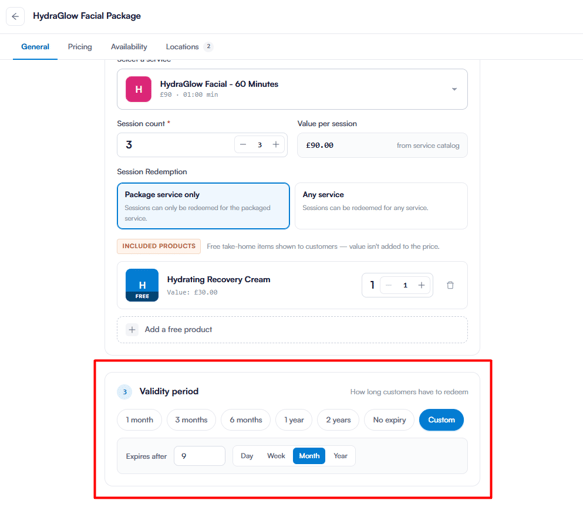
- Geldigheidsperiode: Stel in hoelang klanten de tijd hebben om hun sessies te gebruiken. Kies een vooraf ingestelde periode (1 maand, 3 maanden, 6 maanden, 1 jaar, 2 jaar of geen vervaldatum), of stel een aangepaste duur in per dag, week, maand of jaar.
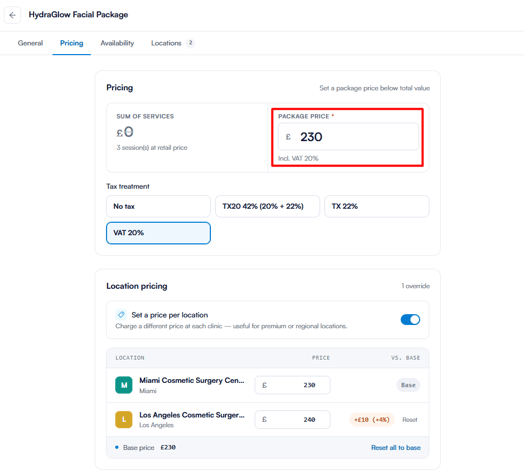
Stap 3: Vul het tabblad Prijzen in
Ga naar het tabblad Prijzen om in te stellen wat klanten betalen.
- Pakketprijs: Stel de prijs in die klanten betalen. Voer een prijs in die lager is dan de gecombineerde winkelwaarde van de diensten om een besparing te creëren; het besparingspercentage wordt automatisch berekend.
- Belastingbehandeling: Kies de van toepassing zijnde belasting voor het pakket.
- Prijzen per locatie: Schakel de toggle "Prijs per locatie instellen" in om bij individuele klinieken een andere prijs te hanteren. Voer voor elke locatie een prijs in; elke locatie die je niet aanpast, behoudt de basisprijs, en je kunt alle prijzen in één keer terugzetten naar de basisprijs.
Stap 4: Vul het tabblad Beschikbaarheid in
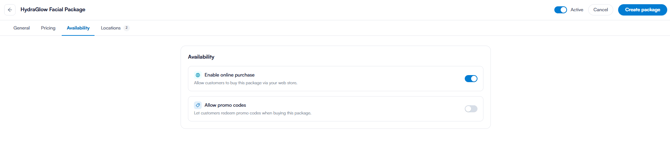
Ga naar het tabblad Beschikbaarheid om te bepalen hoe klanten het pakket kunnen kopen.
- Online aankoop inschakelen: Maakt het pakket beschikbaar om te kopen in je webshop.
- Promocodes toestaan: Stelt klanten in staat om promotiecodes toe te passen bij het afrekenen.
Stap 5: Vul het tabblad Locaties in
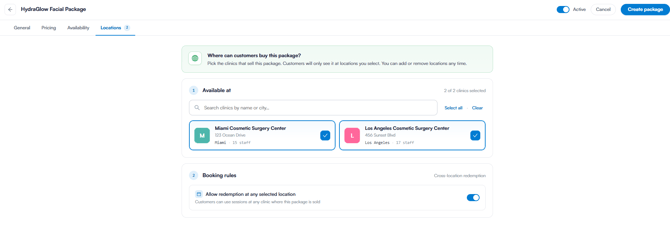
Ga naar het tabblad Locaties om te bepalen waar het pakket wordt verkocht.
- Beschikbaar bij: Selecteer welke klinieken het pakket verkopen. Klanten zien het pakket alleen bij de locaties die je kiest.
- Boekingsregels: Schakel de toggle "Inwisselen bij elke geselecteerde locatie toestaan" in zodat klanten hun sessies kunnen inwisselen bij elke kliniek waar het pakket wordt verkocht.
Stap 6: Activeer en maak het pakket aan
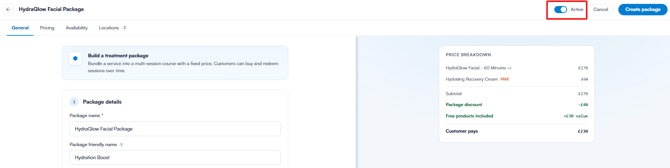
Zorg ervoor dat de toggle Actief rechtsboven is ingeschakeld. Gebruik de Prijsoverzicht rechts om het totaal van de diensten, eventuele gratis producten, de pakketkorting en de uiteindelijke prijs die klanten betalen te controleren.
Klik, wanneer je klaar bent, op de knop "Pakket aanmaken" rechtsboven om het op te slaan.
LET OP: Om meerdere pakketten te combineren tot één aanbod, lees ons artikel Hoe maak je een bundel.
Een pakket bewerken
In dit gedeelte leer je hoe je een bestaand pakket kunt bijwerken. Bewerken gebeurt via dezelfde bouwer met vier tabbladen als bij het aanmaken van een pakket, zodat je op elk moment elk detail kunt aanpassen.
Stap 1: Ga naar Pakketten
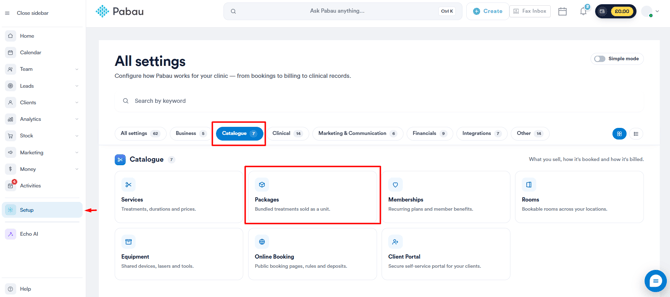
Log in op je Pabau-account en ga in het linker zijmenu naar Instellingen, klik vervolgens op "Pakketten" onder het gedeelte "Catalogus".
Stap 2: Open het pakket
Klik op de pagina "Pakketten" op de naam van het pakket dat je wilt bewerken.
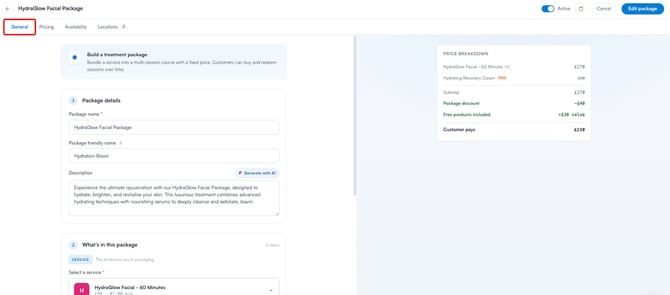
Stap 3: Bewerk het tabblad Algemeen
- Pakketnaam: Wijzig de interne naam van het pakket.
- Klantvriendelijke pakketnaam: Werk de naam bij die klanten online zien.
- Beschrijving: Werk de beschrijving bij of voeg er een toe, of laat er een opnieuw genereren met "Genereren met AI".
- Dienst: Wijzig de dienst die in het pakket is opgenomen.
- Aantal sessies: Pas het totale aantal sessies aan.
- Inwisselen van sessies: Wissel tussen "Alleen pakketdienst" en "Elke dienst".
- Inbegrepen producten: Voeg gratis meeneemproducten toe of verwijder ze.
- Geldigheidsperiode: Wijzig hoelang klanten de tijd hebben om hun sessies te gebruiken.
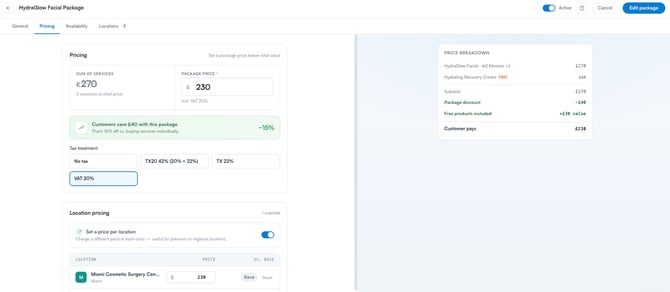
Stap 3: Bewerk het tabblad Prijzen
- Pakketprijs: Werk de prijs bij die klanten betalen.
- Belastingbehandeling: Wijzig de belasting die op het pakket wordt toegepast.
- Prijzen per locatie: Stel een andere prijs per kliniek in, werk deze bij, of verwijder deze.
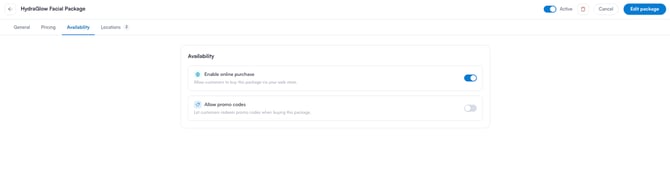
Stap 4: Bewerk het tabblad Beschikbaarheid
- Online aankoop inschakelen: Schakel in of het pakket gekocht kan worden via je online boekingsportaal
- Promocodes toestaan: Schakel in of klanten promocodes kunnen toepassen bij het afrekenen.
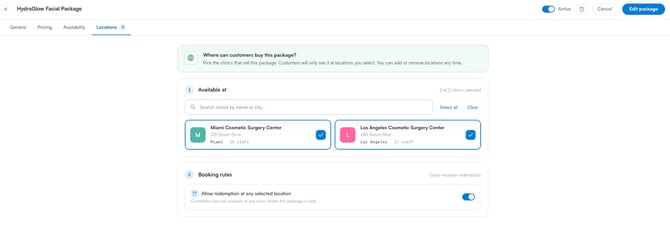
Stap 5: Bewerk het tabblad Locaties
- Beschikbaar bij: Selecteer welke klinieken het pakket verkopen.
- Boekingsregels: Schakel de toggle "Inwisselen bij elke geselecteerde locatie toestaan" in zodat klanten hun sessies kunnen inwisselen bij elke kliniek waar het pakket wordt verkocht.
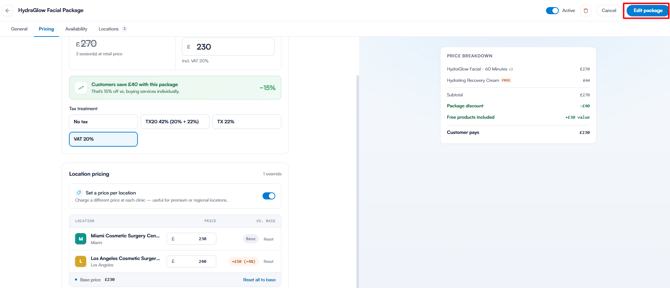
Stap 6: Sla je wijzigingen op
Zorg ervoor dat de toggle Actief rechtsboven is ingeschakeld, klik vervolgens op de knop "Pakket bewerken" rechtsboven om je wijzigingen op te slaan.
Een pakket verwijderen
In dit artikel doorlopen we de stappen om een pakket in Pabau te verwijderen. Als je een bepaald pakket niet meer aanbiedt, volg dan deze stappen:
Stap 1: Ga naar Pakketten
Log in op je Pabau-account en ga in het linker zijmenu naar Instellingen, klik vervolgens op "Pakketten" onder het gedeelte "Catalogus".
Stap 2: Open het pakket
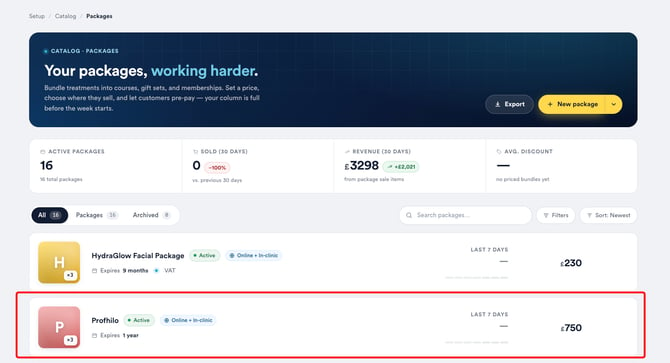
Zoek op de pagina "Pakketten" het pakket dat je wilt verwijderen en klik erop.
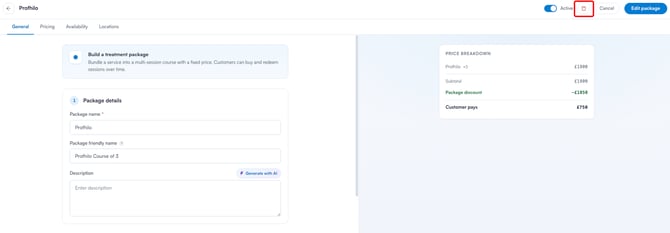
Stap 3: Schakel de toggle Actief uit
Klik rechtsboven op de knop Verwijderen, direct naast de toggle 'Actief'.
Stap 4: Verwijder het pakket
Klik op "Verwijderen" en bevestig je keuze in de melding door op "Ja, verwijderen" te klikken.
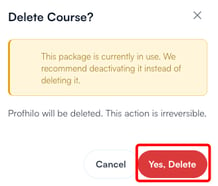
LET OP: Als je een pakket verwijdert, verdwijnt het uit je pakketlijst, maar klanten die dit pakket al hebben, kunnen hun resterende sessies nog steeds gebruiken.
Een pakket verkopen in het kassasysteem
In dit gedeelte leer je hoe je een pakket of bundel aan een klant verkoopt via het kassasysteem.
Stap 1: Log in op Pabau en ga naar het kassasysteem
Log in op je Pabau-account, klik op de knop "Aanmaken" bovenaan de pagina en selecteer vervolgens "Verkoop" in het dropdownmenu om naar het kassasysteem te gaan.
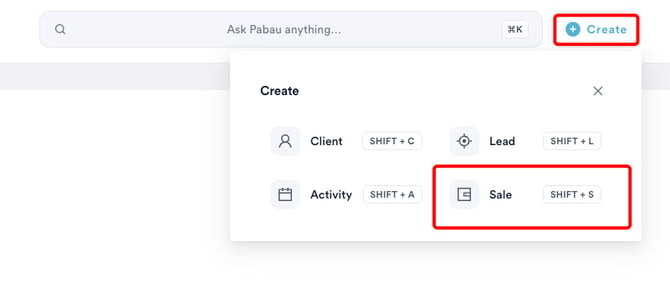
Je kunt ook de klantkaart openen van de klant aan wie je een pakket wilt verkopen, op het plusteken rechtsonder klikken en "Verkoop" kiezen. Dit brengt je eveneens naar het kassasysteem.
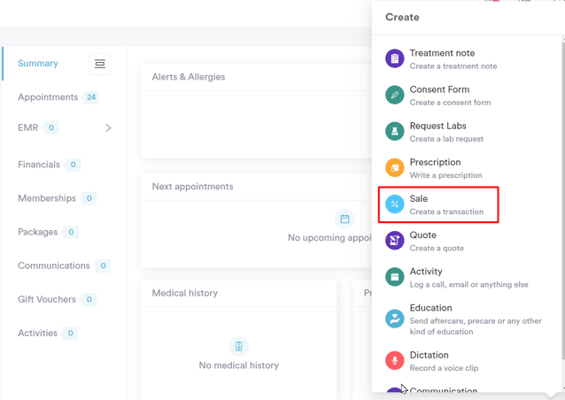
Stap 2: Kies de klant en open Pakketten
Selecteer in het kassasysteem de klant (automatisch al ingevuld als je vanuit een klantkaart komt). Klik op "Pakketten" om beschikbare pakketten en bundels te bekijken.
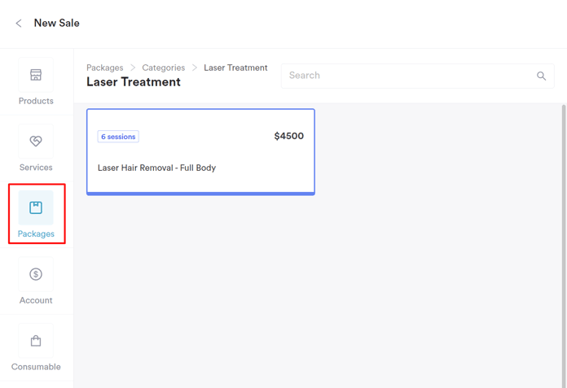
Pakketten zijn georganiseerd in tabbladen per categorie naast een tabblad "Alle", en een apart tabblad "Bundels" toont je bundels. Gebruik de zoekbalk om een pakket of bundel op naam te vinden. Op elke kaart staat het aantal sessies en de prijs; beweeg over een kaart om de beschrijving te zien en wanneer het pakket voor het laatst is verkocht.
Kies het gewenste pakket dat je aan de klant wilt verkopen. Klik rechtsonder op "Doorgaan" om verder te gaan.
LET OP: Om ter plekke een eenmalig pakket samen te stellen, klik op "+ Aangepast pakket". Lees voor meer informatie het volgende artikel: (LINK TOEVOEGEN)
Stap 3: Voltooi de transactie
- Kies de gewenste betaalmethode.
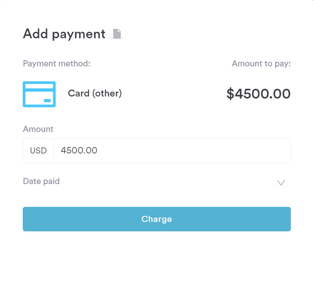
- Klik op "In rekening brengen" in het menu Betaling toevoegen.
- Bevestig de betaling door op "Betaling bevestigen" te klikken.
Stap 4: Controleer in de klantkaart
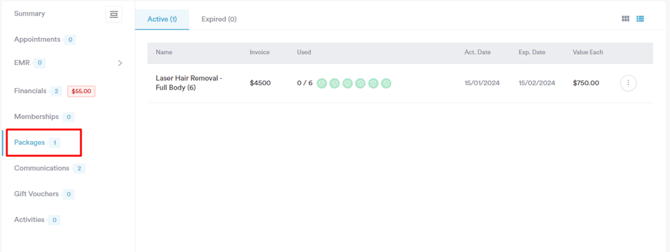
Het verkochte pakket is zichtbaar in de klantkaart onder "Pakketten". Vanaf hier kun je bijhouden hoeveel sessies de klant nog over heeft.
Een afspraak boeken vanuit een pakket
Stap 1: Ga naar de Agenda
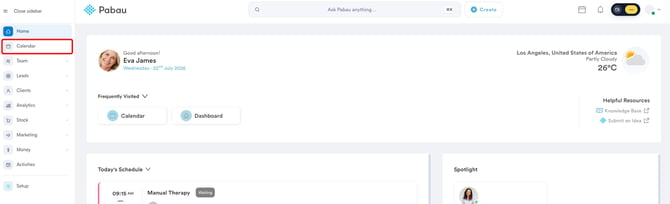
Log in op je Pabau-account en klik in het linker zijmenu op Agenda.
Stap 2: Kies het gewenste tijdslot
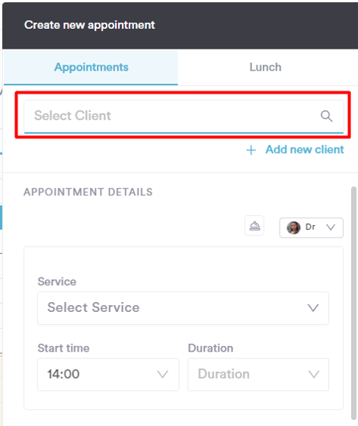
Selecteer het tijdslot waarop je een afspraak wilt boeken, en zoek vervolgens naar de klant aan wie je eerder een pakket hebt verkocht via de klantzoekbalk.
Stap 3: Selecteer het pakket
Nadat je op de naam van de klant hebt geklikt, verschijnt er een gedeelte "Boeken vanuit pakket" in het venster "Afspraak boeken". Klik op de naam van het pakket. Hierdoor wordt de dienstnaam automatisch ingevuld in het veld Dienst.
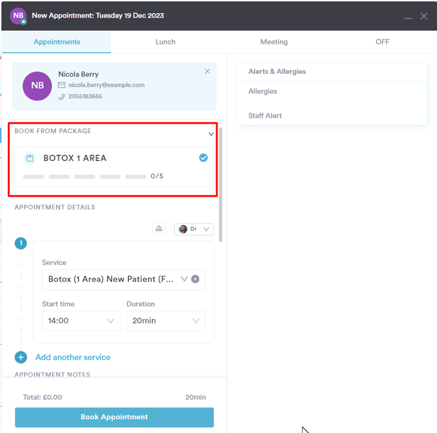
Stap 4: Voeg afspraakgegevens toe en bevestig de boeking
Voer afspraaknotities in, kies je meldingsvoorkeuren en klik op "Afspraak boeken" om de boeking te voltooien.
Een pakket gebruiken om een afspraak te betalen
Stap 1: Ga naar de Agenda
Log in op je Pabau-account en klik in het linker zijmenu op Agenda.
Stap 2: Ga naar het afrekenen van de afspraak
Klik op de specifieke afspraak die je wilt afrekenen en selecteer vervolgens "Afrekenen."
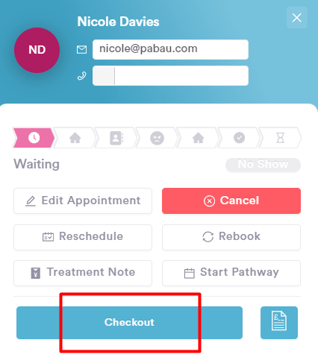
Stap 3: Navigeer door het kassasysteem
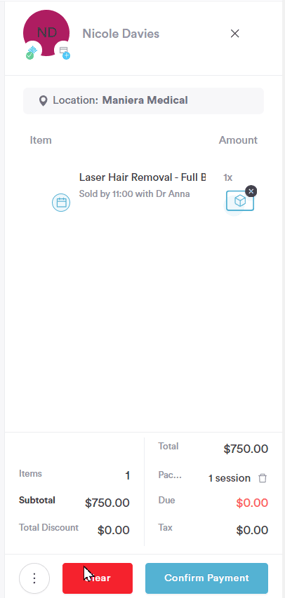
Klik in het kassascherm rechtsonder op "Doorgaan" om verder te gaan.
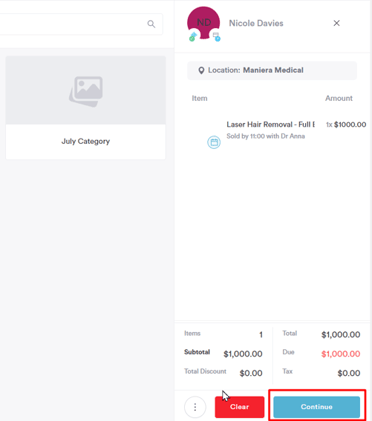
Selecteer in de betaalstap het tabblad "Pakketten" en kies het pakket van de klant. Er wordt dan één sessie toegepast op de factuur.
Sessies worden automatisch toegepast wanneer de afspraak overeenkomt met de dienst van het pakket; bij pakketten die zijn ingesteld op "Elke dienst" kun je een sessie toepassen op elke dienst.
LET OP: Het tabblad Pakketten is alleen beschikbaar wanneer de klant een geldig, actief pakket heeft. Als een pakket is ingesteld op "Alleen pakketdienst" en de winkelwagen items bevat die niet onder het pakket vallen, kan het systeem geen sessie toepassen op die items.
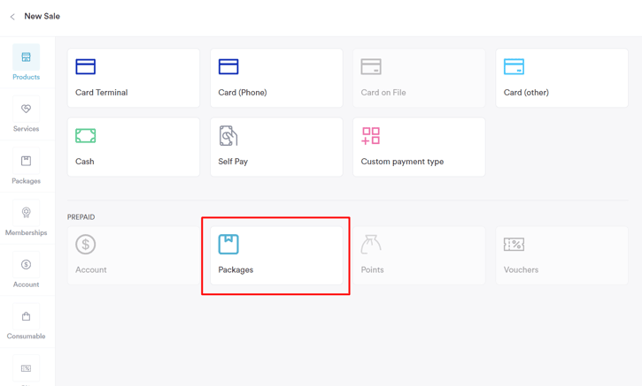
Klik op "Betaling bevestigen" om het afrekenen te voltooien.
LET OP: Het tabblad Pakketten is alleen beschikbaar wanneer de klant een geldig, actief pakket heeft. Als een pakket is ingesteld op "Alleen pakketdienst" en de winkelwagen items bevat die niet onder het pakket vallen, kan het systeem geen sessie toepassen op die items.
Stap 4: Pas een pakketsessie toe
Door het juiste pakket te selecteren, wordt één van de pakketsessies van de klant toegepast op de factuur. Klik op "Betaling bevestigen" om het afrekenproces te voltooien.
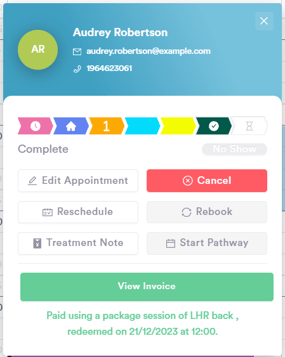
De afspraak is nu succesvol afgerekend met behulp van een pakketsessie. Je vindt gedetailleerde informatie door met de rechtermuisknop op de afspraak te klikken.
Online verkoop van pakketten inschakelen
Stap 1: Log in en ga naar de instellingen voor online boeken
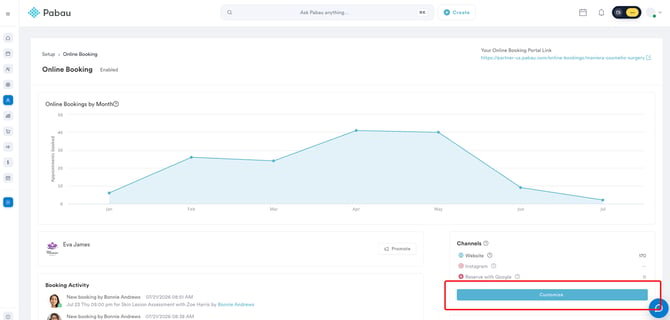
Log in op je Pabau-account en ga naar Instellingen, vervolgens naar Online boeken onder "Diensten", en klik daarna op de blauwe knop "Aanpassen".
Stap 2: Pas de instellingen voor online boeken aan
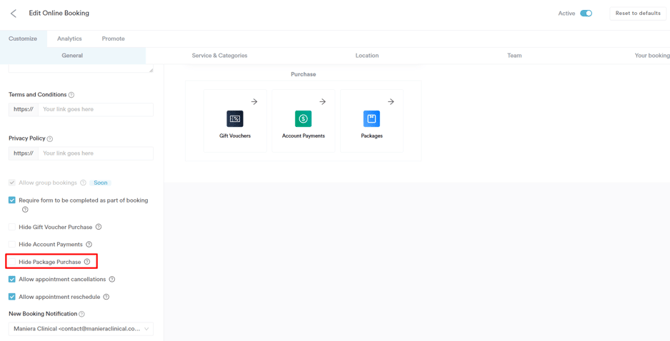
Binnen het tabblad "Aanpassen" van je instellingen voor online boeken, vink je het vakje "Pakketaankoop verbergen" uit.
LET OP: Pakketten zijn alleen online te koop als je Pabau-account is geïntegreerd met Stripe.
Stap 3: Schakel pakketten in voor online aankoop
Klik in het linker zijmenu op Instellingen, selecteer vervolgens Pakketten onder "Catalogus".
Klik op de naam van het pakket dat je online wilt verkopen, ga naar het tabblad Beschikbaarheid en schakel de toggle "Online aankoop inschakelen" in.
Om klanten promotiecodes te laten gebruiken, schakel je ook "Promocodes toestaan" in.
Klik op de knop "Pakket bewerken" rechtsboven om op te slaan.
Voer eventuele andere benodigde wijzigingen door en klik ten slotte rechtsboven op "Opslaan".
Dit pakket wordt nu weergegeven in je online boekingsportaal. Als je meerdere pakketten hebt aangemaakt voor dezelfde dienst maar met een verschillend aantal sessies, kunnen klanten kiezen hoeveel sessies ze willen kopen.
Bekijk voor meer handleidingen de gerelateerde artikelen hieronder, selecteer aanvullende handleidingen, of gebruik de zoekbalk bovenaan de pagina. Deze handleidingen helpen je om het meeste uit je Pabau-account te halen.
Om je bovendien te helpen je Pabau-account volledig te benutten en te begrijpen, raden we aan de aanvullende handleidingen en bronnen te verkennen die worden aangeboden op de Pabau Academy. Deze biedt diepgaande videotutorials en lessen voor een holistische leerervaring, waarmee je de essentiële vaardigheden kunt opdoen om succesvol te zijn met Pabau.