
In dit artikel leiden we u door het gebruik van de Pabau GO iOS-app.
Inhoudsopgave:
1. Hoe u een afspraak boekt in de Pabau iOS-app
2. Hoe u een afspraak bewerkt in de Pabau iOS-app
3. Hoe u een afspraak verplaatst met de Pabau GO iOS-app
4. Hoe u een blokkering aanmaakt met de Pabau GO iOS-app
5. Hoe u een afspraak annuleert met de Pabau GO iOS-app
6. Hoe u het zorgtraject voltooit
7. Hoe u een verkoop uitvoert vanuit de Pabau GO-app
8. Hoe u een klant afrekent via de kalender in de Pabau GO-app
9. Hoe u leads beheert in de Pabau GO iOS-app
10. Hoe u voor- en na-foto's vergelijkt in de Pabau GO iOS-app
De Pabau GO-app is uitsluitend beschikbaar voor iOS. Als u een Android-apparaat gebruikt, kunt u Pabau openen via het web op app.pabau.com.
Hoe u een afspraak boekt in de Pabau iOS-app
Stap 1: Open de Pabau GO iOS-app
Open de Pabau GO-app op je iOS-apparaat en log in op je Pabau-account met je inloggegevens.
.png?width=452&height=688&name=IMG_0327%20(1).png)
Stap 2: de kalender openen
Tik op Agenda onder- of bovenaan het scherm. In de agendaweergave zie je je diensten en boekingen voor die dag.

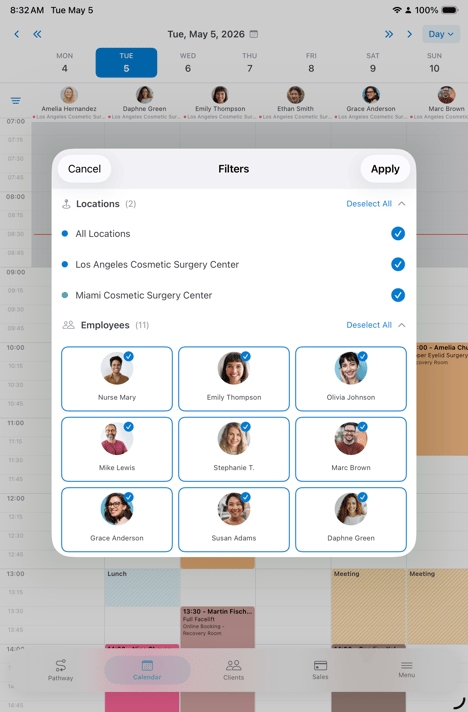
Om naar een andere dag te schakelen, gebruik je de datumkiezer bovenaan het scherm. Om de agenda te filteren, tik je op het hamburgermenu in de linkerbovenhoek.
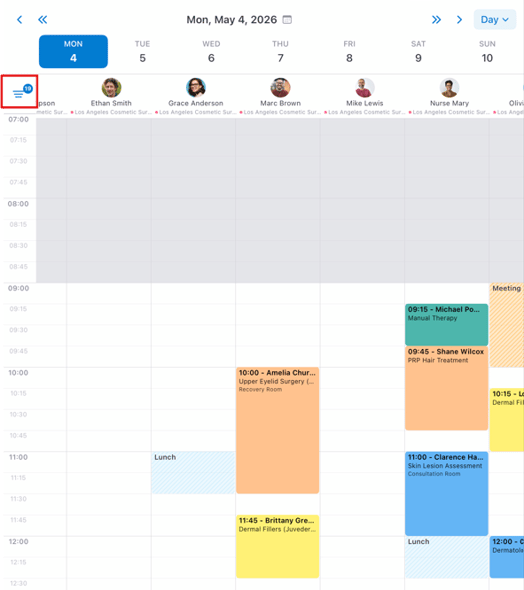
Hier kun je de locaties en medewerkers selecteren die je wilt weergeven.
Stap 3: een tijdvak selecteren
Tik op een leeg tijdslot in de agenda op het moment waarop je de afspraak wilt boeken.
Stap 4: Vul de afspraakgegevens in
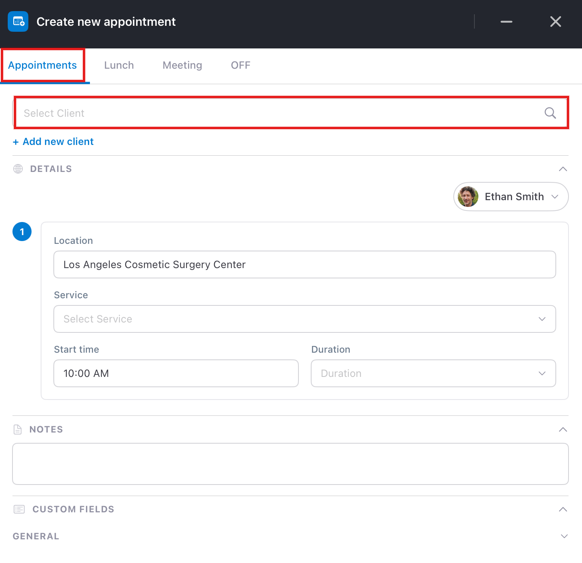
Om een nieuwe afspraak te boeken, zorg ervoor dat het tabblad "Appointments" bovenaan het scherm is geselecteerd.
- Kies een klant: Selecteer de klant voor de afspraak.
- Selecteer een dienst: Kies de dienst waarvoor de klant boekt.
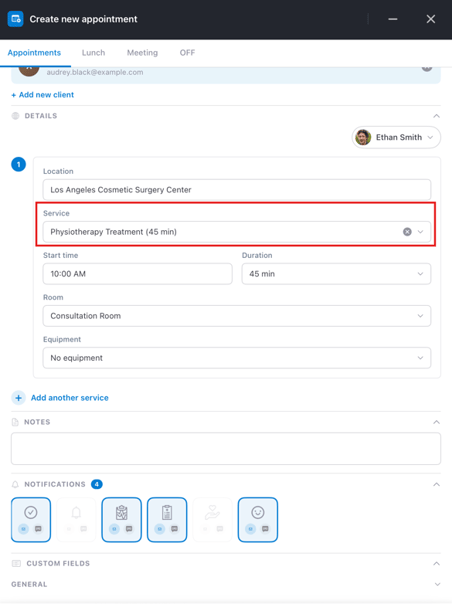
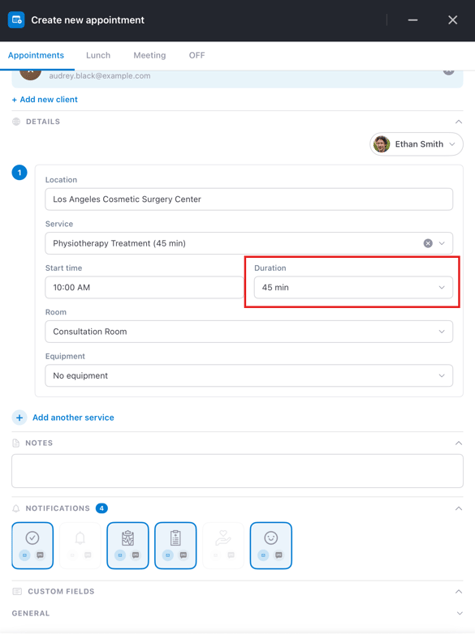
- Duur: De afspraak gebruikt standaard de duur die is ingesteld in je service-instellingen, maar je kunt deze indien nodig aanpassen.
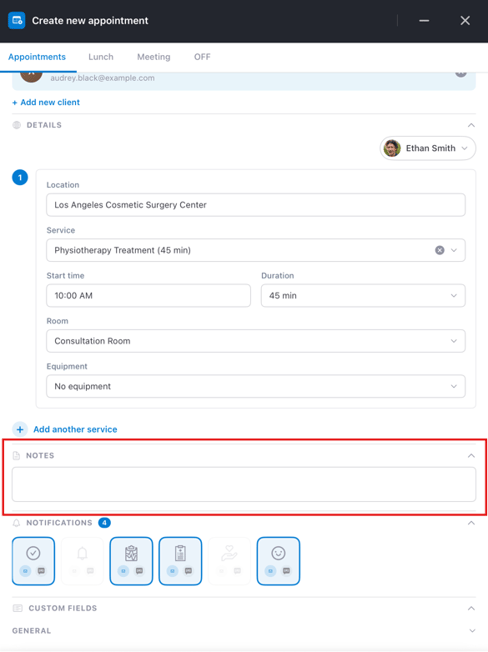
- Afspraaknotities: Voeg eventuele nodige notities over de afspraak toe.
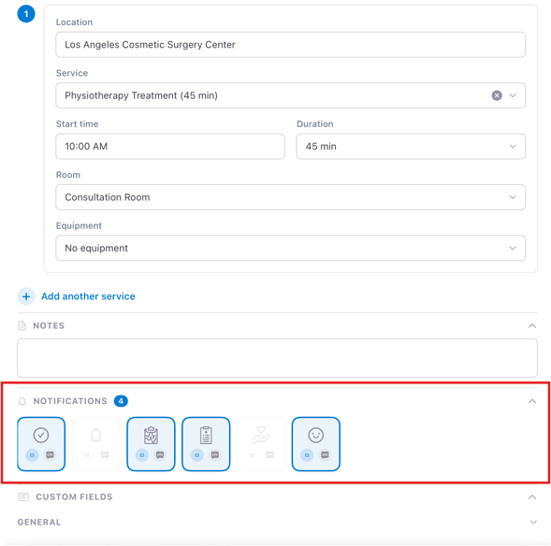
- Kies bij Notificaties welke meldingen je naar de klant wilt sturen.
Stap 5: de afspraak opslaan
Zodra alle velden zijn ingevuld, tik je op "Book Appointment" om de boeking te voltooien.
Dat is alles! Je hebt succesvol een afspraak geboekt met de Pabau iOS-app.
Hoe u een afspraak bewerkt in de Pabau iOS-app
Stap 1: Start de Pabau GO iOS-app
Open de Pabau GO-app op je iOS-apparaat en log in op je Pabau-account met je inloggegevens.
.png?width=512&height=779&name=IMG_0327%20(1).png)
Stap 2: de kalender openen
Tik op Agenda onderaan/bovenaan het scherm. In het agendaoverzicht zie je je diensten en boekingen voor die dag.
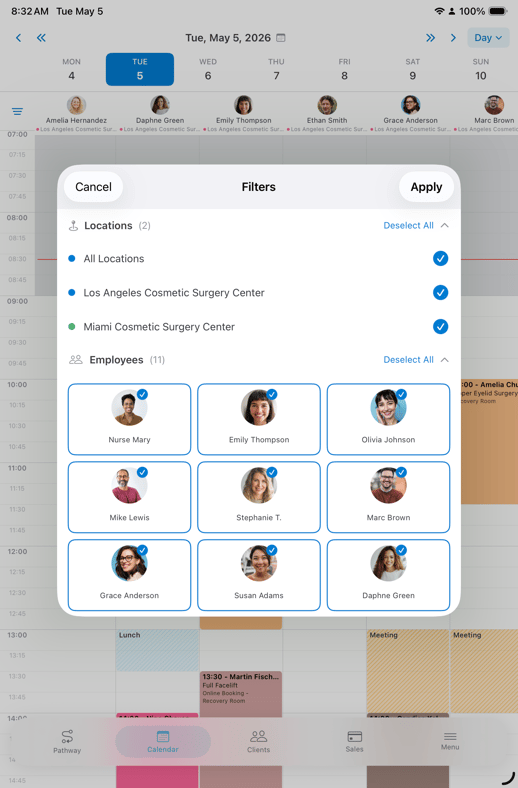
Om naar een andere dag te gaan, gebruik je de datumkiezer bovenaan het scherm. Om de agendaweergave te filteren, tik je op het icoon linksboven in het scherm.
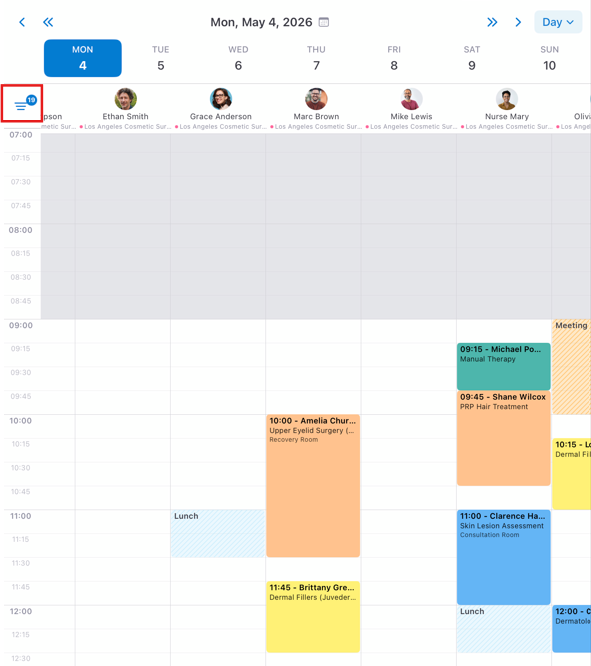
Nadat je op het hamburgermenu linksboven hebt getikt, kun je de locaties en medewerkers selecteren die je wilt weergeven.
Stap 3: Selecteer de afspraak
Zoek de afspraak die je wilt bewerken en tik erop.
Stap 4: Pas de afspraakgegevens aan
Hierdoor opent het menu met afspraakgegevens. Je kunt het volgende aanpassen:
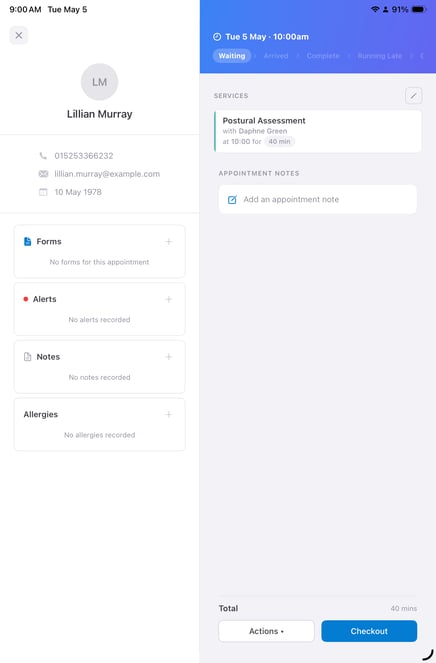
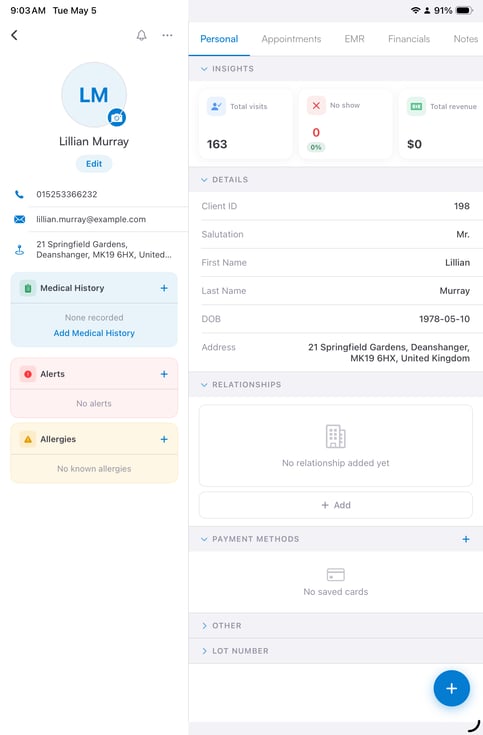
- Klantgegevens: Je kunt de gegevens van de klant bewerken via de klantkaart door op de klantnaam te klikken. Er opent een nieuw venster waarin je de nodige wijzigingen kunt aanbrengen.
- Dienst wijzigen: Klik op het pen-icoon naast de naam van de dienst.
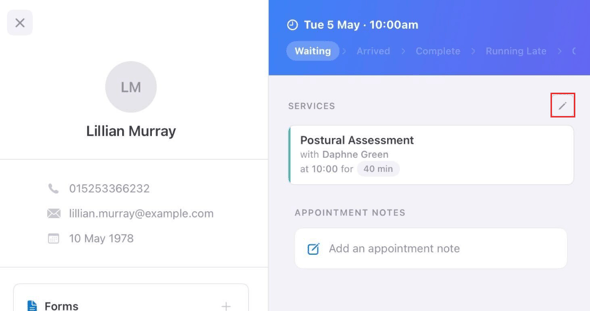
Nu kun je een andere dienst selecteren of extra diensten aan deze afspraak toevoegen.
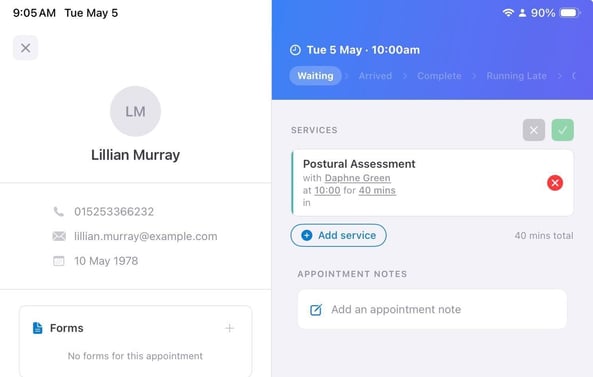
- Notities bij de afspraak: Voeg notities toe die betrekking hebben op de afspraak door binnen het notitiegedeelte te klikken.
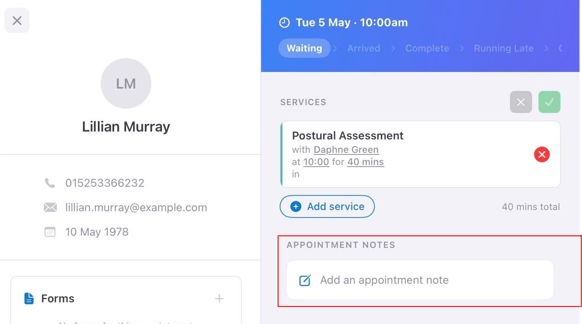
Wijzigingen aan de afspraak worden meteen toegepast zodra je ze maakt. Zo kun je eenvoudig een afspraak bewerken met de Pabau iOS-app.
Hoe u een afspraak verplaatst met de Pabau GO iOS-app
Stap 1: Open de Pabau GO iOS-app
Open de Pabau GO-app op je iOS-apparaat en log in op je Pabau-account met je inloggegevens.
.png?width=455&height=693&name=IMG_0327%20(1).png)
Stap 2: de kalender openen
Tik op Agenda in het navigatiemenu. In de agendaweergave zie je je diensten en afspraken voor die dag.
.png?width=415&height=632&name=IMG_0333%20(1).png)
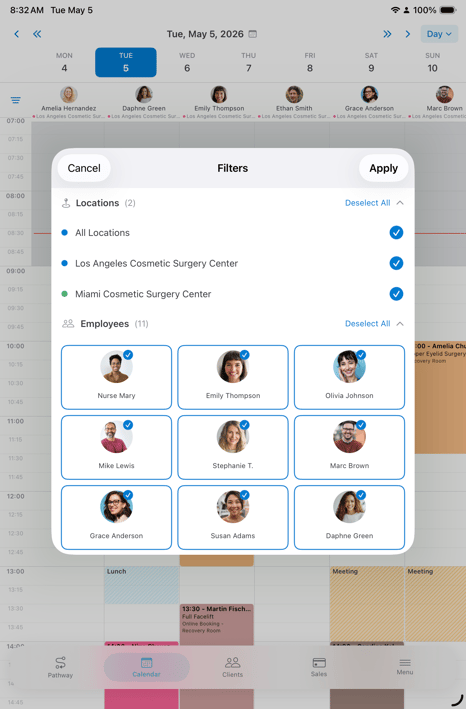
Om naar een andere dag te schakelen, gebruik je de datumkiezer bovenaan het scherm. Om de agenda te filteren, tik je op het hamburgermenu in de linkerbovenhoek.
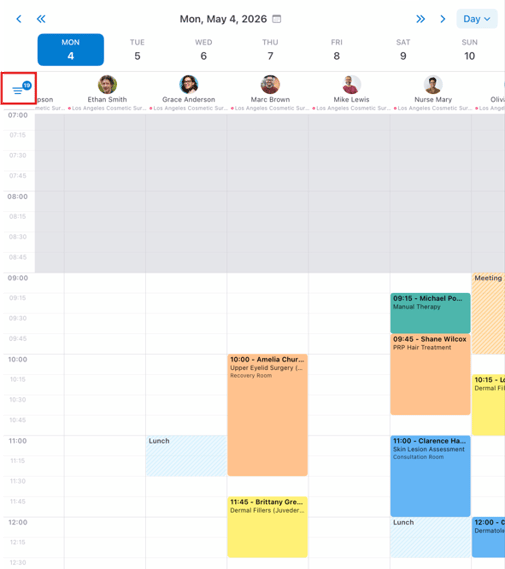
Hier kun je de locaties en medewerkers selecteren die je wilt weergeven.
Stap 3: Selecteer de afspraak die je wilt verzetten
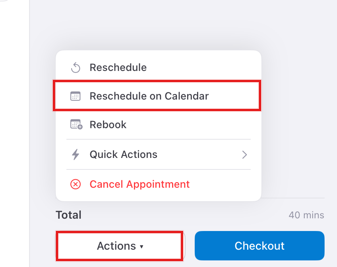
Zoek de afspraak die je wilt verzetten en tik erop. In het bewerkingsmenu van de afspraak tik je onderaan op de knop "Acties". Dit toont een aantal beschikbare acties, waaronder "Verzetten" en "Verzetten op agenda"
-
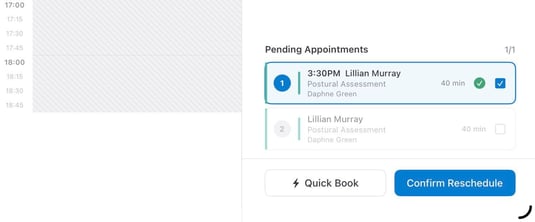
Als je op "Verzetten" tikt, opent er een venster aan de rechterkant van het scherm waar je de datum, tijd en locatie kunt kiezen om te verzetten.
.png?width=510&height=776&name=IMG_0358%20(1).png)
Tik om af te ronden op "Verzetten bevestigen."
-
Als je op "Verzetten op agenda" tikt, sluit het bewerkingsmenu en wordt de volledige agenda weergegeven.
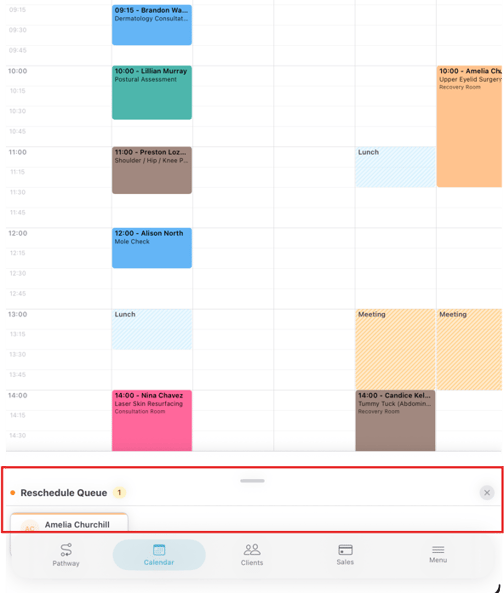
De afspraak verschijnt nu in de "Wachtrij verzetten" onderaan het scherm.
Sleep de afspraak naar het gewenste beschikbare tijdslot. Als je hem naar een andere dag moet verplaatsen, gebruik je de datumkiezer bovenaan om naar de juiste datum te navigeren.
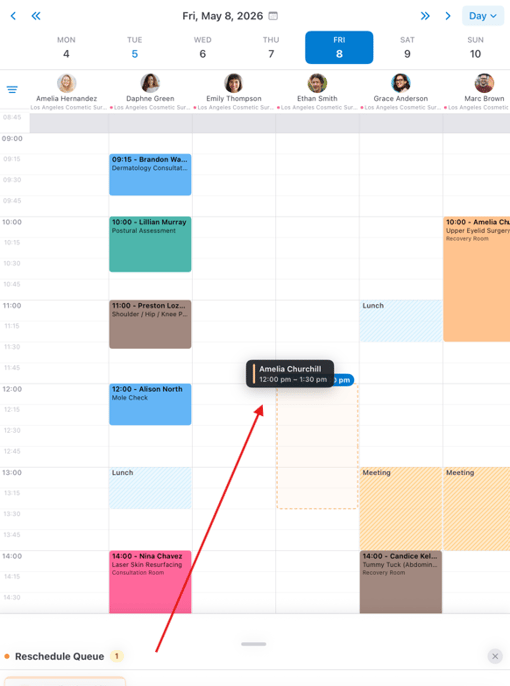
Dat is alles! De afspraak is nu verzet naar de nieuwe datum en tijd.
Hoe u een blokkering aanmaakt met de Pabau GO iOS-app
Met de book out- of blokkeerfunctie kun je tijd blokkeren in je agenda, of in de agenda van je teamleden, zodat er in die periode geen boekingen kunnen worden gemaakt.
Stap 1: Open de Pabau GO iOS-app
Open de Pabau GO-app op je iOS-apparaat en log in op je Pabau-account met je inloggegevens.
.png?width=399&height=607&name=IMG_0327%20(1).png)
Stap 2: de kalender openen
Tik op Agenda in het navigatiemenu. In de agendaweergave zie je je diensten en afspraken voor die dag.
Om naar een andere dag te schakelen, gebruik je de datumkiezer bovenaan het scherm. Om de agenda te filteren, tik je op het hamburgermenu in de linkerbovenhoek.
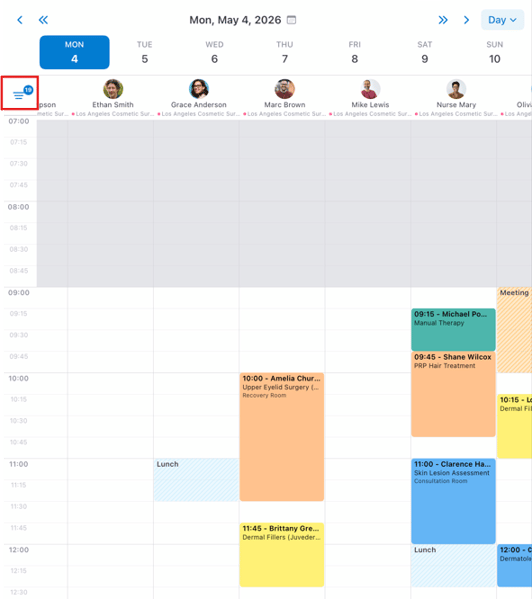
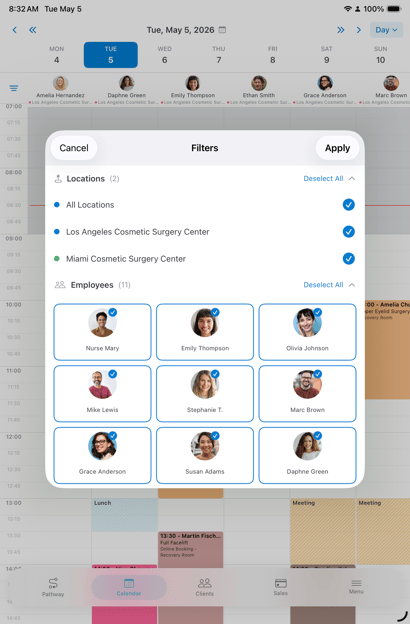
Hier kun je de locaties en medewerkers selecteren die je wilt weergeven.
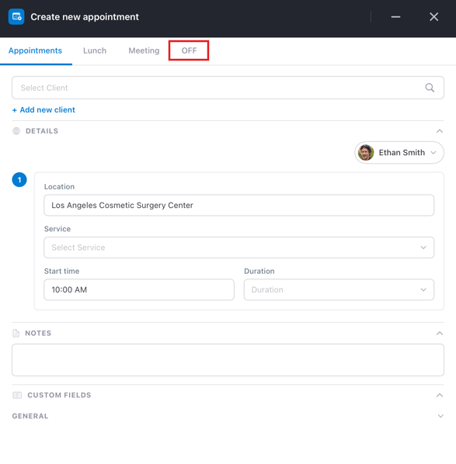
Stap 3: een blokkering toevoegen
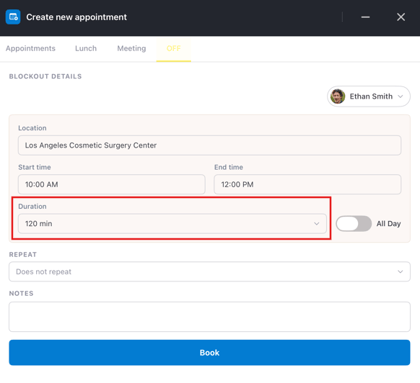
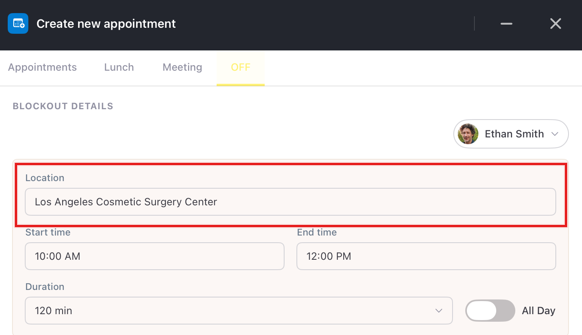
Tik op het tijdslot waarop de book out moet beginnen en schakel dan naar het tabblad "OFF" .
In het venster Blokkering toevoegen:
- Om de hele dag te blokkeren, zet je de schakelaar "All day" aan
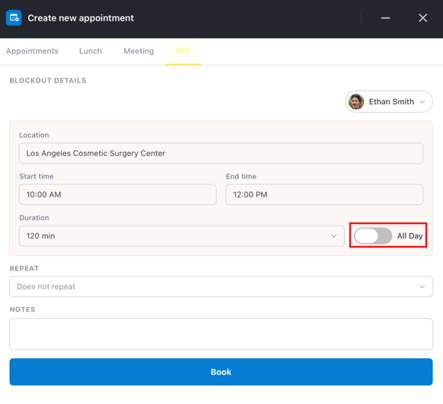
- Als de blokkering voor een kortere periode is, selecteer je de duur in het veld "Duration"
- Selecteer indien nodig een andere locatie in het veld "Location" (let op: dit werkt alleen als het teamlid op dat moment ook een dienst heeft op de tweede locatie)
Stap 4: de blokkering opslaan
Om de book out af te ronden, tik je op "Book" onderaan de modal.
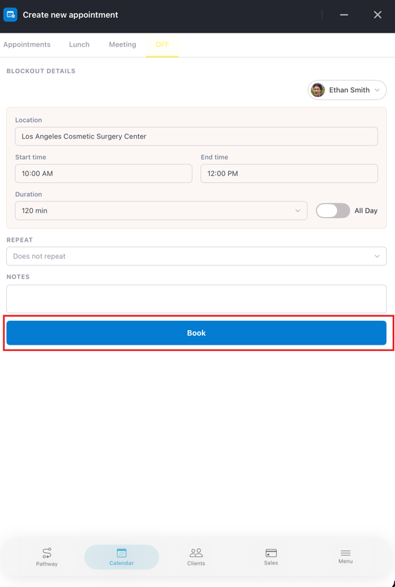
Het geselecteerde tijdslot is nu geblokkeerd en als je online boekingen gebruikt, zien klanten geen beschikbaarheid voor het teamlid tijdens de geblokkeerde periode.
Hoe u een afspraak annuleert met de Pabau GO iOS-app
Stap 1: Open de Pabau GO iOS-app
Open de Pabau GO-app op je iOS-apparaat en log in op je Pabau-account met je inloggegevens.
.png?width=409&height=623&name=IMG_0327%20(1).png)
Stap 2: de kalender openen
Tik op Agenda in het navigatiemenu. In de agendaweergave zie je je diensten en afspraken voor die dag.
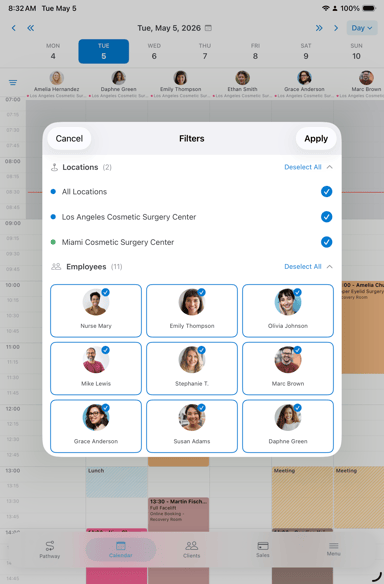
Om naar een andere dag te schakelen, gebruik je de datumkiezer bovenaan het scherm. Om de agenda te filteren, tik je op het hamburgermenu in de linkerbovenhoek.
Hier kun je de locaties en medewerkers selecteren die je wilt weergeven.
Stap 3: Selecteer de afspraak die je wilt annuleren
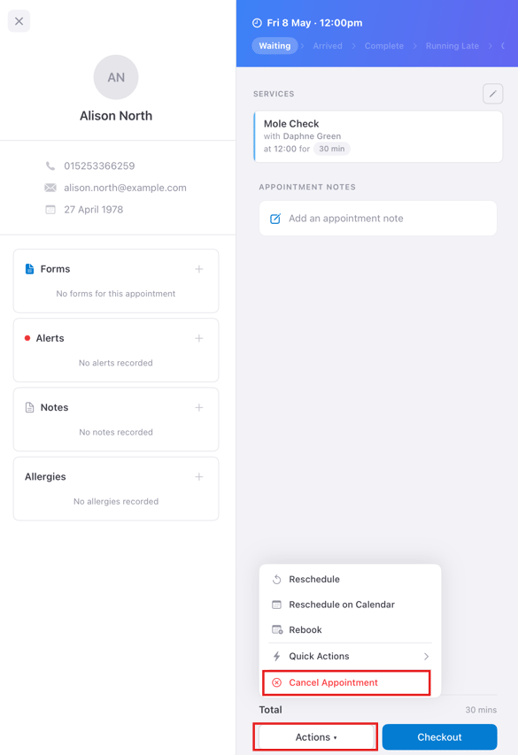
Zoek de afspraak die je wilt annuleren en tik erop om het bewerkingsmenu te openen. Tik in dit menu op de knop "Acties". Hierdoor verschijnt de optie "Afspraak annuleren".
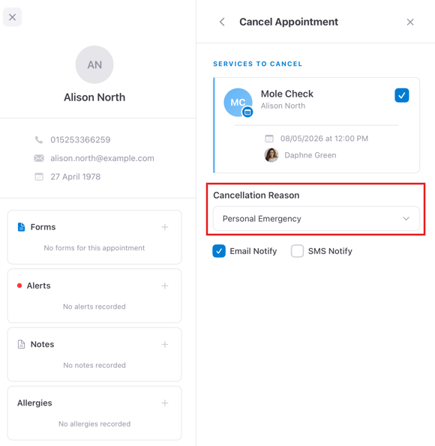
Stap 4: Selecteer een annuleringsreden
Je wordt gevraagd om een van de annuleringsredenen te selecteren die vooraf zijn ingesteld in je account. Tik op de gewenste reden.
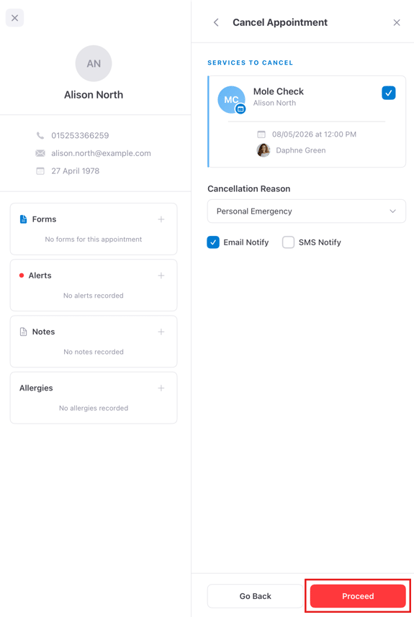
Stap 5: Bevestig de annulering
Zodra je de reden hebt geselecteerd, klik je op de knop "Doorgaan" onderaan het scherm en wordt de afspraak automatisch uit je agenda verwijderd.
Hoe u het zorgtraject voltooit
Het klanttraject bestaat uit vijf stappen die u doorloopt wanneer uw klanten aankomen voor hun behandelingen, plus een afrekenstap.
De eerste drie stappen worden door de klant ingevuld: het controleren van persoonlijke gegevens, het invullen van de medische vragenlijst, en het ondertekenen van de relevante toestemmingsformulieren voor de geboekte diensten.
Als behandelaar voltooit u vervolgens de laatste twee stappen: foto's maken en een behandelnotitie aanmaken. Daarnaast kunt u binnen het traject een betaling verwerken.
OPMERKING: om Pabau GO te gebruiken, zorgt u ervoor dat er een pincode is ingesteld voor uw account, aangezien u die op verschillende momenten tijdens het klanttraject en bij het inloggen nodig hebt. Volg de stappen in deze handleiding om een pincode aan te maken.
Stap 1: Start het Klanttraject (Pathway)
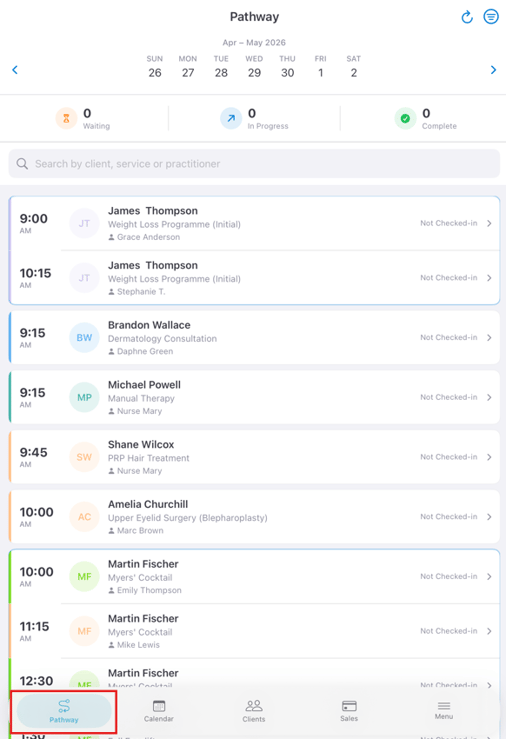
Om een klanttraject te starten, opent u de app en gaat u naar het tabblad Traject. Hier ziet u alle afspraken die voor die dag zijn ingepland, en u kunt een andere dag kiezen met de datumkiezer bovenaan het scherm. De lijst toont de namen van klanten, geboekte diensten, afspraakstatussen en betalingsstatussen.
Stap 2: Open de Afspraak
Tik op een van de afspraken en schuif om het traject te starten.
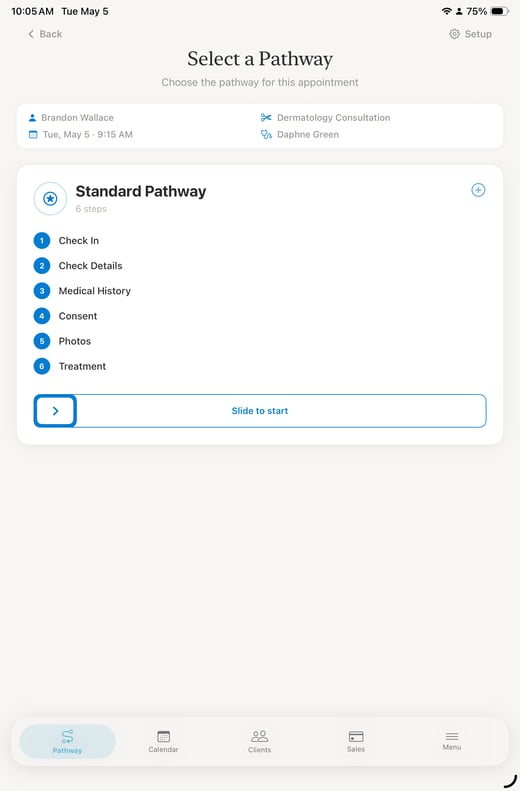
Stap 3: inchecken
De eerste stap is het inchecken van de klant door het toestemmingsformulier en de behandelnotitie te selecteren die de klant moet ondertekenen.
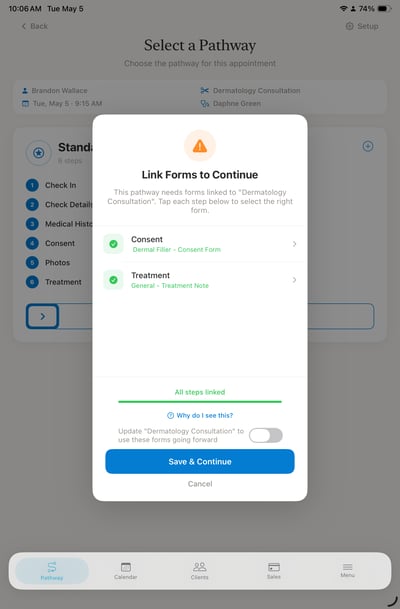
Klik daarna op de knop "Opslaan & Doorgaan" zodat je de iPad aan de klant kunt overhandigen.
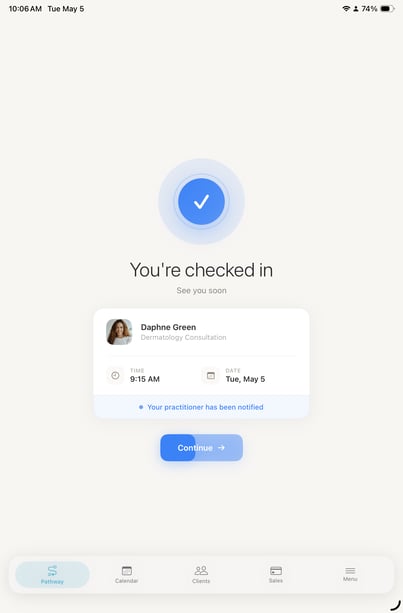
De klant moet de volgende stappen invullen:
-
Gegevens Controleren: Door op deze optie te tikken, kan de klant zijn/haar persoonlijke gegevens opgeven of bijwerken. Zodra ze klaar zijn, moeten ze onderaan het scherm op "Opslaan" tikken. De gegevens worden bijgewerkt in de klantkaart, en de status van deze stap verandert naar "Voltooid".
-
Medische Geschiedenis: Deze stap toont de standaard medische vragenlijst die je hebt ingesteld in je account, zodat de klant deze kan invullen.
-
Toestemming Klant: De klant kan bij deze stap het toestemmingsformulier ondertekenen dat je hebt geselecteerd.
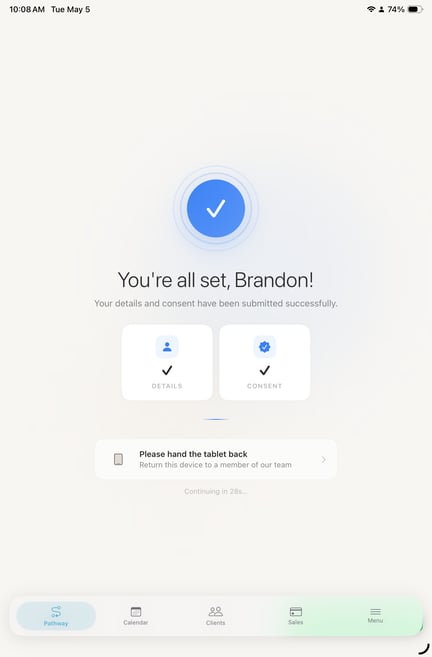
Nu kan de klant de tablet weer aan jou overhandigen om het traject voort te zetten. Er is een toegangscode nodig om te voorkomen dat klanten zelf doorgaan naar de volgende stappen.
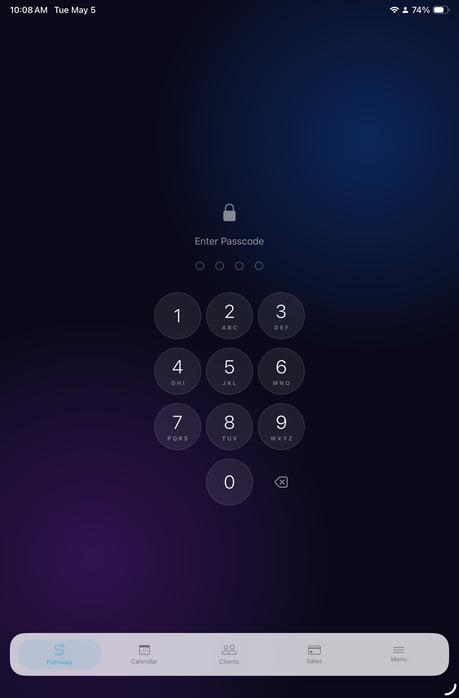
Stap 3: medewerkerstappen voltooien
Nu kunt u verdergaan met de volgende twee stappen van het traject: Foto's en Behandelnotitie.
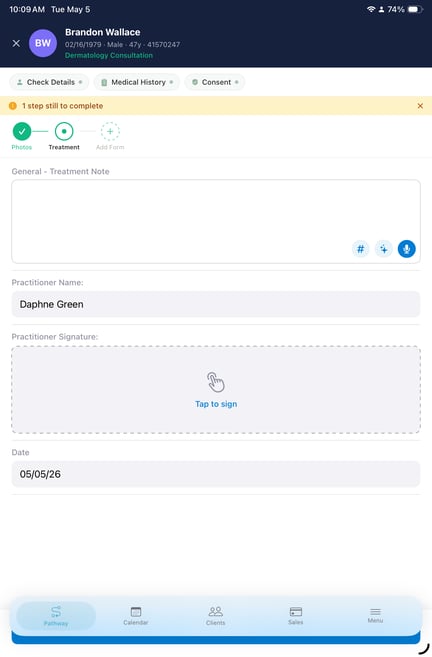
-
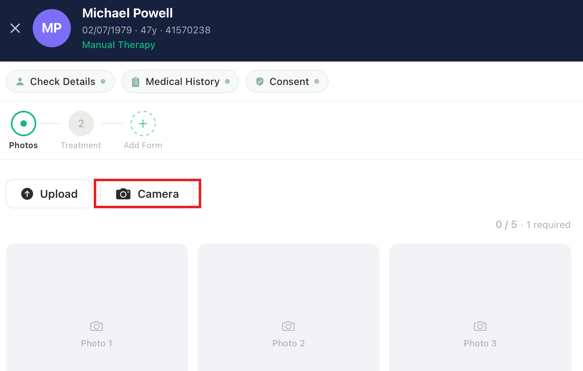
Foto's: Bij deze stap heb je de optie om een foto te maken door op "Camera" te tikken, waardoor de camera van het apparaat wordt geactiveerd, zodat je foto's kunt maken.
Je hebt ook de optie om foto's te uploaden door op de optie "Uploaden" te tikken, waardoor je galerij wordt geopend.
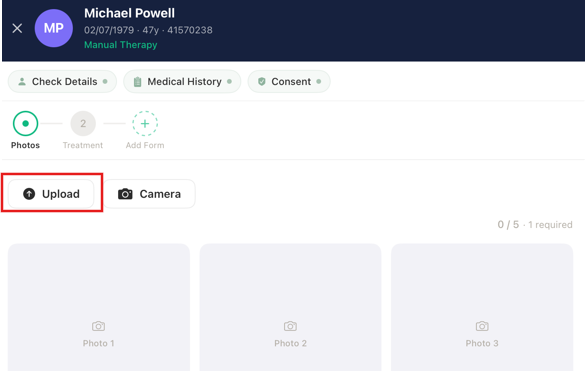
Wanneer je klaar bent, tik dan onderaan op "Klaar" om naar de volgende stap te gaan.
Als je geen foto's wilt uploaden, kun je gewoon op de optie behandelnotitie tikken om verder te gaan met de volgende stap.
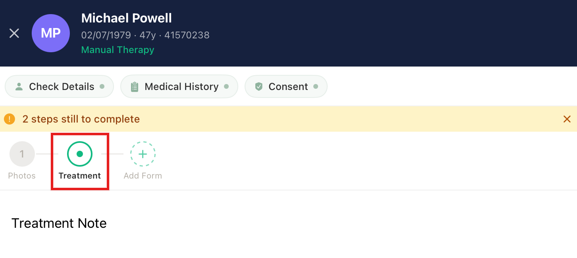
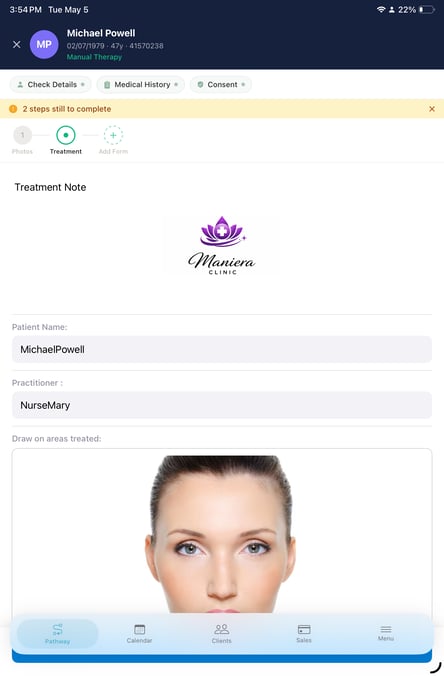
-
Behandelnotities: Deze stap toont het behandelformulier dat gekoppeld is tijdens het inchecken. Vul het formulier in en sla het op.
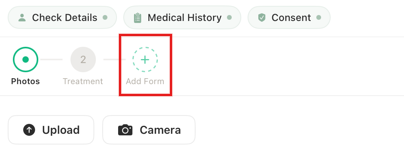
Stap 4: aanvullende formulieren toevoegen
Als je meer formulieren wilt toevoegen, tik dan op het plusteken in de rechterbovenhoek van het scherm.
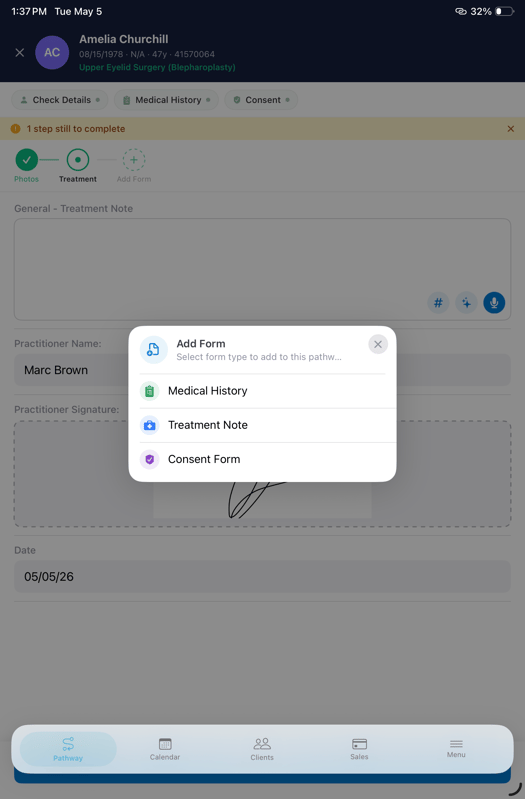
Je wordt gevraagd het type formulier te selecteren, waarna je kunt kiezen welk formulier je wilt toevoegen en invullen.
Door deze stappen te volgen, kunt u klanten efficiënt door hun traject leiden in de Pabau GO-app.
Hoe u een verkoop uitvoert vanuit de Pabau GO-app
Stap 1: Log in op je Pabau-account
Start de Pabau GO-app op je iOS-apparaat en log in. Zodra je bent ingelogd, tik je onderaan het scherm op "Sales".

Stap 2: een klant selecteren
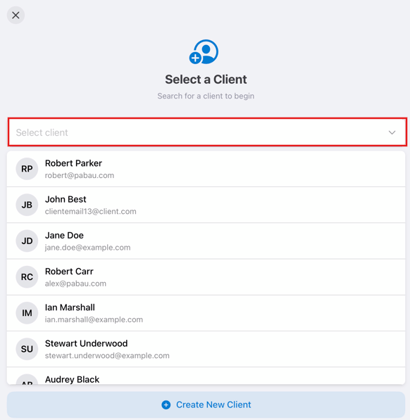
Als eerste selecteer je een klant door de naam in de zoekbalk te typen. Je kunt ook een betaling verwerken voor een klant zonder afspraak (walk-in).
Stap 3: Kies items om aan de factuur toe te voegen
Nadat je een klant hebt geselecteerd, kom je in het menu voor itemselectie terecht. Kies uit Producten, Diensten, Pakketten of Cadeaubonnen. Als de klant geld op zijn/haar account wil zetten, selecteer je Account.
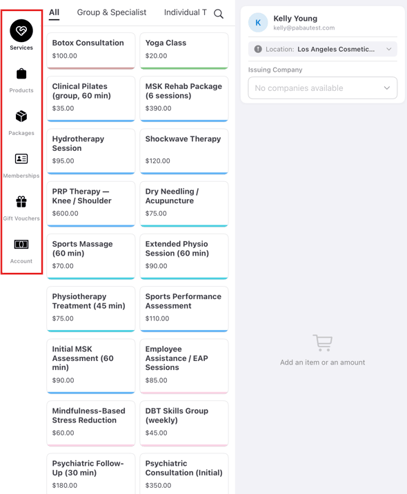
Voor elk type item zie je eerst de bijbehorende categorieën. Nadat je een categorie hebt gekozen, selecteer je de specifieke items of diensten om aan de winkelwagen toe te voegen. Ze verschijnen aan de rechterkant.
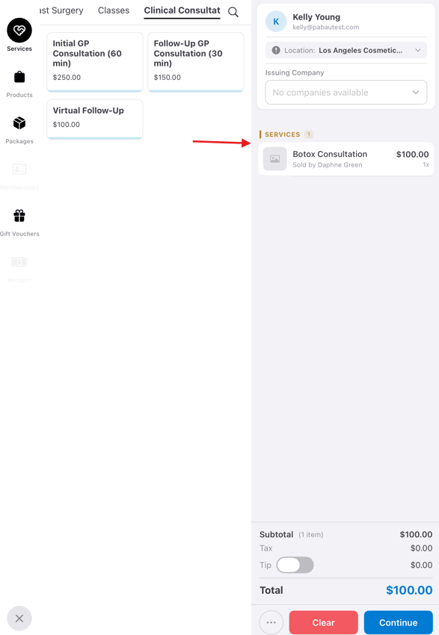
Stap 4: Controleer en bewerk items in de winkelwagen
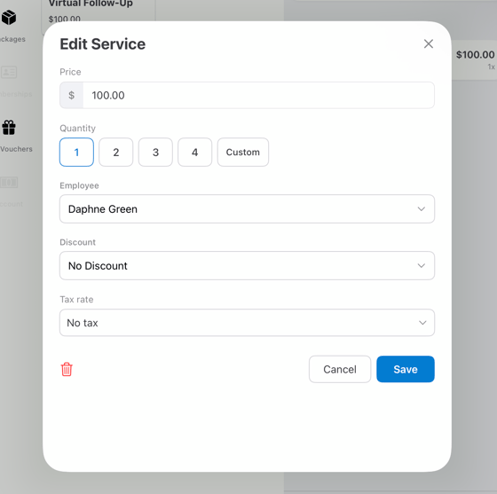
Wanneer je klaar bent met het toevoegen van items, klik je op Cart. Hier zie je de lijst met items in je winkelwagen. Je kunt de hoeveelheid, belasting, korting of de medewerker die de factuur opstelt aanpassen door een item te selecteren en de details te bewerken.
Stap 5: de betaling afronden
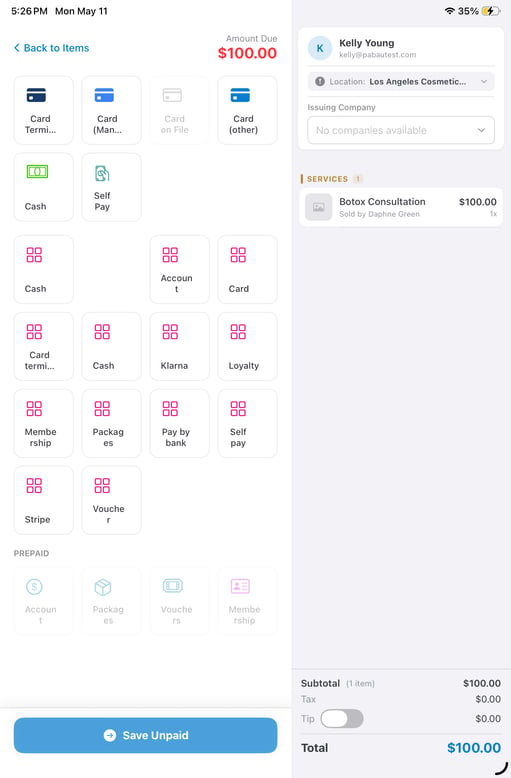
Wanneer alles klaar is, tik je op Continue om verder te gaan naar de betaling. Kies de betaalmethode of selecteer een vooruitbetaalde optie. Je kunt de betaling ook splitsen over meerdere methoden, of de factuur indien nodig onbetaald of gedeeltelijk betaald laten.
Stap 6: Rond de transactie af
Als de klant volledig betaalt, tik je rechtsonder op "Confirm payment" om de verkoop af te ronden. Je komt dan op het scherm Checkout completed terecht.
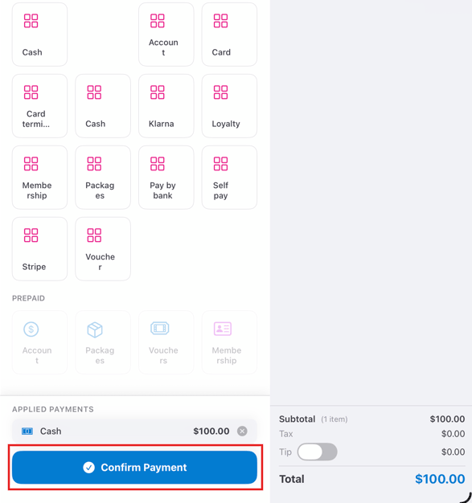
Als je de factuur gedeeltelijk betaald of onbetaald hebt gelaten, wordt deze nog steeds aangemaakt, maar gemarkeerd als Part-paid of Unpaid.
Met deze eenvoudige stappen kun je met succes een verkoop afronden via de Pabau GO-app.
Hoe u een klant afrekent via de kalender in de Pabau GO-app
Stap 1: Log in op je Pabau-account
Open de Pabau GO-app op je iOS-apparaat en log in. Zodra je bent ingelogd, tik je onderaan het scherm op "Agenda". Gebruik de datumkiezer bovenaan om naar de dag te navigeren waarop de afspraak staat die je wilt uitchecken.

Stap 2: het afspraakmenu openen
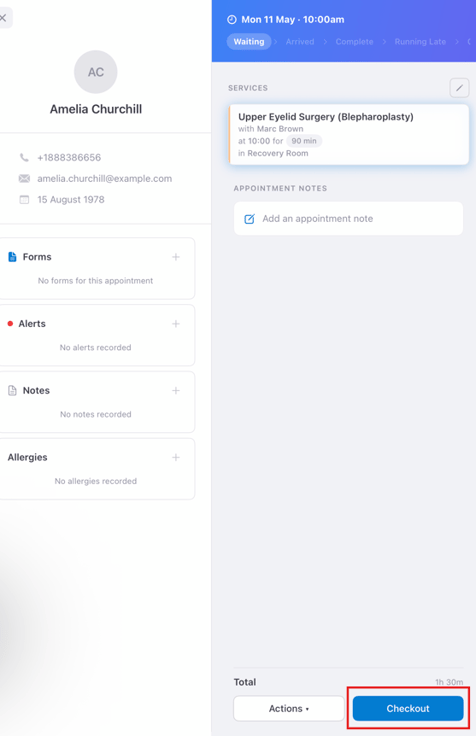
Zodra je de afspraak hebt gevonden, tik je erop om het afsprakenmenu te openen. Om verder te gaan naar het kassapunt, tik je op het winkelwagenicoon.
Stap 3: Bekijk en pas de items in het winkelwagentje aan
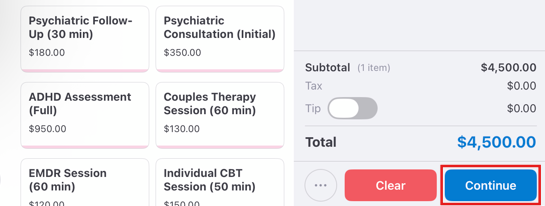
Je wordt doorgestuurd naar het winkelwagentje van het kassapunt, waar de klant en diensten al vooraf zijn geselecteerd op basis van de afspraakgegevens. Pas indien nodig de facturant, belasting of korting aan door op de afzonderlijke items te tikken.
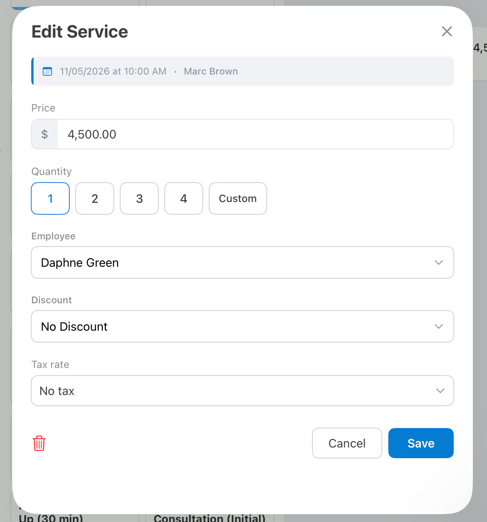
Wanneer alles klaar is, tik je op "Doorgaan" om verder te gaan.
Stap 4: Kies een betaalmethode
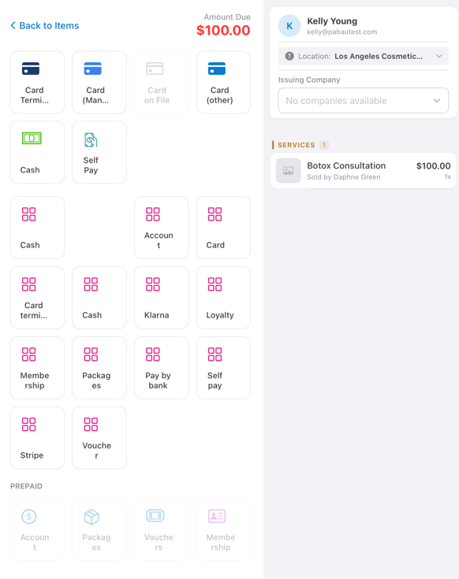
Op het scherm met betaalmethoden selecteer je de betaalmethode, of kies je uit vooraf betaalde opties. Je kunt de betaling ook splitsen over meerdere methoden, of de factuur indien nodig onbetaald of deels betaald laten.
Stap 5: de verkoop afronden
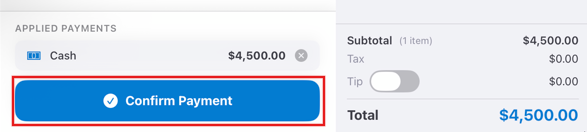
Als de klant volledig betaalt, tik je rechtsonder op "Betaling bevestigen" om de transactie af te ronden. Je komt dan op het scherm "Uitchecken voltooid". Als de factuur deels betaald of onbetaald is, wordt deze toch aangemaakt en gemarkeerd als Deels betaald of Onbetaald.
Door deze stappen te volgen, kunt u een klant eenvoudig afrekenen via de kalender in de Pabau GO-app.
Hoe u leads beheert in de Pabau GO iOS-app
De functie Leads in Pabau helpt u prospects te beheren door hun gegevens vast te leggen, hun voortgang door aanpasbare pipelines te volgen en ze te benaderen met geautomatiseerde communicatie. Deze functie was voorheen alleen beschikbaar in de desktopversie en is nu ook beschikbaar in de Pabau GO iOS-app.
OPMERKING: voor meer informatie over Leads in Pabau raadpleegt u dit artikel.
Stap 1: naar het menu gaan
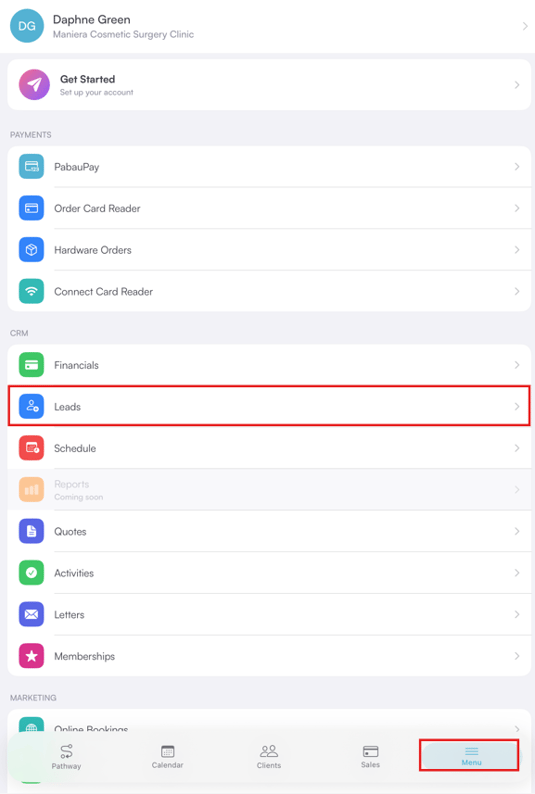
Zodra u de Pabau GO-app op uw iOS-apparaat opent, tikt u op het pictogram 'Menu'. Hiermee verschijnt het tabblad 'Leads' samen met alle andere opties.
Stap 2: leads bekijken
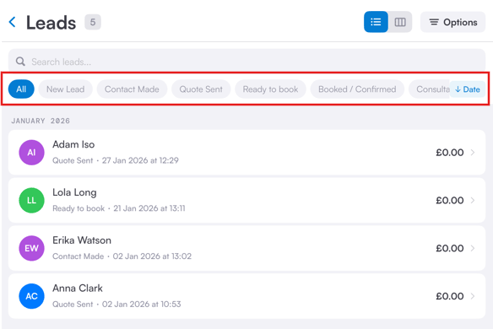
Op de pagina 'Leads' worden al uw leads weergegeven. Schakel over naar de Kanban-weergave en tik op de optie "Alle" om alle bestaande pipelines te bekijken.
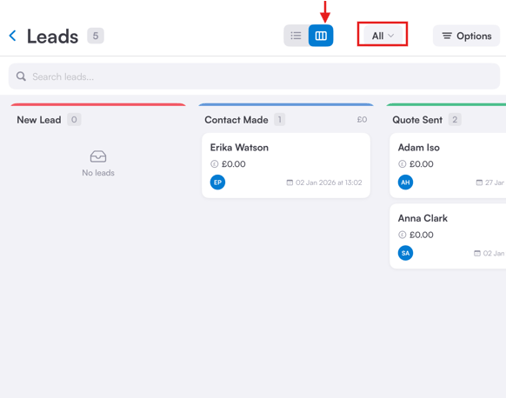
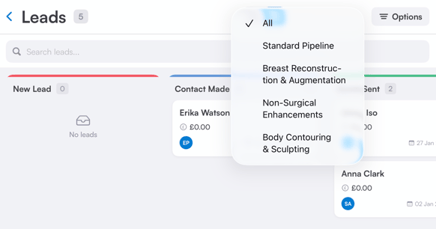
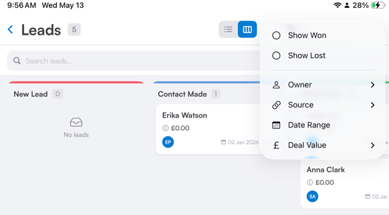
Direct naast de naam van de pipelinefase vindt u de knop "Opties". Door op dit pictogram te klikken, kunt u uw leads filteren op gewonnen en verloren leads, eigenaar, bron, datumbereik en dealwaarde.

Bovenaan de pagina hebt u de mogelijkheid om de zoekbalk te gebruiken om naar specifieke leads te zoeken.
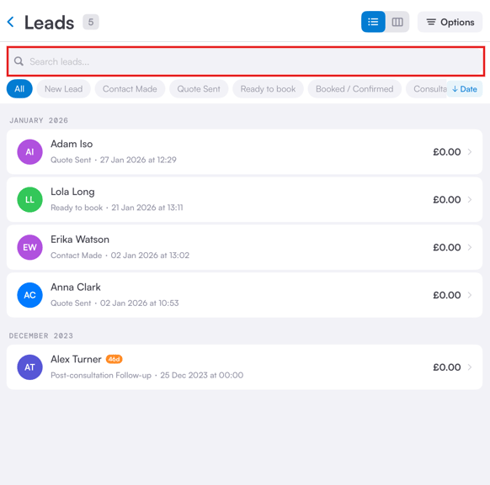
Direct daaronder vindt u leadstatusfilters zoals Open, Gecontacteerd, Gewonnen of Verloren. Door op een status te tikken, wordt de lijst gefilterd zodat alleen leads met die status worden weergegeven, bijvoorbeeld alleen open leads.
Stap 3: lead bewerken
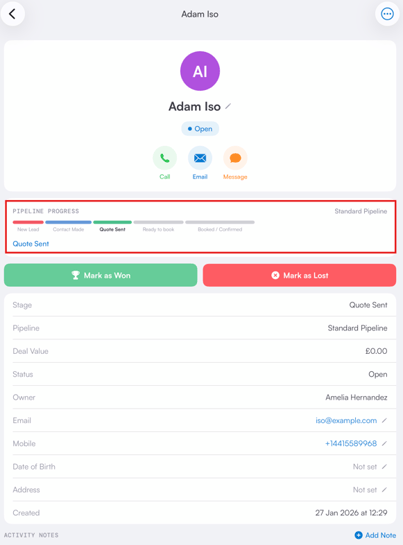
Om een lead te bewerken, tikt u eenvoudig op de naam om de leadkaart te openen, waar u alle gegevens ziet, zoals naam, e-mail, geboortedatum, leadstatus, leadbron en meer.
In de app kunt u de leadfase bovenaan het leadprofiel bijwerken door op de naam van de fase te tikken.
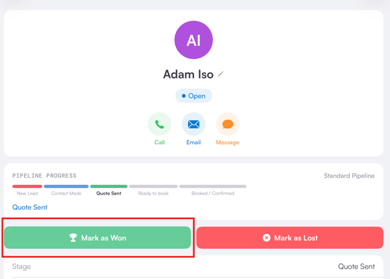
In de app kunt u een lead ook omzetten naar een klant. Wanneer u de status 'Markeren als gewonnen' selecteert, maakt het systeem automatisch een klantkaart voor hen aan.
Stap 4: lead deactiveren
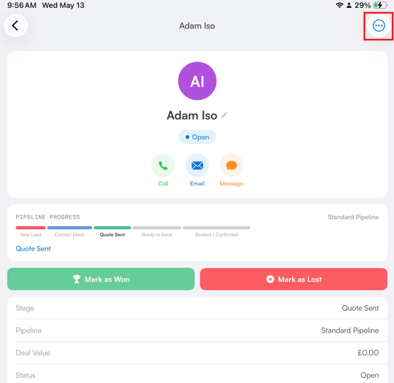
Om een lead te deactiveren, gaat u naar de rechterbovenhoek van het scherm en klikt u op het menu met drie stippen. Hiermee verschijnt de optie "Deactiveren" .
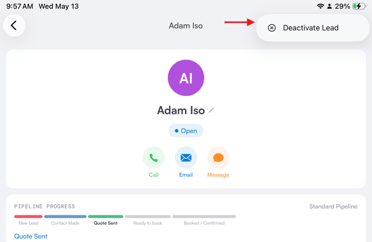
Door deze stappen te volgen, kunt u uw leads bewerken en beheren in de Pabau GO iOS-app.
Hoe u voor- en na-foto's vergelijkt in de Pabau GO iOS-app
Stap 1: Ga naar Klanten
Tik in je Pabau GO-app op "Klanten" in het menu, onderaan het scherm.

Stap 2: klant selecteren
In deze stap ziet u uw volledige klantenlijst. U kunt erdoorheen scrollen of de zoekbalk bovenaan gebruiken om snel een klant te vinden door hun naam in te typen. Zodra u hun naam ziet, tikt u erop en selecteert u "Profiel weergeven" om hun klantkaart te openen.
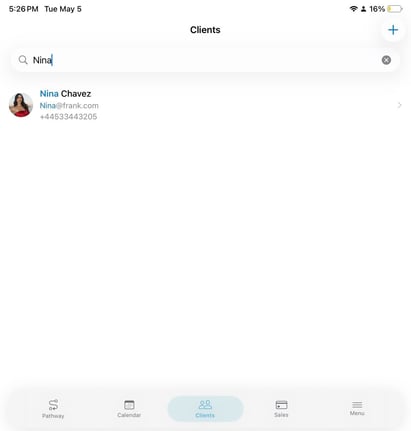
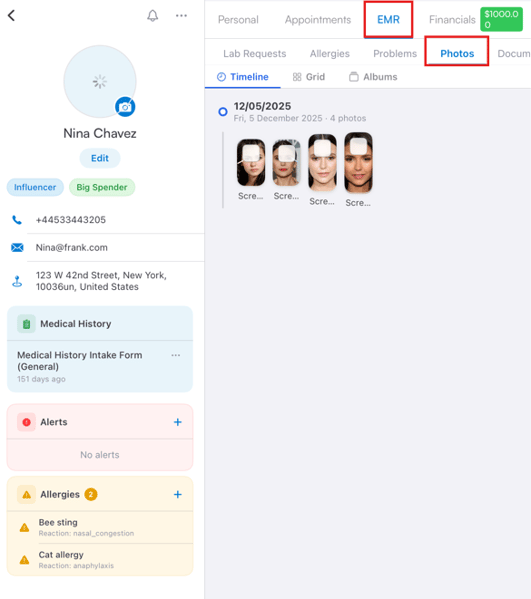
Stap 3: Ga naar het tabblad Foto's
Om de geüploade foto's van die specifieke klant te bekijken, tik je op het subtabblad "Foto's" onder EMR.
Stap 4: foto's selecteren
Om foto's te selecteren, tik je gewoon op een afbeelding — deze wordt geopend en alle geüploade afbeeldingen worden links op het scherm weergegeven.
Tik vervolgens op de optie "Enkele foto" rechtsboven. Hierdoor verschijnen alle beschikbare soorten fotovergelijkingstools.
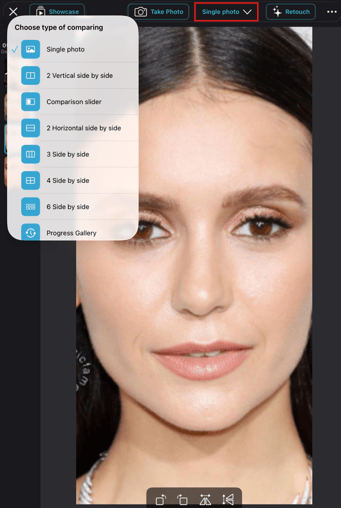
Stap 4: Vergelijking naast elkaar
Selecteer de optie "Naast elkaar" om de afbeeldingen naast elkaar te vergelijken. Sleep vervolgens de foto's vanaf de linkerkant van het scherm.
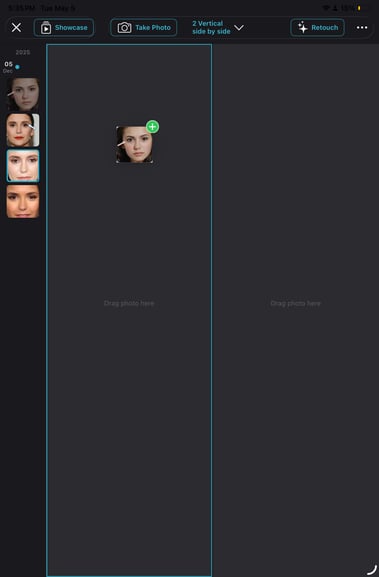
Door deze stappen te volgen, kun je voor- en na-foto's van klanten vergelijken in je Pabau GO iOS-app.
📱Let op: De nieuwste versie van Pabau GO vereist iOS 17 / iPadOS 17 of nieuwer. Apparaten die niet kunnen worden bijgewerkt naar iOS 17 / iPadOS 17 kunnen de app niet gebruiken.
Download Pabau GO op je iPhone of iPad via de App Store.
Voor meer handleidingen, bekijk de onderstaande gerelateerde artikelen, selecteer extra handleidingen, of gebruik de zoekbalk boven aan de pagina. Deze handleidingen helpen je om het meeste uit je Pabau-account te halen.
Daarnaast raden we je aan, om je Pabau-account volledig te benutten en te begrijpen, de extra handleidingen en bronnen te verkennen die worden aangeboden op de Pabau Academy. Deze biedt uitgebreide videotutorials en lessen, voor een volledige leerervaring die je de essentiële vaardigheden biedt om succesvol te zijn met Pabau.