
De agenda vormt de hoeksteen van je praktijk en biedt een robuuste set functies om je planningsproces te stroomlijnen. Deze gids helpt je bij het navigeren en optimaal benutten van wat de agenda te bieden heeft.
Log eerst in op je Pabau-account, en klik in het linker zijmenu op Agenda.

De agendapagina toont de beschikbare shifts voor vandaag. Als er nog geen shifts zijn ingesteld, raadpleeg dan onze gids voor het aanmaken van shifts.
Grijze gebieden geven uren buiten shifts aan, terwijl witte gebieden de shift zelf aangeven. Afspraken kunnen alleen binnen bestaande shifts worden geboekt.
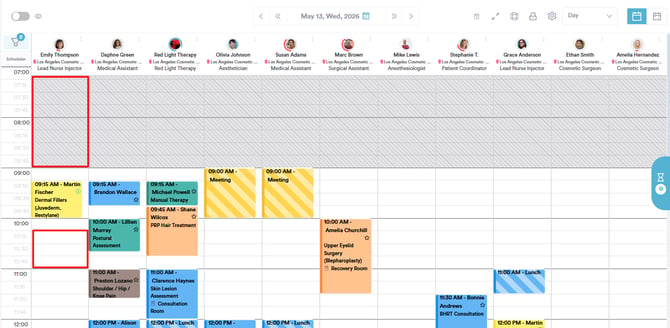
De weergegeven shifts tonen bovenaan details, met een indicator als het om een ruimte gaat.
Een lijn geeft de huidige tijd aan en scheidt visueel afgelopen en aankomende afspraken.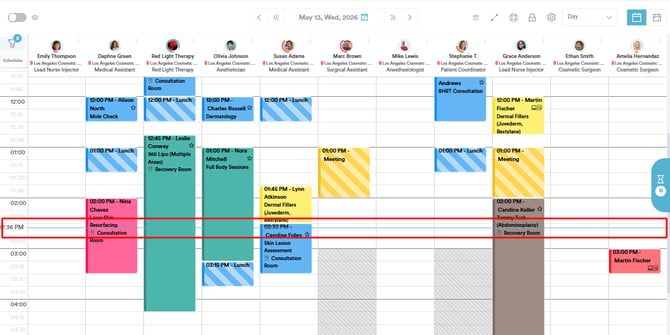
In de linkerbovenhoek kun je de privacy-instelling in- of uitschakelen om klantgegevens in afspraken te verbergen.
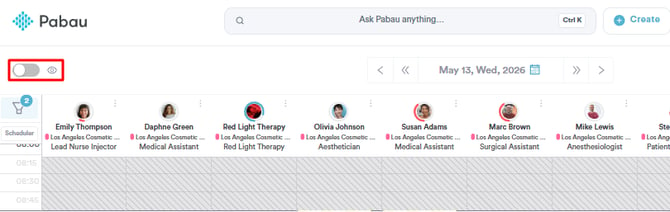
De datum staat in het midden. Als je erover hovert, kun je een andere datum kiezen; als je erop klikt, ga je naar de datum van vandaag.

Onder de privacyschakelaar vind je het agendafilter. Klik om de filteropties rechts te openen.
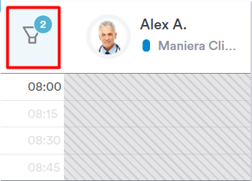
Je kunt de agenda filteren op locaties, medewerkers, afspraakstatussen en diensten. Nadat je de elementen hebt geselecteerd die je in de agenda wilt zien, klik je op "Filters toepassen".
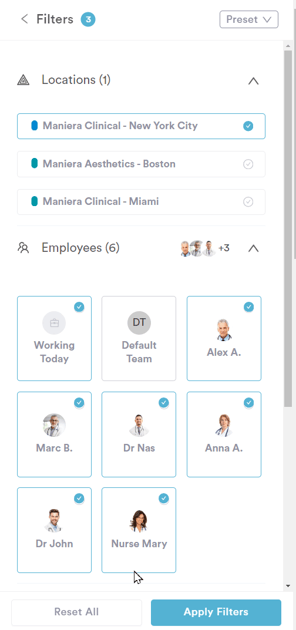
LET OP: Om meerdere locaties of medewerkers te kiezen, klik je op het vinkje-cirkeltje naast de naam van elke locatie of medewerker.
Aan de rechterkant vind je de knop Wachtlijst. Door op deze knop te klikken, kun je klanten aan de wachtlijst toevoegen als hun gewenste tijdslot niet beschikbaar is, of hen direct boeken als er een slot vrijkomt.
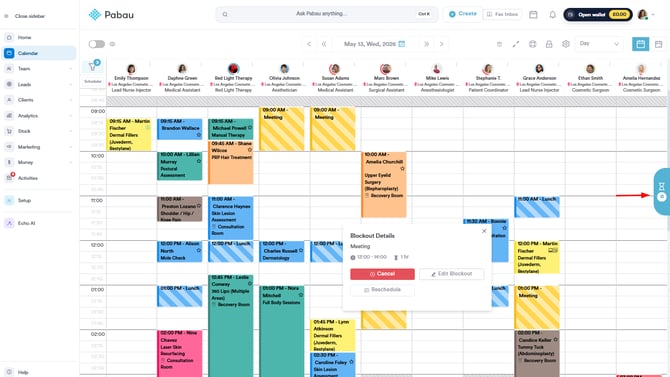
Let op: Voor meer informatie over het beheren van een wachtlijst, raadpleeg dit artikel.
Er zijn verschillende andere opties in de rechterbovenhoek:

- Bevestigingsbeheer: Toont de dagelijkse afspraken en hun bevestigingsstatus.
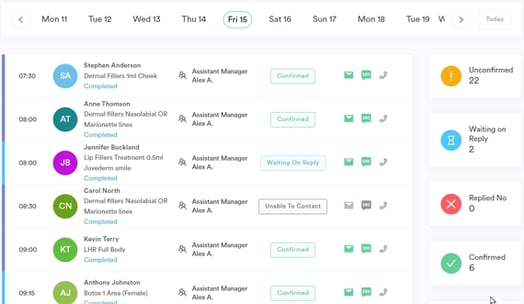
- Volledig scherm: Maakt een groter overzicht mogelijk.
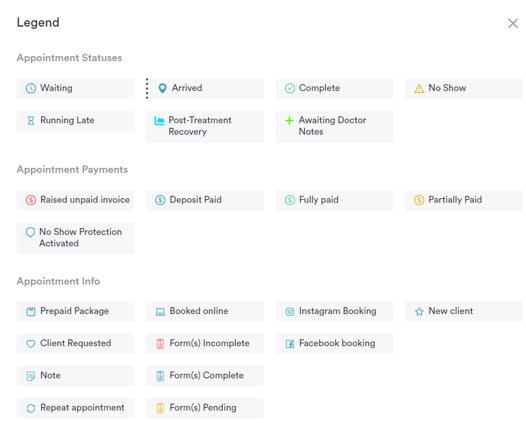
- Legenda: Opent een pictogramlegenda voor afspraakinformatie. Deze pictogrammen verschijnen op de afspraken zelf om je in één oogopslag belangrijke informatie te geven.
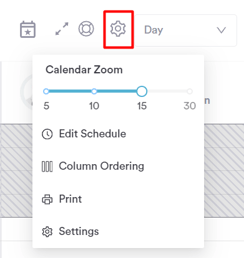
- Instellingen: Pas de zoom aan, bewerk het rooster, herschik kolommen of open de agenda-instellingen.
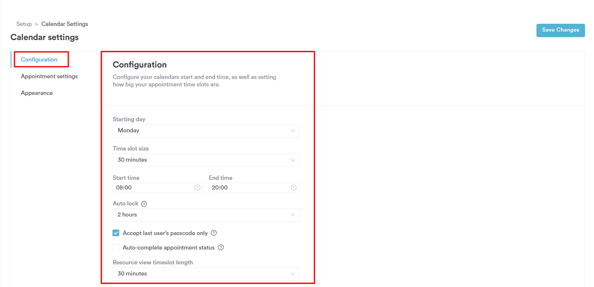
In het tabblad "Configuratie" onder "Agenda-instellingen" kun je de startdag van de agenda, de grootte van het tijdslot, en de start- en eindtijd kiezen.
Daarnaast heb je de mogelijkheid om automatisch vergrendelen in te schakelen na een bepaalde periode van inactiviteit, of dit volledig uit te schakelen. Automatisch vergrendelen geldt alleen voor teamleden die een toegangscode hebben ingesteld in hun accountinstellingen.
Wanneer dit is ingeschakeld, wordt alleen de toegangscode van de laatst ingelogde gebruiker geaccepteerd om de agenda te ontgrendelen.
LET OP: Voor meer informatie over het instellen van je toegangscode, raadpleeg dit artikel.
Een andere instelling in het tabblad ''Configuratie'' is automatisch afspraakstatus voltooien. Wanneer dit is ingeschakeld, wordt de afspraakstatus automatisch als voltooid gemarkeerd zodra er een factuur voor die afspraak is aangemaakt.
Tot slot bepaalt de tijdslotlengte in resourceweergave hoe lang elk tijdslot eruitziet wanneer je de agenda bekijkt per teamlid of ruimte.
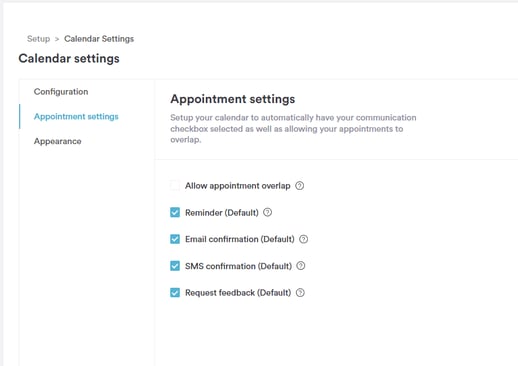
In het tabblad "Afspraakinstellingen" kun je instellen dat de agenda automatisch je communicatievakjes selecteert en dat je afspraken kunnen overlappen.
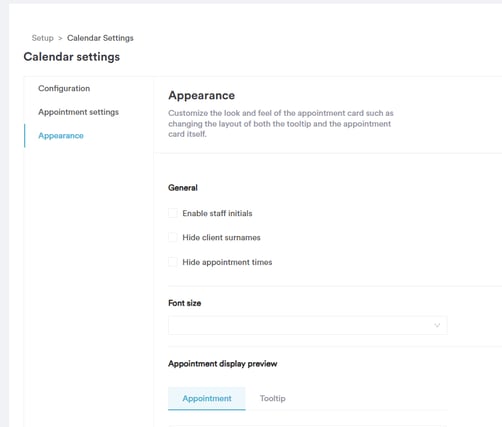
In het tabblad "Weergave" kun je ervoor kiezen om alleen de initialen van teamleden weer te geven, afspraaktijden te verbergen en de achternamen van klanten te verbergen.
Agendaweergavemodus: Selecteer in de vervolgkeuzelijst Dag-, Week- of Maandweergave. Kies om werkdagen en geannuleerde afspraken te bekijken, en schakel tussen medewerkerweergave, ruimteweergave of resourceweergave - waarbij meerdere teamleden of ruimtes naast elkaar worden weergegeven.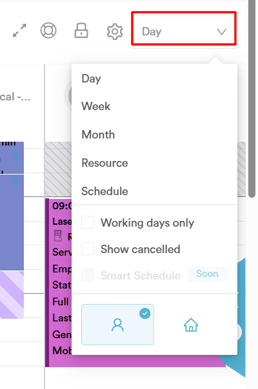
Door deze stappen te volgen, ben je goed uitgerust om je Pabau-agenda te navigeren en er optimaal gebruik van te maken.
LET OP: Je kunt ook meer leren over dit onderwerp door een les te bekijken op de Pabau Academy.
Daarnaast raden we aan om ons artikel over de Agenda te lezen voor een uitgebreidere verkenning van dit onderwerp.
Voor meer gidsen, raadpleeg de gerelateerde artikelen hieronder, selecteer aanvullende gidsen, of gebruik de zoekbalk bovenaan de pagina. Deze gidsen helpen je om het meeste uit je Pabau-account te halen.
Daarnaast raden we je aan om, om je Pabau-account volledig te benutten en te begrijpen, de aanvullende gidsen en bronnen te verkennen die worden aangeboden op de Pabau Academy. Deze biedt uitgebreide videotutorials en lessen, voor een allesomvattende leerervaring die je de essentiële vaardigheden geeft om succesvol te zijn met Pabau.