
In deze handleiding geven we een overzicht van het Klinieklijst-paneel en leggen we de belangrijkste functies uit.
Stap 1: Ga naar de Agenda
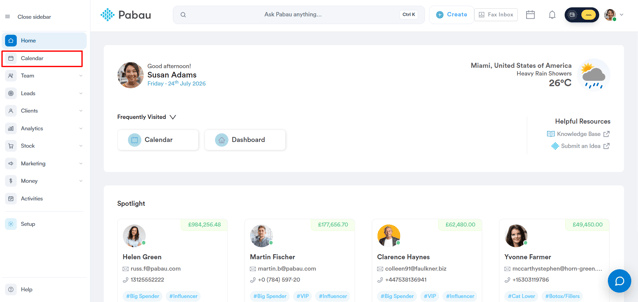
Log eerst in op je Pabau-account en klik in het linker zijmenu op Agenda.
Stap 2: Open de Klinieklijst
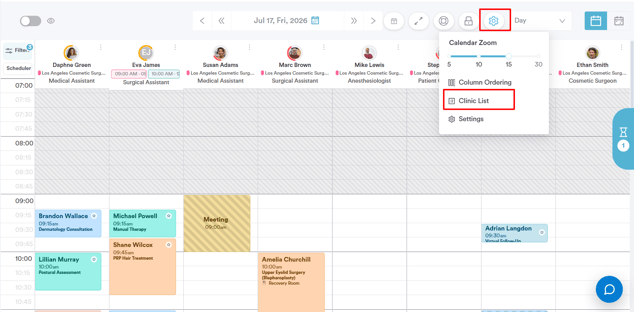
Klik op het tandwielpictogram rechtsboven in de agenda en selecteer vervolgens "Klinieklijst" uit het menu.
Wat zit er in het paneel
De Klinieklijst bestaat uit een filterbalk aan de linkerkant en een hoofdgedeelte aan de rechterkant.
Filterbalk
Datum — Kalenderkiezer om de dag te selecteren die je wilt bekijken. Gebruik de pijlen om tussen maanden te navigeren.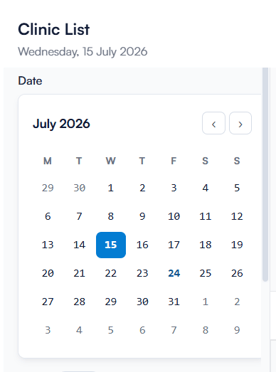
Vandaag / Navigatiepijlen — Ga direct naar vandaag, of stap dag voor dag vooruit of achteruit.
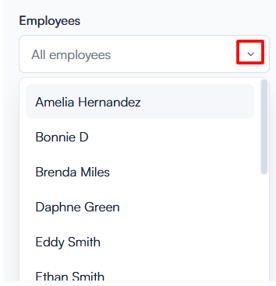
Medewerkers — Filtert de lijst op een of meer teamleden. Standaard ingesteld op Alle medewerkers.
Locaties — Filtert de lijst op kliniek locatie. Standaard ingesteld op Alle locaties.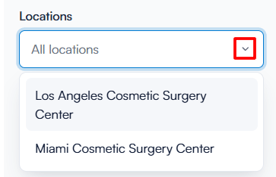
Kolommen — Kies welke gegevenskolommen worden weergegeven in de boekingstabel: Datum, Tijd, Locatie, Patiënt, Geboortedatum, Adres, Mobiel, E-mail, Behandelaar, Dienst, Kamer, Verzekeringsmaatschappij, Verzekeringsnummer en Notities.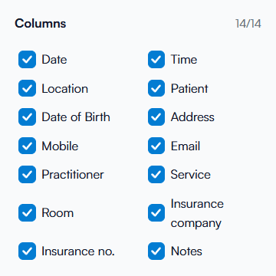
Aangepaste afspraakvelden — Uitklapbare sectie met aangepaste afspraakvelden die voor de kliniek zijn ingesteld, zoals Autorisatiecode.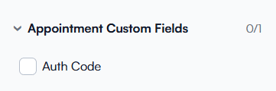
Aangepaste klantvelden — Uitklapbare sectie met aangepaste velden op klantniveau, zoals Adres huisarts, Naam huisarts en Contactpersoon bij nood.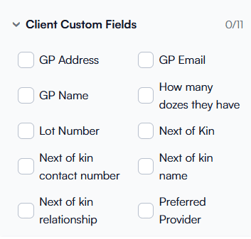
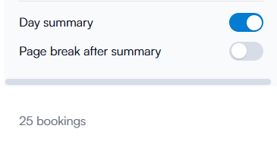
Dagoverzicht — Voegt de overzichtstabellen bovenaan de lijst toe of verwijdert ze.
Pagina-einde na overzicht — Voegt een pagina-einde in tussen de overzichtstabellen en de boekingstabel.
Aantal boekingen — Wordt onderaan de zijbalk weergegeven (bijv. "25 boekingen"), en wordt automatisch bijgewerkt wanneer je filters wijzigt.
OPMERKING: Filter- en kolomselecties gelden alleen voor de huidige sessie. Pas ze opnieuw toe de volgende keer dat je de Klinieklijst opent.
Hoofdgedeelte
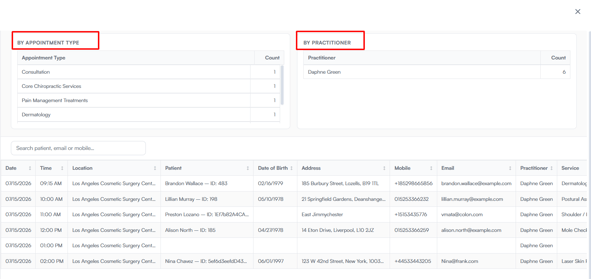
- Per afspraaktype – overzichtstabel met het aantal boekingen per afspraaktype.
- Per behandelaar – overzichtstabel met het aantal boekingen per behandelaar.
- Zoekbalk – zoek boekingen op naam, e-mailadres of mobiel nummer van de patiënt.
- Boekingstabel – gedetailleerde lijst van boekingen, met de kolommen die je in de zijbalk hebt geselecteerd.
Actiebalk
- Sluiten – sluit het Klinieklijst-paneel.
- E-mail – verstuurt de huidige lijst naar een ontvanger.
- Afdrukken – opent een afdrukklare versie van de lijst.
Met deze filters en weergaveopties ben je klaar om de Klinieklijst aan te passen aan de rapportagebehoeften van je kliniek.
Voor meer handleidingen kun je de gerelateerde artikelen hieronder bekijken, extra handleidingen selecteren, of de zoekbalk bovenaan de pagina gebruiken. Deze handleidingen helpen je om het meeste uit je Pabau-account te halen.
Om je bovendien te helpen je Pabau-account volledig te benutten en te begrijpen, raden we aan de aanvullende handleidingen en bronnen te verkennen die worden aangeboden op de Pabau Academy. Deze biedt uitgebreide videotutorials en lessen voor een complete leerervaring, waarmee je de essentiële vaardigheden opdoet om succesvol te zijn met Pabau.