
In dit artikel behandelen we belangrijke functionaliteiten zoals het maken, bewerken en delen van sjablonen voor medische formulieren in Pabau.
Inhoudsopgave:
1. Hoe maak je een medisch formulier
2. Hoe bewerk je een medisch formulier
3. Hoe verwijder je een medisch formulier
4. Hoe gebruik je een sjabloon voor een medisch formulier
5. Hoe kloon je een medisch formulier
6. Hoe stel je in dat een formulier vóór de afspraak wordt verstuurd
Hoe maak je een medisch formulier
Het verwerken van je medische formulieren via Pabau heeft veel voordelen. Om te beginnen heb je geen rommel meer van al die papieren formulieren en bespaar je daarbij ook nog geld. Bovendien heb je overal en altijd toegang tot alle klantformulieren.
Volg deze instructies om een medisch formulier aan te maken in je Pabau-account:
Stap 1: Toegang tot sjablonen voor medische formulieren
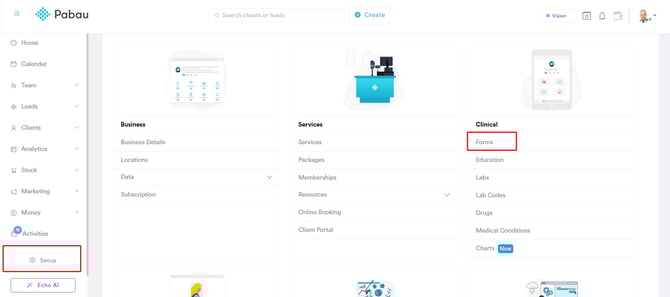
Log in op je Pabau-account en ga naar Setup, klik vervolgens op Formulieren onder ''Klinisch''.
Stap 2: Een leeg sjabloon aanmaken
Klik rechtsboven op "Formulier aanmaken" en selecteer "Leeg sjabloon."LET OP: Je kunt ook gebruikmaken van de kant-en-klare formulieren van Pabau. Raadpleeg voor meer informatie ons artikel "Hoe gebruik je een sjabloon voor een medisch formulier".
Stap 3: Algemene formuliergegevens
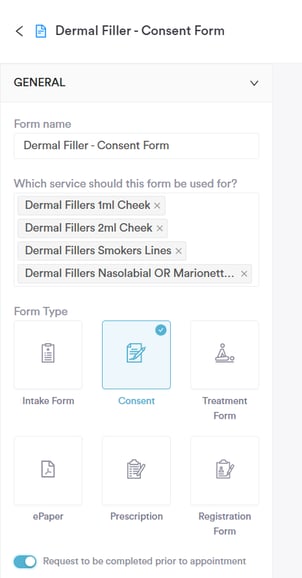
Vul in de sectie "Algemeen" rechtsboven de essentiële gegevens van je medische formulier in:Formuliernaam: Voer een beschrijvende naam voor je formulier in.
Gekoppelde diensten: Geef aan welke diensten aan dit formulier gekoppeld zijn. Deze koppeling is cruciaal voor automatisering en zorgt ervoor dat het formulier automatisch klaarstaat tijdens het klanttraject in de Pabau-app.
Formuliertype: Kies het juiste formuliertype uit de volgende opties:
- Medische geschiedenis: Dit formulier geeft een algemeen overzicht van de achtergrond van de patiënt. Het is niet vereist voor elke afspraak, maar dient om uitgebreide informatie te verzamelen.
- Toestemming: Het toestemmingsformulier informeert de patiënt over de behandeling die hij of zij ondergaat, inclusief mogelijke risico's. Het wordt sterk aanbevolen om patiënten voor elke behandeling een toestemmingsformulier te laten ondertekenen.
- Behandelformulier: Dit formulier is bedoeld om door de behandelaar te worden ingevuld en dient als samenvatting van de afspraak. Het kan informatie bevatten zoals batchnummers en dosering, met name bij afspraken met injecties.
- Recept: Dit formulier wordt door voorschrijvers gebruikt om patiënten te machtigen voor het verstrekken van medicatie.
- Labformulier: Dit formulier is bedoeld voor elk type bloedonderzoek.
Zodra je deze gegevens hebt ingevuld, ben je klaar om in de volgende stappen de onderdelen van je medische formulier op te bouwen.
Stap 4: Onderdelen aan het formulier toevoegen
De sectie "Onderdelen" wordt toegankelijk nadat je een formuliertype hebt geselecteerd in de sectie "Algemeen".
In deze sectie vind je verschillende bouwstenen of onderdelen waaruit de structuur van je medische formulier bestaat. Sleep het gewenste element uit de lijst naar het midden van het scherm om het aan je formulier toe te voegen.
De beschikbare onderdelen variëren afhankelijk van het formuliertype dat je hebt gekozen. Bij elk onderdeel staat een korte beschrijving van het beoogde gebruik.
Klik op het toegevoegde onderdeel in het midden van het scherm om het te bewerken. Hierdoor opent zich een menu aan de rechterkant van je scherm waar je het onderdeel kunt aanpassen, als verplicht kunt markeren en indien nodig kunt verwijderen.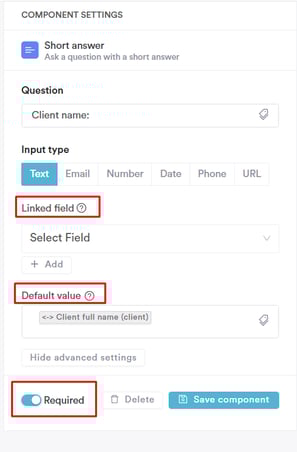
LET OP: Door "Geavanceerde instellingen weergeven" te selecteren in de sectie Onderdeelinstellingen, heb je de mogelijkheid om een gekoppeld veld in te stellen, waarbij het antwoord van de klant op een vraag wordt weergegeven in het veld dat is opgegeven onder Gekoppeld veld.
Daarnaast betekent het instellen van een "Standaardwaarde" dat het antwoord op de vraag automatisch wordt ingevuld op basis van de merge tag die in het veld Standaardwaarde wordt gebruikt.
Als je bijvoorbeeld de merge tag "Volledige naam klant" toevoegt als standaardwaarde voor het onderdeel Kort antwoord, wordt dat veld automatisch ingevuld met de naam van de klant.
Klik na het bewerken op "Onderdeel opslaan" om je wijzigingen te bevestigen.
Het matrixonderdeel gebruiken
Een van de beschikbare opties is het matrixonderdeel, waarmee je meerdere gerelateerde antwoorden kunt verzamelen in een gestructureerd tabelformaat. In plaats van meerdere afzonderlijke vragen toe te voegen, kun je met het matrixonderdeel deze groeperen onder één label — waardoor je formulier compacter wordt en makkelijker in te vullen is voor patiënten.
Dit is vooral handig wanneer je patiënten wilt laten reageren op een lijst met items met dezelfde set antwoordopties. Je kunt patiënten bijvoorbeeld vragen om verschillende symptomen — zoals pijn, vermoeidheid en misselijkheid — te beoordelen met dezelfde schaal: Geen, Licht, Matig of Ernstig.
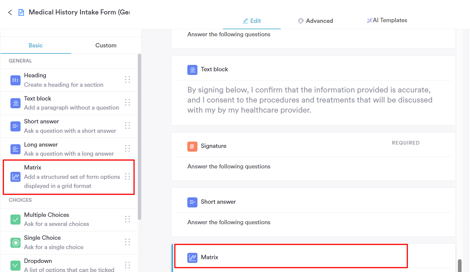
Het matrixonderdeel bestaat uit twee elementen:
Rijen – de afzonderlijke items of uitspraken waarop je antwoorden wilt (bijvoorbeeld: Bestaande of recente ziekte, Ziekenhuisopname of operaties, Medicatie, Medicatie-intolerantie, Bekende allergieën)
Kolommen – de antwoordopties waaruit patiënten kunnen kiezen (bijvoorbeeld: Ja, Nee of een aangepaste schaal)
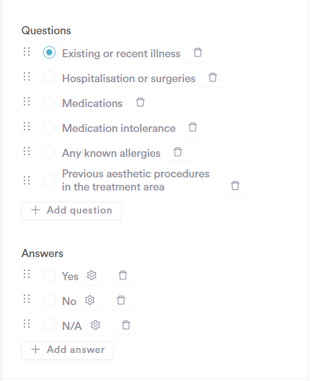
Bij het instellen van een matrixonderdeel kun je ook het invoertype voor de antwoordkolommen kiezen:
Tekst – patiënten typen voor elke rij een kort antwoord
Alinea – patiënten voeren een langer, meerregelig antwoord in
Selectievakje – patiënten vinken per rij een of meer opties aan
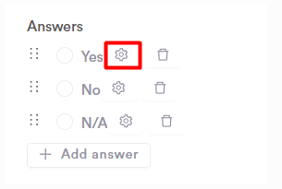
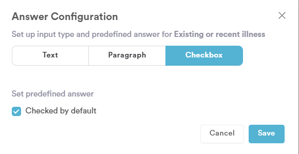
Om de matrix in te stellen, voeg je je vragen één voor één toe met de knop "+ Vraag toevoegen" en stel je de antwoordopties in met "+ Antwoord toevoegen." Je kunt zowel rijen als kolommen opnieuw ordenen door het greepje aan de linkerkant te verslepen. Om een item te verwijderen, klik je op het prullenbakicoontje ernaast.
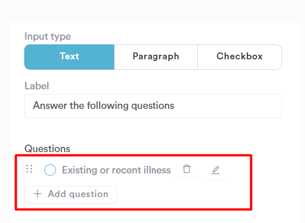
Patiënten selecteren of vullen simpelweg per rij één optie in, waardoor het snel en eenvoudig is om te reageren — zelfs als het formulier een lange lijst met onderwerpen bevat.
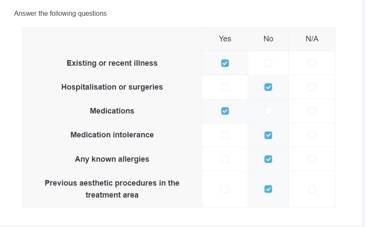
Wanneer je klaar bent met het instellen van de matrix, klik je op "Onderdeel opslaan" om je wijzigingen te bevestigen.
Tip: Om ervoor te zorgen dat je medische formulieren de huisstijl van je kliniek weerspiegelen, kun je het ontwerp aanpassen door verschillende elementen toe te voegen.
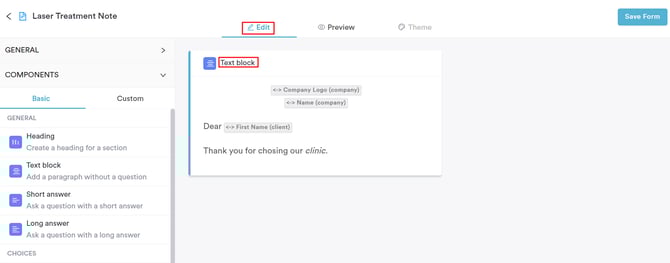
In plaats van het logo van je kliniek handmatig te uploaden, kun je de merge tag <-> Bedrijfslogo (bedrijf) invoegen in een Tekst-onderdeel, waardoor automatisch het logo wordt opgehaald dat in je systeem is opgeslagen.
Daarnaast kun je je bedrijfsnaam toevoegen door een Tekst-onderdeel toe te voegen, en de personalisatie versterken door andere merge tags in te voegen die dynamisch gegevens van patiënten en de kliniek invullen.
Je hebt ook de mogelijkheid om tekst en opmaak aan te passen zodat deze bij je huisstijl past, wat een samenhangende en professionele uitstraling creëert.
Het opzetten van medische formulieren in huisstijl versterkt niet alleen de merkherkenning, maar zorgt ook voor consistentie in alle communicatie met patiënten. Een goed gestructureerd en visueel aantrekkelijk formulier verbetert de leesbaarheid, waardoor het voor zowel patiënten als medewerkers makkelijker wordt om te navigeren en het vertrouwen in je kliniek versterkt.
Stap 5: Het formulier afronden
Ga verder met het toevoegen van vragen en benodigde informatie aan je medische formulier. Herhaal deze stappen zo vaak als nodig totdat je formulier compleet is.- Gebruik de knop Voorbeeld (meestal bovenaan het scherm) om de lay-out en inhoud van het formulier te bekijken. Zorg dat je tevreden bent met hoe het eruitziet en leest.
- Klik, zodra je klaar bent met het ontwerpen van je medische formulier, op Formulier aanmaken (meestal rechtsboven) om het af te ronden en op te slaan.
- Je medische formulier is nu succesvol aangemaakt.
LET OP: Als je een formulier wilt maken dat lijkt op een formulier dat al in je systeem staat, kun je dat formulier klonen in plaats van het tweede vanaf nul te maken.
Je kunt ook meer leren over dit onderwerp door een les te bekijken op Pabau Academy.
Hoe bewerk je een medisch formulier
Stap 1: Ga naar sjablonen voor medische formulieren
Log in op je Pabau-account en ga naar Setup, klik vervolgens op "Formulieren" onder Klinisch.
Stap 2: Open de bewerkingsopties
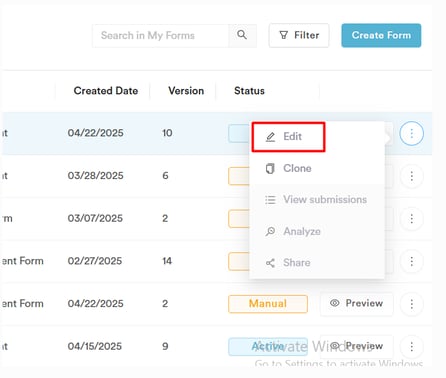
Beweeg met je muis over het medische formulier dat je wilt bewerken. Hierdoor verschijnt een knop met drie stippen aan de uiterst rechterkant van het formulier.
Klik op de knop met drie stippen om een menu te openen en selecteer vervolgens "Bewerken".
Stap 3: Wijzigingen aanbrengen en opslaan
Zodra je je in de bewerkmodus bevindt, breng je de gewenste wijzigingen aan in het medische formulier. Het bewerkingsproces verloopt op dezelfde manier als bij het maken van een nieuw formulier.
Nadat je de nodige wijzigingen hebt doorgevoerd, klik je rechtsboven op Formulier opslaan om je aanpassingen te bevestigen.
Door deze stappen te volgen, kun je medische formulieren in Pabau efficiënt bewerken volgens je veranderende behoeften.
Hoe verwijder je een medisch formulier
Stap 1: Ga naar sjablonen voor medische formulieren
Log in op je Pabau-account en ga naar Setup, klik vervolgens op "Formulieren" onder Klinisch.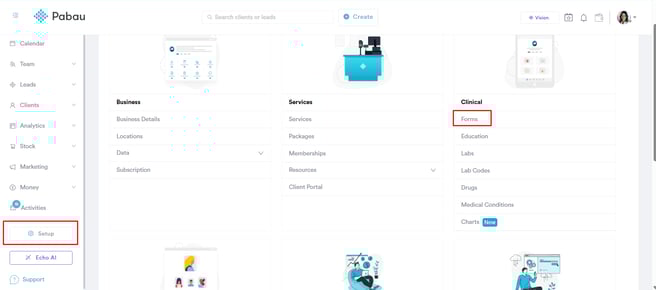
Stap 2: Open de verwijderopties
Beweeg met je muis over het medische formulier dat je wilt verwijderen. Hierdoor verschijnt een knop met drie stippen aan de uiterst rechterkant van het formulier.
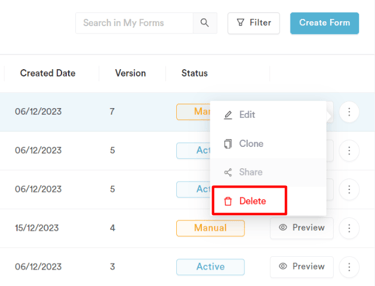
Klik op het icoon met drie stippen om het menu te openen en selecteer vervolgens "Verwijderen".
Stap 3: Verwijdering bevestigen
Er verschijnt een melding waarin wordt gevraagd of je het formulier wilt verwijderen. Klik op "Ja, formulier verwijderen" om de verwijdering te bevestigen.Door deze stappen te volgen, verwijder je medische formulieren succesvol in Pabau. Wees voorzichtig bij het uitvoeren van deze actie, aangezien het geselecteerde formulier permanent uit je systeem wordt verwijderd.
Hoe gebruik je een sjabloon voor een medisch formulier
Stap 1: Ga naar sjablonen voor medische formulieren
Log in op je Pabau-account en ga naar Setup, klik vervolgens op "Formulieren" onder Klinisch.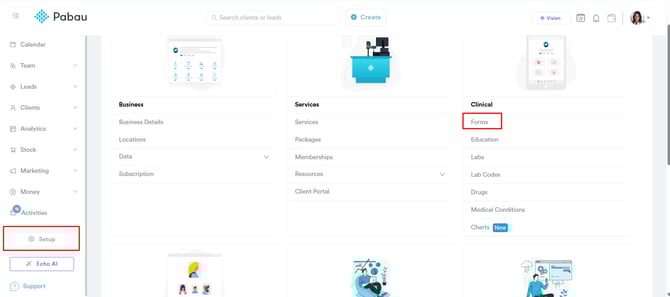
Stap 2: Een nieuw formulier maken vanuit sjablonen
Klik rechtsboven op "Formulier aanmaken" en selecteer "Sjablonen bekijken".
Stap 3: Kloon het gewenste sjabloon
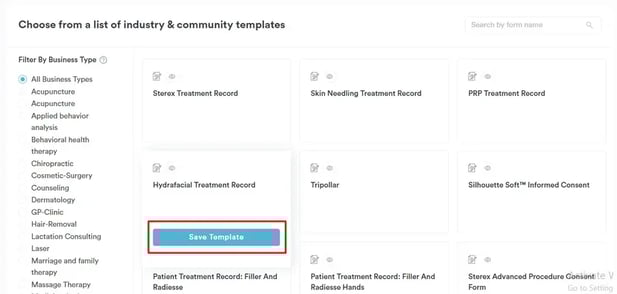
Beweeg met je muis over het sjabloon dat je wilt klonen. Hierdoor verschijnt de knop "Gebruiken". Klik op "Gebruiken" om het geselecteerde formulier te klonen naar je account.
Extra tips:
-
Gebruik tijdens het bekijken van sjablonen de filters aan de linkerkant om gemakkelijk te navigeren.
-
Gebruik de zoekbalk rechtsboven om snel specifieke sjablonen te vinden.
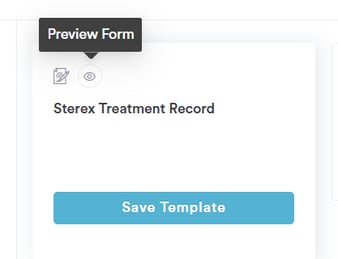
- Om een formulier te bekijken voordat je het kloont, beweeg je met je muis over het formulier, waardoor linksboven een knop "Voorbeeld" verschijnt. Klik erop om het formulier te bekijken.
Op deze manier kun je kant-en-klare sjablonen in je account klonen, wat je tijd bespaart en zorgt voor een naadloze integratie.
Hoe kloon je een medisch formulier
Soms moet je een formulier maken dat sterk lijkt op een bestaand formulier. In plaats van helemaal opnieuw te beginnen, is het handiger om het bestaande formulier te klonen en vervolgens de nodige aanpassingen te maken. Hier is een handleiding voor het klonen van een medisch formulier in Pabau:
Stap 1: Ga naar sjablonen voor medische formulieren
Log in op je Pabau-account en ga naar Setup, klik vervolgens op "Formulieren" onder Klinisch.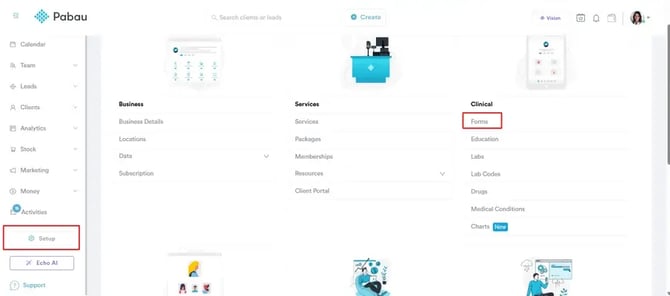
Stap 2: Kloon het gewenste formulier
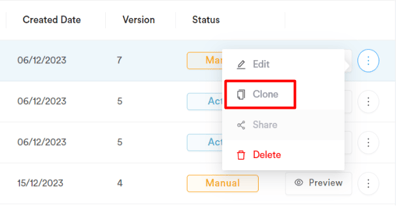
Beweeg met je muis over het medische formulier dat je wilt klonen. Hierdoor verschijnt de knop met drie stippen aan de uiterst rechterkant van het formulier. Klik erop en selecteer "Klonen".
Stap 3: Bewerk het gekloonde formulier
Het gekloonde formulier wordt geopend, zodat je wijzigingen kunt aanbrengen. Dit proces verloopt op dezelfde manier als bij het maken van een nieuw medisch formulier.
Klik, wanneer je tevreden bent met de aanpassingen, rechtsboven op "Formulier opslaan" om te voltooien.
LET OP: Vergeet niet het gekloonde formulier een nieuwe naam te geven. Alle gekloonde formulieren krijgen de naam "Copy Of + de naam van het formulier dat je hebt gekloond."
Hoe stel je in dat een formulier vóór de afspraak wordt verstuurd
Door je medische formulieren te automatiseren, besteed je minder tijd aan papierwerk en heb je meer tijd voor je klanten. Bovendien kunnen je klanten de benodigde formulieren gemakkelijk vanuit huis invullen, op een moment dat hen uitkomt.
Stap 1: Toegang tot sjablonen voor medische formulieren
Log in op je Pabau-account en ga naar Setup, klik vervolgens op "Formulieren" onder Klinisch.
Stap 2: Open het gewenste medische formulier
Bepaal welk medisch formulier de klant moet invullen voordat de afspraak plaatsvindt. Klik om het formulier te openen voor bewerking.
Stap 3: Formulierinstellingen configureren
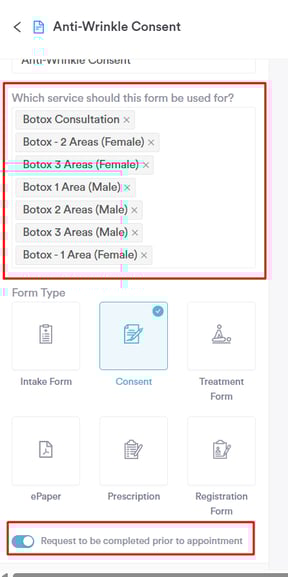
Selecteer op het tabblad "Algemeen" linksboven in de bewerkinterface van het medische formulier de diensten waarvoor dit formulier moet worden ingevuld. Schakel de optie "Verzoek om vóór de afspraak in te vullen" in.
Stap 4: Klantmeldingen configureren
Ga vervolgens naar Klantmeldingen door terug te gaan naar Setup. Zoek onder "Marketing & communicatie" naar "Communicatie" en klik erop, en vervolgens op Klantmeldingen.
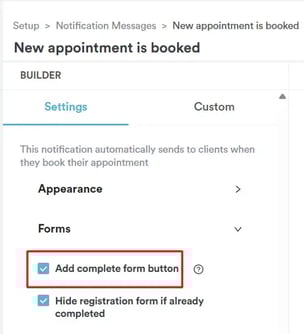
Zoek en open, zodra je Klantmeldingen hebt geopend, zowel de e-mailsjablonen "Nieuwe afspraak geboekt" als "Herinnering voor aankomende afspraak".
Zorg ervoor dat de optie "Knop 'Formulier invullen' toevoegen" is aangevinkt in zowel de bevestigings- als herinnerings-e-mailsjablonen. Je zou de knop "Formulieren invullen" moeten zien in het e-mailvoorbeeld.
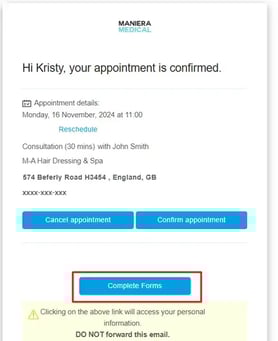
Wanneer je deze stappen hebt voltooid, ontvangt de klant telkens wanneer er handmatig of online een afspraak wordt geboekt, de bevestigingsmail. Door in deze e-mail op de knop "Formulieren invullen" te klikken, wordt de klant doorgestuurd naar Pabau Connect. Hier kunnen klanten alle formulieren invullen die gekoppeld zijn aan de dienst die ze hebben geboekt, wat het proces van het verzamelen van informatie voorafgaand aan de afspraak stroomlijnt.
LET OP: Lees dit artikel voor meer manieren om medische formulieren te delen.
Raadpleeg voor meer handleidingen de gerelateerde artikelen hieronder, selecteer extra handleidingen, of gebruik de zoekbalk bovenaan de pagina. Deze handleidingen helpen je om het meeste uit je Pabau-account te halen.
Daarnaast raden we je aan om, om je Pabau-account volledig te benutten en te begrijpen, de extra handleidingen en bronnen te verkennen die worden aangeboden op de Pabau Academy. Deze biedt uitgebreide videotutorials en lessen, die een holistische leerervaring bieden waarmee je de essentiële vaardigheden kunt opdoen om succesvol te zijn met Pabau.