
Dit artikel beschrijft het proces voor het exporteren van je gegevens uit Pabau, waaronder klantgegevens, afspraken, facturen en meer.
Inhoudsopgave:
1. Gegevens exporteren via rapporten
1.1. Gegevens die je kunt exporteren met rapporten
1.2. Gegevens die je niet kunt exporteren met Pabau-rapporten
2. Diensten/producten exporteren
3. Volledige gegevensexport beheren
4. Gratis exportoptie
Gegevens exporteren via rapporten
Zelf gegevens exporteren uit Pabau bestaat uit een aantal gedetailleerde stappen om nauwkeurigheid te garanderen. Dit is een stapsgewijze handleiding voor dit proces.
Om de gegevensexport te starten, moet je eerst een rapport genereren met alle relevante informatie. Dit houdt in dat je gegevens uit verschillende modules samenvoegt. Volg deze stappen om te beginnen:
- Ga naar Analytics in het linker zijmenu.
- Selecteer het tabblad "Rapporten".
- Selecteer het type rapport dat je nodig hebt of genereer een aangepast rapport, afhankelijk van de gegevens die je wilt exporteren.
- Pas de benodigde filters toe om het rapport aan te passen.
- De gefilterde resultaten worden direct getoond.
- Ga naar de drie puntjes in de rechterbovenhoek van het scherm.
- Klik op "Exporteren".
- Selecteer in het pop-upvenster in welk bestandsformaat (XLS of CSV) je de gegevens wilt exporteren.
- Klik op de knop "Exporteren" om de actie te voltooien.
LET OP: Voor meer informatie over het genereren van rapporten, raadpleeg dit hoofdartikel.
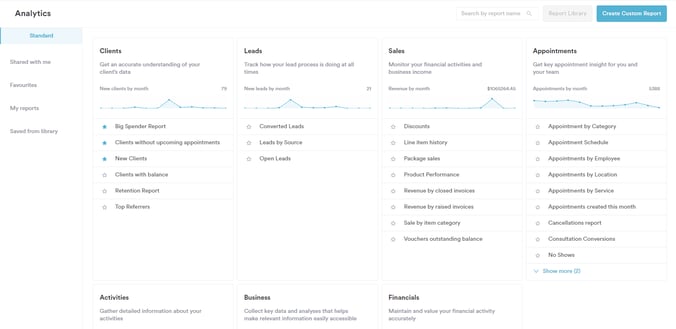
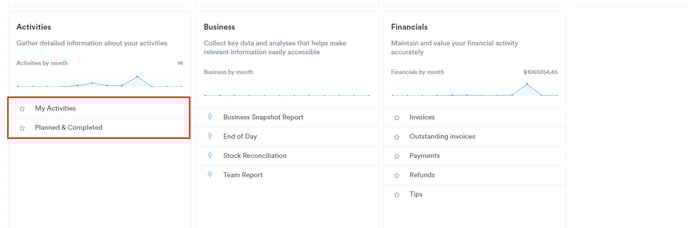
De vooraf gedefinieerde rapporten staan allemaal in het midden van de pagina, verdeeld in verschillende secties zoals Klanten, Leads, Verkoop, Afspraken, Activiteiten, Bedrijf en Financiën.
Elke sectie bevat specifieke filters die zijn ontworpen om gerichte informatie te genereren.
Als je informatie nodig hebt die niet wordt gedekt door de vooraf gedefinieerde filters, kun je een aangepast rapport genereren en je eigen filters toepassen.
Gegevens die je kunt exporteren met Pabau-rapporten
Met rapporten kun je verschillende gegevens uit Pabau exporteren. Deze rapporten kunnen worden aangepast met filters en gerichte zoekopdrachten om de specifieke gegevens te genereren die je nodig hebt.
Stap 1: Zoek rapporten
Zoek eerst de vooraf gemaakte rapporten in het systeem en controleer of het rapport dat je nodig hebt al beschikbaar is.
Stap 2: Aangepast rapport maken
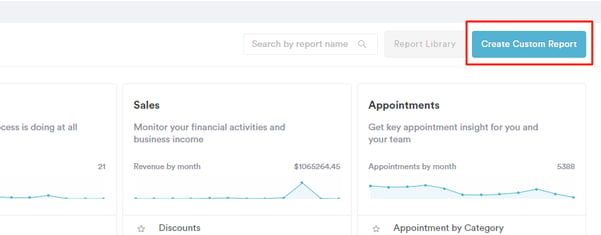
Als de gegevens die je nodig hebt niet beschikbaar zijn in een vooraf gemaakt rapport, klik dan op de knop "Aangepast rapport maken" in de rechterbovenhoek van de pagina om een nieuw rapport te genereren.
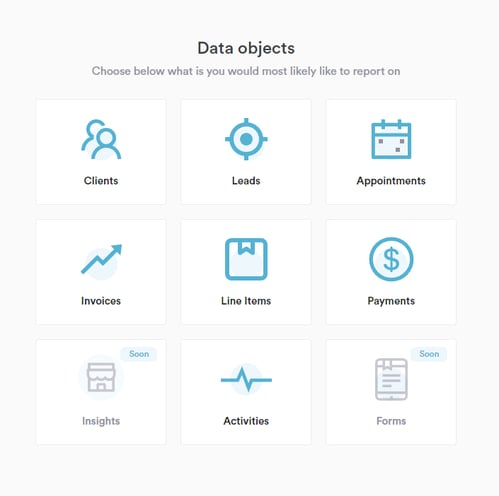
Je wordt gevraagd te kiezen waarover je wilt rapporteren. Zodra je het object hebt geselecteerd, ga je verder met het invoeren van de filters om de gegevens op te halen die je nodig hebt.
Enkele voorbeelden van gegevens die je via rapporten kunt exporteren zijn:
- Afspraken
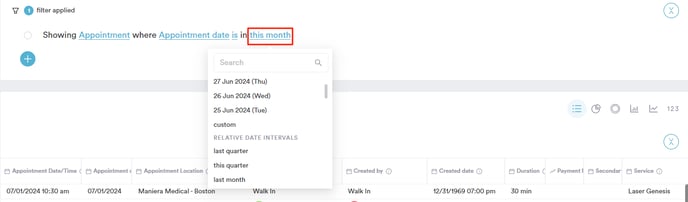
Om je afspraken te exporteren, kun je de vooraf gedefinieerde filters onder de sectie Afspraken gebruiken, of je kunt vanaf nul beginnen en de filters toepassen die je nodig hebt, bijvoorbeeld "Toon Afspraak waar Afspraakdatum is _______."
- Betalingen
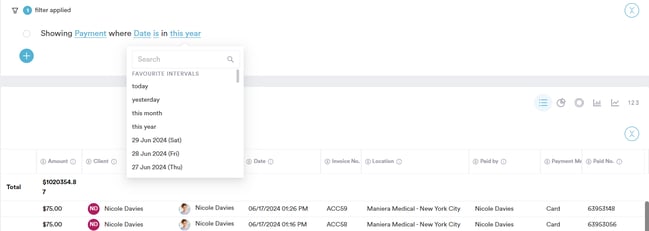
Om facturen, betalingen of andere financiële gegevens te exporteren, bekijk je de sectie Financiën om te controleren of er vooraf gedefinieerde filters zijn die de gegevens kunnen genereren die je nodig hebt, of genereer een rapport vanaf nul en pas de filters toe die je nodig hebt, bijvoorbeeld "Toon Betaling waar Datum is in _____."
- Verkoop
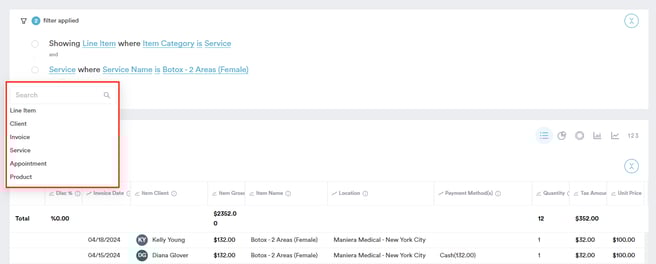
Als je gegevens wilt exporteren die verband houden met je verkoop, bekijk dan de sectie Verkoop voor vooraf gedefinieerde filters. Je kunt ook aangepaste rapporten genereren door je te richten op "Regelitems" om productverkoop, dienstprestaties, vouchers aankopen, ingewisselde pakketten, toegevoegd tegoed op rekening, enz. te genereren.
- Voorraad
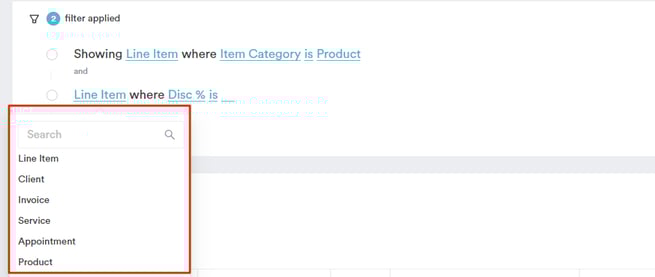
Als je je producten of andere gegevens die verband houden met je producten wilt exporteren, kun je zoeken naar vooraf gedefinieerde rapporten in de sectie Verkoop, zoals Productprestaties, of een rapport genereren door filters vanaf nul toe te passen. Zorg ervoor dat je je richt op "Regelitems" wanneer je gegevens voor producten probeert op te halen.
- Klanten
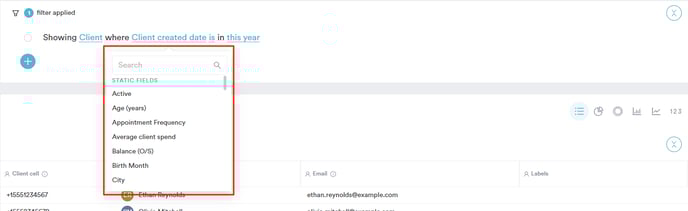
Om je klanten te exporteren, heb je alle vooraf gedefinieerde filters in de sectie Klanten in de rapporten. Als je alle actieve klanten wilt exporteren, kun je een rapport vanaf nul genereren, je richten op klanten en deze filters selecteren "Toon Klant waar Actief is Actief."
- Taken
Om taken te exporteren, kun je rapporten genereren met de vooraf gedefinieerde filters in de sectie Activiteiten. Daarnaast kun je aangepaste rapporten genereren met je eigen filters.
- Leads
Om leads te exporteren, is er een sectie met filters die specifiek informatie over hen genereren. Als je de informatie die je nodig hebt niet kunt genereren met de vooraf gedefinieerde rapporten onder de sectie Leads, kun je ook rapporten genereren met andere filters. 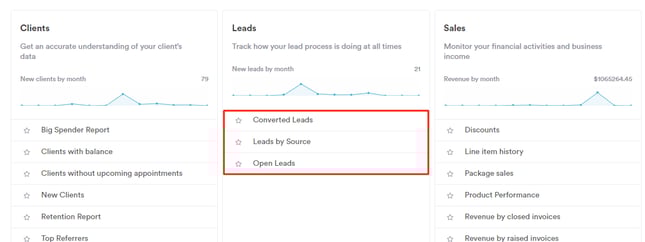
Gegevens die je niet kunt exporteren met Pabau-rapporten
- Elektronische medische dossiers (EMR)
- Medische formuliersjablonen
Diensten/producten exporteren
Een andere optie om zelf gegevens te exporteren in Pabau is via de knop Exporteren, die beschikbaar is op de pagina's Diensten en Producten. Deze knop is specifiek voor deze twee pagina's en stelt je alleen in staat om gegevens met betrekking tot diensten en producten te exporteren. Volg deze stappen:
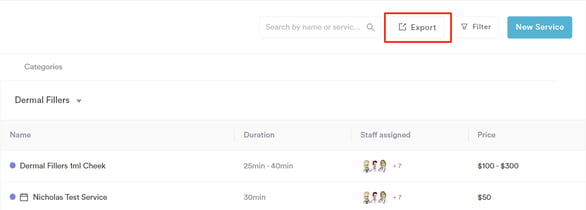
1. Wanneer je naar de pagina Diensten of Producten gaat, vind je de knop Exporteren in de rechterbovenhoek.
2. Na het klikken kun je selecteren of je de diensten/producten wilt exporteren in Excel- of CSV-formaat.
3. Zodra je het formaattype selecteert, start de download automatisch op je apparaat en worden de producten en/of diensten succesvol geëxporteerd.
Volledige gegevensexport beheren
Als je wilt dat wij de gegevens voor je exporteren, bieden we een beheerde export aan, waarbij onze ervaren ontwikkelaars het downloaden en organiseren van al je gegevens namens jou afhandelen. Dit kan worden geregeld op een datum en tijdstip dat specifiek door jou wordt gekozen.
Dit is een betaalde dienst en de kosten voor het voltooien van de beheerde export zijn £450+btw.
Het proces van het uitvoeren van een volledige gegevensexport vanuit Pabau bestaat uit de volgende stappen:
Om een volledige gegevensexport te starten, neem contact op met support of neem contact op met iemand die je kan doorverwijzen naar het financiële team.
Gegevensexport door ontwikkelaars: Zodra de ontwikkelaars de gegevens hebben geëxporteerd, worden deze georganiseerd in drie mappen: Meta Data, EMR en Export. Elke map bevat verschillende spreadsheets voor verschillende soorten gegevens.
Map Meta Data: Deze map bevat spreadsheets voor klanten, bijlagen, afspraaknotities, klantnotities en meer.
Map Export: Deze map bevat de elektronische medische dossiers (EMR) van klanten in PDF-formaat. (Toestemmingsformulieren, vragenlijsten en behandelnotities)
De belangrijkste stap is het koppelen van de bijlagen aan de bijbehorende klanten. Zo doe je dat:
1. Ga naar de map Meta Data en zoek de map Bijlagen.
2. Zoek in de map Bijlagen naar de foto die je nodig hebt en kopieer de naam van de foto.
3. Gebruik Ctrl+F om de zoekfunctie te openen en plak de gekopieerde fotonaam. De fotonaam wordt gemarkeerd wanneer je deze vindt in het linkveld.
4. Zodra je de rij hebt gevonden, noteer je met welke klant deze is verbonden.
5. Kopieer de klant-ID en ga naar de klantenspreadsheet.
6. Zoek naar het systeem-ID van de klant om te bepalen welke bijlage bij welke klant hoort.
LET OP: Hoewel de ontwikkelaars het exportproces afhandelen, is jouw medewerking vereist om bijlagen aan klanten te koppelen. Deze taak kan door jou of door je nieuwe software worden uitgevoerd. Je moet de bijlagen zorgvuldig koppelen aan de bijbehorende klanten om ervoor te zorgen dat alle gegevens correct worden georganiseerd.
Het exportproces levert doorgaans een volledige gegevensexport binnen 5 werkdagen, hoewel de duur kan variëren afhankelijk van de omvang van de gegevens.Zodra de export begint, worden nieuwe gegevens die aan het systeem zijn toegevoegd niet meegenomen. Als je deze nieuwe gegevens nodig hebt, moet je ze handmatig downloaden of een nieuwe betaalde export aanvragen.
Gratis exportoptie
Voor deze optie moet je ons 30 dagen van tevoren op de hoogte stellen om je Pabau-account op te zeggen.
Na deze periode ben je geen Pabau-klant meer, en start je gegevensexport op de laatste dag van je Pabau-account.
Afhankelijk van de omvang van de gegevens kan dit tot 5 werkdagen duren. Zodra dit is voltooid, sturen we je al je geëxporteerde gegevens.
Door deze stappen te volgen, kun je je gegevens succesvol exporteren uit Pabau.
Voor meer handleidingen, raadpleeg de gerelateerde artikelen hieronder, selecteer extra handleidingen, of gebruik de zoekbalk bovenaan de pagina. Deze handleidingen helpen je om het meeste uit je Pabau-account te halen.
Om je verder te helpen je Pabau-account volledig te benutten en te begrijpen, raden we je ook aan de aanvullende handleidingen en bronnen te verkennen die worden aangeboden op de Pabau Academy. Deze biedt uitgebreide videotutorials en lessen voor een allesomvattende leerervaring, waarmee je de essentiële vaardigheden kunt opdoen om succesvol te zijn met Pabau.