
In dit artikel laten we je zien hoe je je Pabau-agenda kunt synchroniseren met je favoriete agenda-app, zodat jij en je team op de hoogte blijven van wijzigingen in de planning.
Inhoudsopgave:
1. Hoe je bij Agendasynchronisatie komt
2. Synchroniseren met Google Agenda
3. Synchroniseren met Outlook-agenda
4. Synchroniseren met andere agenda's
LET OP: Deze integratie werkt maar één kant op. Wijzigingen die je in Pabau maakt, verschijnen in je externe agenda, maar wijzigingen die je in je externe agenda maakt, worden niet teruggesynchroniseerd naar Pabau.
Hoe je bij Agendasynchronisatie komt
Stap 1: Ga naar Agendasynchronisatie
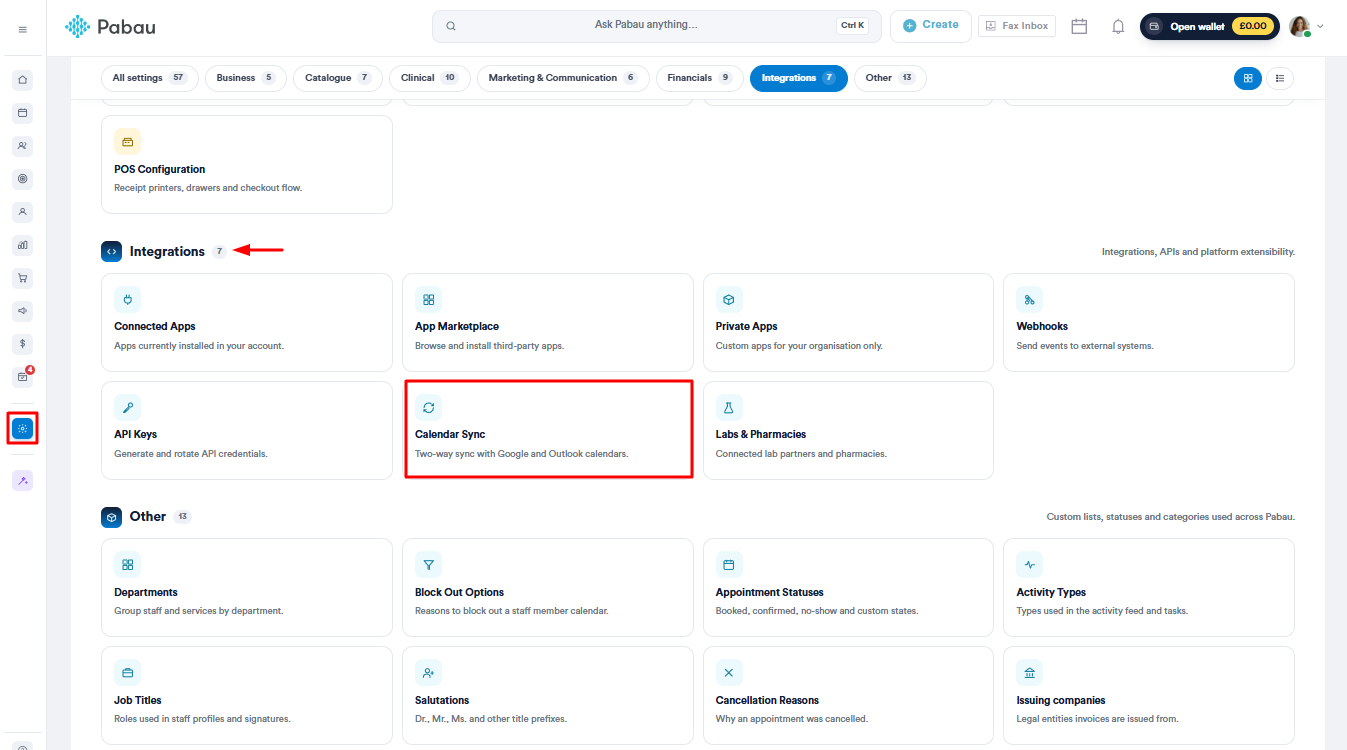
Log in op je Pabau-account en ga naar de pagina Instellingen. Klik op Agendasynchronisatie onder het gedeelte Integraties om de synchronisatiepagina te openen.
Stap 2: Start een nieuwe synchronisatie
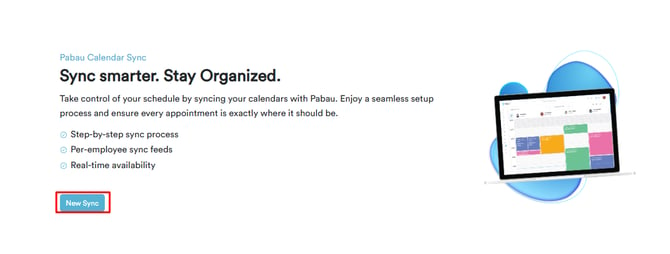
Op de landingspagina van Agendasynchronisatie zie je het volgende bericht:
"Synchroniseer slimmer. Blijf georganiseerd. Neem de controle over je planning door je agenda's te synchroniseren met Pabau."
Klik op de knop Nieuwe synchronisatie om de installatie te starten.
Stap 3: Kies je agenda
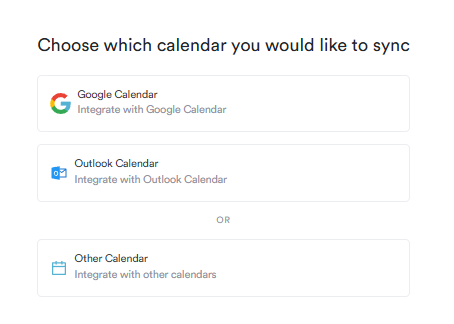
Nadat je op Nieuwe synchronisatie hebt geklikt, wordt eerst gevraagd met welke agenda-app je wilt synchroniseren. Je ziet drie opties:
- Google Agenda — Integreren met Google Agenda
- Outlook-agenda — Integreren met Outlook-agenda
- Andere agenda — Integreren met andere agenda's (iCal, Mac Agenda, iPhone, iPad en elke andere agenda die ICS-feeds ondersteunt)
Selecteer de optie die overeenkomt met je gewenste agenda-app en klik op Volgende om verder te gaan.
Stap 4: Selecteer medewerkers
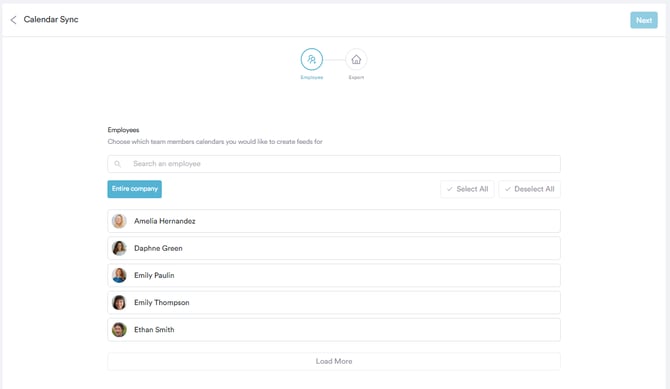
Op het volgende scherm zie je een lijst met alle teamleden in je account. Kies voor welke medewerkers je feeds wilt aanmaken.
- Gebruik de zoekbalk om snel een specifieke medewerker te vinden.
- Klik op de naam van een medewerker om deze te selecteren — er verschijnt een blauw vinkje rechts ter bevestiging.
- Gebruik Alles selecteren om het hele team te selecteren, of Alles deselecteren om opnieuw te beginnen.
- Klik op Hele bedrijf om automatisch alle huidige teamleden te selecteren.
Zodra je de gewenste medewerkers hebt geselecteerd, klik je rechtsboven op Volgende om verder te gaan.
Stap 5: Kopieer en exporteer je feed-URL
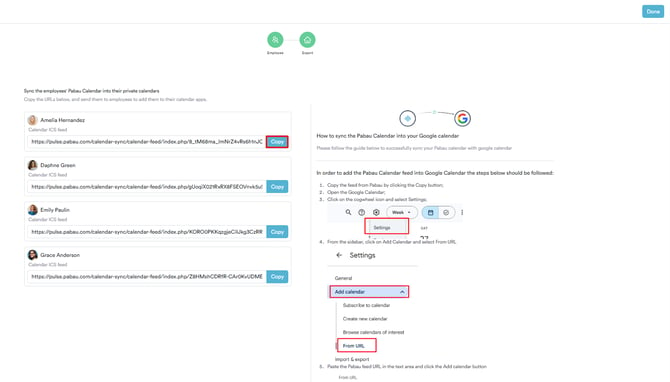
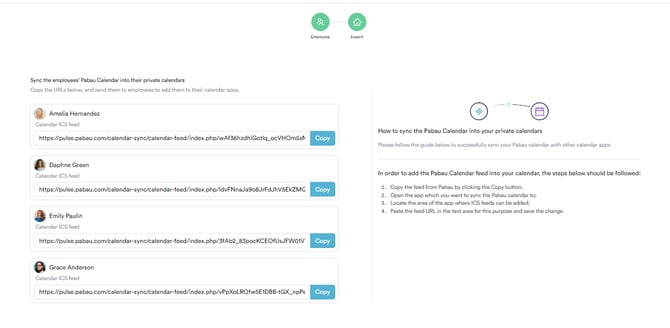
Na het selecteren van je medewerkers kom je op het scherm Exporteren. Hier zie je een unieke ICS-agendafeed-URL die voor elke geselecteerde medewerker is gegenereerd.
Klik op de knop Kopiëren naast de URL van de betreffende medewerker. Vervolgens plak je deze URL in je gekozen agenda-app volgens de onderstaande stappen.
Synchroniseren met Google Agenda
Stap 1: Open de instellingen van Google Agenda
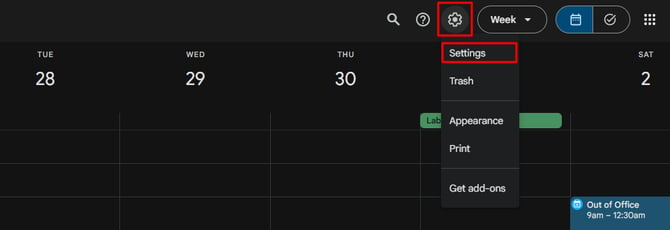
Open Google Agenda in je browser. Klik rechtsboven op het tandwielicoon en selecteer Instellingen.
Stap 2: Agenda toevoegen via URL
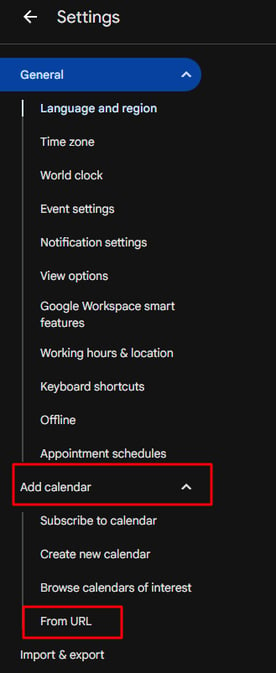
Klik in de linkerzijbalk onder Instellingen op Agenda toevoegen om het menu uit te vouwen, en selecteer vervolgens Via URL.
Stap 3: Plak de URL
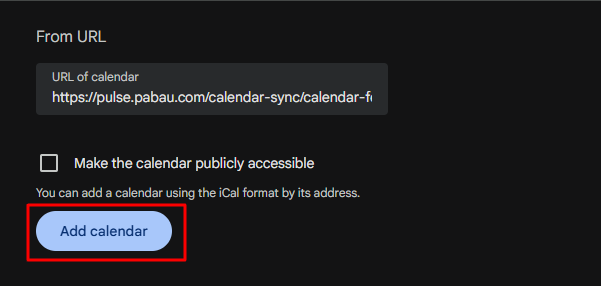
Plak in het veld Via URL de gekopieerde Pabau ICS-feed-URL. Klik op Agenda toevoegen.
Je Pabau-afspraken verschijnen nu in Google Agenda en worden automatisch bijgewerkt zodra er wijzigingen in Pabau worden gemaakt.
LET OP: Het kan een paar uur duren voordat wijzigingen in Pabau ook in Google Agenda zichtbaar zijn. Updates gebeuren meestal elke paar uur, maar kunnen in sommige gevallen tot 24 uur duren.
Synchroniseren met Outlook-agenda
Belangrijk: De stappen verschillen afhankelijk van je Outlook-versie. Weet je niet welke versie je hebt, ga dan naar Help → Over Outlook in de bovenste menubalk.
Optie A — Nieuwe Outlook voor Windows (Microsoft 365 / Outlook 2024+)
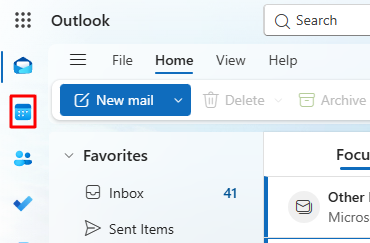
Stap 1: Open Outlook en ga naar Agenda
Open Outlook en ga naar je Agenda-weergave via de icoontjes in de linkerzijbalk.
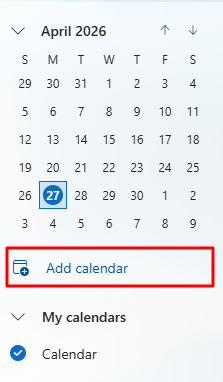
Stap 2: Klik op Agenda toevoegen
Scroll in het linkerpaneel omlaag en klik op Agenda toevoegen.
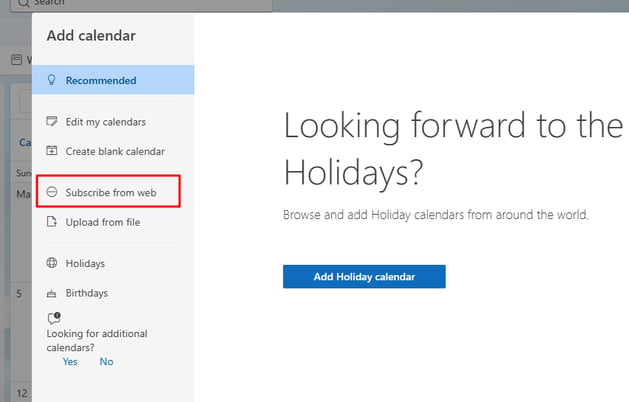
Stap 3: Selecteer Abonneren vanaf internet
Selecteer in het paneel dat opent Abonneren vanaf internet.
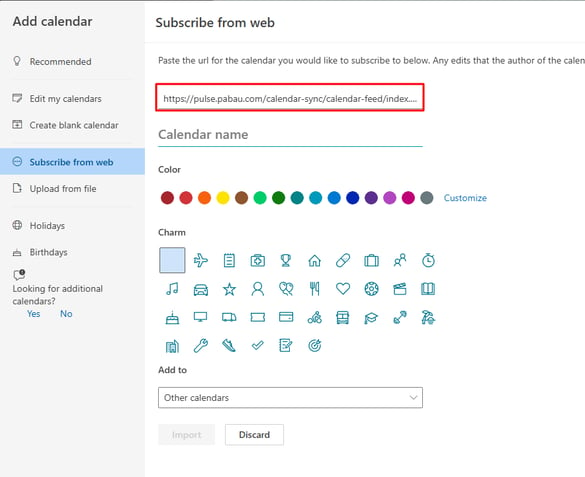
Stap 4: Plak de Pabau ICS-feed-URL
Plak de Pabau ICS-feed-URL die je van het exportscherm hebt gekopieerd in het daarvoor bestemde veld.
Stap 5: Geef de agenda een naam en importeer
Geef de agenda een naam — bijvoorbeeld Pabau – [Naam medewerker] — zodat je hem makkelijk kunt herkennen. Klik op Importeren.
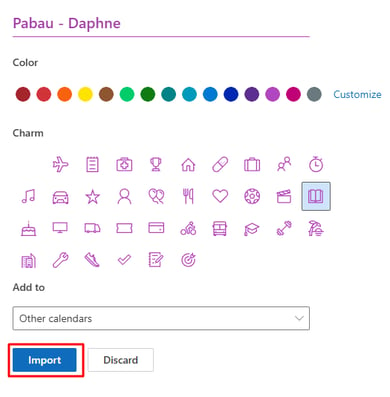
Je Pabau-afspraken verschijnen nu in Outlook en worden automatisch bijgewerkt zodra er wijzigingen in Pabau worden gemaakt.
LET OP: Het kan tot 24 uur duren voordat synchronisaties in Outlook worden bijgewerkt na een wijziging in Pabau, al gebeurt dit meestal binnen een paar uur.
Optie B — Klassieke Outlook voor Windows (Outlook 2016, 2019, 2021)
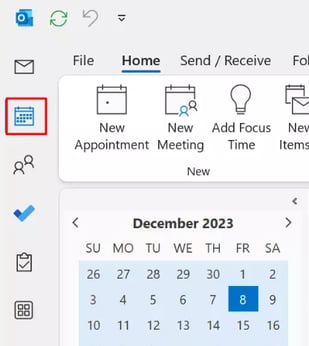
Stap 1: Open Outlook en ga naar Agenda
Open Outlook en ga naar je Agenda-weergave via de icoontjes linksonder in het scherm.
Stap 2: Open het menu Agenda toevoegen
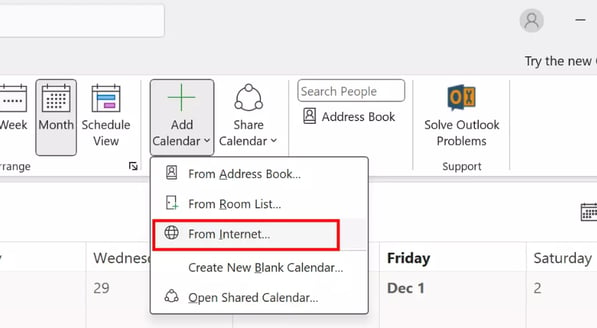
Klik in het bovenste lint op het tabblad Start, en klik vervolgens op Agenda toevoegen.

Stap 3: Selecteer Van internet
Selecteer in het vervolgkeuzemenu Van internet.
Stap 4: Plak de Pabau ICS-feed-URL
Plak in het dialoogvenster Nieuw internetagenda-abonnement dat verschijnt de Pabau ICS-feed-URL in het daarvoor bestemde veld.
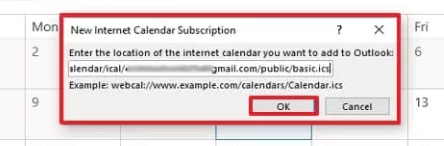
Klik op OK. Outlook vraagt of je deze agenda wilt toevoegen en op updates wilt abonneren — klik op Ja.
Je Pabau-agenda verschijnt nu onder Andere agenda's in het linkerpaneel en wordt automatisch gesynchroniseerd.
LET OP: Het kan tot 24 uur duren voordat synchronisaties in Outlook worden bijgewerkt na een wijziging in Pabau, al gebeurt dit meestal binnen een paar uur.
Optie C — Outlook op het web (outlook.com / Microsoft 365-webapp)
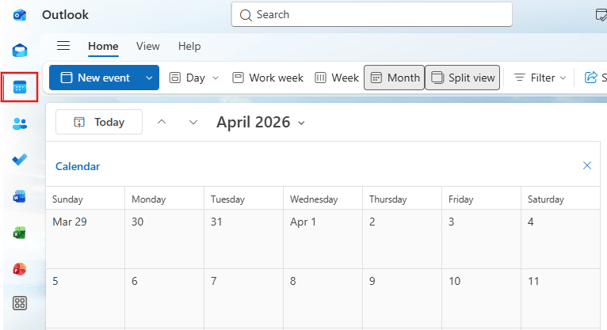
Stap 1: Log in en open Agenda
Log in op outlook.com of je Microsoft 365-webapp en open Agenda vanuit de navigatie links.
Stap 2: Klik op Agenda toevoegen
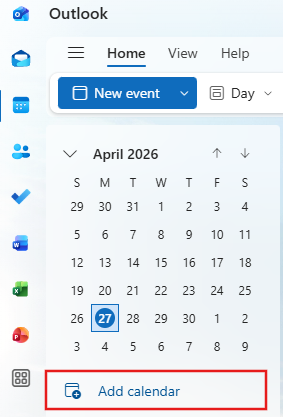
Klik in het linkerpaneel op Agenda toevoegen.
Stap 3: Selecteer Abonneren vanaf internet
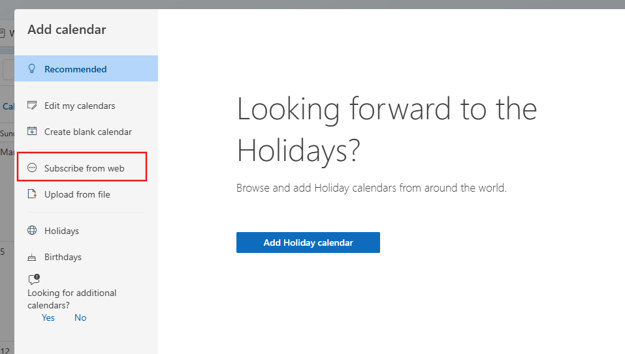
Selecteer in het paneel dat opent Abonneren vanaf internet.
Stap 4: Plak de Pabau ICS-feed-URL
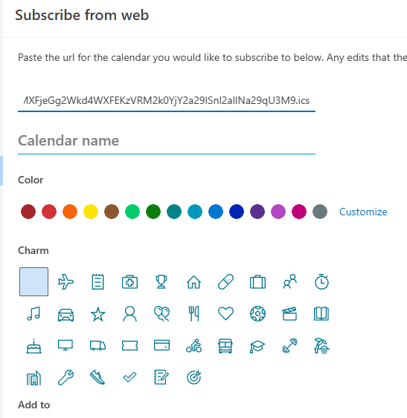
Plak de Pabau ICS-feed-URL die je van het exportscherm hebt gekopieerd in het daarvoor bestemde veld.
Stap 5: Geef de agenda een naam en importeer
Geef de agenda een naam — bijvoorbeeld Pabau – [Naam medewerker] — en klik op Importeren.
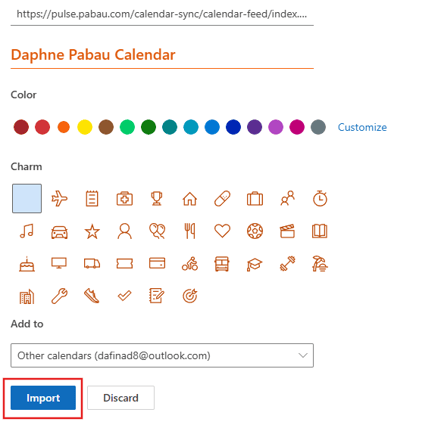
Je Pabau-afspraken verschijnen nu in je Outlook-webagenda en worden automatisch bijgewerkt zodra er wijzigingen in Pabau worden gemaakt.
LET OP: Het kan tot 24 uur duren voordat agenda-updates verschijnen in Outlook op het web, al worden de meeste wijzigingen binnen een paar uur gesynchroniseerd.
Synchroniseren met andere agenda's
Selecteer Andere agenda op het agenda-selectiescherm als je wilt synchroniseren met Mac Agenda, iCal, iPhone, iPad of een andere applicatie die ICS-feeds ondersteunt.
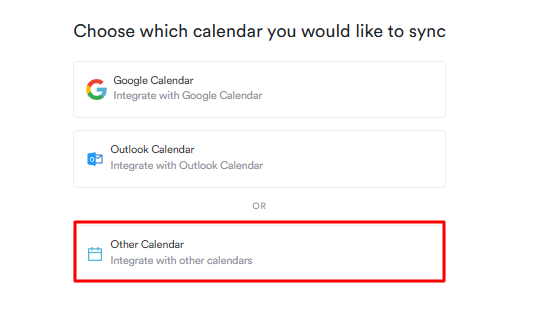
Zodra je je ICS-feed-URL van het exportscherm hebt gekopieerd:
De algemene procedure voor elke ICS-compatibele agenda is:
- Kopieer de feed-URL uit Pabau door op de knop Kopiëren te klikken
- Open de agenda-app waarmee je wilt synchroniseren
- Zoek het gedeelte van de app waar ICS- of internetagendafeeds kunnen worden toegevoegd
- Plak de feed-URL in het betreffende veld en sla op
Specifieke stappen voor veelgebruikte apps:
Mac Agenda:
-
Ga naar Archief → Nieuw agenda-abonnement, plak de URL en klik op Abonneren.
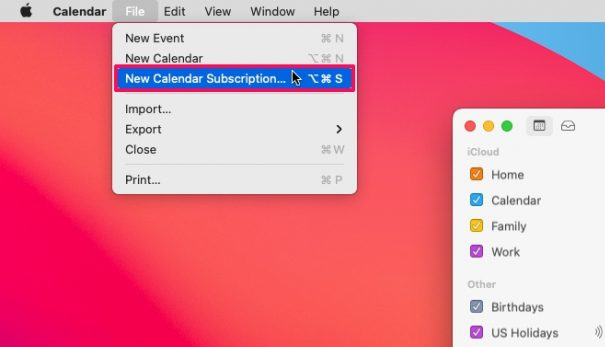
iPhone / iPad:
-
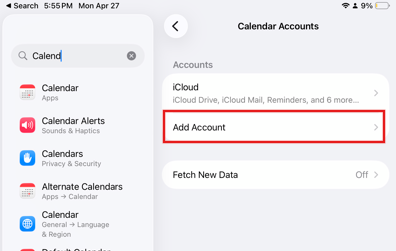
Ga naar Instellingen → Agenda → Accounts
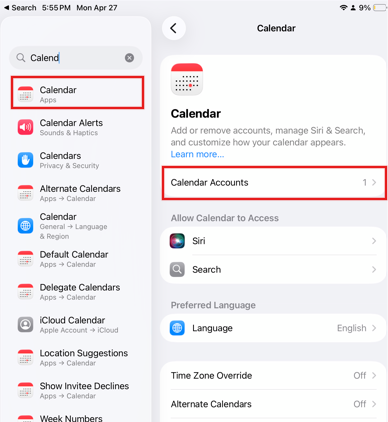
-
Account toevoegen →
-
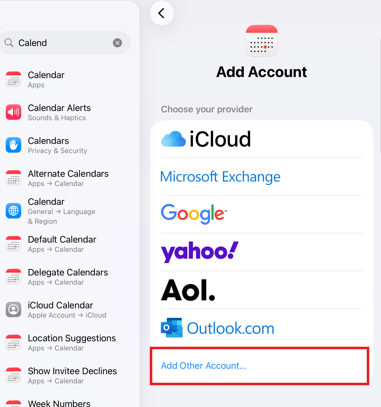
Ander account toevoegen →
-
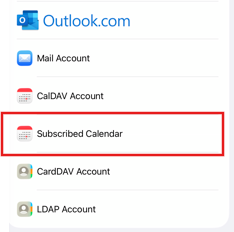
Geabonneerde agenda toevoegen
-
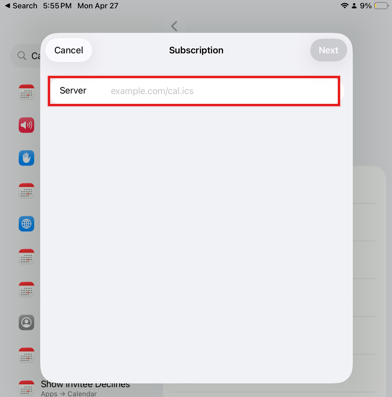
Plak de URL en tik op Volgende → Bewaar.
LET OP: De ICS-feed-URL is unieke per medewerker. Als je synchronisaties voor meerdere teamleden instelt, zorg er dan voor dat je de juiste URL voor elke persoon kopieert en gebruikt.
Voor meer handleidingen kun je de gerelateerde artikelen hieronder raadplegen, extra handleidingen selecteren of de zoekbalk boven aan de pagina gebruiken. Deze handleidingen helpen je om het meeste uit je Pabau-account te halen.
Daarnaast raden we je aan, om je Pabau-account volledig te benutten en beter te begrijpen, de extra handleidingen en bronnen te bekijken die worden aangeboden op de Pabau Academy. Deze biedt uitgebreide videotutorials en lessen voor een complete leerervaring, waarmee je de essentiële vaardigheden ontwikkelt om succesvol te zijn met Pabau.