
In dit artikel ontdek je hoe je brieven kunt versturen in Pabau. Leer hoe je efficiënt brieven maakt en als sjabloon gebruikt, en ontdek de nieuwe AI-schrijftool voor extra functionaliteit.
Inhoudsopgave:
1. Hoe maak je een brief
2. Hoe bewerk je een brief
3. Hoe print je een brief
4. Hoe verwijder je een brief
5. Hoe wijzig je de status van een brief
Hoe maak je een brief
Dit artikel begeleidt je door het proces van het opstellen van een brief in Pabau.
Stap 1: Log in en zoek de klant
Log in op je Pabau-account en gebruik de zoekbalk bovenaan het scherm om de specifieke klant te vinden voor wie je een brief wilt maken.

Stap 2: Open het brief-aanmaakscherm
Klik binnen de klantkaart op het blauwe plusje rechtsonder. Kies "Communicatie" en selecteer vervolgens "Brief."
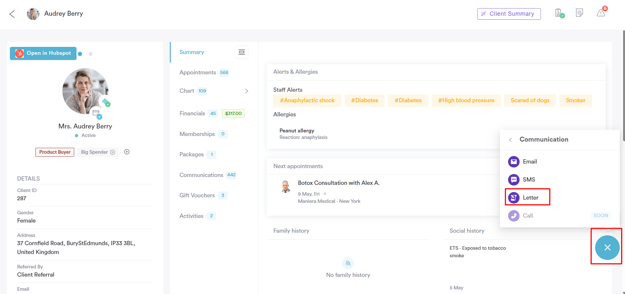
LET OP: Zorg ervoor dat de klant een adres heeft ingevuld, anders is de optie Brief niet beschikbaar.
Stap 3: Stel de briefgegevens in
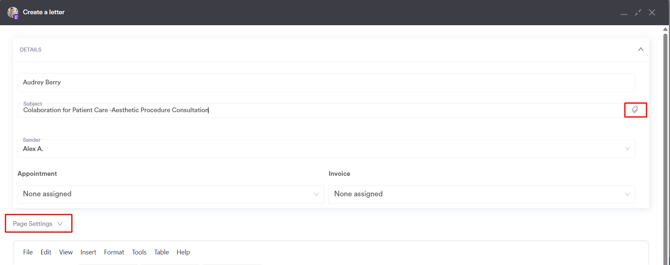
De gegevens van de ontvanger (klant) en afzender (gebruiker) worden automatisch ingevuld. Voeg een onderwerp toe en gebruik de knop "Veld toevoegen" voor gepersonaliseerde tags.
Om het paginaformaat, de oriëntatie of de marges aan te passen, klik je op Pagina-instellingen om het menu uit te klappen.
Stap 4: Schrijf de brief
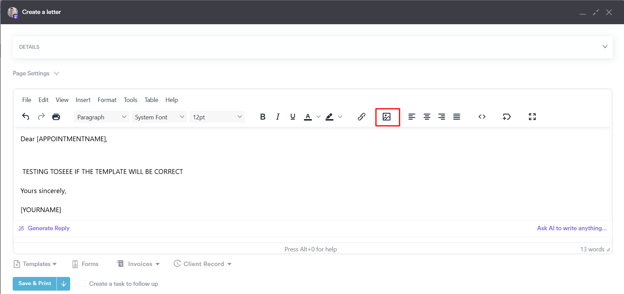
Schrijf de brief door deze in de tekstverwerker te typen. Je kunt ook gebruikmaken van Pabau AI om je te helpen bij het schrijven van de brief.
Via de knop Klantdossier kun je informatie van de klantkaart rechtstreeks in de brief invoegen.
Je kunt ook bestanden uploaden via het afbeeldingspictogram in de werkbalk.
Optioneel kun je een briefsjabloon gebruiken uit de sectie Sjablonen.
Uitleg van de werkbalkpictogrammen:

Met het pictogram ''Afdrukken'' kun je snel een afdrukbare versie van je tekst of document genereren. Met de optie ''Paragraaf'' kun je tekstopmaak aanpassen, zoals kopteksten of normale tekst, terwijl de optie ''Systeemlettertype'' het standaard lettertype van je apparaat toepast op de inhoud.

Je kunt de opties Vet, Cursief en Onderstrepen gebruiken om de tekst van de brief aan te passen. Zo kun je belangrijke informatie vetgedrukt weergeven, waarschuwingen aan klanten cursief aangeven en bepaalde delen van de tekst benadrukken door ze te onderstrepen.
Daarnaast kun je ''Tekstkleur'' gebruiken om de lettertypekleur te wijzigen en ''Achtergrondkleur'' om tekst te markeren met een andere achtergrondtint voor extra nadruk of visuele duidelijkheid.
Met de knop ''Link invoegen/bewerken'' kun je hyperlinks aan je tekst toevoegen, waarmee klanten naar externe pagina's of bronnen worden geleid, en met de knop ''Afbeelding invoegen/bewerken'' kun je afbeeldingen rechtstreeks uploaden of invoegen in je inhoud.
Met de knoppen Links uitlijnen, Centreren, Rechts uitlijnen en Uitvullen kun je de uitlijning van je tekst bepalen — links, gecentreerd of rechts op de pagina plaatsen, of gelijkmatig over de volledige breedte verdelen voor een nette, uniforme uitstraling.
Met de knop ''Broncode'' kun je de HTML achter je inhoud bekijken en bewerken, met ''Samenvoegtags-paneel openen'' kun je dynamische plaatshouders zoals klantnamen of datums invoegen, en met de knop ''Volledig scherm'' vergroot je de editor zodat deze het hele scherm vult voor makkelijker schrijven en bewerken.
Stap 5: Plan een vervolgactiviteit
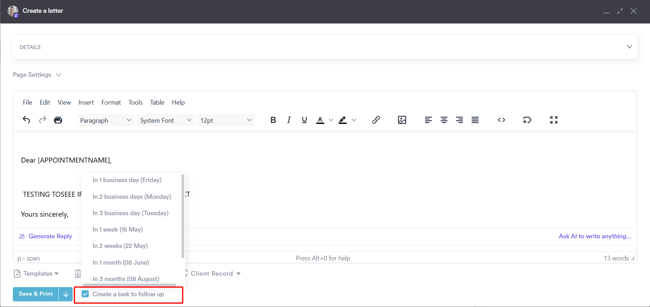
Als je een activiteit wilt inplannen om een brief op te volgen, vink dan het vakje Taak aanmaken om op te volgen aan - hierdoor verschijnen planningsopties.
Stap 6: Opslaan en afdrukken
Klik op "Opslaan & afdrukken" om de briefstatus te kiezen en op te slaan. Als "Voltooid" is geselecteerd, kun je de brief als PDF e-mailen of afdrukken.
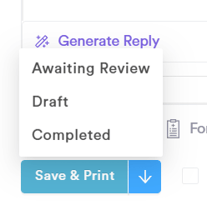
De brief is nu terug te vinden onder het tabblad Communicatie binnen de klantkaart.
Hoe bewerk je een brief
In dit artikel laten we je zien hoe je een brief in Pabau bewerkt. Als je wijzigingen wilt aanbrengen in een brief, volg dan deze stappen.
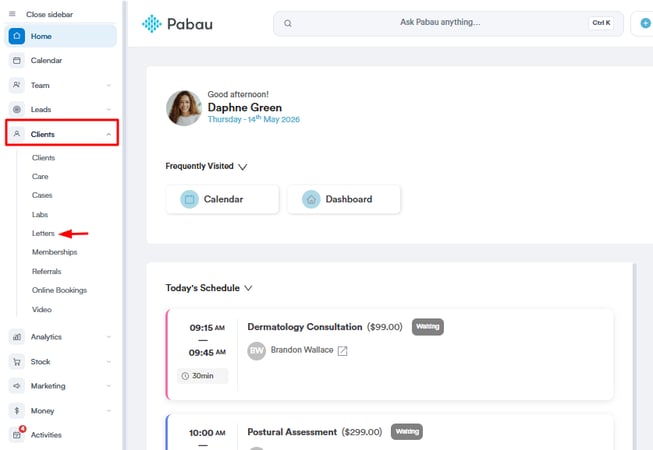
Stap 1: Ga naar Brieven
Log in op je Pabau-account en ga naar Klanten in het linkermenu, klik vervolgens op "Brieven."
Stap 2: Open de bewerkopties
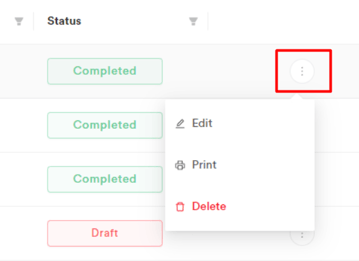
Zoek de knop met de drie puntjes helemaal rechts van de brief die je wilt bewerken. Klik erop en kies "Bewerken."
Stap 3: Breng wijzigingen aan
Breng in de editor de gewenste wijzigingen aan. Het bewerkingsproces verloopt hetzelfde als bij het maken van een nieuwe brief.
Stap 4: Sla de wijzigingen op
Klik op de pijl in de knop "Opslaan & afdrukken." Kies de gewenste briefstatus en sla de wijzigingen op.
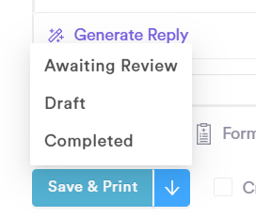
Je bewerkte brief is nu bijgewerkt en zichtbaar met de aangebrachte wijzigingen in het tabblad Communicatie binnen de klantkaart.
Hoe print je een brief
In dit artikel begeleiden we je door het proces van het afdrukken van een brief in Pabau. Als je een fysieke kopie van een brief nodig hebt, volg dan deze stappen.
Stap 1: Ga naar Brieven
Log in op je Pabau-account en ga naar Klanten in het linkermenu, klik vervolgens op "Brieven."
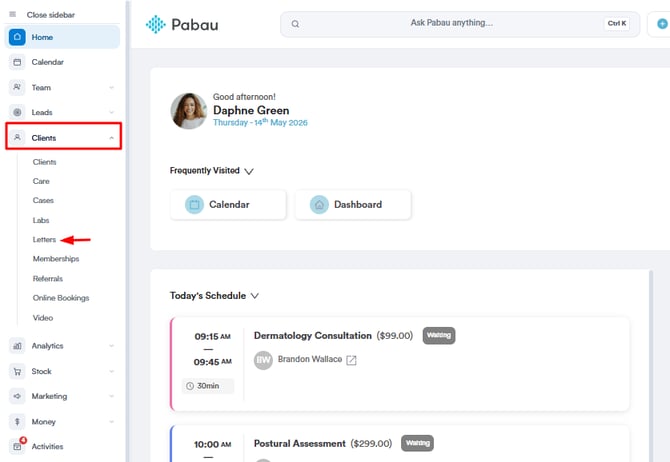
Stap 2: Selecteer de brief en start het afdrukken
Zoek de specifieke brief die je wilt afdrukken. Klik op de knop met de drie puntjes helemaal rechts en kies "Afdrukken."
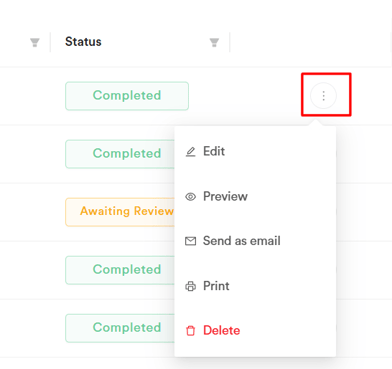
Stap 3: Afdrukken vanuit de klantkaart
Je kunt ook de klant opzoeken in de zoekbalk, naar diens klantkaart gaan en het tabblad Communicatie openen. Zoek de gewenste brief, klik op de drie puntjes en kies "Afdrukken."
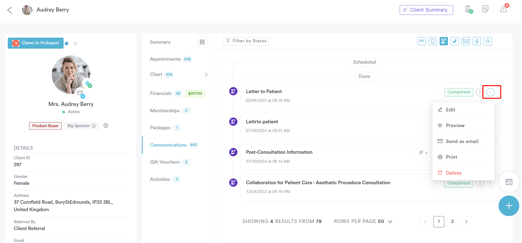
LET OP: Als een brief eerder is afgedrukt, wordt dit aangegeven met een pictogram naast de knop met de drie puntjes. Beweeg met je muis erover om de datum van de laatste afdruk te zien.
Hoe verwijder je een brief
In dit artikel laten we je zien hoe je een brief in Pabau verwijdert. Als je een brief uit het systeem wilt verwijderen, volg dan deze stappen.
Stap 1: Ga naar Brieven
Log in op je Pabau-account en ga naar Klanten in het linkermenu, klik vervolgens op "Brieven."
Stap 2: Verwijder de brief
Zoek de specifieke brief die je wilt verwijderen. Klik op de knop met de drie puntjes helemaal rechts en kies "Verwijderen." Bevestig de verwijdering in het venster dat verschijnt.
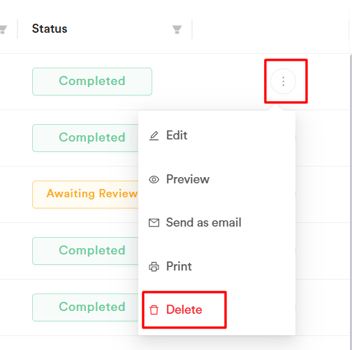
Stap 3: Verwijderen vanuit de klantkaart
Je kunt ook de klant opzoeken in de zoekbalk, naar diens klantkaart gaan en het tabblad Communicatie openen. Zoek de gewenste brief, klik op de drie puntjes en kies "Verwijderen." Bevestig de verwijdering in het venster dat verschijnt.
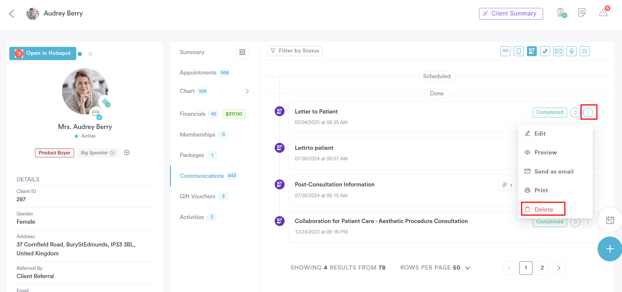
De brief is nu succesvol verwijderd.
Hoe wijzig je de status van een brief
In dit artikel laten we je zien hoe je de status van een brief in Pabau wijzigt. Of je nu een brief als voltooid wilt markeren of andere statuswijzigingen wilt aanbrengen, volg deze stappen:
Stap 1: Ga naar Brieven
Log in op je Pabau-account en ga naar Klanten in het linkermenu, klik vervolgens op "Brieven."
Stap 2: Wijzig de briefstatus
Zoek de knop met de drie puntjes helemaal rechts van de brief waarvan je de status wilt wijzigen.
Klik op de knop met de drie puntjes en selecteer vervolgens "Bewerken."
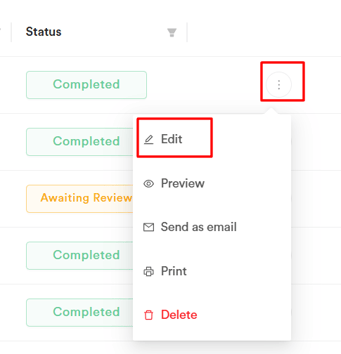
LET OP: Als je de status naar Voltooid wijzigt, sla de volgende stap over.
Klik op de pijl in de knop "Opslaan & afdrukken" om de nieuwe briefstatus te kiezen.
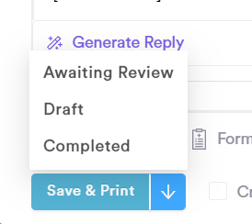
Stap 3: Wijzig de briefstatus vanuit de klantkaart
Je kunt ook de klant opzoeken in de zoekbalk, naar diens klantkaart gaan en het tabblad Communicatie openen. Zoek de gewenste brief, klik op de drie puntjes en kies "Bewerken."
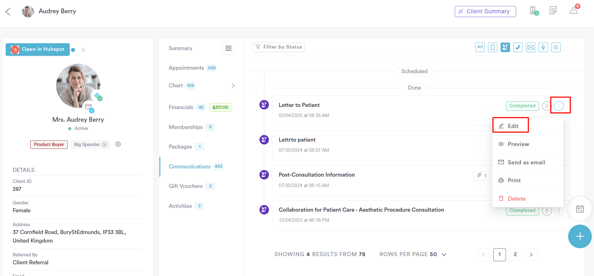
Klik op de pijl in de knop "Opslaan & afdrukken" om de nieuwe briefstatus te kiezen.
Als je de status naar Voltooid hebt gewijzigd, verschijnt er een pop-up waarin je kunt kiezen of je de brief wilt e-mailen of afdrukken.
Voor meer handleidingen, bekijk de gerelateerde artikelen hieronder, selecteer extra handleidingen, of gebruik de zoekbalk bovenaan de pagina. Deze handleidingen helpen je om het meeste uit je Pabau-account te halen.
Daarnaast raden we je aan, om je Pabau-account volledig te benutten en te begrijpen, de extra handleidingen en bronnen te verkennen die worden aangeboden op de Pabau Academy. Deze biedt uitgebreide videotutorials en lessen voor een complete leerervaring, waarmee je de essentiële vaardigheden opdoet om succesvol te zijn met Pabau.