
In dit artikel begeleiden we je bij het beheren van personeelsverlof in Pabau. Je leert hoe je verloftypes en -beleid aanmaakt, verlofaanvragen indient en goedkeurt, en verlof bijhoudt — allemaal om je kliniek soepel te laten draaien.
Inhoudsopgave:
1.Hoe je verlofbeleid beheert
2.Hoe je een verlofbeleid aanmaakt
3.Hoe je een verlofbeleid bewerkt
4.Hoe je een verlofbeleid verwijdert
5.Hoe je de verloftracker beheert
6.Hoe je verlof aanvraagt
7.Hoe je verlof aanvraagt namens een teamlid
8.Hoe je een verlofaanvraag bewerkt
9.Hoe je een verlofaanvraag goedkeurt
10.Hoe je een verlofaanvraag afwijst
Hoe je verlofbeleid beheert
Stap 1: Ga naar Verlofbeleid
Begin met inloggen op je Pabau-account. Zodra je bent ingelogd, klik je op Instellingen in het linker zijmenu en vervolgens op Alle instellingen. Scroll naar beneden naar de sectie Overig en selecteer Verlofbeleid.
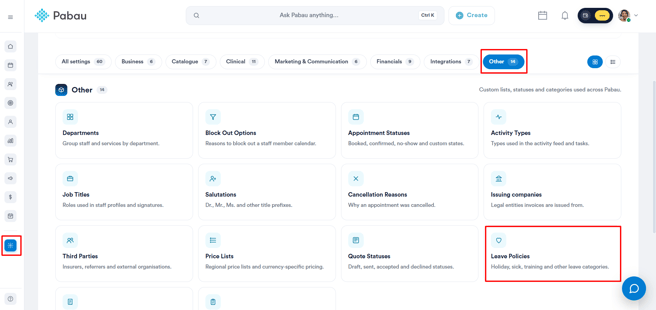
Overzicht van de pagina Verlofbeleid en beschikbare acties
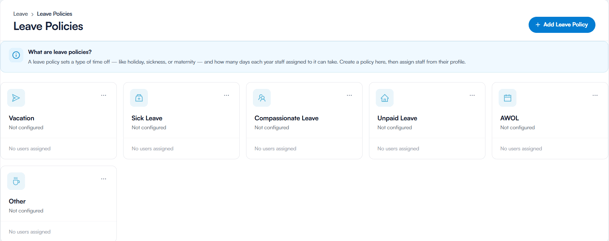
Verlofbeleid bepaalt welke soorten verlof beschikbaar zijn voor je personeel — zoals vakantie, ziekte of zwangerschapsverlof — en hoeveel dagen per jaar de daaraan toegewezen medewerkers kunnen opnemen. Deze gids laat je zien wat je allemaal kunt doen in de sectie Verlofbeleid.
Overzicht verlofbeleid
Zodra je hier bent, zie je al je bestaande verlofbeleiden weergegeven als kaarten. Elke kaart toont de naam van het beleid, de configuratiestatus en hoeveel gebruikers eraan zijn toegewezen.
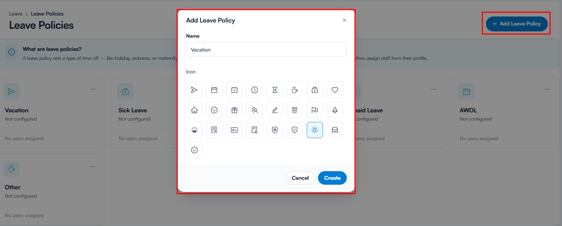
Een nieuw verlofbeleid toevoegen
Om een nieuw verlofbeleid aan te maken, klik je op de knop + Verlofbeleid toevoegen rechtsboven. Er verschijnt een pop-upvenster waarin je twee dingen moet invullen:
- Naam — Voer een naam in voor het beleid (bijv. Vakantie, Ziekteverlof, Zwangerschapsverlof).
- Icoon — Kies een icoon dat het beleid het beste weergeeft uit de beschikbare selectie, zoals een kalender, klok, hart, huis, cadeau, vlag en meer.
Nadat je de naam hebt ingevoerd en een icoon hebt gekozen, klik je op ''Aanmaken''.
Kies een beleidstype
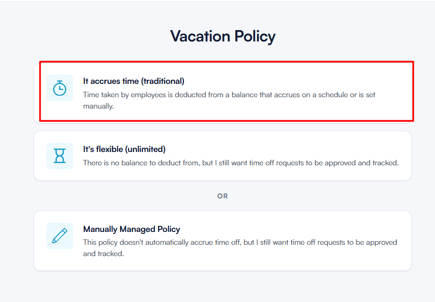
Na het aanmaken van het beleid word je doorgestuurd naar een pagina waar je moet aangeven hoe dit beleid werkt. Er zijn drie beleidstypes om uit te kiezen:
1. Het bouwt tijd op (traditioneel)
Deze optie is het meest geschikt voor beleid waarbij medewerkers in de loop van de tijd een verlofsaldo opbouwen, zoals vakantie. Opgenomen tijd wordt afgetrokken van een saldo dat ofwel volgens een vast schema wordt opgebouwd, ofwel handmatig wordt ingesteld.
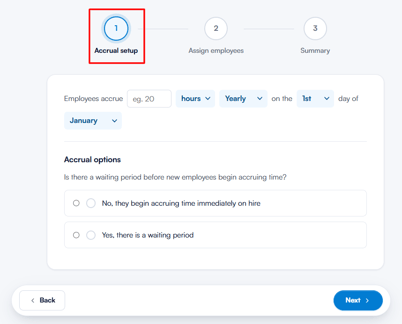
Zodra je dit hebt geselecteerd, word je door een setup in drie stappen geleid:
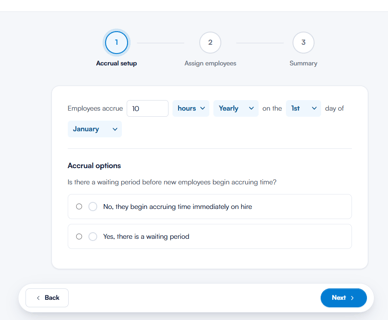
- Opbouwinstellingen - Bepaal hoe en wanneer medewerkers tijd opbouwen, zoals het aantal uren en de frequentie (bijv. 20 uur per jaar, gereset op 1 januari). Je geeft ook aan of nieuwe medewerkers direct bij indiensttreding beginnen met opbouwen of pas na een wachtperiode.
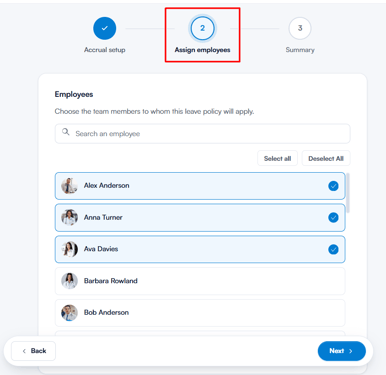
- Medewerkers toewijzen - Selecteer de teamleden op wie dit beleid van toepassing is. Je kunt medewerkers op naam zoeken of gebruikmaken van de opties Alles selecteren / Alles deselecteren.
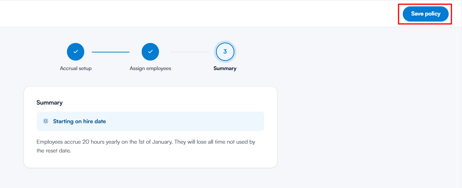
- Samenvatting - Controleer de volledige configuratie van het beleid voordat je opslaat. Zodra je tevreden bent, klik je rechtsboven op ''Beleid opslaan'' om te bevestigen.
2. Het is flexibel (onbeperkt)
Deze optie is ideaal voor beleid waarbij geen saldo hoeft te worden bijgehouden, zoals studieverlof of vrijwilligersdagen. Medewerkers kunnen verlof opnemen zonder een vastgestelde limiet, maar alle aanvragen vereisen nog steeds goedkeuring en worden bijgehouden.
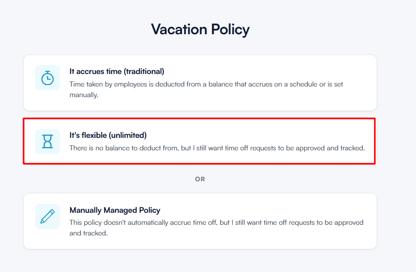
Zodra je dit hebt geselecteerd, word je door het volgende geleid:
- Medewerkers toewijzen — Selecteer de teamleden op wie dit beleid van toepassing is.
- Samenvatting — Controleer en bevestig dat het beleid is ingesteld op ''Flexibel (onbeperkt)'', samen met het aantal toegewezen medewerkers. Klik op ''Beleid opslaan'' om af te ronden.
3. Handmatig beheerd beleid
Met deze optie heb je volledige controle over het verlofsaldo van elke medewerker, dat je rechtstreeks beheert in plaats van dat het automatisch wordt opgebouwd. Alle verlofaanvragen worden nog steeds goedgekeurd en bijgehouden.
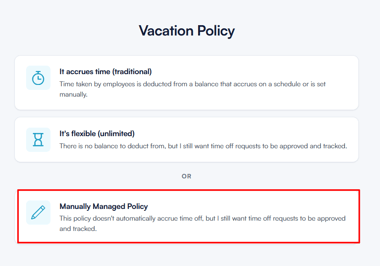
Zodra je dit hebt geselecteerd, word je door het volgende geleid:
- Medewerkers toewijzen — Selecteer de teamleden op wie dit beleid van toepassing is.
- Samenvatting — Controleer en bevestig dat het beleid is ingesteld op ''Handmatig beheerd'', samen met het aantal toegewezen medewerkers. Klik op ''Beleid opslaan'' om af te ronden.
Een verlofbeleid bewerken of verwijderen
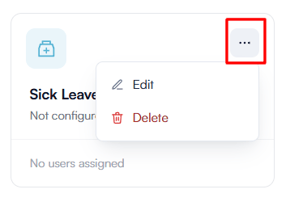
Om een bestaand beleid te bewerken of te verwijderen, zoek je de bijbehorende kaart op de pagina Verlofbeleid en klik je op het menu met drie stippen (...) rechtsboven op de kaart. Je ziet twee opties:
- Bewerken — Opent het beleid zodat je de naam, het icoon of de configuratie kunt bijwerken.
- Verwijderen — Verwijdert het beleid permanent. Wees hier voorzichtig mee, want dit kan niet ongedaan worden gemaakt.
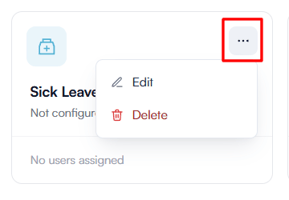
Je kunt ook rechtstreeks op het beleidsicoon op de kaart klikken om het te openen voor bewerking.
Door deze tools te gebruiken, kun je verlofbeleid efficiënt beheren en ervoor zorgen dat de verzuimregistratie van je personeel duidelijk, nauwkeurig en up-to-date blijft.
Hoe je een verlofbeleid aanmaakt
Stap 1: Ga naar Verlofbeleid
Begin met inloggen op je Pabau-account. Zodra je bent ingelogd, klik je op Instellingen in het linker zijmenu en vervolgens op Alle instellingen. Scroll naar beneden naar de sectie Overig en selecteer Verlofbeleid.
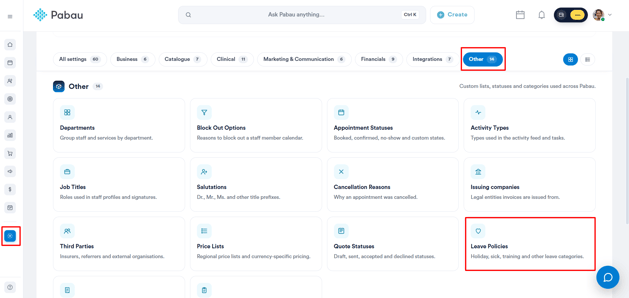
Stap 2: Maak een verlofbeleid aan
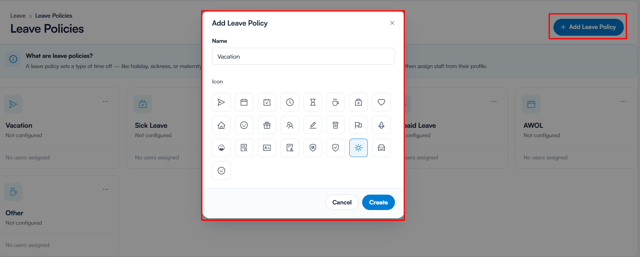
Klik daarna op de knop + Verlofbeleid toevoegen rechtsboven. Er verschijnt een pop-upvenster waarin je het volgende moet invullen:
- Naam - Voer een naam in voor het beleid (bijv. Vakantie, Ziekteverlof, Training).
- Icoon - Kies een icoon dat het beleid het beste weergeeft uit de beschikbare selectie.
Nadat je de gegevens hebt ingevuld, klik je op Aanmaken.
Stap 4: Kies een beleidstype
Na het aanmaken van het beleid word je doorgestuurd naar een pagina waar je moet aangeven hoe dit beleid werkt. Er zijn drie beleidstypes om uit te kiezen:
Het bouwt tijd op (traditioneel)
Deze optie is het meest geschikt voor beleid waarbij medewerkers in de loop van de tijd een verlofsaldo opbouwen, zoals vakantie. Opgenomen tijd wordt afgetrokken van een saldo dat ofwel volgens een vast schema wordt opgebouwd, ofwel handmatig wordt ingesteld.
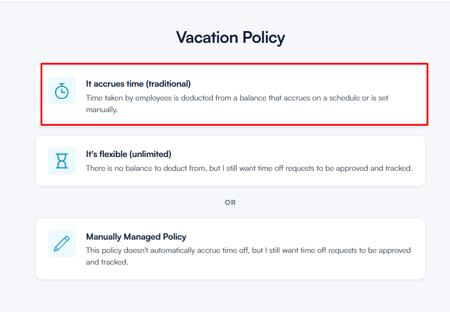
Zodra je dit hebt geselecteerd, word je door een setup in drie stappen geleid:
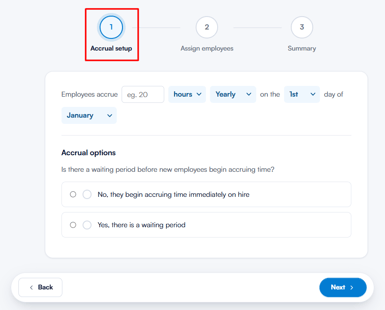
- Opbouwinstellingen - Bepaal hoe en wanneer medewerkers tijd opbouwen, zoals het aantal uren en de frequentie (bijv. 20 uur per jaar, gereset op 1 januari). Je geeft ook aan of nieuwe medewerkers direct bij indiensttreding beginnen met opbouwen of pas na een wachtperiode.
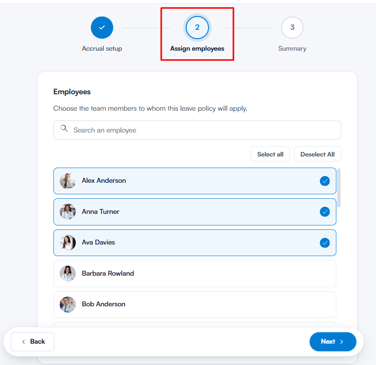
- Medewerkers toewijzen - Selecteer de teamleden op wie dit beleid van toepassing is. Je kunt medewerkers op naam zoeken of gebruikmaken van de opties Alles selecteren / Alles deselecteren.
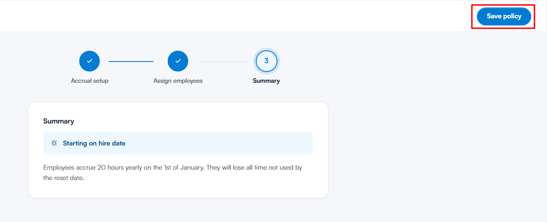
- Samenvatting - Controleer de volledige configuratie van het beleid voordat je opslaat. Zodra je tevreden bent, klik je rechtsboven op ''Beleid opslaan'' om te bevestigen.
Het is flexibel (onbeperkt)
Deze optie is ideaal voor beleid waarbij geen saldo hoeft te worden bijgehouden, zoals studieverlof of vrijwilligersdagen. Medewerkers kunnen verlof opnemen zonder een vastgestelde limiet, maar alle aanvragen vereisen nog steeds goedkeuring en worden bijgehouden.
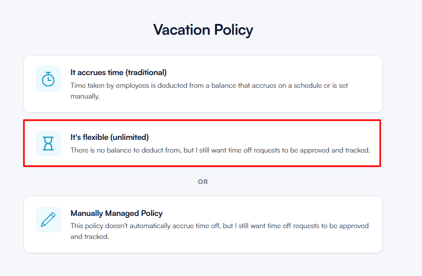
Zodra je dit hebt geselecteerd, word je door het volgende geleid:
- Medewerkers toewijzen - Selecteer de teamleden op wie dit beleid van toepassing is.
- Samenvatting - Controleer en bevestig dat het beleid is ingesteld op Flexibel (onbeperkt), samen met het aantal toegewezen medewerkers. Klik op Beleid opslaan om af te ronden.
Handmatig beheerd beleid
Met deze optie heb je volledige controle over het verlofsaldo van elke medewerker, dat je rechtstreeks beheert in plaats van dat het automatisch wordt opgebouwd. Alle verlofaanvragen worden nog steeds goedgekeurd en bijgehouden.
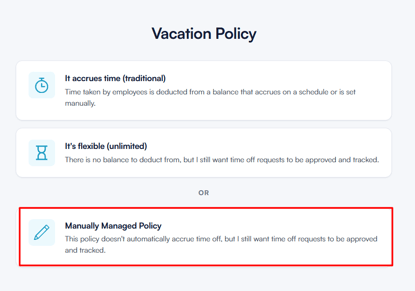
Zodra je dit hebt geselecteerd, word je door het volgende geleid:
- Medewerkers toewijzen - Selecteer de teamleden op wie dit beleid van toepassing is.
- Samenvatting - Controleer en bevestig dat het beleid is ingesteld op ''Handmatig beheerd'', samen met het aantal toegewezen medewerkers. Klik op ''Beleid opslaan'' om af te ronden.
OPMERKING: Verlofbeleid dat hier wordt aangemaakt, is beschikbaar bij het toewijzen van verlof aan personeelsleden. Zorg ervoor dat de naam en het icoon duidelijk het doel weergeven, aangezien dit helpt bij het bekijken van de agenda en rapporten.
Door deze stappen te volgen, kun je verlofbeleid aanmaken in Pabau, waardoor je personeelsverzuim duidelijk kunt categoriseren en je planning georganiseerd blijft.
Hoe je een verlofbeleid bewerkt
Stap 1: Ga naar Verlofbeleid
Begin met inloggen op je Pabau-account. Zodra je bent ingelogd, klik je op Instellingen in het linker zijmenu en vervolgens op Alle instellingen. Scroll naar beneden naar de sectie Overig en selecteer Verlofbeleid.
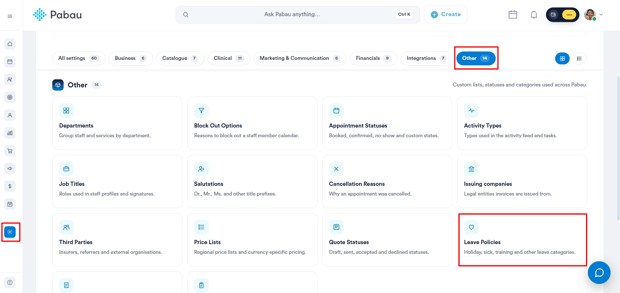
Stap 2: Zoek het verlofbeleid dat je wilt bewerken
Zodra je in de sectie Verlofbeleid bent, zoek je de kaart van het beleid dat je wilt bewerken.
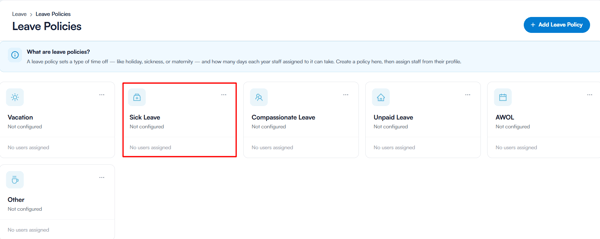
OPMERKING: Het bewerken van een verlofbeleid werkt alle toekomstige gegevens bij die aan dat beleid gekoppeld zijn. Eerdere verlofgegevens worden echter mogelijk niet automatisch aangepast, dus het is verstandig om bestaande gegevens te controleren indien nodig.
Stap 3: Bewerk het verlofbeleid
Er zijn twee manieren om een verlofbeleid te openen om te bewerken:
- Klik op het menu met drie stippen (...) rechtsboven op de beleidskaart en selecteer Bewerken.
- Je kunt ook rechtstreeks op het beleidsicoon op de kaart klikken om het te openen.
Beide opties leiden je naar het scherm voor het selecteren van het beleidstype, waar je kunt bijwerken hoe het beleid werkt. Zodra je je wijzigingen hebt aangebracht, klik je op Beleid opslaan om ze toe te passen.
Door deze stappen te volgen, kun je eenvoudig bestaande verlofbeleiden in Pabau bijwerken om je verzuimcategorieën nauwkeurig en up-to-date te houden.
Hoe je een verlofbeleid verwijdert
Stap 1: Ga naar Verlofbeleid
Begin met inloggen op je Pabau-account. Zodra je bent ingelogd, klik je op Instellingen in het linker zijmenu en vervolgens op Alle instellingen. Scroll naar beneden naar de sectie Overig en selecteer Verlofbeleid.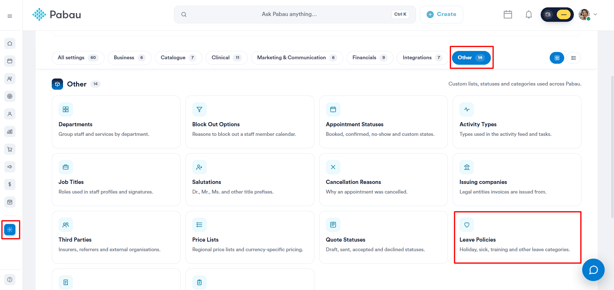
Stap 2: Zoek het verlofbeleid dat je wilt verwijderen
Zodra je in de sectie ''Verlofbeleid'' bent, zoek je de kaart van het beleid dat je wilt verwijderen.
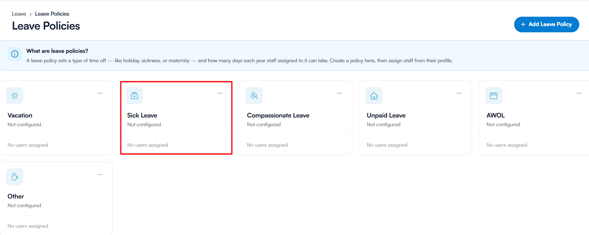
OPMERKING: Het verwijderen van een verlofbeleid verwijdert het uit het systeem en kan invloed hebben op bestaande gegevens die eraan gekoppeld zijn. Controleer eventueel gekoppeld verlof of rapporten voordat je verwijdert.
Stap 3: Verwijder het verlofbeleid
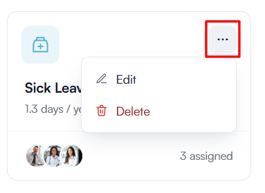
Klik op het menu met drie stippen (...) rechtsboven op de beleidskaart en selecteer Verwijderen.
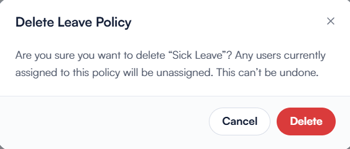
Bevestig de verwijdering wanneer daarom wordt gevraagd om het verlofbeleid permanent te verwijderen.
Door deze stappen te volgen, kun je eenvoudig verlofbeleid in Pabau verwijderen om je systeem georganiseerd en up-to-date te houden.
Hoe je de verloftracker beheert
Stap 1: Ga naar de verloftracker
Log in op je Pabau-account en ga in het linker zijmenu naar Team, klik vervolgens op "Verloftracker".
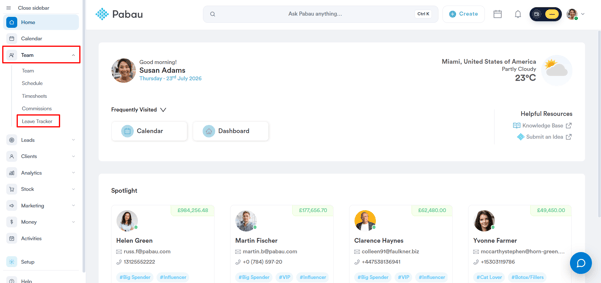
Stap 2: Verken de functies van de verloftracker
Zodra je in de verloftracker bent, zie je een tabel met alle personeelsleden samen met hun verloftegoeden en gebruik. Hieronder vind je een gedetailleerde uitleg van elke functie:
Zoekbalk
Gebruik de zoekbalk bovenaan om snel een specifiek teamlid te vinden door de naam in te voeren. Dit is vooral handig bij het beheren van grotere teams.

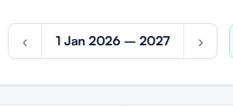
Datumbereik-selector
Gebruik de datumbereik-selector bovenaan om tussen jaren te navigeren. Klik op de pijlen aan weerszijden om vooruit of achteruit te gaan en verlofgegevens voor een specifieke periode te bekijken.
Rondleiding
Klik op de knop ''Rondleiding'' voor een begeleide rondleiding door de functies van de verloftracker.
Tools
Klik op de knop ''Tools'' voor toegang tot extra opties voor het beheren van de verloftracker, zoals Verlofbeleid.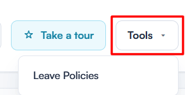
+ Nieuw verlof-knop
Klik op de knop + Nieuw verlof rechtsboven om een verlofaanvraag namens een personeelslid in te dienen. Er opent een paneel aan de linkerkant waar je de volgende gegevens kunt invullen:
- Medewerker — Selecteer het personeelslid voor wie het verlof is.
- Verloftype — Kies het toepasselijke verloftype (bijv. Ziekteverlof). Het resterende saldo voor dat verloftype wordt eronder weergegeven.
- Locatie — Selecteer de relevante locatie.
- Startdatum en einddatum — Stel de periode voor het verlof in, met de mogelijkheid om ochtend (vm) of middag (nm) op te geven.
- Betaald / Onbetaald — Geef aan of het verlof betaald of onbetaald is.
- Bericht (optioneel) — Voeg een notitie toe die zichtbaar is voor de medewerker, tot 300 tekens.
Zodra alle gegevens zijn ingevuld, klik je op Verlof toevoegen om de aanvraag in te dienen.
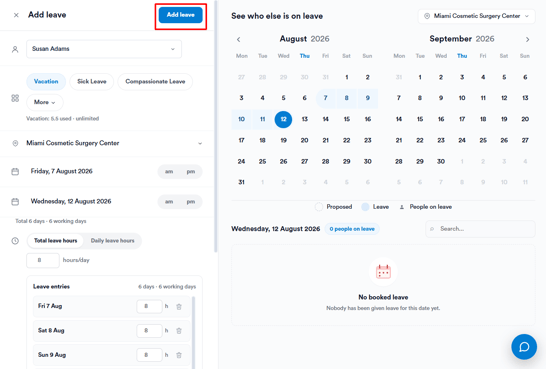
Aan de rechterkant van het paneel zie je ook een sectie Zie wie er nog meer met verlof is — zodra je een start- en einddatum invoert, toont dit gedeelte een agenda met welke andere teamleden op hetzelfde moment verlof hebben, zodat je hierop kunt inspelen bij het plannen van vervanging.
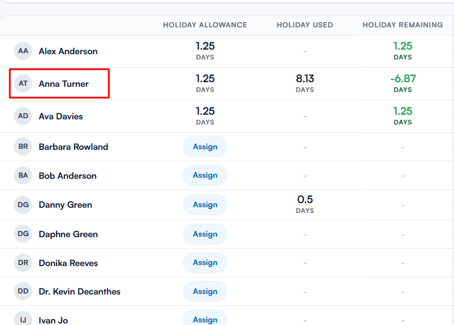
Personeelslijst en verlofoverzicht
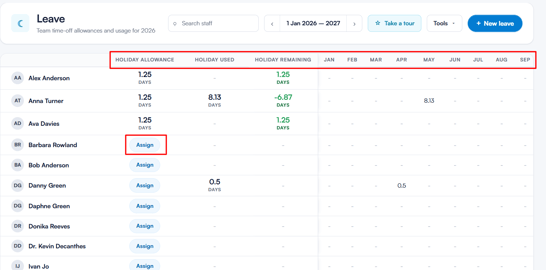
De hoofdtabel toont alle personeelsleden samen met de volgende kolommen:
- Vakantietegoed — Het totale verloftegoed dat aan de medewerker is toegewezen. Als er nog geen verlofbeleid is toegewezen, verschijnt hier een knop Toewijzen, waarmee je er direct vanuit dit scherm een kunt toewijzen.
- Vakantie gebruikt — De hoeveelheid verlof die de medewerker al heeft opgenomen.
- Resterende vakantie — Het resterende verlofsaldo, weergegeven in groen. Als een medewerker zijn tegoed heeft overschreden, wordt het saldo als een negatief getal in rood weergegeven.
- Maandkolommen — Een maand-voor-maand overzicht van wanneer er in het jaar verlof is opgenomen.
Het verlofprofiel van een medewerker bekijken
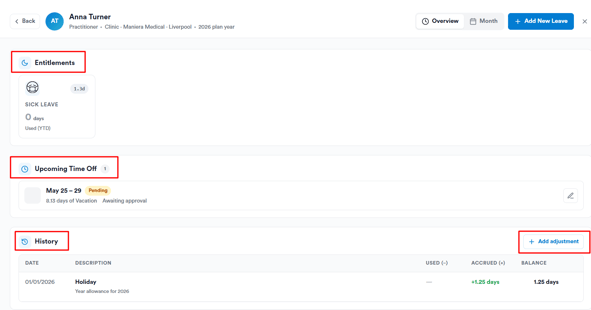
Als je op de naam van een personeelslid klikt, opent het individuele verlofprofiel, waar je het verlof in detail kunt beheren. Bovenaan het profiel zie je de naam, functietitel, locatie en het huidige planjaar van de medewerker.
Vanaf hier heb je toegang tot het volgende:
- Overzicht / Maand-schakelaar — Wissel tussen een overzicht van het volledige verlofrecord van de medewerker en een maand-voor-maand overzicht.
- + Nieuw verlof toevoegen — Dien een nieuwe verlofaanvraag rechtstreeks vanuit het profiel van de medewerker in.

Het profiel is verdeeld in drie secties:
- Tegoeden — Toont het verlofbeleid dat aan de medewerker is toegewezen, inclusief het totale tegoed en hoeveel dagen er dit jaar tot nu toe (YTD) zijn gebruikt.
- Aankomend verlof — Toont goedgekeurd of gepland verlof voor toekomstige data. Als er geen verlof is geboekt, verschijnt een melding om Nieuw verlof toevoegen te gebruiken.
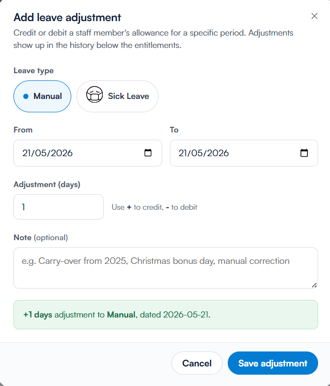
- Geschiedenis — Een volledig overzicht van de verlofactiviteit van de medewerker, inclusief de datum, beschrijving, gebruikte dagen, opgebouwde dagen en huidig saldo.
Je kunt ook rechtsboven in deze sectie op + Aanpassing toevoegen klikken om het verlofsaldo van de medewerker indien nodig handmatig aan te passen.
Door te begrijpen hoe elke functie binnen de verloftracker werkt, kun je afwezigheden efficiënt beheren, zorgen voor de juiste bezetting en de bedrijfsvoering van je team soepel laten verlopen.
Hoe je verlof aanvraagt
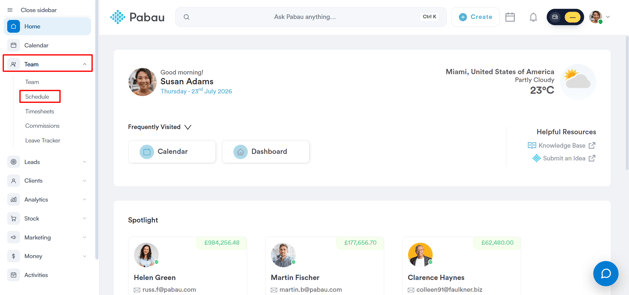
Stap 1: Ga naar de planner
Log in op je Pabau-account en ga in het linker zijmenu naar Team, klik vervolgens op "Planning".
Stap 2: Selecteer een tijdslot voor de verlofaanvraag
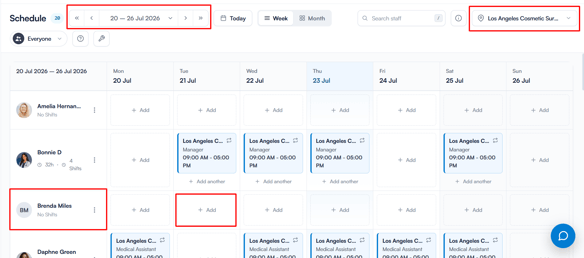
Zodra je de planner opent, zorg je er eerst voor dat je de juiste locatie hebt geselecteerd (als je kliniek meerdere locaties heeft) en de juiste datum voor je verlofaanvraag.
Zoek vervolgens je naam in de personeelslijst aan de linkerkant van de planner. Zoek een leeg tijdslot op de gekozen datum - dit werkt op dezelfde manier als bij het aanmaken van een shift.
Klik op het lege tijdslot om verder te gaan.
Stap 3: Open de verlofoptie
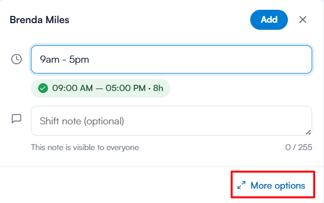
Nadat je het lege tijdslot hebt geselecteerd, opent er een modaal venster. Klik op "Meer opties" rechtsonder om alle shifttypes te zien, waaronder Verlof.
Stap 4: Kies het verloftype
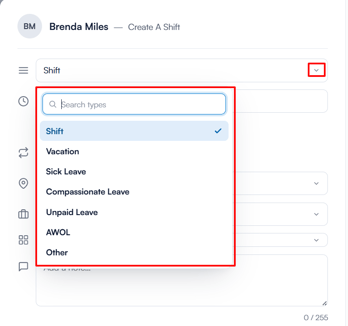
Er opent een dropdown met alle beschikbare types. Selecteer het relevante verloftype (bijv. Vakantie, Ziekteverlof, Bijzonder verlof, Onbetaald verlof, Ongeoorloofd afwezig, of Overig).
Stap 5: Dien de verlofaanvraag in
Zodra het verloftype is geselecteerd, stel je de start- en einddatum voor de aanvraag in. De locatie wordt standaard ingesteld op de toegewezen kliniek van de medewerker, en je kunt eventuele optionele opmerkingen toevoegen.
Aan de rechterkant toont het paneel Dagoverzicht nuttige context voor de geselecteerde datum(s) — waaronder hoe druk de locatie meestal is, de gebruikelijke werkdagen en recente shiftgeschiedenis van de medewerker, en de algemene bezetting voor die dag (bijv. "Goed bezet"). Dit kan je helpen bepalen of de verlofdatum geschikt is voordat je bevestigt.
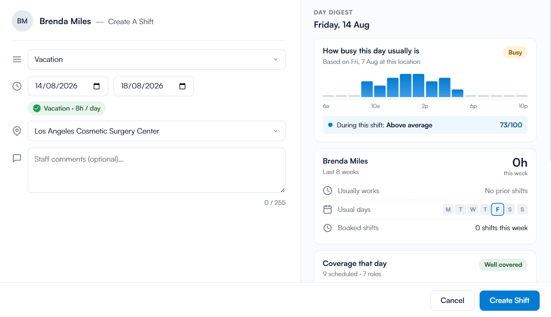
Zodra alles er correct uitziet, klik je op "Shift aanmaken" om de aanvraag in te dienen.
Wat gebeurt er daarna
Zodra de aanvraag is ingediend, verschijnt de verlofaanvraag in het schema voor dat personeelslid, gemarkeerd met een vliegtuigicoon op de betreffende dagen. Als je erover hovert, zie je het verloftype en de periode.
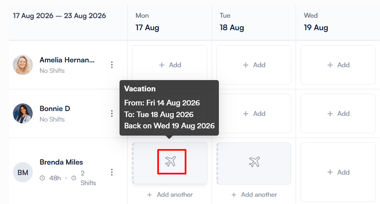
De aanvraag is ook zichtbaar in de Verloftracker, waar deze kan worden beoordeeld en goedgekeurd.
Hoe je verlof aanvraagt namens een teamlid
Stap 1: Ga naar de verloftracker
Log in op je Pabau-account en ga in het linker zijmenu naar Team, klik vervolgens op "Verloftracker".
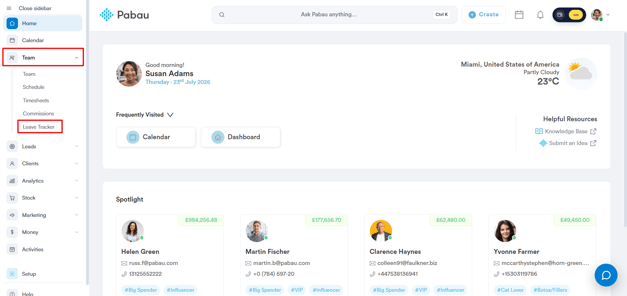
Stap 2: Start een nieuwe verlofaanvraag
Vanuit de verloftracker zijn er twee manieren om te beginnen:
- Klik op "+ Nieuw verlof" rechtsboven en selecteer vervolgens de medewerker uit de dropdown.
- Of klik rechtstreeks op de naam van een personeelslid in de lijst, waardoor het formulier "Verlof toevoegen" opent met die medewerker al geselecteerd.
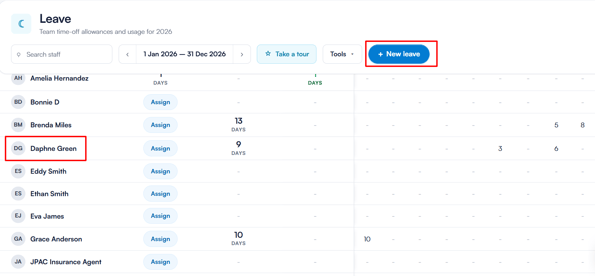
Stap 3: Vul de verlofgegevens in
Vul in het formulier "Verlof toevoegen" het volgende in:
- Verloftype — Kies uit Vakantie, Ziekteverlof of Bijzonder verlof, of klik op "Meer" om aanvullende verloftypes te zien.
- Locatie — Bevestig of selecteer de kliniekvestiging.
- Datumbereik — Stel de start- en einddatum in. Het systeem toont het totale aantal dagen en werkdagen, samen met de verlofuren (totaal of per dag uitgesplitst).
Aan de rechterkant toont het paneel "Zie wie er nog meer met verlof is" een agenda voor de geselecteerde locatie, zodat je kunt controleren wie er nog meer afwezig is in dezelfde periode voordat je bevestigt.
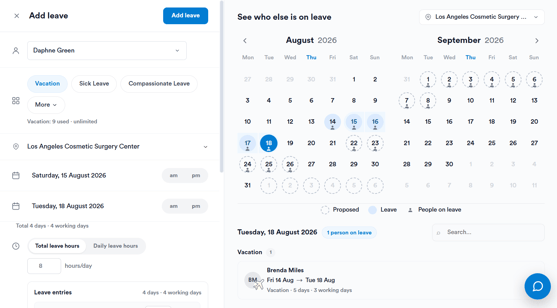
Nadat je de gegevens hebt toegevoegd, klik je op "Verlof toevoegen" om verder te gaan met de aanvraag.
OPMERKING: Als het personeelslid al afspraken heeft ingepland tijdens de verlofperiode, opent een venster "Overlappende diensten", waarin je de overlappende afspraken kunt bekijken voordat je beslist hoe je verder wilt gaan. Beschikbare opties zijn:
- Niets doen — diensten blijven ongewijzigd
- Permanent verwijderen — diensten worden verwijderd
Selecteer een optie en bevestig met Goedkeuren.
Wat gebeurt er daarna
Zodra het verlof is toegevoegd, is de aanvraag zichtbaar in:
- De Verloftracker, in afwachting van goedkeuring.
- Het verlofprofiel van de medewerker, onder hun verlofgeschiedenis, ter goedkeuring.
Door deze stappen te volgen, kun je met succes een verlofaanvraag indienen namens een teamlid.
Hoe je een verlofaanvraag bewerkt
Stap 1: Ga naar de verloftracker
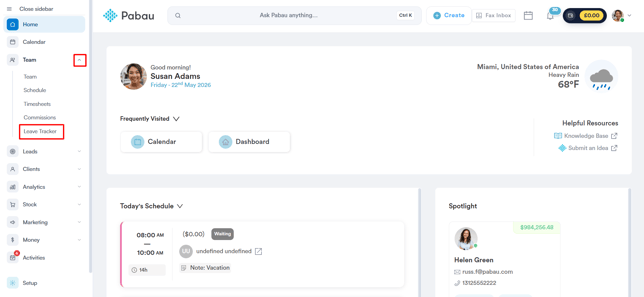
Log in op je Pabau-account en ga in het linker zijmenu naar Team, klik vervolgens op "Verloftracker''.
Stap 2: Open het verlofprofiel van het personeelslid
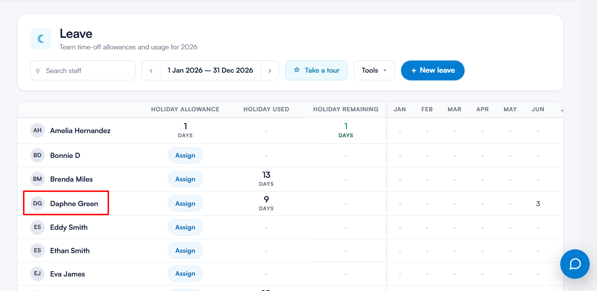
Klik in de verloftracker op de naam van het personeelslid van wie je de verlofaanvraag wilt bewerken. Hierdoor opent hun verlofprofiel, inclusief Tegoeden, Aankomend verlof en Geschiedenis.
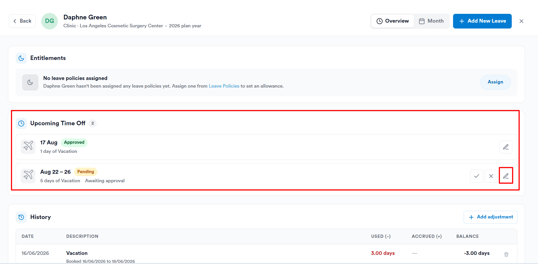
Zoek onder Aankomend verlof de relevante aanvraag en klik op het potloodicoon om deze te openen voor bewerking.
Stap 3: Werk de verlofgegevens bij
In het formulier "Verlof bewerken" kun je het verloftype, de locatie of de periode indien nodig bijwerken. Aan de rechterkant toont het paneel "Zie wie er nog meer met verlof is" een agenda voor de geselecteerde locatie, zodat je kunt controleren op overlappingen voordat je opslaat.
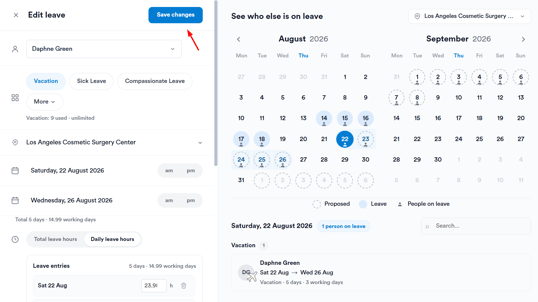
Zodra je klaar bent, klik je rechtsboven op "Wijzigingen opslaan" om te bevestigen.
Door deze stappen te volgen, kun je eenvoudig verlofaanvragen bijwerken, zodat gegevens nauwkeurig blijven en de planning soepel verloopt.
Hoe je een verlofaanvraag goedkeurt
Stap 1: Ga naar de verloftracker
Log in op je Pabau-account en ga in het linker zijmenu naar Team, klik vervolgens op "Verloftracker".
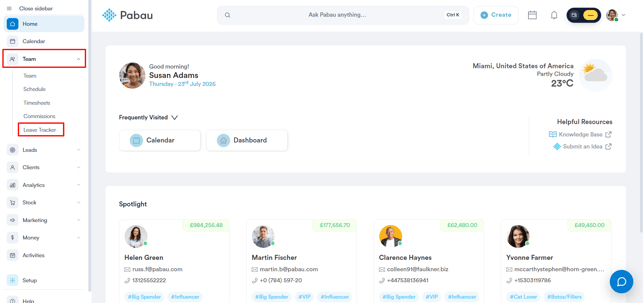
Stap 2: Open het verlofprofiel van het personeelslid
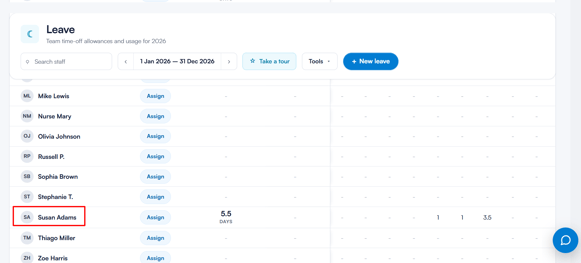
Klik in de verloftracker op de naam van het personeelslid van wie je de verlofaanvraag wilt goedkeuren. Hierdoor opent hun verlofprofiel.
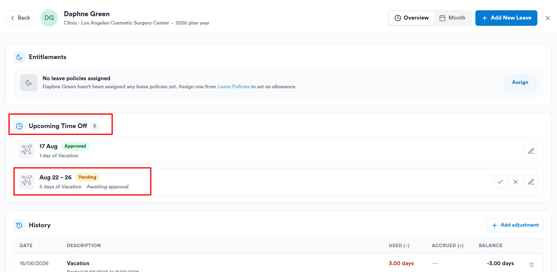
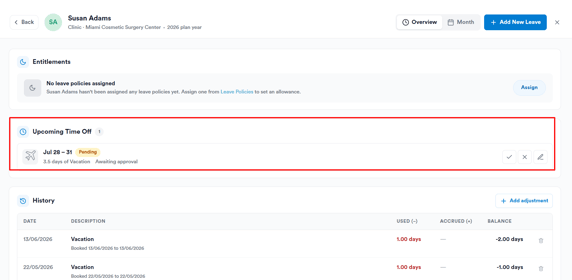
Onder Aankomend verlof zie je alle aanvragen voor die medewerker, elk met de data, het verloftype, het aantal dagen en de status (bijv. In behandeling of Goedgekeurd).
Stap 3: Keur de verlofaanvraag goed
Zoek de aanvraag met de status In behandeling en klik op het vinkje-icoon ernaast om goed te keuren.

Zodra de aanvraag is goedgekeurd, wordt de status bijgewerkt naar Goedgekeurd, samen met de naam van de beheerder die deze heeft goedgekeurd.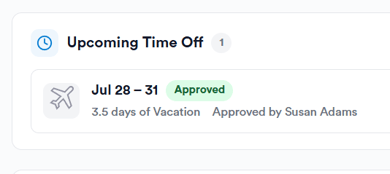
Door deze stappen te volgen, kun je eenvoudig verlofaanvragen goedkeuren in Pabau en de planning van je team soepel laten verlopen.
Hoe je een verlofaanvraag afwijst
Stap 1: Ga naar de verloftracker
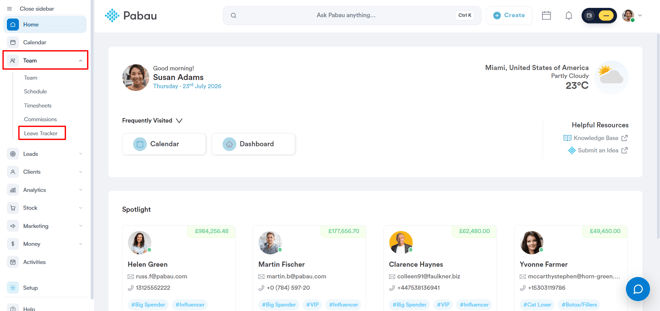
Log in op je Pabau-account en ga in het linker zijmenu naar Team, klik vervolgens op "Verloftracker".
Stap 2: Open het verlofprofiel van het personeelslid
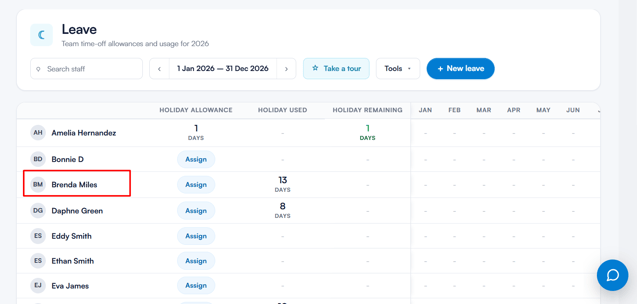
Klik in de verloftracker op de naam van het personeelslid van wie je de verlofaanvraag wilt afwijzen. Hierdoor opent hun verlofprofiel.
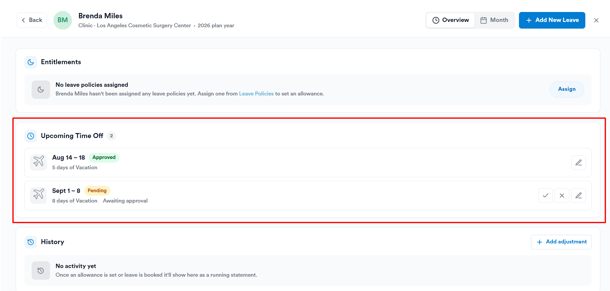
Onder Aankomend verlof zie je alle aanvragen voor die medewerker, elk met de data, het verloftype, het aantal dagen en de status (bijv. In behandeling of Goedgekeurd).
Stap 3: Wijs de verlofaanvraag af
Zoek de aanvraag met de status In behandeling en klik op het X-icoon ernaast om af te wijzen.

Let op: Het X-icoon functioneert zowel als Afwijzen als Verwijderen — er is geen aparte actie om een aanvraag te verwijderen die je zelf hebt ingediend. Als je op X klikt, wordt de aanvraag verwijderd, ongeacht of je de indiening van iemand anders afwijst of je eigen aanvraag intrekt.
Door deze stappen te volgen, kun je verlofaanvragen efficiënt afwijzen, wat helpt om duidelijkheid en nauwkeurigheid in de planning van je team te waarborgen.
Nu je weet hoe je verlof effectief kunt beheren, kun je ervoor zorgen dat je kliniek georganiseerd, compliant en goed voorbereid blijft op eventuele personeelswijzigingen.
Voor meer gidsen, raadpleeg de gerelateerde artikelen hieronder, selecteer aanvullende gidsen, of gebruik de zoekbalk bovenaan de pagina. Deze gidsen helpen je het meeste uit je Pabau-account te halen.
Om je bovendien te helpen je Pabau-account volledig te benutten en te begrijpen, raden we aan om de aanvullende gidsen en bronnen te verkennen die worden aangeboden op de Pabau Academy. Deze biedt uitgebreide videotutorials en lessen, voor een holistische leerervaring die je kan uitrusten met de essentiële vaardigheden om succesvol te zijn met Pabau.